Cara Mengukur Ruangan untuk Denah, Langkah demi Langkah

Cara mengukur ruangan untuk denah: dinding, tinggi langit-langit, pintu, jendela, dan diagonal, lalu masukkan ke Home Planner untuk menghasilkan denah skala 2D dan 3D.
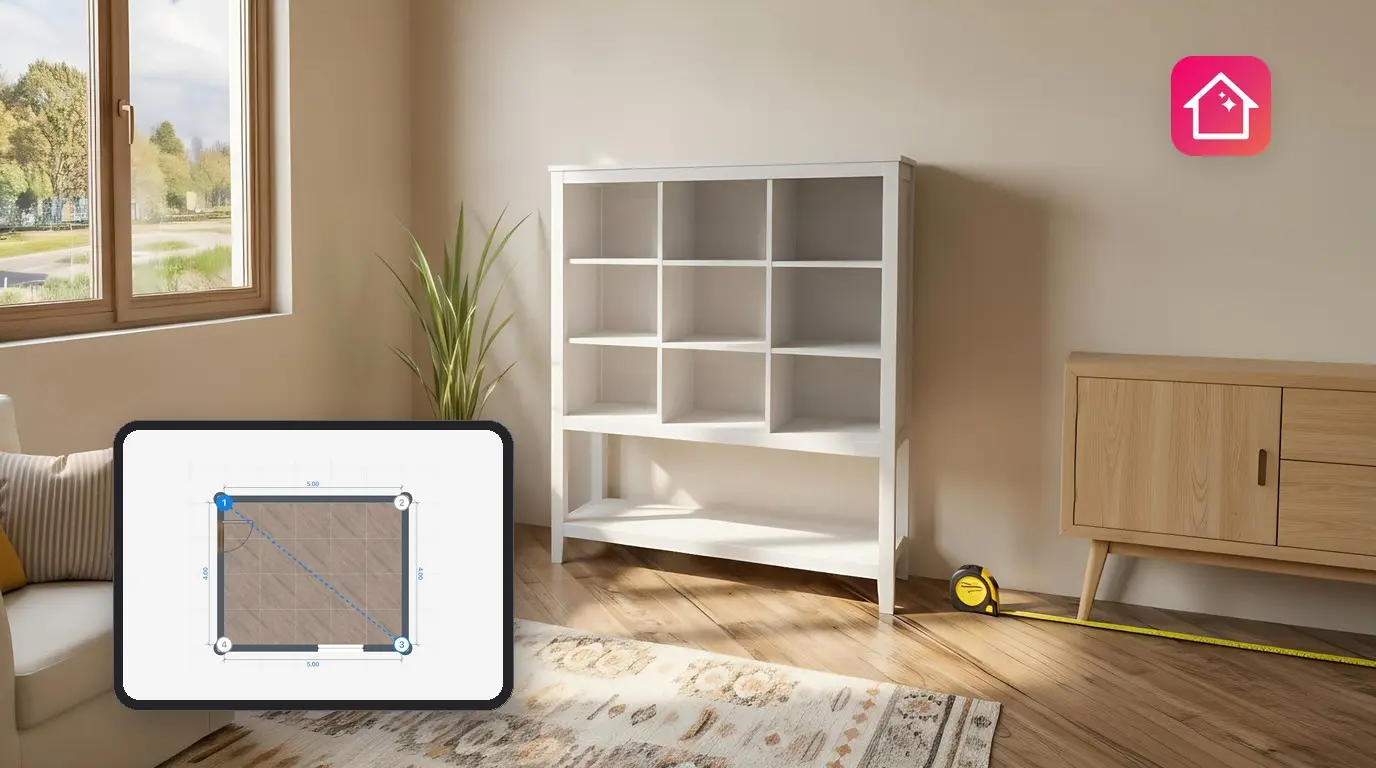
Hasil denah ruangan sangat bergantung pada keakuratan angka yang Anda masukkan. Jika diukur dari permukaan lantai, dinding akan tampak lebih pendek karena terhalang oleh list plint. Jika diagonal diabaikan, ruangan yang sudutnya tidak siku-siku akan digambarkan sebagai persegi panjang sempurna di layar. Akibatnya, lemari tampak muat di denah, padahal tidak muat saat diletakkan di ruangan nyata.
Panduan ini menjelaskan cara mengukur ruangan untuk denah langkah demi langkah: mulai dari dinding, tinggi langit-langit, pintu dan jendela, hingga garis diagonal penentu bentuk ruangan. Anda memerlukan meteran pita atau meteran laser, pensil, dan waktu sekitar 15 menit untuk tiap ruangan.
Setelah selesai, masukkan angka-angka tersebut ke Home Planner untuk mendapatkan denah 2D dan model 3D ruangan sesuai ukuran sebenarnya. Lebih suka menggunakan pemindai ponsel atau meteran laser? Panduan ini menyediakan tautan ke panduan lengkap untuk kedua metode tersebut.
Urutan pengukuran ruangan yang benar
Buat sketsa terlebih dahulu, lalu ukur dinding searah jarum jam mulai dari sudut 1. Setelah dinding, lanjutkan dengan mengukur tinggi langit-langit, pintu dan jendela, lalu garis diagonal.
- Buat sketsa ruangan di atas kertas dan beri nomor pada sudut-sudutnya searah jarum jam.
- Ukur setiap dinding, tinggi langit-langit, seluruh pintu dan jendela, serta satu atau beberapa garis diagonal.
- Masukkan angka-angka tersebut ke Home Planner: sesuaikan panjang dinding secara presisi, lalu gunakan diagonal untuk mengoreksi sudut.
Urutan yang konsisten memastikan setiap angka tercatat di dekat dinding yang sesuai, sehingga tidak ada data yang tertukar saat Anda memasukannya.
Sebelum memulai
Anda hanya memerlukan meteran pita dan sketsa sederhana.
| Peralatan | Keterangan |
|---|---|
| Meteran pita (panjang 5 m atau lebih) atau meteran laser | Meteran laser lebih cepat digunakan untuk dinding yang panjang dan dapat dipakai sendirian. Meteran pita sudah cukup untuk ruangan yang kecil. |
| Kertas dan pensil | Tuliskan setiap hasil pengukuran pada sketsa di dekat dinding yang sesuai. |
| Home Planner di ponsel, tablet, atau komputer | Home Planner akan mengubah angka-angka tersebut menjadi denah 2D dan model 3D. |
| Home Planner PRO | Fitur untuk memasukkan ukuran dinding dan ruangan secara presisi termasuk dalam paket PRO. Tanpa fitur ini, dinding akan otomatis menyesuaikan ke kisi saat digeser. Anda dapat memasukkan ukuran presisi pada satu proyek secara gratis untuk penggunaan pertama. Jendela ukuran akan menampilkan tulisan Ukuran presisi — gratis untuk ruangan ini. |
Patuhi petunjuk keselamatan dari produsen perangkat Anda. Jangan pernah mengarahkan sinar laser ke mata siapa pun.
Meteran pita, laser, atau pemindai ponsel?
Ketiga metode ini menghasilkan denah dengan ukuran sebenarnya, tetapi berbeda dalam hal kecepatan dan peralatan yang dibutuhkan.
| Metode | Cocok untuk |
|---|---|
| Meteran pita | Segala jenis ruangan tanpa perlu perangkat tambahan. Panduan ini mengulas metode tersebut. |
| Meteran laser (model tertentu) | Dinding yang panjang, ruangan yang banyak, atau pengerjaan secara mandiri. Hasil pengukuran akan langsung masuk ke denah pada iPhone, iPad, Mac, dan Android (tidak berlaku untuk Windows). |
| Pemindai ponsel (LiDAR atau AR) | Membuat denah secara cepat pada ruangan berfurnitur menggunakan iPhone, iPad, atau ponsel Android |
Panduan terperinci: mengukur ruangan dengan meteran laser dan mengukur ruangan dengan ponsel (LiDAR). Aturan di bawah ini berlaku untuk ketiga metode tersebut: apa saja yang perlu diukur, posisi memegang meteran, dan cara memeriksa bentuk ruangan.
Langkah 1. Buat sketsa ruangan
Sketsa tidak harus menggunakan skala yang tepat. Tujuan utamanya adalah menyediakan tempat untuk setiap angka hasil pengukuran.
- Gambar garis luar ruangan dari sudut pandang atas, seperti yang Anda lihat saat berdiri di ambang pintu.
- Beri nomor pada sudut-sudutnya searah jarum jam: 1, 2, 3, dan seterusnya. Mulailah dari sudut yang berada di sebelah kiri pintu.
- Tandai setiap posisi pintu, jendela, radiator, kolom, dan lemari tanam pada dinding.
Langkah 2. Ukur dinding
Ukur bagian dalam setiap dinding dari sudut ke sudut menyusuri permukaannya.
- Mulailah dari sudut 1 dan bergerak searah jarum jam agar urutan angka pada sketsa sejajar dengan urutan dinding.
- Pegang meteran pada ketinggian sekitar 1 m di atas lantai.
- Pastikan meteran ditarik lurus dan sejajar. Meteran yang melengkung akan membuat hasil pengukuran menjadi lebih panjang dari sebenarnya.
- Tuliskan setiap panjang dinding hingga ketelitian sentimeter terdekat pada sketsa di dekat dinding yang sesuai.
- Ukur juga bagian dinding yang pendek, seperti sisi cerobong asap, ceruk, atau potongan sudut.
- Ukur ketebalan dinding di bukaan pintu (kedalaman bukaan) dan catat pada sketsa.
Kesalahan umum: mengukur menyusuri permukaan lantai. List plint membuat dinding tampak lebih pendek, sehingga seluruh dinding pada denah akan berukuran lebih kecil dari sebenarnya.
Lakukan pengukuran dari dalam ruangan, bukan dari sisi luar bangunan. Denah di Home Planner menggunakan ukuran dari sisi dalam ruangan untuk setiap dinding.
Langkah 3. Ukur pintu dan jendela
Untuk setiap pintu dan jendela, ada dua hal yang perlu diukur: letak bukaan pada dinding dan ukurannya.
| Bagian yang diukur | Dari – sampai |
|---|---|
| Jarak dari sudut | Dari sudut terdekat ke tepi bukaan (tepi kusen) |
| Lebar | Dari satu tepi bukaan ke tepi bukaan lainnya |
| Tinggi | Dari lantai ke bagian atas bukaan |
| Tinggi ambang bawah (jendela) | Dari lantai ke bagian bawah bukaan jendela |
Ukur bukaan pada dinding, bukan daun pintu atau daun jendelanya. Pada sketsa, catat jarak dari sudut terlebih dahulu, baru kemudian lebarnya. Langkah ini mencegah risiko angka tertukar.
Langkah 4. Cara mengukur tinggi langit-langit
Ukur dari permukaan lantai yang sudah jadi ke langit-langit pada dua atau tiga titik yang berbeda di dalam ruangan.
- Posisikan ujung meteran (atau bagian belakang meteran laser) di atas lantai, tepat di samping dinding.
- Ukur secara tegak lurus ke arah langit-langit. Jika menggunakan meteran pita, mintalah bantuan orang lain; jika memakai meteran laser, arahkan sinar laser tepat ke langit-langit.
- Ulangi proses ini di sudut ruangan yang lain. Lantai dan langit-langit pada bangunan lama sering kali tidak rata.
- Untuk ruangan dengan langit-langit mendatar, catat nilai terkecil pada sketsa. Ukur bagian balok dan langit-langit yang lebih rendah secara terpisah.
- Langit-langit miring: ukur tinggi di bagian dinding yang rendah, tinggi di titik tertinggi, dan jarak horizontal pada lantai di antara keduanya. Tuliskan ketiga nilai tersebut.
Langkah 5. Ukur garis diagonal
Garis diagonal adalah jarak antara dua sudut yang saling berhadapan. Langkah ini sering terlewatkan, padahal fungsinya sangat krusial untuk menentukan bentuk ruangan. Empat dinding yang sama bisa membentuk persegi panjang atau jajaran genjang; hanya garis diagonal yang dapat membedakannya.
- Ukur dari sudut ke sudut melintasi ruangan di sisi dalam dinding, dengan ketinggian yang sama pada kedua ujungnya.
- Tuliskan panjangnya di sketsa beserta nomor sudutnya, misalnya "Diagonal 1–3".
- Untuk ruangan dengan empat sudut, satu garis diagonal saja sudah cukup. Ukur diagonal kedua sebagai pembanding: jika kedua diagonal dan dinding yang berhadapan memiliki panjang yang sama, maka ruangan tersebut berbentuk persegi panjang.
- Untuk ruangan dengan sudut yang lebih banyak, ukur lebih banyak garis diagonal. Ruangan dengan n sudut membutuhkan n − 3 diagonal: ruangan berbentuk L dengan 6 sudut memerlukan 3 diagonal. Pilih pasangan sudut dengan garis ukur yang tetap berada di dalam ruangan. Pada ruangan berbentuk L, ukur dari sudut dalam ke tiga sudut lainnya yang tidak berdampingan.
Terhalang furnitur? Ukur pada ketinggian yang bebas dari halangan di antara kedua sudut, atau gunakan meteran laser. Untuk apartemen, ulangi Langkah 1–5 di setiap ruangan dan catat ketebalan dinding pada setiap bukaan pintu.
Masukkan hasil pengukuran ke Home Planner
Gambar denah ruangan terlebih dahulu, lalu ganti ukuran gambar tersebut dengan angka hasil pengukuran Anda.
Panjang dinding
- Buka proyek Anda dalam tampilan denah 2D. Gambar ruangan atau mulai dari bentuk ruangan yang sudah ada.
- Pilih Edit Dinding di bilah alat bagian bawah. Pada proyek baru, tombol ini tidak ditampilkan karena dinding sudah berada dalam mode dapat diedit.
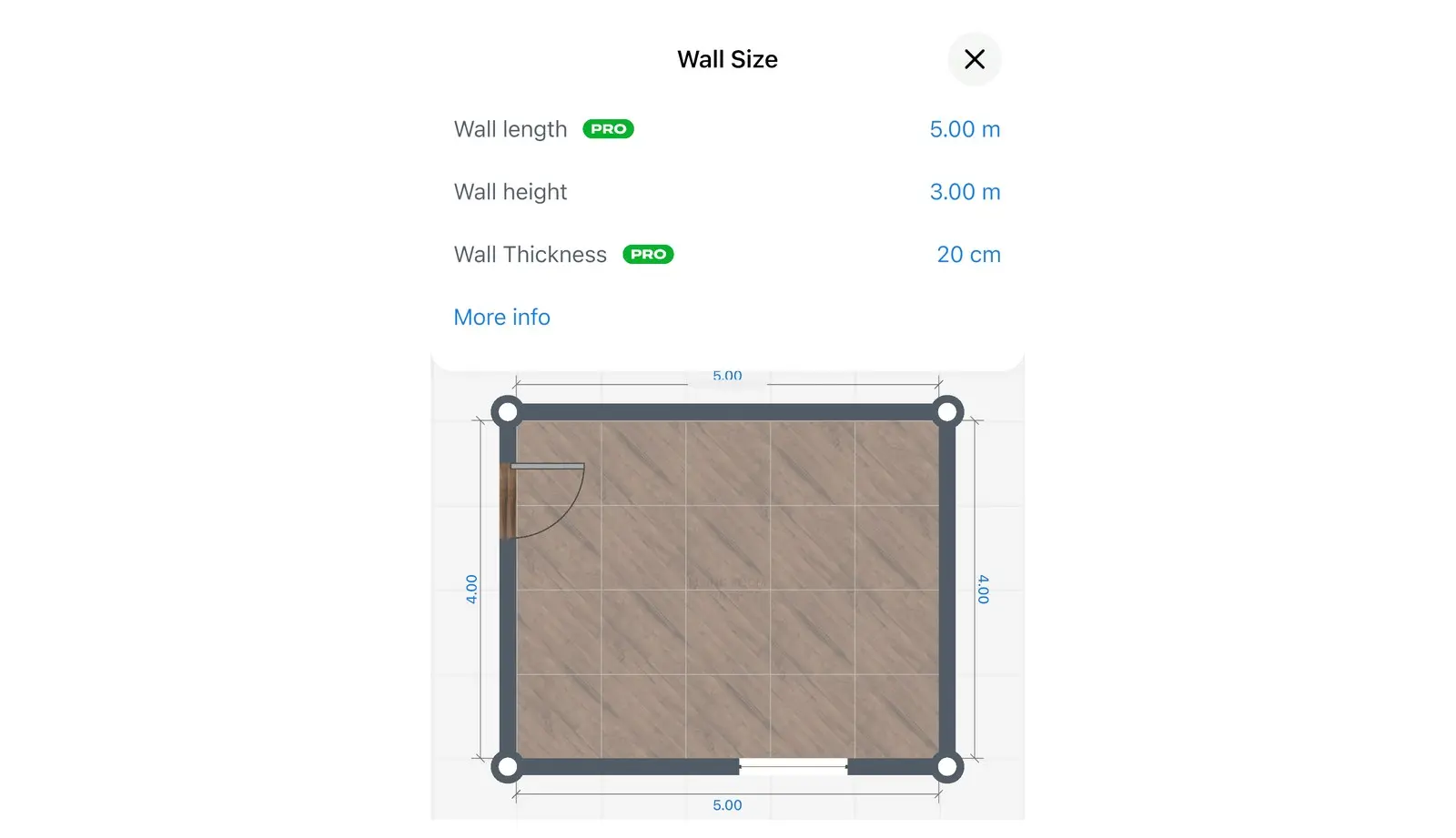
- Pilih dinding, lalu ketuk tombol ukuran (ikon penggaris) pada bilah alat di atasnya. Panel Ukuran Dinding akan terbuka dan menampilkan kolom Panjang dinding, Tinggi dinding, serta Ketebalan Dinding.
- Ketik panjang dinding sesuai sketsa Anda, lalu pilih Selesai. Ulangi langkah yang sama untuk setiap dinding secara berurutan sesuai nomor sudut.
Ketik ketebalan dinding dari sketsa Anda pada kolom Ketebalan Dinding. Tinggi dinding hanya berlaku untuk dinding yang dipilih; Anda dapat mengatur tinggi langit-langit untuk seluruh ruangan pada langkah berikutnya. Kolom Panjang dinding dan Ketebalan Dinding menampilkan label PRO, dan label ini akan tetap ada meskipun Anda sudah berlangganan PRO.
Cara cepat: ketuk angka panjang pada dinding di dalam denah untuk langsung membuka papan tombol ukuran dinding tersebut.
Tinggi langit-langit
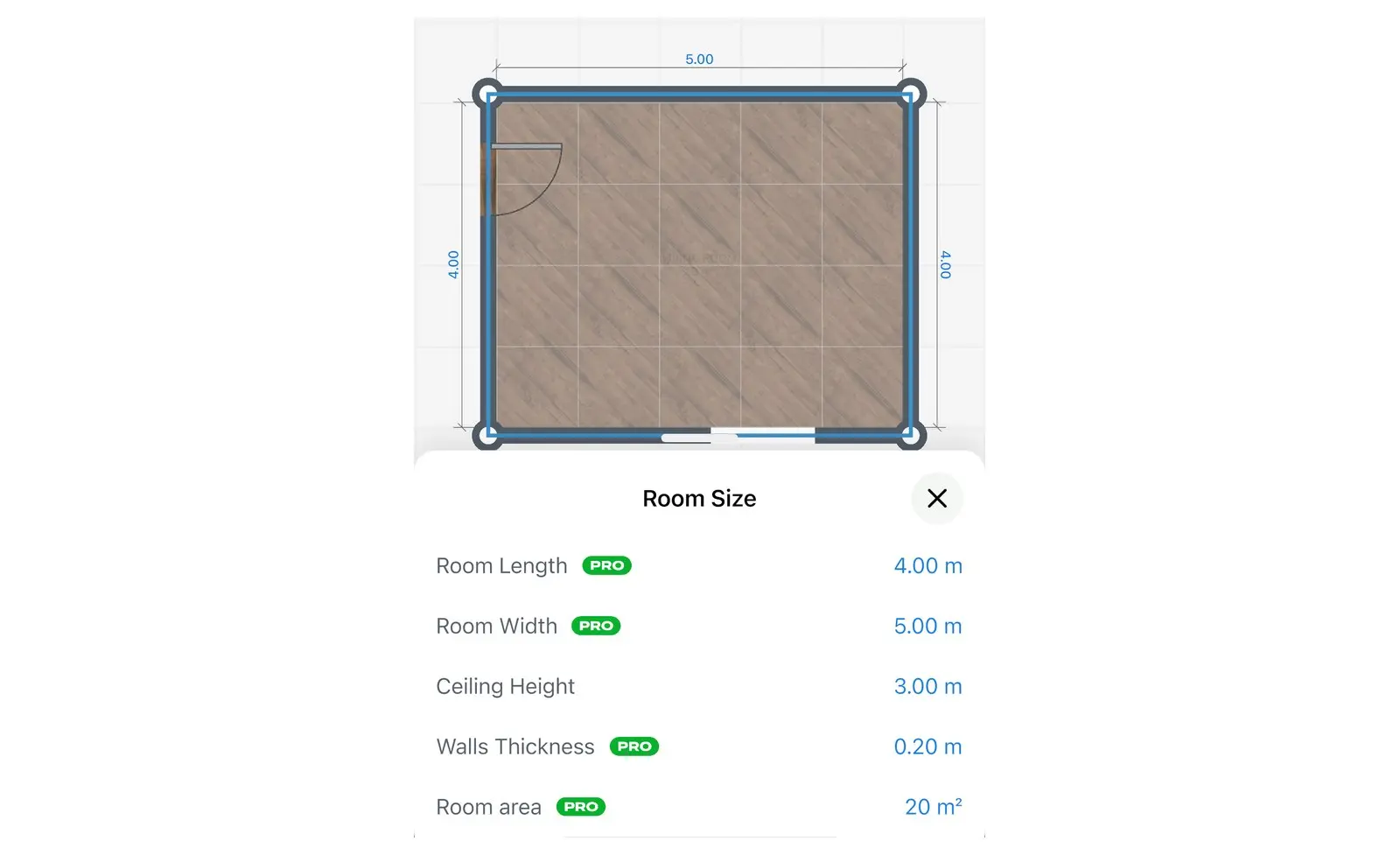
- Pada denah 2D, pilih ruangan (jika opsi Edit Dinding muncul, pilih opsi tersebut terlebih dahulu), lalu ketuk tombol ukuran. Anda juga bisa berpindah ke tampilan 3D, pilih ruangan, lalu ketuk tombol ukuran. Panel Ukuran Ruangan akan terbuka.
- Ketik hasil pengukuran Anda pada kolom Tinggi Langit-Langit. Panel ini juga menampilkan Panjang Ruangan, Lebar Ruangan, Ketebalan Dinding, dan Luas ruangan.
Untuk mengetahui cara lain dalam membukanya serta cara mengubah tinggi pada satu dinding saja, lihat cara mengubah tinggi langit-langit di Home Planner.
Pintu dan jendela
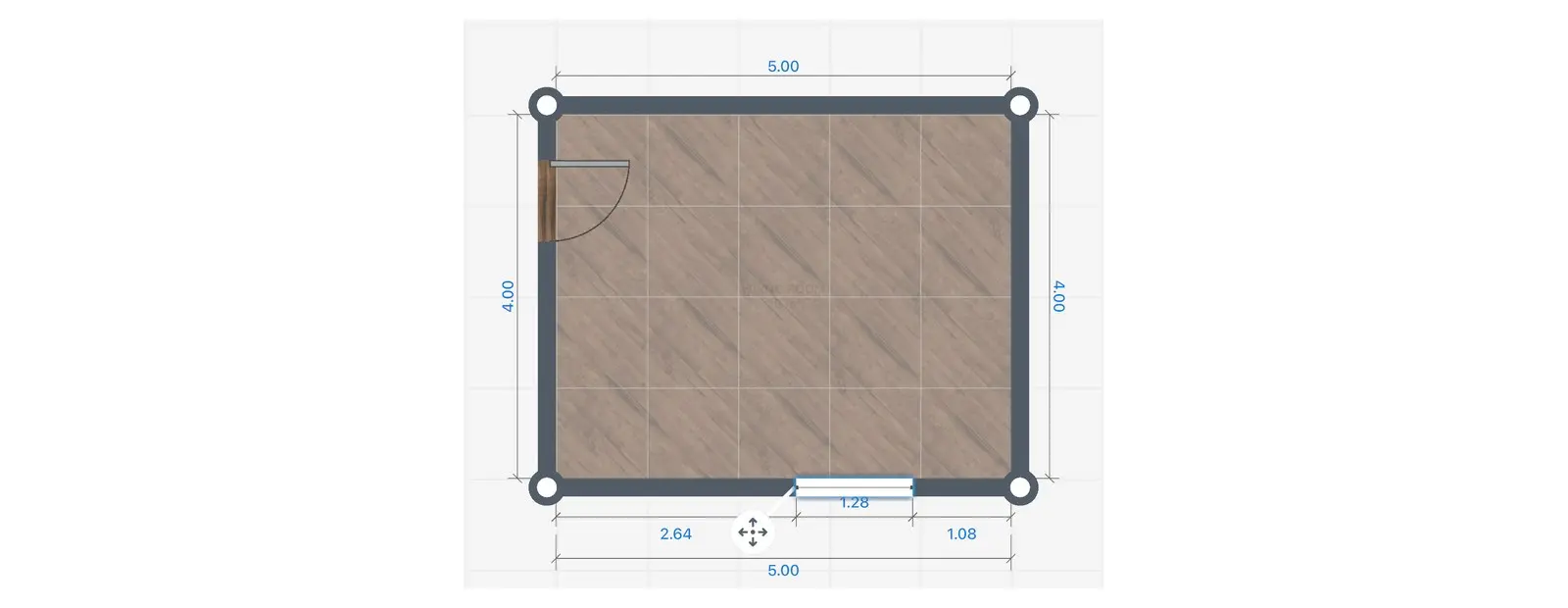
- Pilih dinding, ketuk tombol +, lalu pilih Tambah Pintu atau Tambah Jendela. Pintu atau jendela akan muncul pada dinding. Geser objek untuk menyesuaikan posisinya di sepanjang dinding.
- Ketuk angka jarak antara bukaan dan sudut dinding, lalu ketik jarak sesuai sketsa Anda (PRO).
- Pilih pintu atau jendela, ketuk tombol tiga titik pada bilah alatnya, lalu pilih Informasi. Masukkan angka Lebar dan Tinggi. Mengubah ukuran pintu dan jendela tertentu memerlukan paket PRO.
- Tinggi ambang bawah: berpindahlah ke tampilan 3D atau buka tampilan dinding untuk dinding tersebut. Pilih jendela, ketuk tombol tiga titik pada bilah alatnya, lalu pilih Posisi. Ketik tinggi ambang bawah di kolom Bawah: angka ini menunjukkan jarak jendela dari permukaan lantai.

Diagonal
Garis diagonal yang dimasukkan ke Home Planner akan mengoreksi sudut ruangan agar denah sesuai dengan hasil pengukuran Anda. Untuk ruangan dengan dinding miring, lihat cara menggambar dinding miring pada denah.
- Pilih Edit Dinding di bilah alat bagian bawah (pada proyek baru tombol ini tidak ada karena dinding sudah otomatis dapat diedit), lalu pilih ruangan. Nomor pada setiap sudut akan ditampilkan.
- Pilih Diagonal. Pilih sudut pertama, lalu pilih sudut di sebelahnya yang berhadapan.
- Ketik panjang diagonal sesuai sketsa Anda, lalu pilih Selesai. Home Planner akan menyesuaikan posisi sudut sehingga ruangan memiliki panjang dinding dan diagonal yang presisi. Notifikasi Bentuk ruangan diperbarui akan muncul di layar.
Periksa nomor sudut: penomoran pada aplikasi mungkin berbeda dengan sketsa Anda. Sesuaikan posisi sudut berdasarkan panjang dinding sebelum Anda memasukkan angka.
Cara lain untuk memulai: pilih salah satu sudut, lalu pilih Diagonal dari sini. Pada ponsel dalam posisi vertikal, tombol Diagonal mungkin tersembunyi; gunakan tombol Diagonal dari sini sebagai gantinya. Jika papan tombol ukuran dinding menampilkan tulisan Sudut belum tepat, gunakan tautan diagonal di bawahnya.
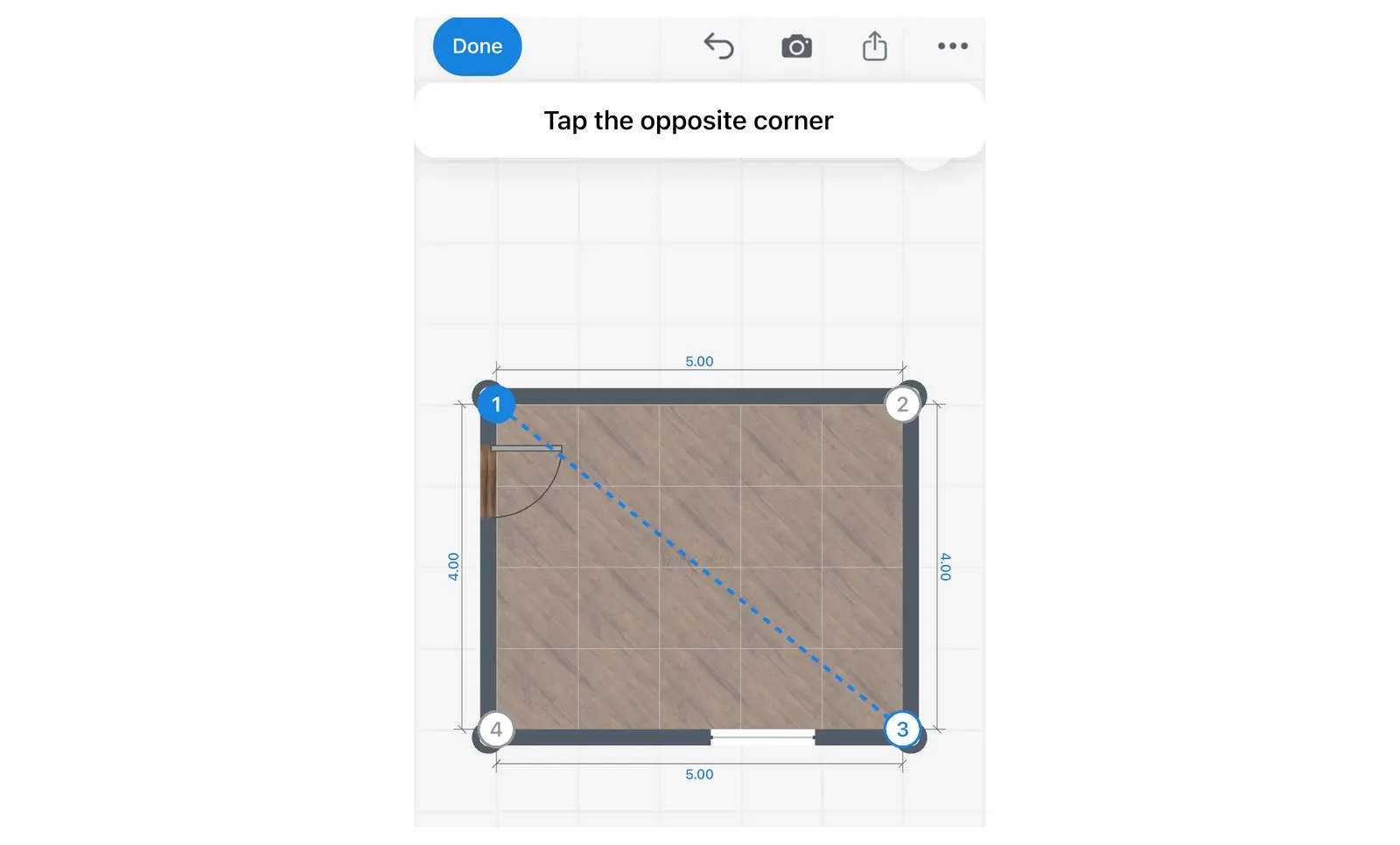
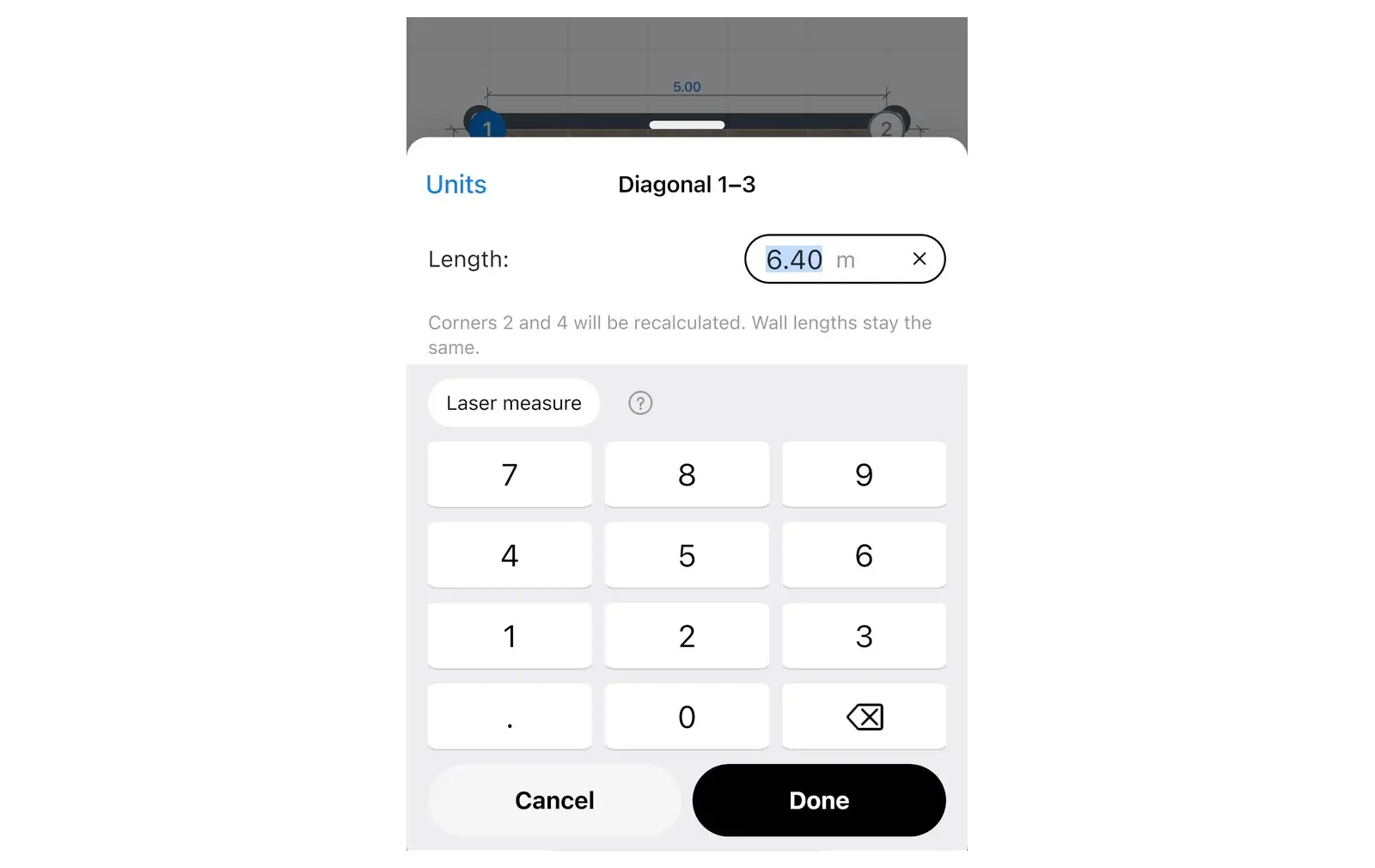
Diagonal yang tersimpan akan mengunci bentuk ruangan. Saat Anda mengubah dinding di kemudian hari, aplikasi tetap mempertahankan posisi sudut sesuai hasil pengukuran Anda. Untuk menghapus diagonal, buka diagonal tersebut lalu pilih Hapus.
Solusi jika aplikasi tidak menerima garis diagonal
Pahami pesan yang muncul untuk mengetahui bagian yang perlu diperiksa. Home Planner akan membandingkan setiap diagonal dengan panjang dinding Anda, lalu memberi tahu masalah yang ditemukan melalui pesan tersebut.
| Pesan di aplikasi | Arti pesan | Tindakan yang perlu dilakukan |
|---|---|---|
| Panjang ini tidak dapat membentuk segitiga. Periksa kembali hasil pengukuran | Garis diagonal terlalu panjang atau terlalu pendek jika dibandingkan dengan gabungan kedua dinding di antara sudut-sudutnya. | Ukur ulang garis diagonal dan kedua dinding tersebut. |
| Selisih …. Ukur ulang salah satu diagonal | Dua garis diagonal pada ruangan yang sama memiliki ukuran yang tidak serasi. | Ukur ulang kedua garis diagonal pada ketinggian yang sama. |
| Sudut-sudut ini berada pada dinding yang sama | Anda memilih dua sudut yang terletak di ujung dinding yang sama. | Pilih dua sudut yang tidak saling berdampingan. |
| Garis ini keluar dari ruangan | Garis di antara dua sudut melintas di luar area ruangan, misalnya pada ruangan berbentuk L. | Pilih sudut lain, atau ukur bagian ruangan ini sebagai dinding terpisah. |
| Ruangan di sebelahnya juga akan berubah | Ruangan ini berbagi dinding dengan ruangan lain, dan posisi dinding tersebut akan bergeser. | Konfirmasikan untuk menggeser kedua ruangan, atau batalkan untuk memeriksa kembali hasil pengukuran. |
| Tidak dapat menyempurnakan bentuk ruangan | Aplikasi tidak dapat menggeser posisi sudut tanpa merusak tata letak denah. | Periksa kembali panjang dinding, lalu masukkan ulang garis diagonal. |
Mengukur ruangan dengan ponsel atau meteran laser
Pemindaian ponsel dan meteran laser membuat Anda tidak perlu memasukkan angka secara manual satu per satu. Prinsip dasarnya tetap sama: ukur bagian dalam ruangan, bergerak searah jarum jam, dan periksa bentuk ruangan.
- Pemindaian ponsel: fitur Pindai Ruangan membuat denah langsung melalui kamera Anda. Pada iPhone atau iPad yang dilengkapi LiDAR, pemindaian berjalan otomatis dengan tingkat presisi yang lebih tinggi. Pada ponsel Android yang mendukung AR, atau iPhone tanpa LiDAR, Anda perlu menandai sudut lantai serta menambahkan pintu dan jendela menggunakan tombol. Aplikasi menampilkan tanda Pindai Ruangan PRO: tanpa paket PRO Anda tetap dapat melihat sekeliling ruangan hasil pemindaian dalam bentuk 3D, tetapi proses mengedit denah membutuhkan fitur PRO. Silakan pelajari panduan pemindaian ponsel.
- Meteran laser: setiap angka pengukuran langsung tersimpan pada dinding yang dipilih, dan aplikasi akan memandu Anda menyusuri ruangan, termasuk saat mengukur diagonal. Ini merupakan fitur PRO untuk iPhone, iPad, Mac, dan Android. Silakan pelajari panduan meteran laser.
Proses pemindaian memang cepat, tetapi Anda tetap perlu memeriksa ulang hasilnya. Ukur setiap dinding dan tinggi langit-langit menggunakan meteran pita setelahnya, terutama di area sudut dan di belakang furnitur.
Cara mengukur ruangan dengan akurat
Pegang meteran sekitar 1 m di atas lantai, pastikan ditarik lurus, ukur bukaan dinding bukan daun pintunya, gunakan satuan yang konsisten, dan jangan lupa mengukur garis diagonal. Lima kebiasaan ini merupakan penyebab utama sebagian besar kesalahan pada denah.
| Kesalahan | Dampak pada denah | Cara mencegahnya |
|---|---|---|
| Mengukur dari permukaan lantai | Ukuran dinding terlalu pendek akibat terhalang list plint | Pegang meteran pada ketinggian sekitar 1 m di atas lantai |
| Pita meteran melengkung atau miring | Ukuran dinding menjadi lebih panjang dari sebenarnya | Pastikan meteran ditarik lurus; gunakan meteran laser untuk dinding yang panjang |
| Tidak mengukur garis diagonal | Sudut tergambar siku-siku padahal aslinya tidak; furnitur menjadi tidak muat | Ukur garis diagonal: satu untuk ruangan empat sudut, n − 3 untuk ruangan dengan n sudut |
| Mengukur daun pintu, bukan bukaan dindingnya | Pintu terlihat terlalu sempit | Ukur bukaan pada dinding |
| Menggunakan satuan yang bercampur | Ukuran dinding menjadi jauh lebih panjang atau lebih pendek dari sebenarnya | Gunakan satu satuan yang konsisten pada sketsa (Profil → Pengaturan → Satuan) dan periksa satuan pada papan tombol sebelum mengetik |
Sketsa Anda sudah siap? Buka Home Planner, gambar ruangan, lalu masukkan angka-angka Anda. Denah dengan ukuran sebenarnya membantu memastikan apakah furnitur muat sebelum Anda membelinya.
Pemberitahuan merek dagang. Home Planner tidak memiliki afiliasi, dukungan, atau sponsor dari Apple Inc., Google LLC, maupun Microsoft Corporation; nama dan merek dagang tersebut merupakan milik dari pemiliknya masing-masing. iPhone, iPad, dan Mac adalah merek dagang dari Apple Inc. yang terdaftar di AS dan negara-negara lain. Android adalah merek dagang dari Google LLC. Merek dagang lainnya merupakan properti dari pemiliknya masing-masing.
Coba pada proyek Anda sendiri
Aplikasi desain interior dan perencana ruangan gratis


