Cara Membuat Estimasi Desain Interior untuk Klien

Ubah desain yang telah Anda buat menjadi estimasi biaya resmi yang dapat ditandatangani klien secara langsung melalui tautan. Estimasi pertama Anda gratis.
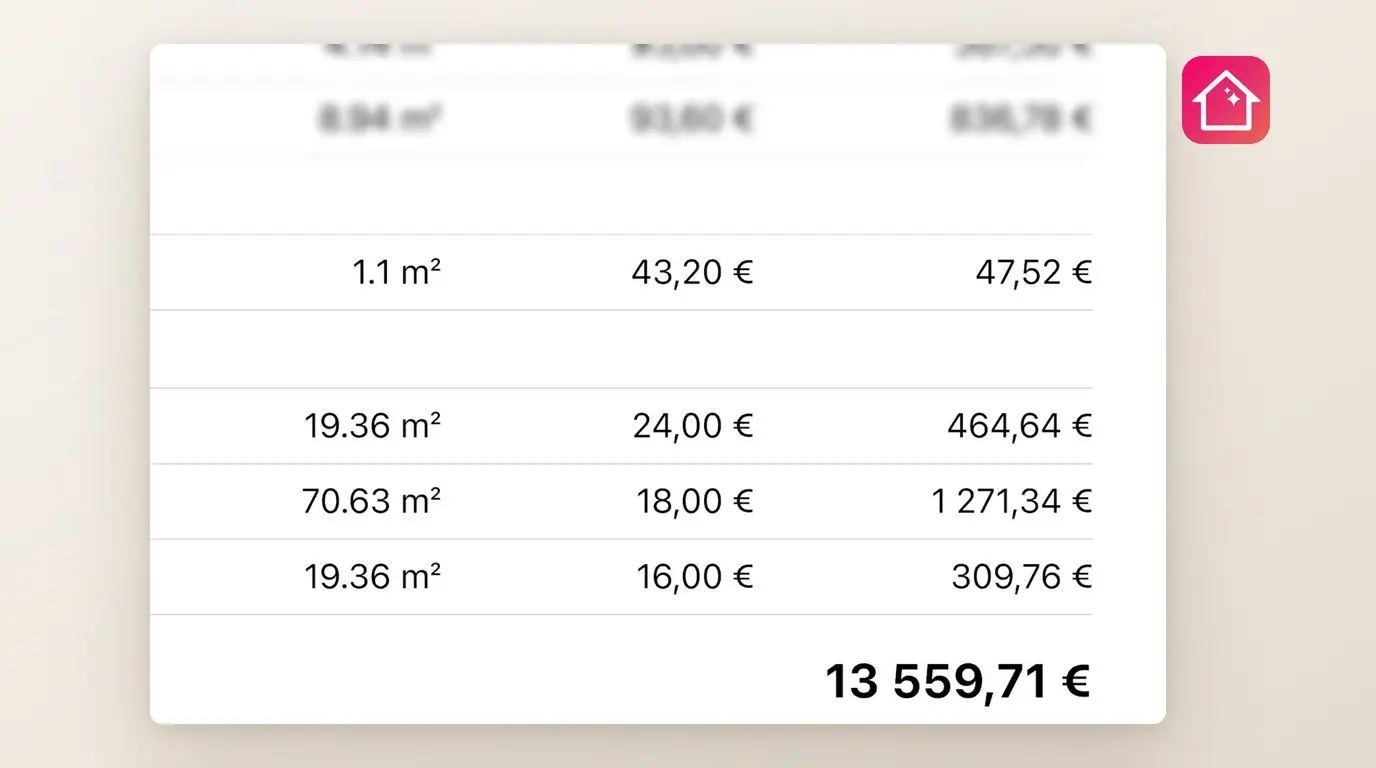
Klien sudah melihat desain 3D Anda dan mengajukan pertanyaan berikutnya: "Berapa total biayanya?" Estimasi desain interior dapat menjawabnya, tetapi cara yang biasa dilakukan butuh waktu se-malam penuh. Anda menyalin setiap barang dari daftar belanja ke lembar kerja (spreadsheet), mengukur ulang dinding untuk menentukan tarif tukang cat, menambahkan margin keuntungan dengan rumus, lalu mengekspor PDF. Kemudian Anda menunggu jawaban, dan klien meminta Anda menghapus satu lampu. Anda pun harus membuat versi ketiga.
Estimasi klien di Home Planner dibuat langsung dari proyek yang sudah Anda gambar. Jumlah barang dan luas ruangan sudah dihitung secara otomatis, jadi Anda cukup memasukkan harga, biaya pengerjaan, dan margin keuntungan Anda. Klien akan menerima PDF bernomor lengkap dengan logo Anda, atau sebuah tautan untuk membuka estimasi di peramban (browser) untuk ditinjau dan ditandatangani.
Mengapa desainer membuat estimasi di Home Planner?
Karena estimasi bisa dibuat lebih cepat, angkanya diambil langsung dari denah, dan klien menerima dokumen yang sudah siap pakai.
- Kurangi mengetik. Home Planner mengambil daftar barang dari daftar belanja, serta luas lantai, dinding, langit-langit, pintu, dan jendela langsung dari denah. Jadi, Anda hanya perlu mengetik harga. Aplikasi ini juga akan menyimpan harga dan ketentuan Anda untuk digunakan pada estimasi berikutnya.
- Angka akurat dari denah. Home Planner mengambil kuantitas barang dari denah yang sama dengan yang dilihat klien dalam bentuk 3D, bukan dari pengukuran ulang. Margin keuntungan, pajak, diskon, dan uang muka dihitung secara otomatis, sehingga tidak ada rumus lembar kerja yang berisiko rusak.
- Berbentuk dokumen, bukan lembar kerja. Home Planner membuatkan dokumen PDF bernomor lengkap dengan logo dan kontak Anda, masa berlaku estimasi, uang muka, serta sisa pembayaran. Aplikasi ini menyembunyikan harga beli dan margin keuntungan Anda dari tampilan klien, serta dapat menyembunyikan harga satuan.
Lebih dari sekadar PDF di kotak masuk
Jika Anda mengirim PDF biasa via email, Anda hanya bisa menunggu. Namun dengan tautan klien, Home Planner dapat menyampaikan kembali tanggapan klien kepada Anda.
- Klien dapat membuka estimasi di peramban web apa pun tanpa perlu aplikasi atau akun.
- Klien dapat mengaktifkan atau menonaktifkan item opsional, dan melihat pembaruan total biayanya secara langsung.
- Klien dapat menyetujui dan menandatangani dokumen dengan tanda tangan gambar atau nama ketikan, meminta perubahan, atau menolaknya.
- Belum ada tanggapan? Home Planner akan mengirimkan email pengingat kepada klien pada hari ke-3 dan ke-7.
- Setelah ditandatangani, Home Planner akan mengirimkan salinan PDF yang sudah ditandatangani tersebut ke email klien.
- Setiap kali Anda melakukan pengeditan, Home Planner akan menampilkan revisi terbaru pada tautan yang sama dan menandai bagian yang diubah.
Setiap tanggapan akan muncul di Home Planner sebagai status estimasi. Satu hal yang tidak dilakukan Home Planner: menerima pembayaran. Uang muka dan sisa pembayaran hanya tercetak di dokumen, dan klien tetap membayar Anda sesuai metode kesepakatan.
Bagaimana cara kerja estimasi desain interior di Home Planner?
Anda dapat membuat estimasi dalam satu jendela yang dibuka dari daftar belanja proyek Anda. Ada tiga langkah mudah.
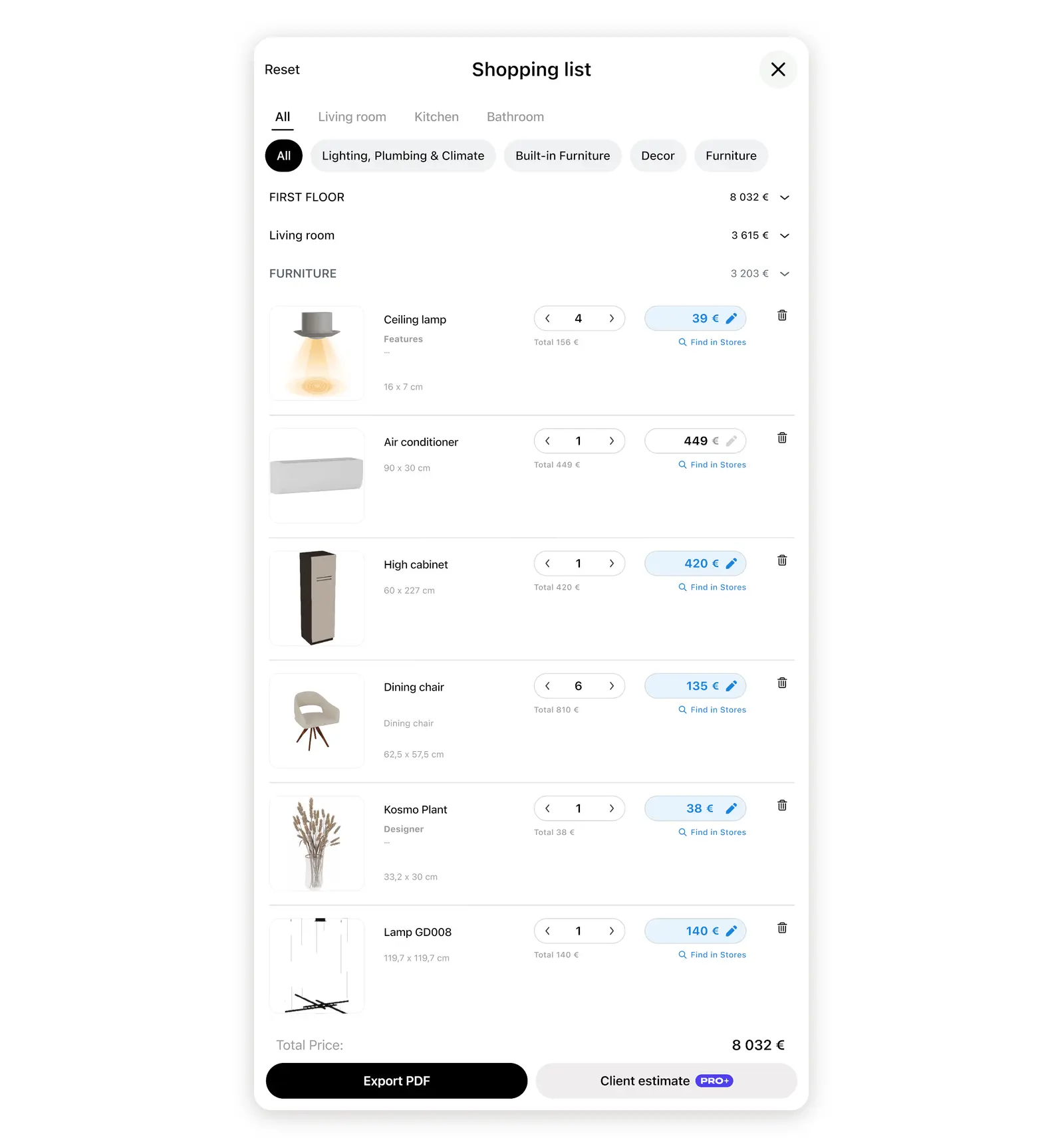
- Pilih Estimasi klien pada jendela Daftar belanja proyek Anda.
- Tambahkan margin keuntungan, harga pengerjaan, dan ketentuan Anda. Nilai Total untuk klien akan diperbarui secara otomatis setiap kali ada perubahan.
- Pilih PDF estimasi di bagian bawah jendela estimasi, lalu kirimkan berkas atau tautannya. Klien Anda akan memberikan tanggapan, dan Anda dapat melihat hasilnya langsung di Home Planner.
Sebelum memulai
| Anda membutuhkan | Mengapa |
|---|---|
| Proyek dengan perabot atau material yang sudah ada di dalam denah | Daftar barang diambil langsung dari daftar belanja. |
| Ruangan dalam denah | Kuantitas pengerjaan, seperti luas lantai atau jumlah pintu, diambil dari data ruangan. |
| Akun Home Planner dan koneksi internet | Nomor estimasi dan tautan klien dibuat oleh server Home Planner. |
| Status sebagai pembuat proyek | Hanya pembuat proyek yang dapat melihat estimasi. Kolaborator dan pemirsa proyek yang dibagikan tidak memiliki akses ini. |
| Alamat email klien untuk pengiriman tautan | Email pengingat dan salinan dokumen yang telah ditandatangani akan dikirim ke alamat ini. |
| Paket PRO+ atau PRO++ setelah estimasi pertama Anda | Diperlukan untuk setiap estimasi yang Anda buat setelah estimasi pertama. |
Home Planner dapat dijalankan di iPhone, iPad, Android, Mac, dan Windows; tangkapan layar di bawah ini diambil dari aplikasi desktop.
Bagaimana cara membuat estimasi untuk pelanggan di Home Planner?
Buka estimasi dari daftar belanja, lalu tentukan identitas penerima dan ruangan yang akan dihitung.
- Buka proyek Anda, pilih ikon bagikan di kanan atas editor, lalu pilih Daftar belanja.
- Pilih Estimasi klien pada jendela Daftar belanja.
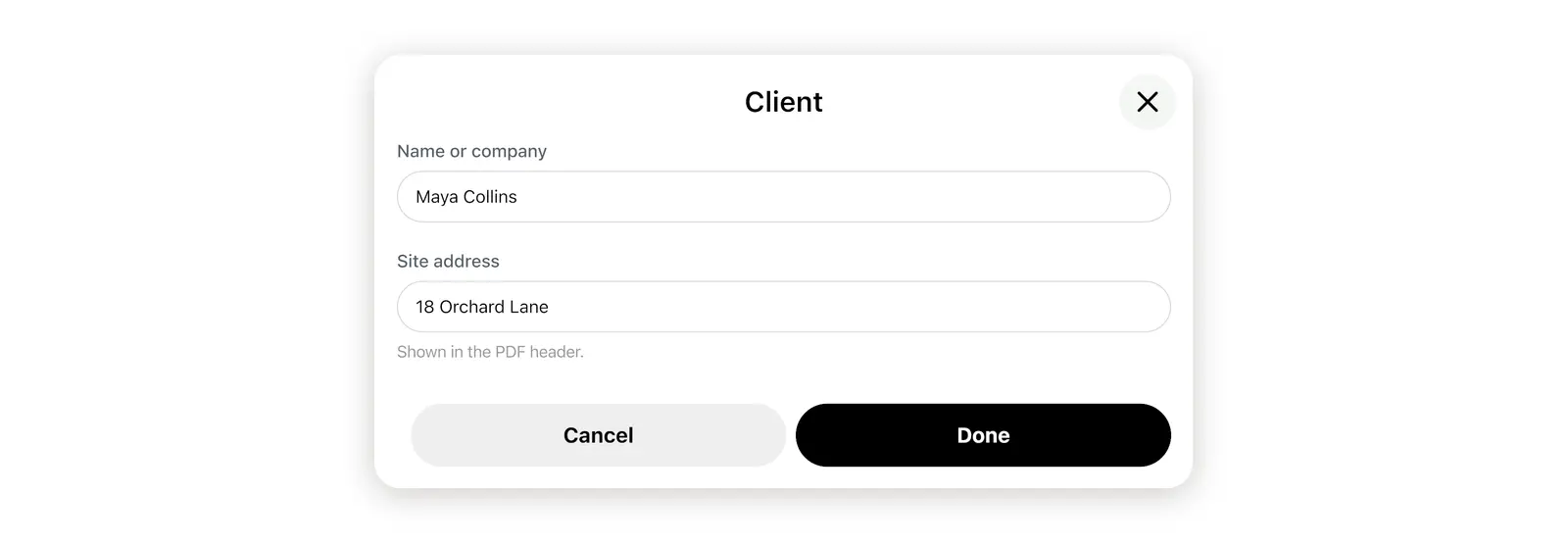
- Pilih baris Klien di bagian atas jendela estimasi, lalu masukkan Nama atau perusahaan dan Alamat lokasi. Kedua data ini akan ditampilkan di dalam PDF.
- Jika proyek terdiri dari beberapa ruangan, periksa bagian Estimasi untuk: di bagian atas jendela. Pilih Edit di sebelahnya untuk memilih ruangan yang ingin dimasukkan ke dalam estimasi ini.

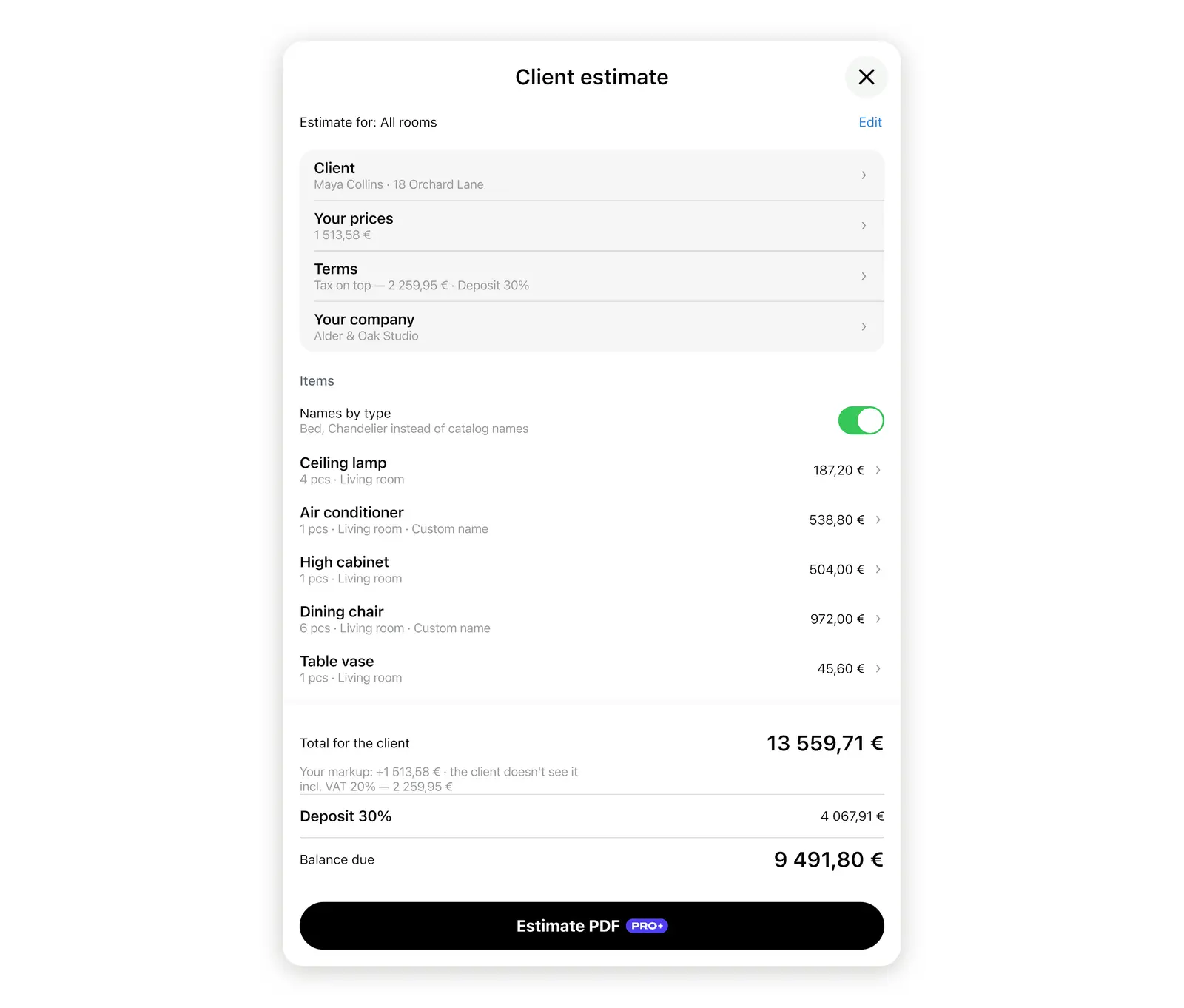
Sebelum membuat estimasi pertama, Home Planner menyediakan contoh PDF dengan tanda air (watermark). Anda dapat membukanya untuk melihat tampilan dokumen yang akan diterima klien sebelum Anda mulai memasukkan harga.
Bagaimana cara menentukan harga proyek desain interior di Home Planner?
Tambahkan margin keuntungan pada barang, tentukan harga untuk setiap jenis pengerjaan, lalu atur ketentuan Anda. Home Planner akan menghitung semuanya secara otomatis berdasarkan harga yang Anda tentukan.
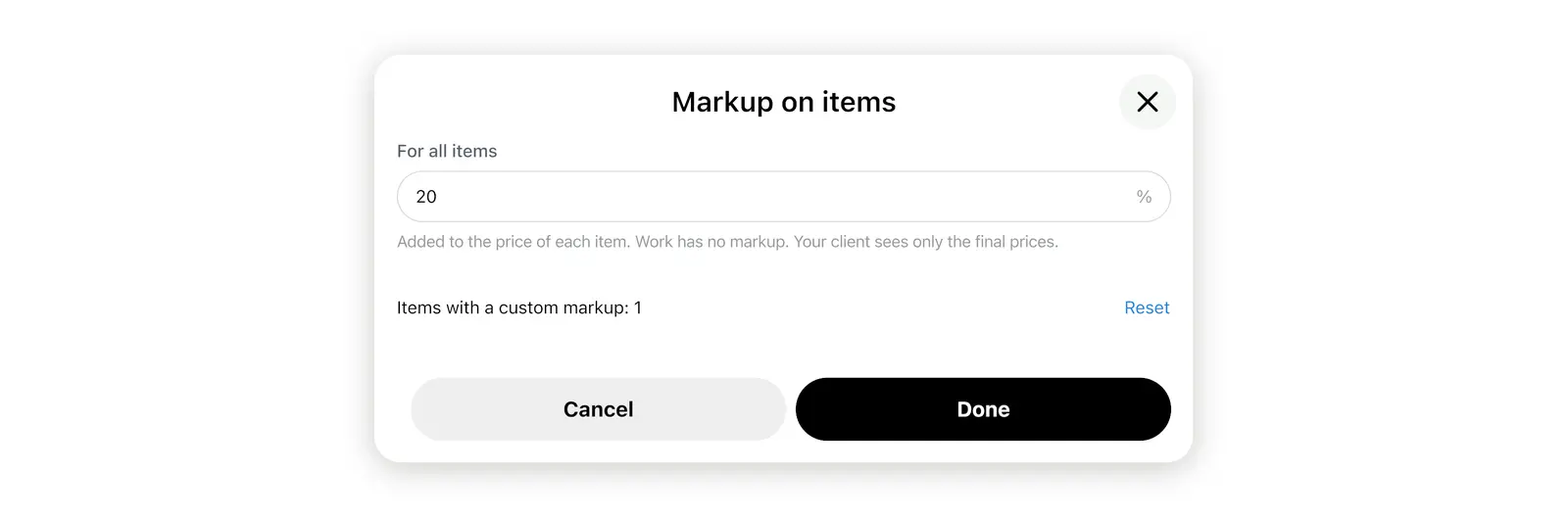
- Margin keuntungan. Pilih baris Harga Anda di bawah kolom Klien, masukkan persentase pada kolom Untuk semua barang, lalu pilih Selesai. Margin 20% akan mengubah harga beli dari 1.000 menjadi 1.200 untuk klien Anda. Biaya pengerjaan tidak dikenakan margin keuntungan.
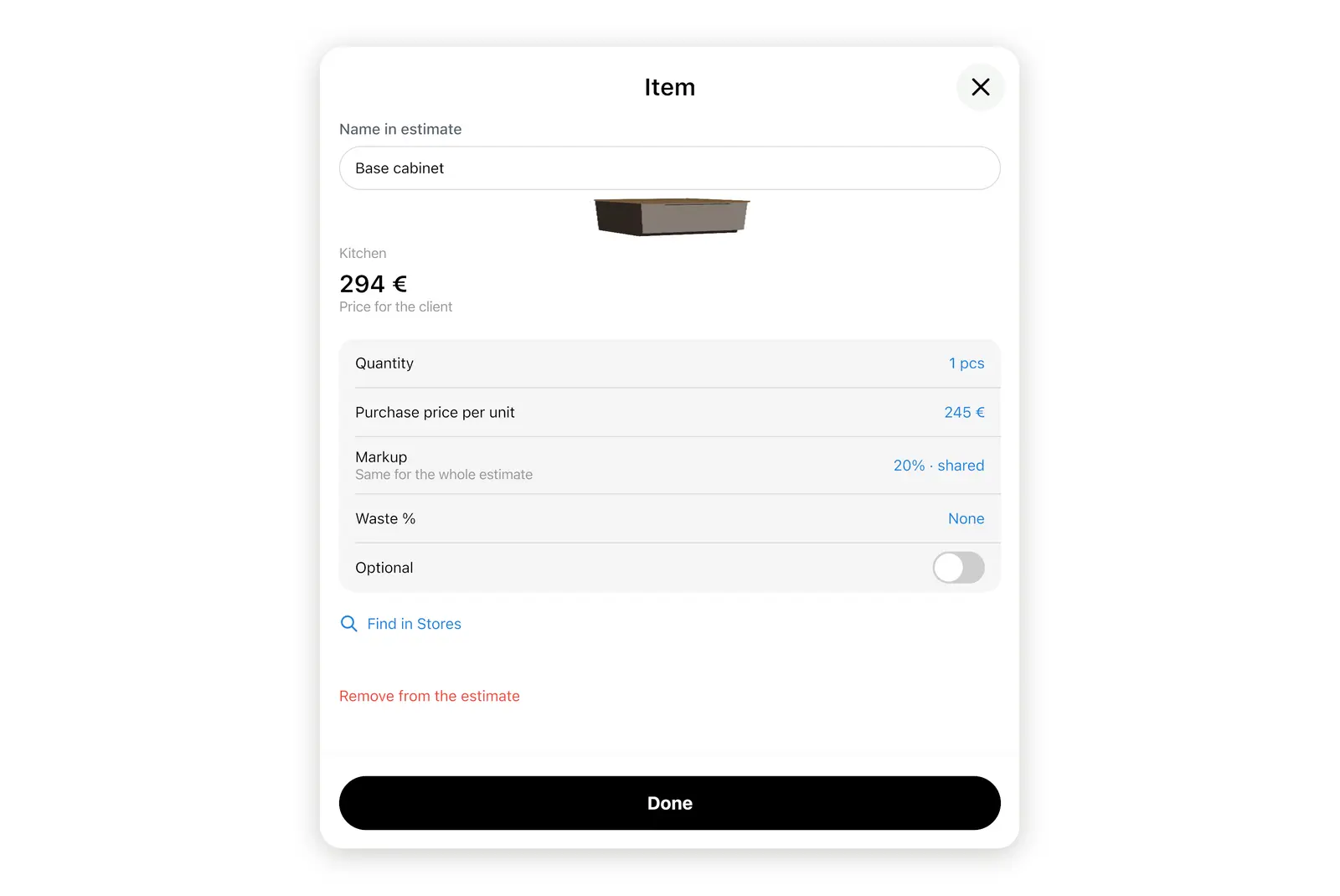
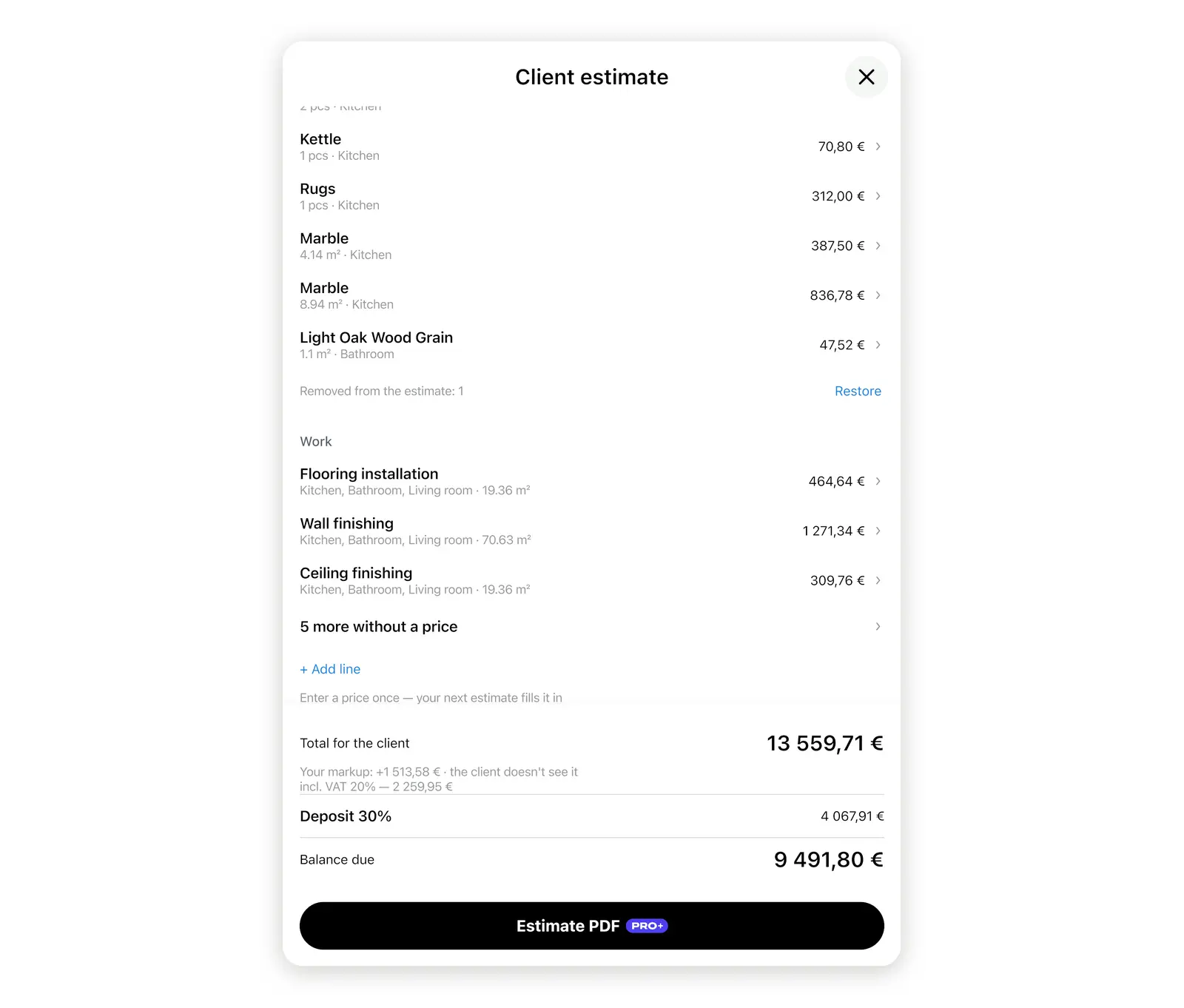
- Barang. Pilih salah satu baris pada daftar Barang untuk mengubah Harga beli per unit, Kuantitas, atau Margin keuntungan, menambahkan persentase % Sisa material untuk bahan potongan, atau menandainya sebagai Opsional (klien dapat memilih untuk menambahkannya di halaman estimasi). Baris yang menampilkan Tanpa harga tidak akan dihitung ke dalam total: masukkan harganya, atau pilih Hapus dari estimasi.
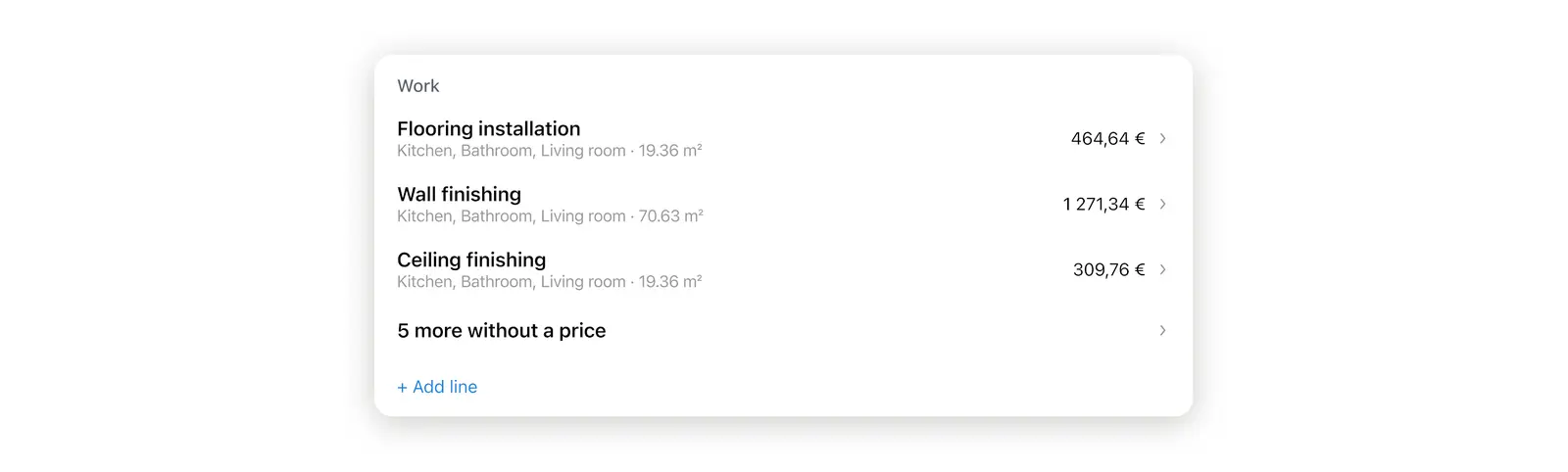
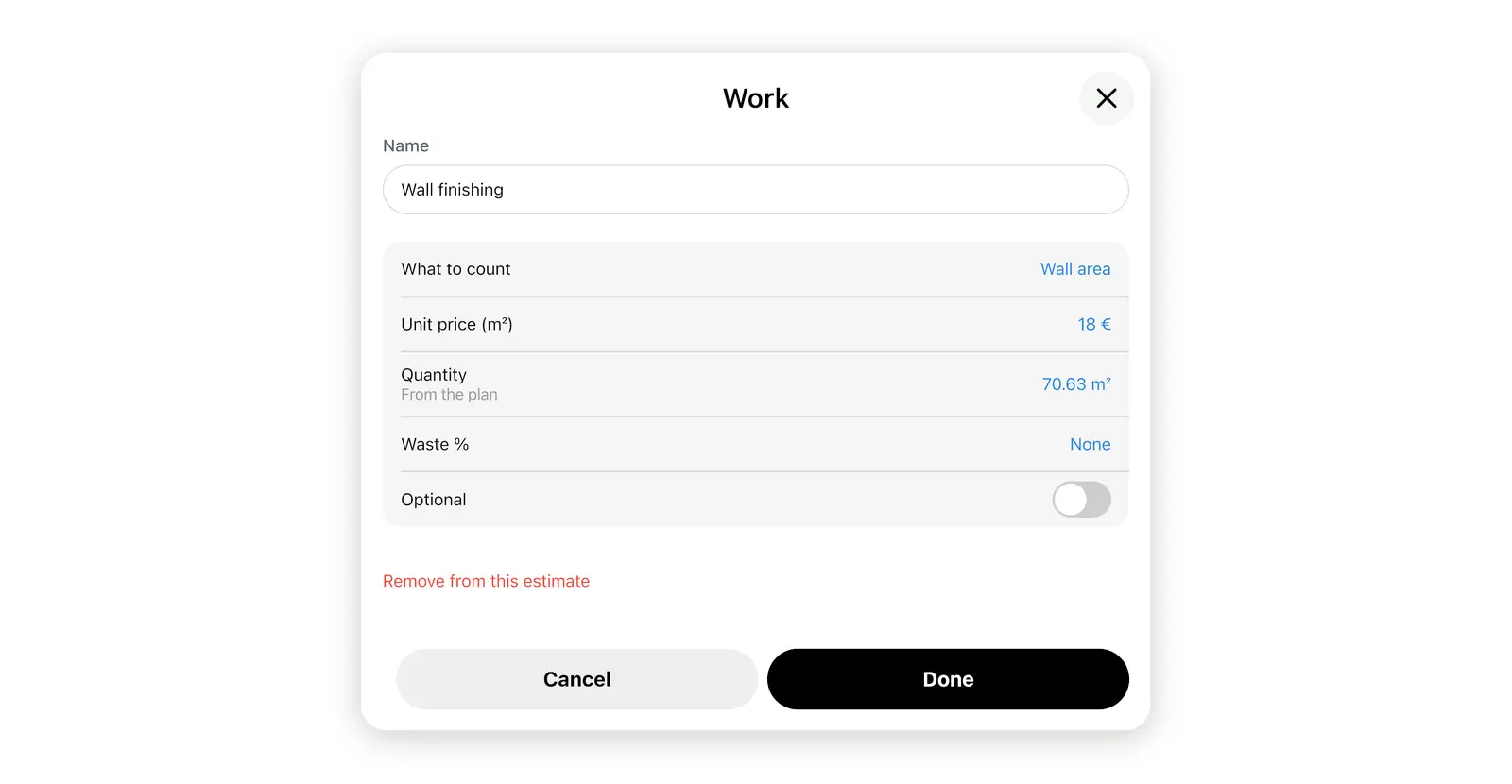
- Pengerjaan. Bagian Pengerjaan di bawah Barang memiliki 8 baris siap pakai, mulai dari Pemasangan lantai hingga Finishing penutup. Masukkan Harga satuan, dan kuantitasnya akan terisi otomatis Dari denah. Untuk pekerjaan lainnya, pilih + Tambah baris di bagian bawah daftar Pengerjaan.
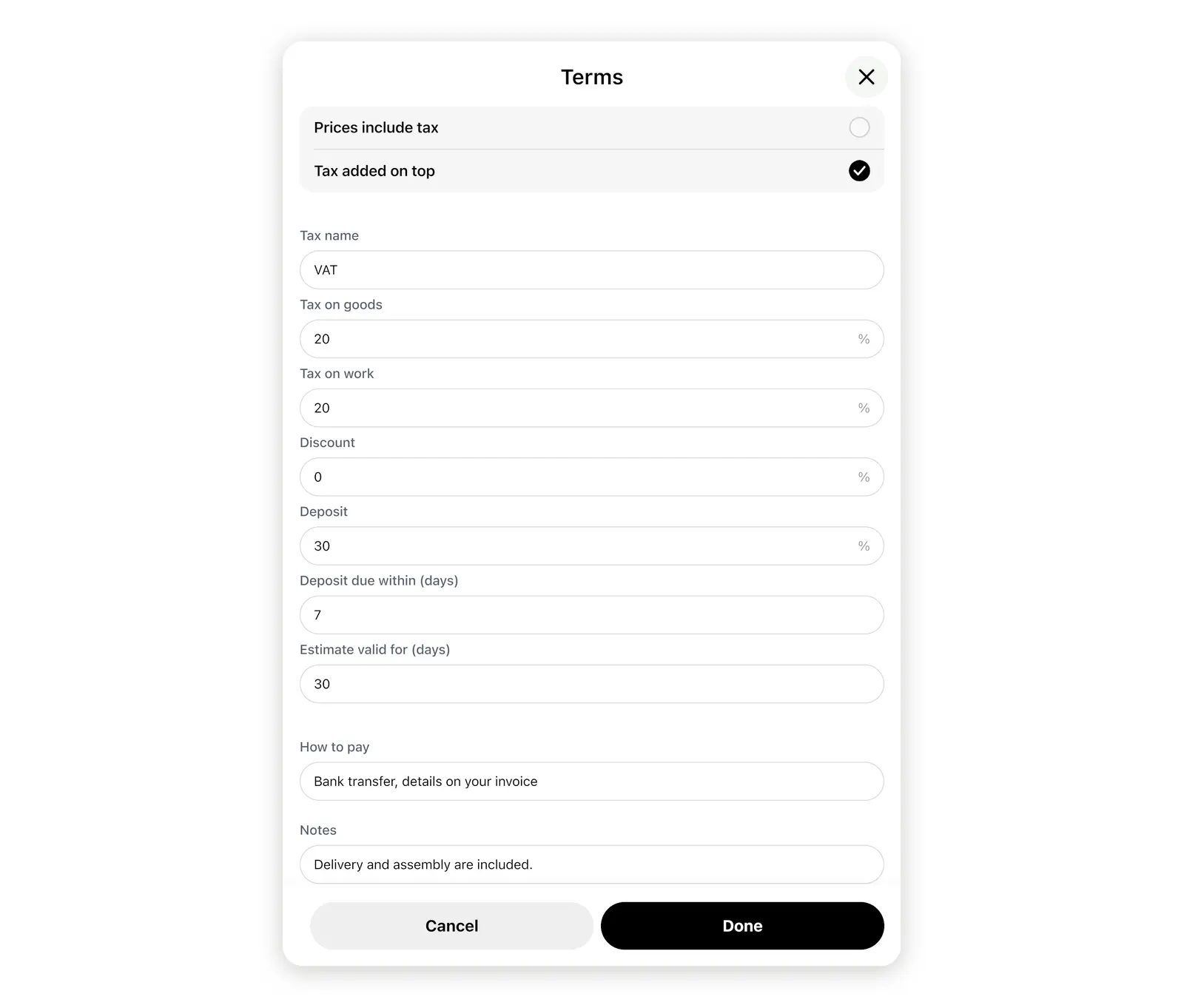
- Ketentuan. Pilih baris Ketentuan di bawah Harga Anda untuk mengatur pajak, Diskon, Uang muka, Masa berlaku estimasi (hari), Metode pembayaran, dan Catatan, lalu pilih Selesai.
- Harga satuan. Aktifkan fitur sembunyikan harga satuan jika Anda menjual penataan satu ruangan sebagai satu paket. Dengan begitu, klien hanya melihat kuantitas serta subtotal per baris atau per ruangan, tanpa melihat harga per unit barang.
Cukup masukkan harga sekali, dan estimasi Anda berikutnya akan terisi secara otomatis. Bagian bawah jendela akan menampilkan Total untuk klien serta Margin keuntungan Anda (hanya dapat dilihat oleh Anda).
Bagaimana cara mengirim PDF estimasi desain interior?
Pilih PDF estimasi. Home Planner akan memberi nomor pada estimasi, menambahkan info kontak dan logo Anda, lalu memungkinkan Anda mengirim dokumen tersebut dalam bentuk berkas atau tautan.
- Pilih PDF estimasi di bagian bawah jendela estimasi. Tombol ini akan aktif setelah minimal satu barang atau pengerjaan diberi harga.
- Masuk ke akun Anda jika diminta oleh Home Planner. Saat pertama kali digunakan, lembar Kontak di PDF akan terbuka: isi nama perusahaan atau studio Anda beserta nomor telepon.
- Pada jendela yang terbuka, pilih cara pengiriman estimasi kepada klien:
- kirim berkas PDF melalui email atau aplikasi pesan instan;
- kirim tautan klien dan masukkan alamat email klien. Anda dapat memantau setiap pengingat yang terkirim dan menonaktifkan fitur pengingat jika diperlukan;
- atau jika klien berada di dekat Anda, pilih Tanda tangani bersama klien dan berikan perangkat Anda kepadanya. Klien dapat menggambar tanda tangan atau mengetik namanya, lalu memilih Konfirmasi tanda tangan.
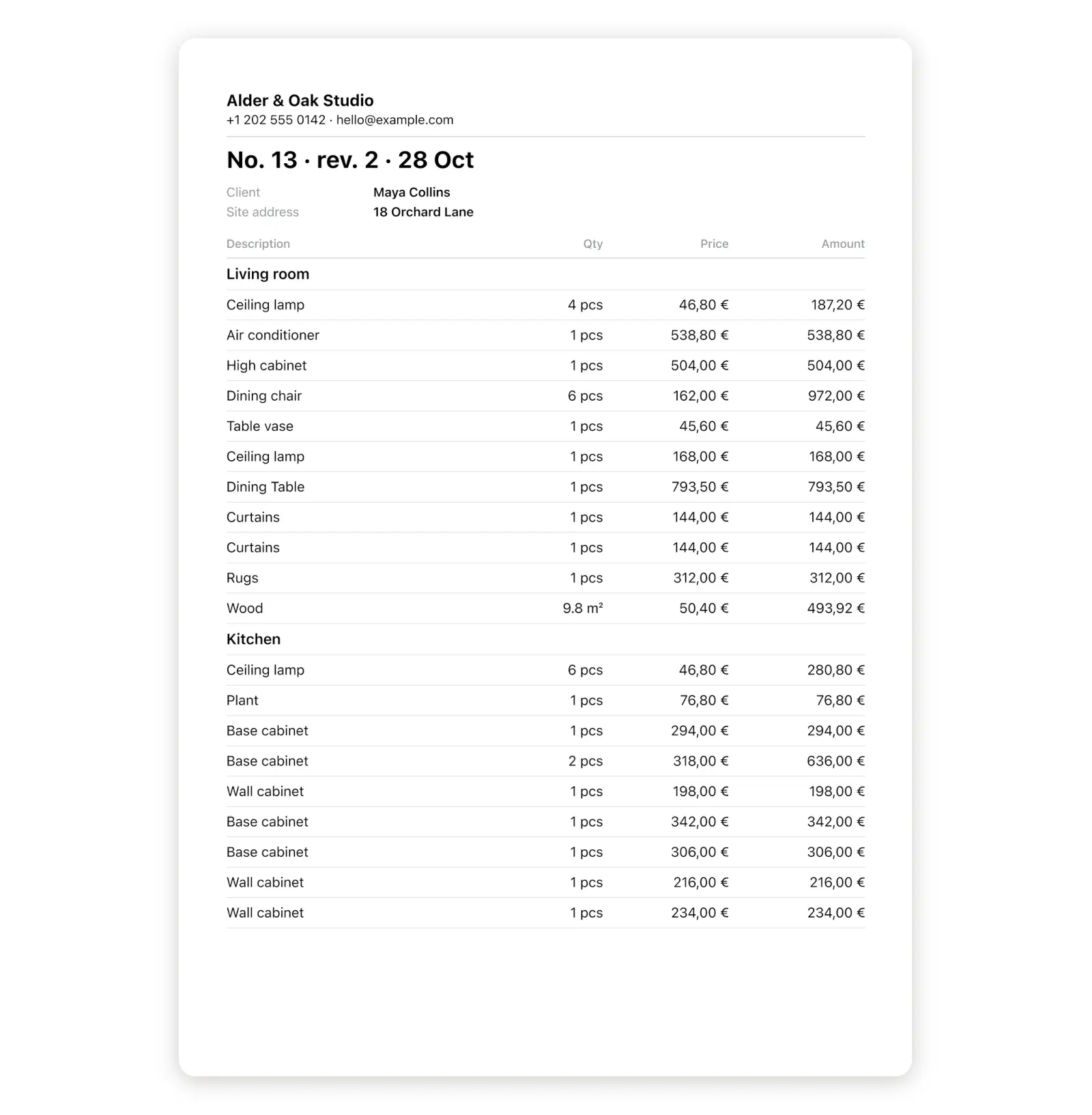
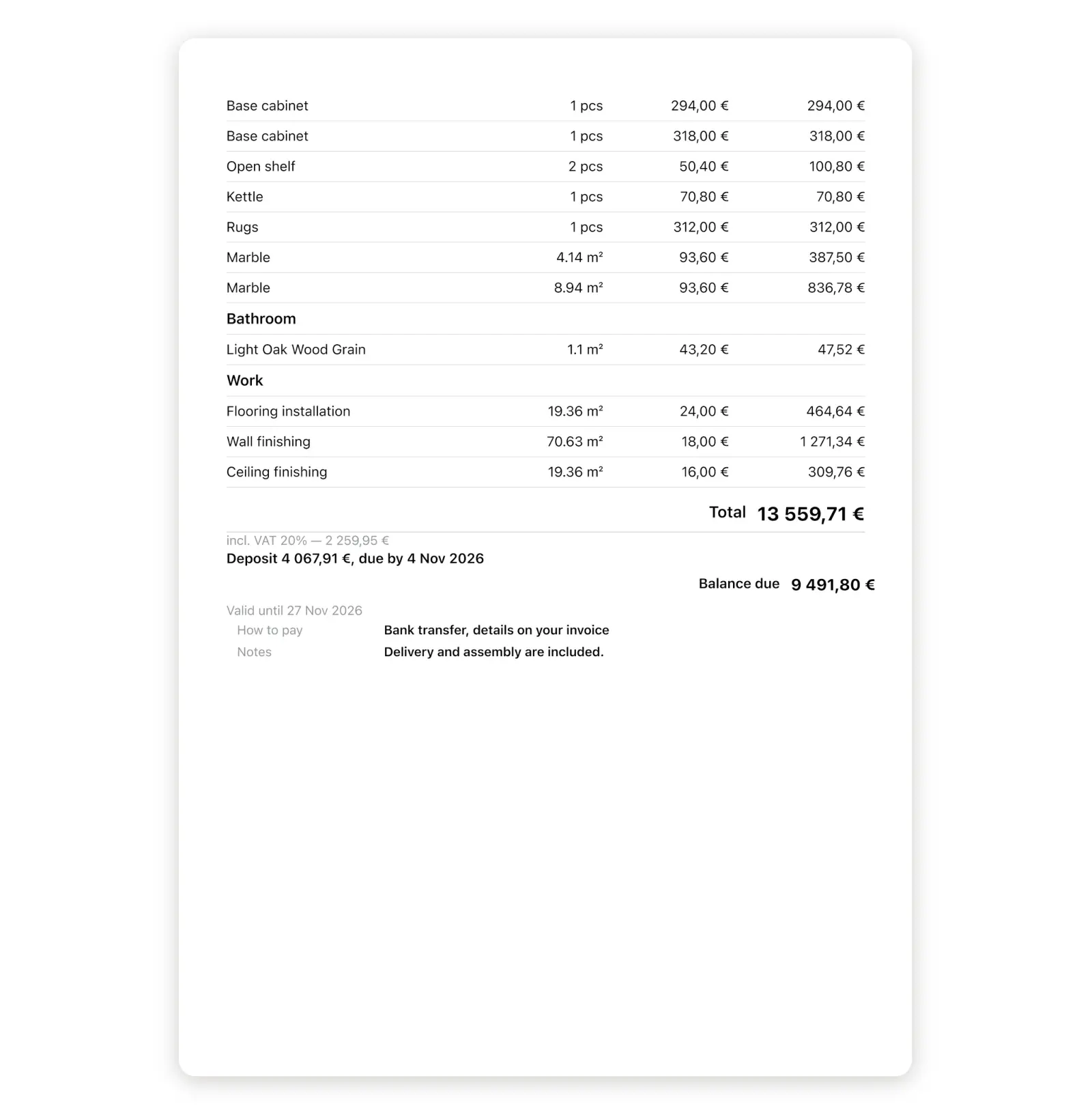
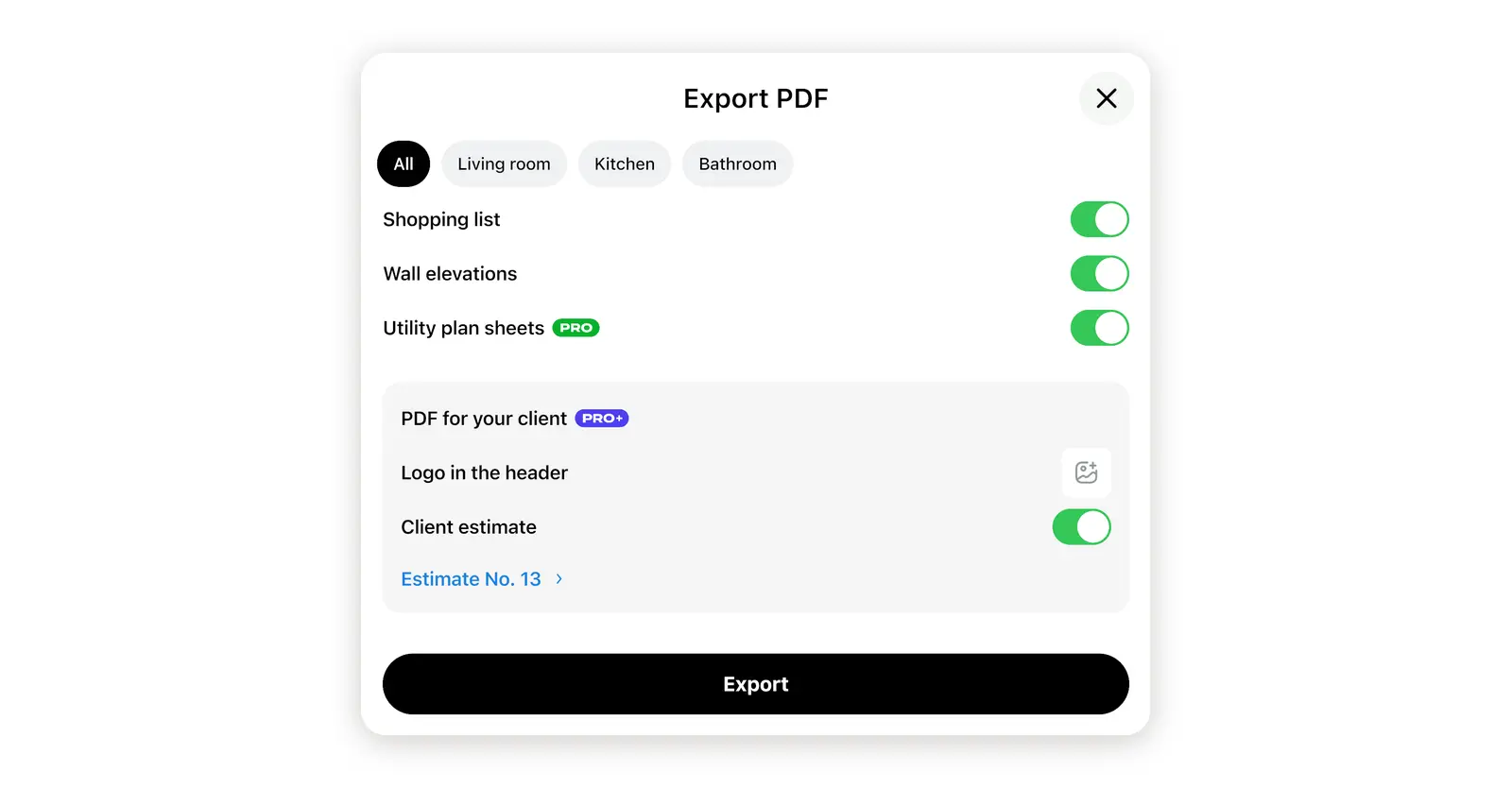
PDF estimasi hanya berisi rincian estimasi biaya saja. Jika Anda ingin memberikan denah beserta hasil pengukurannya kepada klien, ekspor laporan proyek: pilih ikon bagikan di kanan atas editor, lalu pilih PDF. Pada bagian PDF untuk klien Anda, aktifkan Estimasi klien, lalu pilih Ekspor. Daftar belanja pada laporan tersebut akan menampilkan teks Harga tercantum dalam estimasi per beserta tanggal estimasi sebagai pengganti harga toko, sehingga klien hanya melihat satu acuan angka. Tombol Ekspor PDF di samping Estimasi klien pada daftar belanja tetap mencetak harga toko: simpan berkas tersebut untuk kebutuhan internal Anda.
Apa yang dilihat dan dilakukan oleh klien Anda?
Klien dapat melihat nama perusahaan Anda, rincian ruangan beserta harga akhir, total biaya, serta ketentuan Anda, dan dapat memberikan tanggapan langsung di halaman tersebut. Anda dapat memantau setiap tanggapan dari perubahan status estimasinya:
| Status | Tindakan klien |
|---|---|
| Menunggu balasan | Tautan sudah diterima, tetapi klien belum memberikan balasan. |
| Disetujui | Estimasi diterima. Jika disertai tanda tangan, statusnya akan berubah menjadi Ditandatangani. |
| Perubahan diminta | Mengirimkan pesan berisi rincian perubahan yang diinginkan. |
| Ditolak | Klien menolak estimasi biaya yang diajukan. |
Home Planner juga menampilkan nominal yang disetujui pada baris estimasi, sehingga Anda dapat mengetahui angka yang disepakati tanpa perlu membuka berkas PDF.
Apa yang terjadi jika klien meminta perubahan?
Anda cukup mengedit estimasi yang sama lalu menerbitkannya kembali. Klien dapat membuka tautan yang sudah dimiliki untuk melihat versi revisi terbaru.
- Pilih Estimasi klien pada jendela Daftar belanja, lalu sesuaikan harga, daftar barang, atau ketentuannya.
- Pilih kembali PDF estimasi di bagian bawah jendela. Nomor estimasi tidak akan berubah, dan judulnya akan menampilkan keterangan rev. 2.
- Saat klien membuka tautan yang sama, Home Planner akan menampilkan spanduk di bagian atas halaman yang memperlihatkan perbandingan total lama dan baru (misalnya $18.220 → $18.540), serta menandai baris yang mengalami perubahan.
Estimasi yang telah ditandatangani akan tersimpan sesuai bentuk saat ditandatangani. Perubahan yang dilakukan setelahnya memerlukan tanda tangan ulang dari klien.
Di mana Anda dapat menemukan estimasi yang telah diterbitkan?
Anda dapat menemukannya di dua tempat: di samping proyek dalam aplikasi, dan di dalam akun web Home Planner Anda.
- Dalam aplikasi. Opsi Estimasi tersimpan pada jendela Estimasi klien menampilkan daftar setiap PDF yang diterbitkan lengkap dengan nomor, tanggal, dan statusnya. Buka menu di sisi kanan baris (ikon tiga titik) untuk Bagikan PDF, mengekspor Lembar kerja (CSV), atau Menghapus dokumen.
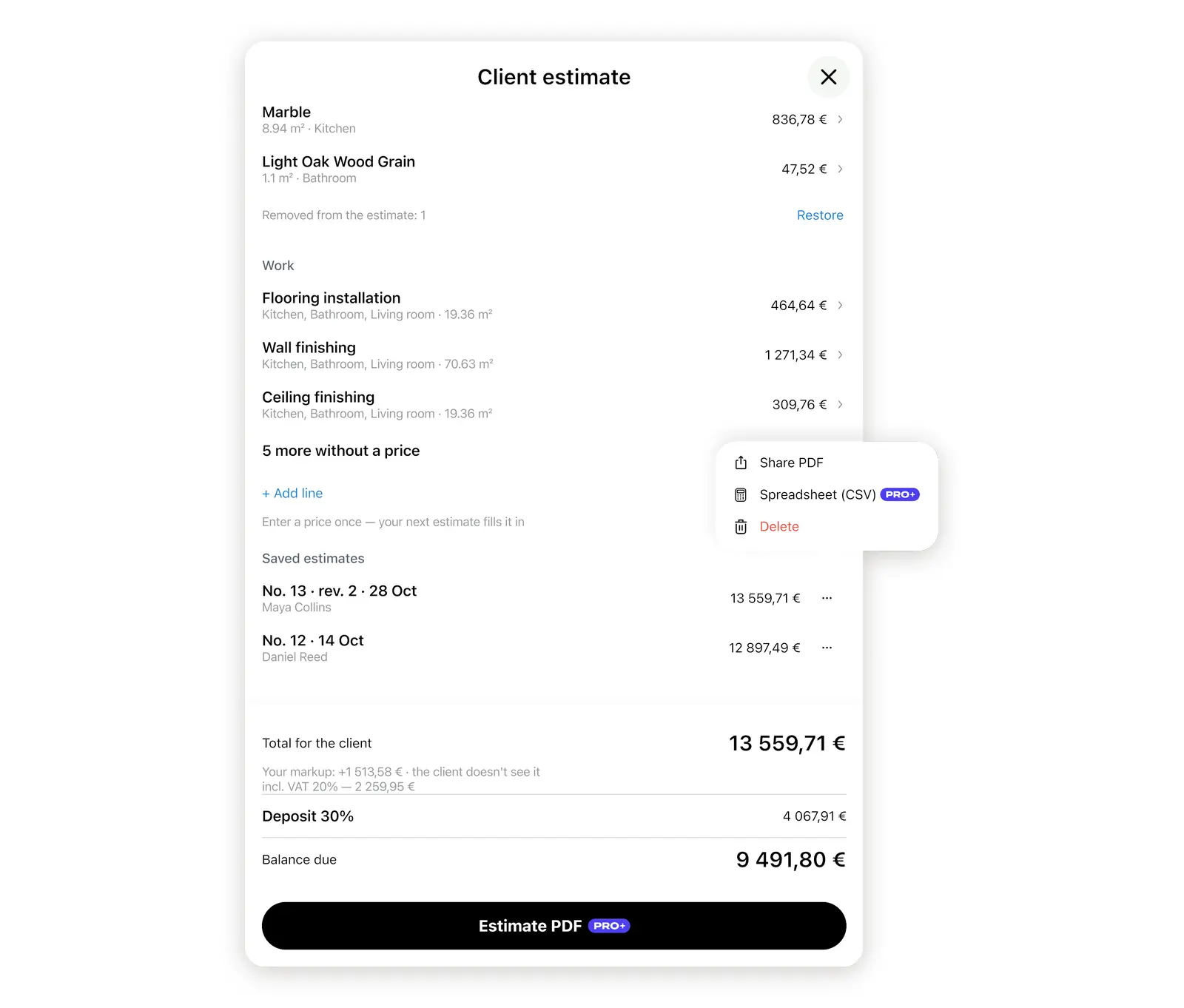
- Di situs web. Masuk ke akun Anda di homeplannerapp.com, buka profil Anda, lalu pilih Estimasi untuk mengunduh dokumen PDF tanpa perlu membuka aplikasi.
Setiap dokumen PDF menyimpan data harganya sendiri secara mandiri, sehingga pengeditan proyek di kemudian hari tidak akan mengubah isi dokumen tersebut. Mengelola studio desain? Sebagai pemilik studio, Anda dapat memantau seluruh estimasi dan tanggapan klien dari semua staf Anda di satu tempat.
Paket mana yang Anda butuhkan?
Fitur pembuatan estimasi dapat digunakan secara gratis di semua paket. Estimasi pertama Anda—termasuk PDF, tanda tangan klien, dan pengeditan sebelum penandatanganan—juga tersedia gratis. Untuk penerbitan estimasi selanjutnya, Anda memerlukan paket PRO+ atau PRO++.
| Gratis | PRO+ atau PRO++ |
|---|---|
| Jendela estimasi dan seluruh perhitungan otomatis | Setiap PDF estimasi dan tautan klien berikutnya |
| Contoh dokumen PDF | Tanda tangan baru setelah adanya perubahan pada estimasi yang telah ditandatangani |
| Estimasi pertama Anda: dokumen PDF, tautan, dan tanda tangan | Ekspor lembar kerja (CSV) dari dokumen estimasi |
Klien Anda sedang menunggu rincian harga? Buka proyek Anda di Home Planner dan kirimkan estimasi biaya langsung dari desain yang sudah ada.
Pemberitahuan merek dagang. Home Planner tidak memiliki hubungan afiliasi, dukungan, atau sponsor dari Apple Inc., Google LLC, atau Microsoft Corporation; nama dan merek dagang tersebut sepenuhnya milik pemiliknya masing-masing. iPhone, iPad, dan Mac adalah merek dagang dari Apple Inc. yang terdaftar di AS dan negara-negara lain. Android adalah merek dagang dari Google LLC. Windows adalah merek dagang dari grup perusahaan Microsoft. Merek dagang lainnya adalah milik dari pemiliknya masing-masing.
Coba di proyek Anda sendiri
Aplikasi desain interior dan perencana ruangan gratis