Cara Membuat Denah Rumah 2 Lantai Dilengkapi Tangga

Buat denah rumah 2 lantai di Home Planner: tambahkan lantai kedua, pasang tangga, buat lubang tangga, lalu telusuri antar lantai dalam tampilan 3D.
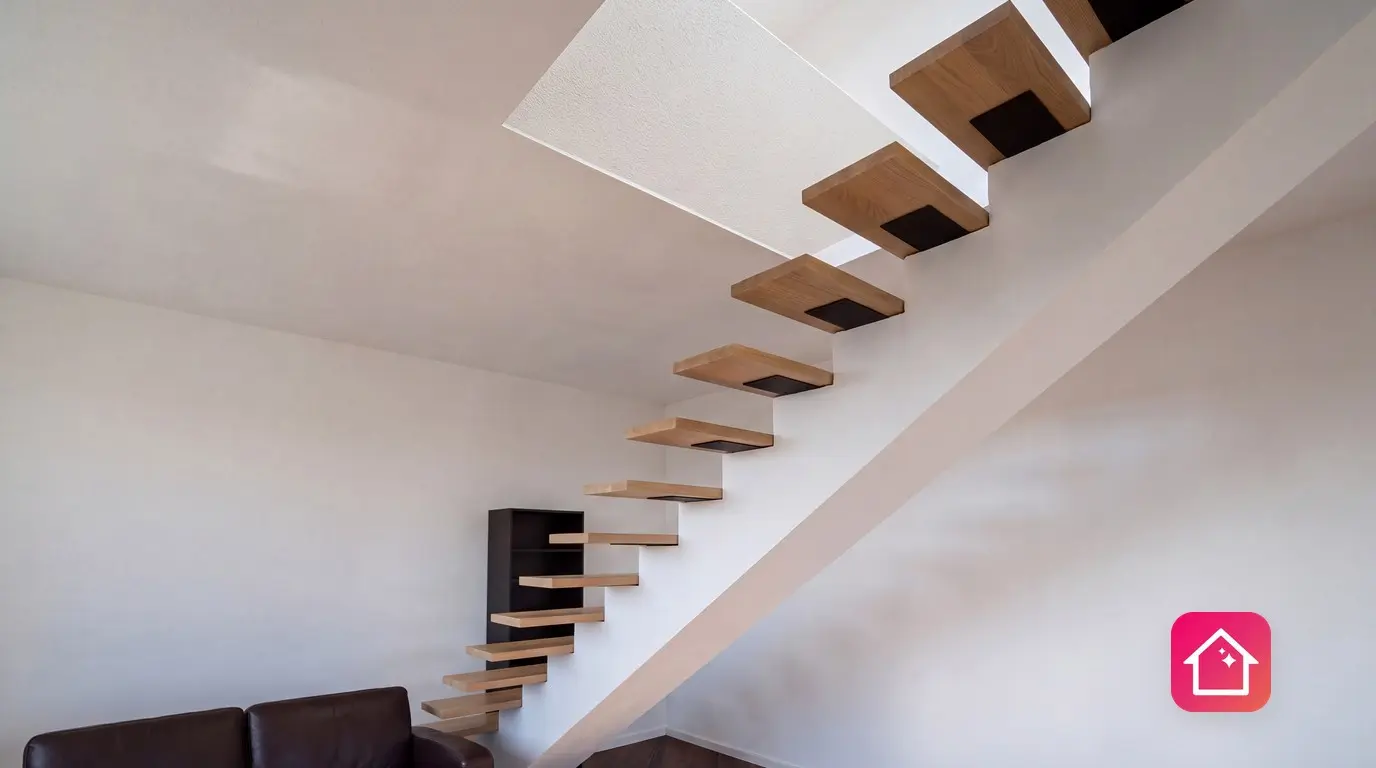
Lantai bawah Anda sudah digambar, dan kamar tidur akan ditempatkan di lantai atas. Membuat rumah satu lantai memang mudah. Desain rumah mulai rumit saat menambahkan tangga: tangga harus mencapai lantai berikutnya, dan lantai tersebut membutuhkan lubang sebagai jalurnya.
Berikut cara membuat denah rumah 2 lantai di Home Planner: tambahkan lantai kedua pada desain yang sama, letakkan tangga di lantai bawah, buat lubang tangga di lantai atas, lalu naik ke atas dalam tampilan 3D.
Fitur menambahkan lantai dan lubang tangga tersedia secara gratis. Beberapa jenis tangga di katalog memiliki tanda PRO dan memerlukan Home Planner PRO. Fitur ini dapat digunakan di iPhone, iPad, Android, Mac, dan Windows.
Apa yang membuat denah rumah bertangga berfungsi dengan baik?
Dalam Home Planner, denah 2 lantai adalah satu desain dengan dua tingkat yang terhubung oleh tangga dan lubang tangga.
- Tambahkan tingkat. Home Planner akan membuat lantai baru di atas lantai lainnya, menggunakan dinding yang sama tanpa furnitur, atau sebagai salinan utuh.
- Letakkan tangga di lantai bawah melalui kategori Tangga pada katalog.
- Buat lubang tangga pada lantai di tingkat atas, tepat di atas tangga. Home Planner secara otomatis akan membuat lubang yang sama pada plafon di bawahnya.
Sebelum Anda memulai
Anda memerlukan desain Home Planner yang memiliki setidaknya satu ruangan di lantai bawah.
| Hal yang Anda perlukan | Alasan |
|---|---|
| Desain dengan denah lantai bawah yang sudah digambar | Tingkat baru akan menyalin dinding dari lantai yang sudah ada. Anda bisa menggambar dinding secara manual, atau memulai desain dari gambar denah maupun berkas PDF. |
| Ruang untuk menambah lantai | Satu desain dapat menampung hingga 5 lantai; atap tidak dihitung sebagai lantai. Jika sudah mencapai 5 lantai, opsi + Tambah Tingkat dan tombol Tambah pada daftar Tingkat tidak akan ditampilkan. |
Apakah Anda bisa menggambar denah lantai kedua di atas lantai pertama?
Bisa. Di Home Planner, Anda dapat menambahkan lantai kedua dari kategori Konstruksi pada katalog. Aplikasi akan meminta Anda memasukkan nama tingkat dan memilih cara mengisi lantai baru tersebut.
- Buka desain Anda lalu pilih Tambah Furnitur. Jika yang muncul adalah opsi Tambah, berarti Anda sedang mengedit dinding: pilih Selesai di kiri atas.
- Pada katalog, buka Konstruksi lalu pilih + Tambah Tingkat.
- Pada kolom Nama Tingkat Baru, Anda bisa menggunakan nama yang disarankan (misalnya Lantai 2) atau mengetik nama sendiri.
- Pilih Tambah Tingkat untuk membangun lantai baru di bagian atas (di bawah atap, jika desain menggunakan atap). Untuk menambahkan lantai bawah tanah, pilih Tambah Tingkat Bawah.
- Pada jendela berikutnya, pilih Tambah Tingkat untuk menyalin struktur dinding dari lantai bersebelahan tanpa furnitur, atau Salin Tingkat untuk menyalin seluruh lantai beserta furniturnya. Jendela yang sama juga akan muncul setelah Anda memilih Tambah Tingkat Bawah.
- Jika lantai yang disalin sangat luas, Home Planner akan memberikan peringatan bahwa kinerja desain bisa melambat. Pilih Lanjutkan untuk tetap menyalin, atau Batal.
Home Planner akan menampilkan lantai yang baru dibuat. Tata letak lantai atas tidak harus sama persis dengan lantai di bawahnya: Anda bebas mengubah, menggeser, atau menghapus dindingnya.
Pilih Tambah Tingkat atau Salin Tingkat? Pilih Tambah Tingkat jika lantai atas akan memiliki tata ruang dan furnitur yang berbeda, sehingga Anda bisa mulai dari struktur dinding saja. Pilih Salin Tingkat jika tata letak kedua lantai hampir sama.
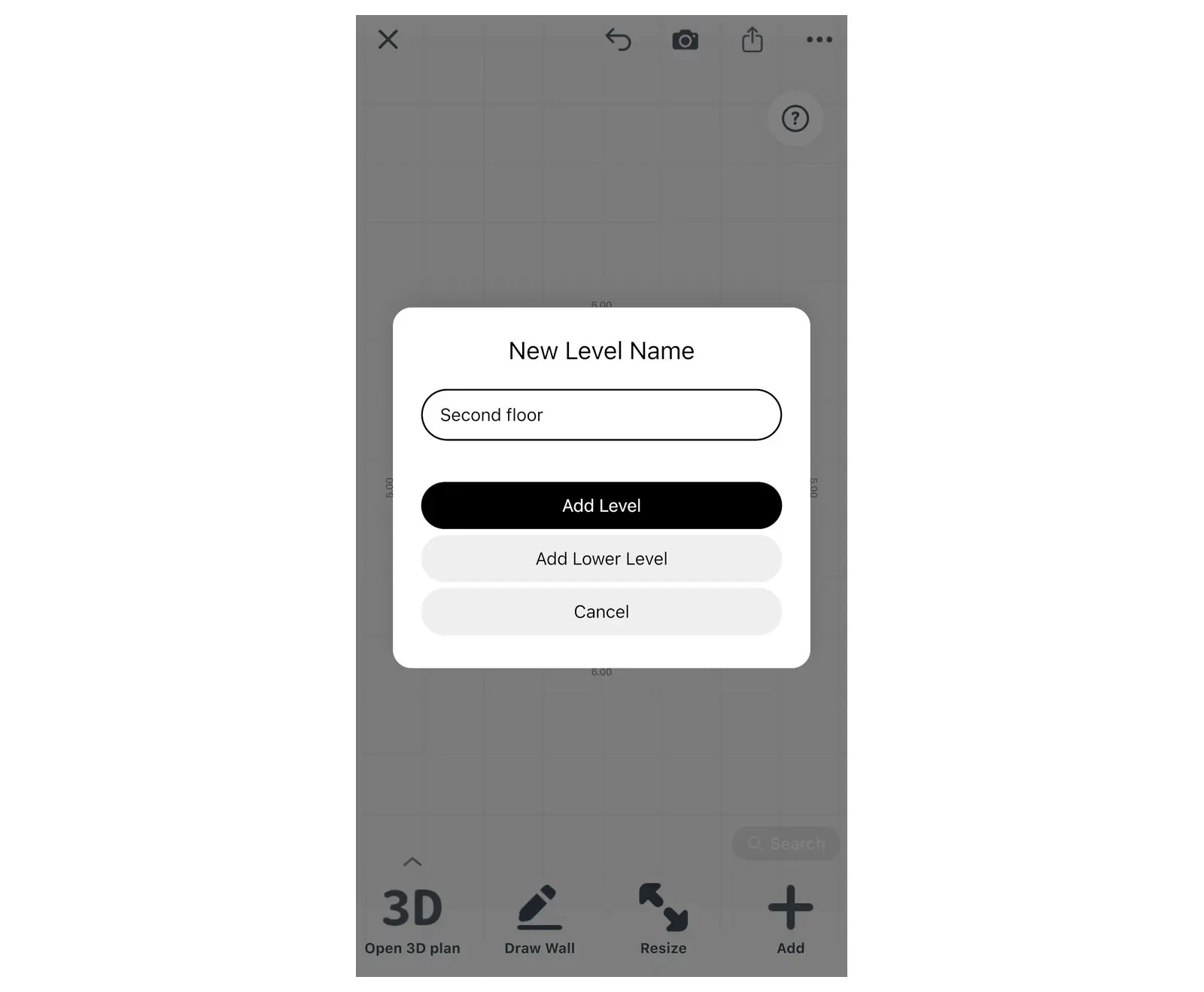
Kedua tombol ini menentukan posisi lantai baru: di bagian atas rumah atau di bawah tanah.
Penamaan tingkat akan menyesuaikan dengan bahasa dan wilayah Anda. Dalam bahasa Inggris AS dan Kanada, lantai dinamai First floor, Second floor, dan seterusnya. Dalam bahasa Inggris wilayah lain, penamaan dimulai dari Ground floor. Tingkat di bawah tanah dinamai Lower Level 1, Lower Level 2.
Ingin memulai dari gambar denah? Desain baru dapat mengimpor hingga 5 denah sekaligus (satu denah per lantai): lihat cara mengonversi denah 2D menjadi 3D.
Beralih antar lantai
Saat sebuah desain memiliki dua tingkat atau lebih, Home Planner akan menampilkan nama lantai yang sedang aktif di bagian atas layar. Pilih nama tersebut untuk membuka daftar Tingkat.
- Pilih nama lantai di bagian atas layar untuk membuka daftar Tingkat, dengan lantai teratas berada di urutan pertama.
- Pilih lantai yang ingin Anda edit. Daftar akan tetap terbuka: pilih Selesai untuk menutup daftar dan menampilkan lantai tersebut.
- Pilih Tambah pada daftar Tingkat untuk menambahkan satu tingkat lagi.
Nama lantai tidak muncul di atas? Nama lantai akan tersembunyi saat Anda mengukur, berada dalam tampilan dinding, atau ketika ada jendela lain yang terbuka. Tutup jendela atau keluar dari mode tersebut untuk menampilkan kembali nama lantai.
Setiap lantai dalam daftar memiliki tombol opsi yang berisi opsi Ubah Nama, Pindahkan ke Atas, dan Pindahkan ke Bawah (jika pemindahan memungkinkan), serta Hapus. Menghapus lantai akan menampilkan konfirmasi, misalnya Hapus "Lantai 2"?
Salah menghapus lantai? Tutup daftar Tingkat lalu pilih Urungkan segera.

Bagaimana cara menggambar tangga pada denah?
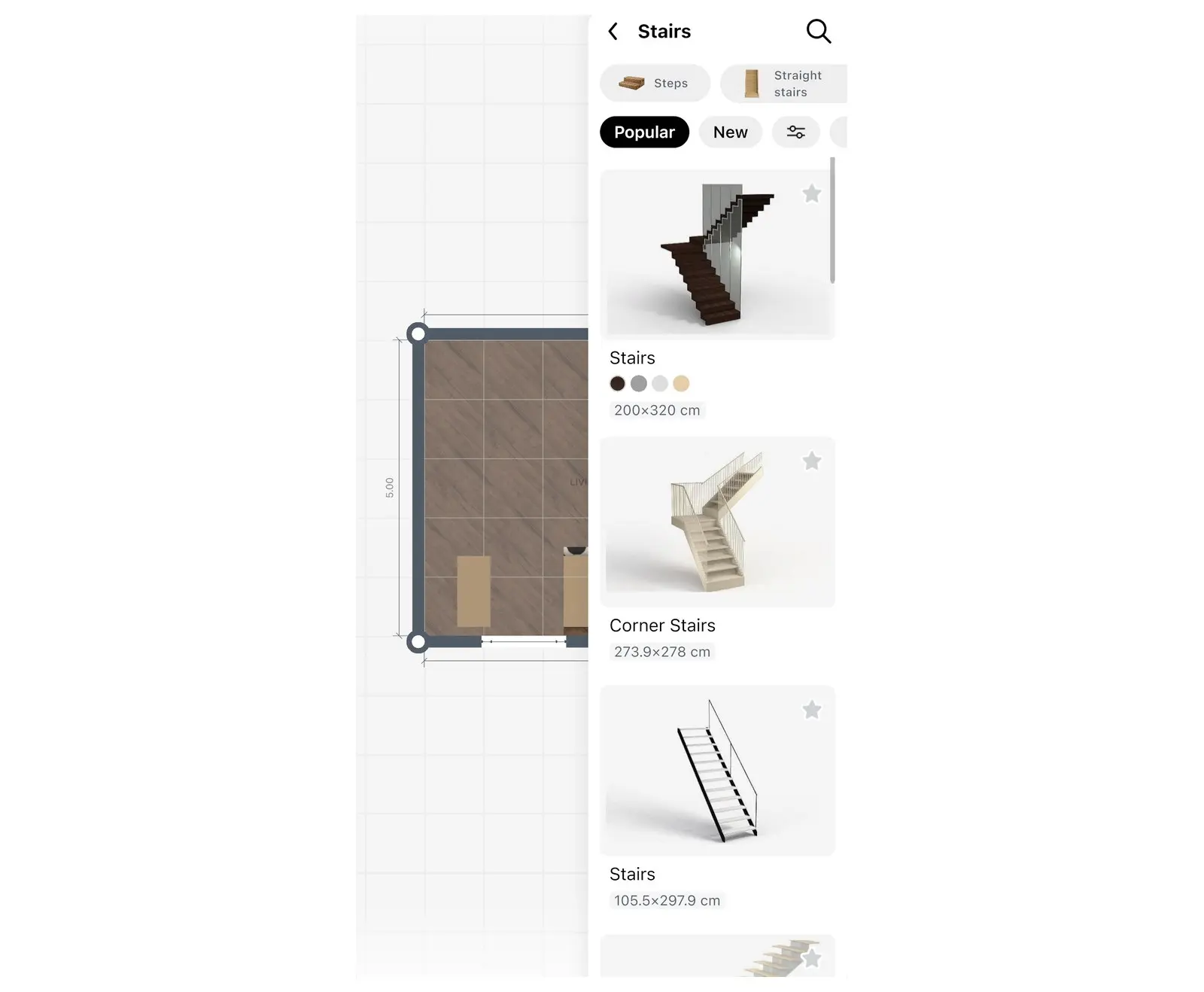
Di Home Planner, Anda cukup meletakkan model tangga siap pakai dari katalog ke lantai bawah, tempat tangga dimulai.
- Beralihlah ke lantai bawah lalu buka denah 2D.
- Pilih ruangan tempat tangga akan dipasang. Pilih opsi + pada bilah alat ruangan, lalu pilih Tangga, podium. Anda juga bisa memilih Tambah Furnitur, kembali ke katalog utama jika perlu, lalu pilih Konstruksi → Tangga.
- Pada kategori Tangga, filter berdasarkan jenisnya, seperti Tangga lurus, Tangga bentuk L, atau Tangga melingkar, lalu pilih model tangga yang diinginkan.
- Geser dan atur posisi tangga di dalam ruangan.
- Beralihlah ke tampilan 3D untuk memastikan tangga mencapai lantai atas. Jika anak tangga teratas tidak sejajar dengan lantai atas, pilih tangga tersebut, klik ikon ukuran, lalu ubah Tinggi pada menu Ukuran Furnitur hingga posisinya pas.
Ingin mencoba menaiki tangga dalam tampilan 3D nanti? Pilih Tangga lurus atau Tangga bentuk L. Fitur berjalan antar lantai tidak berfungsi pada Tangga melingkar atau Tangga monyet.
Apa yang dibutuhkan tangga pada denah lantai kedua?
Tangga membutuhkan lubang tangga. Lubang tangga adalah bukaan pada lantai di tingkat atas yang berada tepat di atas tangga. Home Planner secara otomatis akan membuat bukaan yang sesuai pada plafon lantai di bawahnya.
- Beralihlah ke lantai atas lalu buka denah 2D.
- Pilih ruangan yang berada tepat di atas tangga.
- Pilih opsi + pada bilah alat ruangan, lalu pilih Lubang tangga.
- Home Planner akan menempatkan lubang di ruangan tersebut dan memilihnya secara otomatis. Geser lubang hingga tepat berada di atas tangga. Agar ukurannya pas untuk dilalui tangga, pilih ikon ukuran pada bilah alat kecil di samping lubang.
Anda juga bisa memulainya dari lantai bawah. Dalam tampilan 3D, pilih plafon di atas tangga, pilih +, lalu pilih Lubang tangga. Kedua cara ini sama-sama bisa digunakan secara gratis.
Memiliki lebih dari dua lantai? Untuk lantai ketiga atau lantai bawah tanah, ulangi langkah pemasangan tangga dan pembuatan lubang tangga pada setiap pasang lantai yang bersebelahan. Tangga dipasang di lantai yang lebih rendah, sedangkan lubang tangga dibuat di lantai atasnya.
Menelusuri tangga dalam tampilan 3D
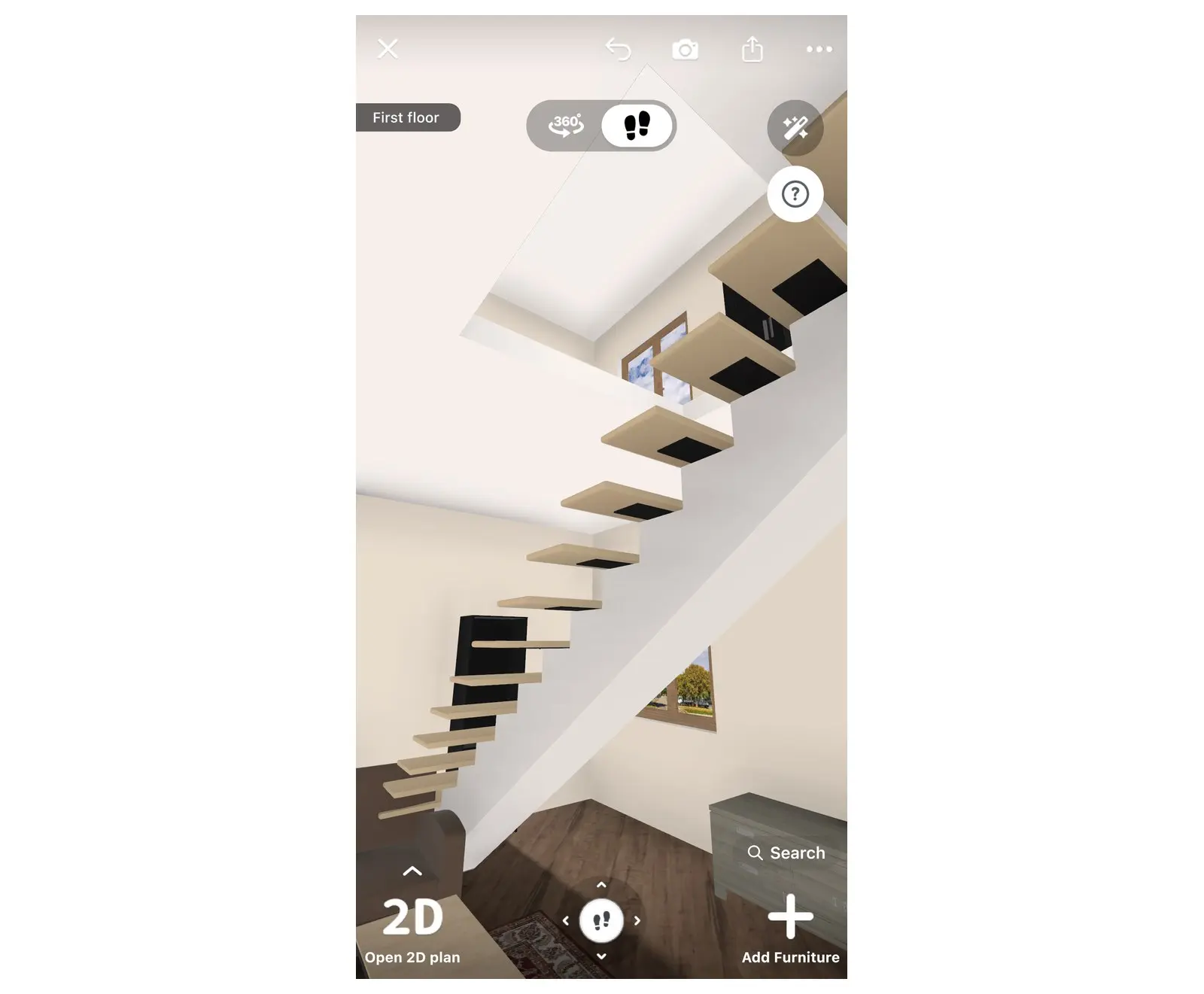
Dalam tampilan Tur 3D di Home Planner, Anda bisa berjalan menaiki tangga ke lantai berikutnya dan turun kembali. Fitur ini membantu memastikan apakah kedua lantai sudah terhubung dengan benar.
- Buka menu tampilan: pilih tombol panah kecil di samping Buka denah 3D atau Buka denah 2D, atau tekan dan tahan tombol tersebut. Setelah itu, pilih Tur 3D.
- Berjalanlah menuju tangga: pada ponsel atau tablet, geser tuas kendali di layar bagian bawah; pada komputer, gunakan tombol W, A, S, D atau tombol panah. Naiklah melalui anak tangga. Saat mencapai lubang tangga, Home Planner akan memindahkan posisi Anda ke lantai atas.
- Berjalanlah turun kembali melalui tangga yang sama untuk kembali ke lantai bawah.
Fitur berjalan antar lantai membutuhkan tiga hal berikut:
- tangga miring;
- lubang tangga di atasnya;
- ruangan di lantai sebelah pada posisi lubang tangga.
Fitur ini berfungsi pada tangga miring seperti Tangga lurus dan Tangga bentuk L, tetapi tidak berfungsi pada Tangga monyetan atau Tangga melingkar. Jika jenis tangga lain tidak bisa dilalui untuk naik, cobalah menggunakan tangga lurus atau tangga bentuk L.
Tersangkut di anak tangga teratas? Pastikan lubang tangga berada tepat di atas tangga dan lantai atas memiliki ruangan di posisi tersebut.
Tangga yang terlihat pas pada denah 2D masih mungkin berujung di ruangan yang salah saat berada di lantai atas. Gambarlah kedua lantai rumah Anda di Home Planner lalu telusuri tangganya sebelum rumah mulai dibangun.
Pemberitahuan merek dagang. Home Planner tidak memiliki afiliasi, dukungan, atau sponsor dari Apple Inc., Google LLC, maupun Microsoft Corporation; seluruh nama dan merek dagang adalah milik dari masing-masing pemiliknya. iPhone, iPad, dan Mac adalah merek dagang dari Apple Inc. yang terdaftar di AS dan negara-negara lain. Android adalah merek dagang dari Google LLC. Merek dagang lainnya adalah milik dari masing-masing pemiliknya.
Coba pada proyek Anda sendiri
Aplikasi desain interior dan perencana ruangan gratis


