Cara Membuat Render Terlihat Realistis: 4 Tips untuk Ruangan Anda

Pencahayaan, material, sudut kamera, dan objek kecil menentukan apakah render 3D terlihat seperti foto asli. Kemudian, render ruangan Anda sendiri di Home Planner.
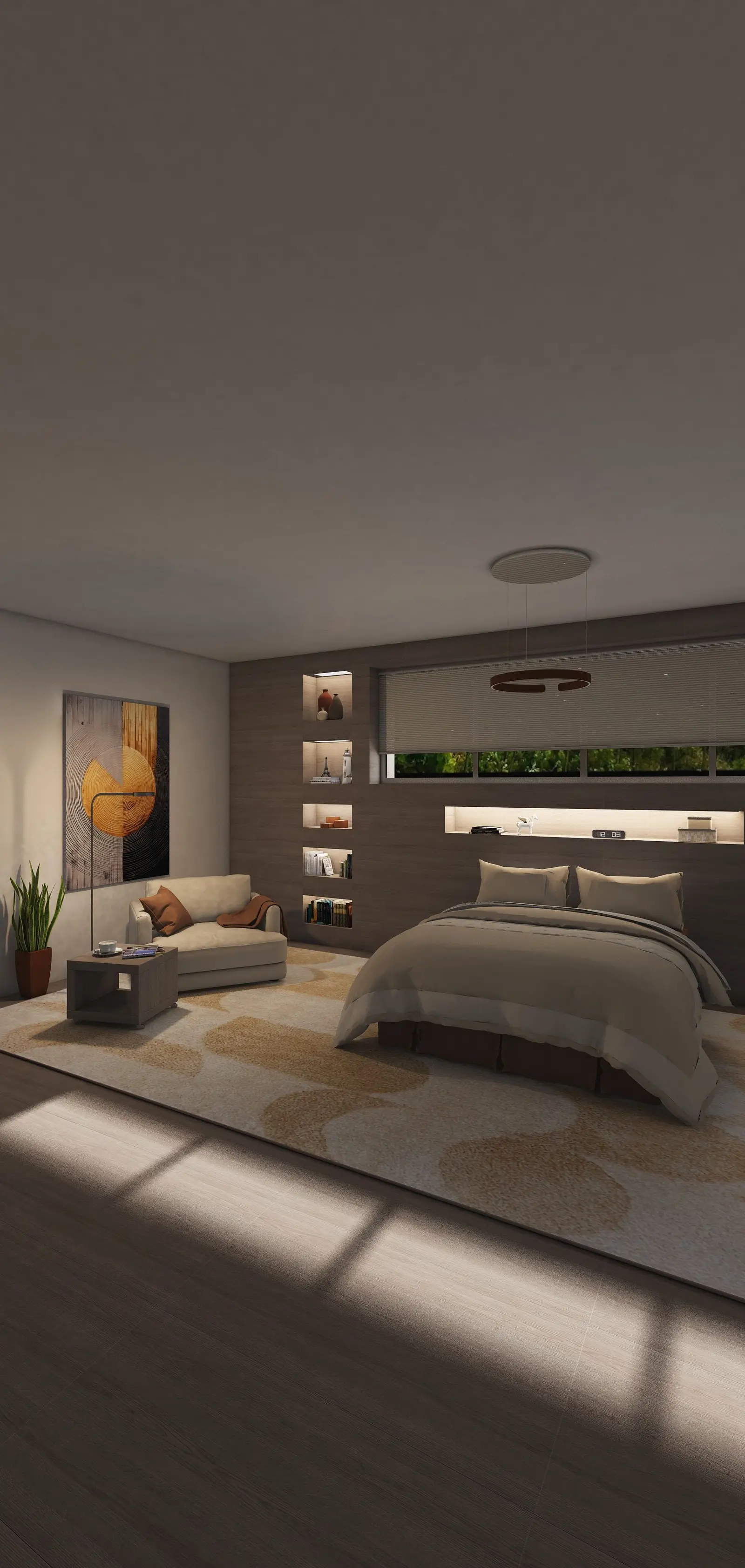
Desain ruangan Anda sudah selesai, tetapi tampilan 3D masih terlihat seperti maket, bukan rumah sungguhan. Hasil render memperlihatkan wujud asli ruangan dalam bentuk foto sebelum Anda membeli apa pun. Berikut cara membuat hasil render terlihat realistis dan cara merender ruangan Anda sendiri di Home Planner.
Apa itu render fotorealistis?
Hasil render yang membuat pencahayaan, bayangan, pantulan, dan tekstur tampak seperti di ruangan nyata. Render Home Planner kini menghadirkan:
- Pencahayaan dengan bayangan lembut dan pantulan cahaya yang akurat
- Pantulan dan tekstur yang bereaksi terhadap cahaya seperti material asli
- Kedalaman: gradasi halus sehingga ruangan tidak tampak datar
- Detail pada kain, serat kayu, dan permukaan dinding
Apa keunggulan hasil render ruang keluarga yang realistis dibanding tangkapan layar?
Cahaya dan kedalaman. Buat ruang keluarga sederhana dan simpan sudut pandang yang sama dua kali:
- Tangkapan layar dari editor
- Render 4K dari aplikasi
Tangkapan layar terlihat bersih dan jelas. Sementara itu, hasil render menambahkan bayangan, pantulan, serta tekstur, sehingga terlihat seperti foto ruangan yang sudah jadi.
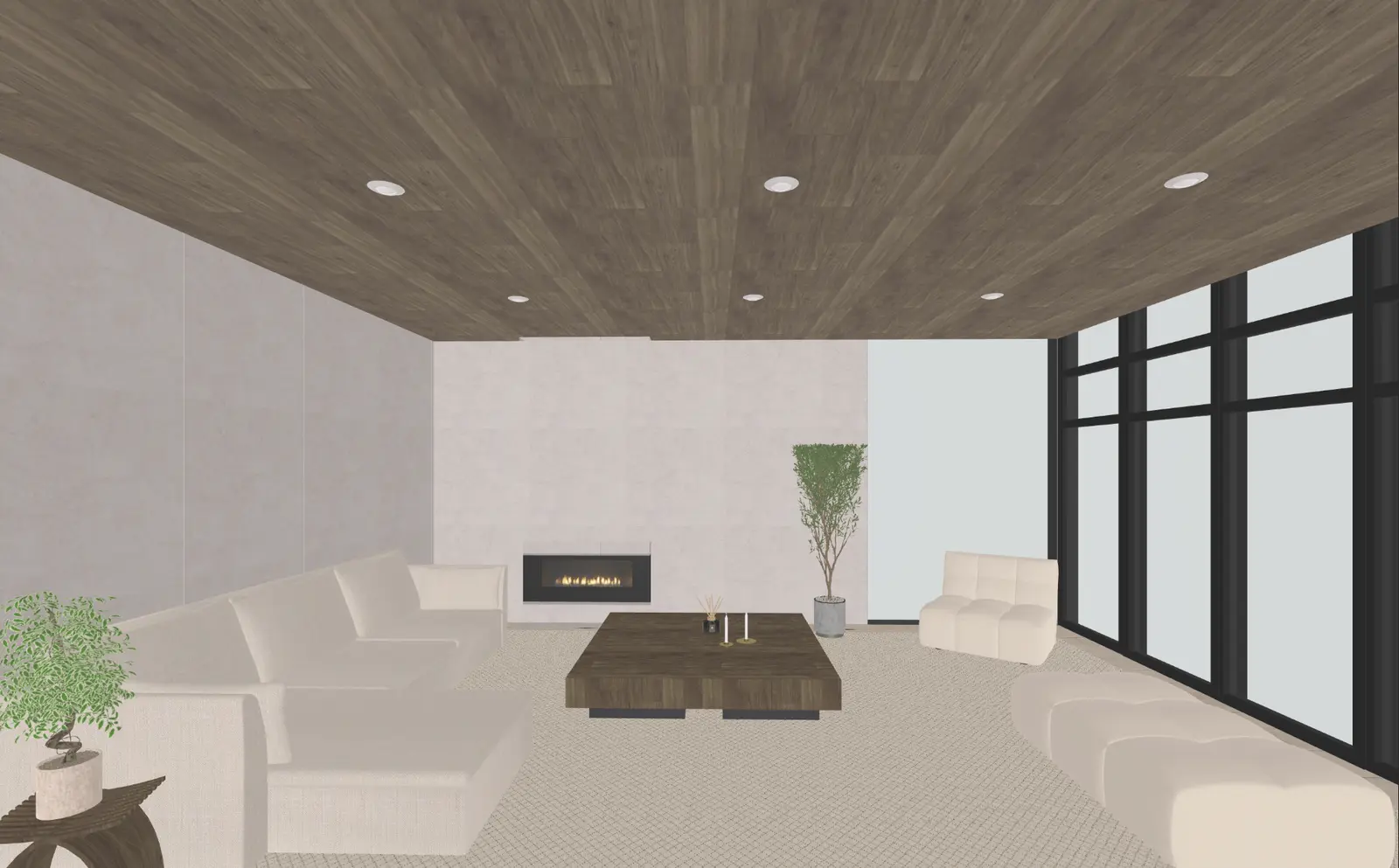
Tangkapan layar editor. Render sudut pandang yang sama lalu bandingkan.
Bagaimana cara membuat render 3D terlihat lebih realistis?
Fokuslah pada empat hal: pencahayaan, material, sudut kamera, dan objek kecil.
Atur pencahayaan seperti ruangan nyata. Pencahayaan adalah yang terpenting. Gunakan jendela besar, padukan sumber cahaya hangat dan dingin, serta perhatikan letak jatuhnya bayangan.
Pilih material bertekstur. Serat kayu, batu, logam, permukaan buram, dan berkilau memiliki reaksi yang berbeda terhadap cahaya.
Ambil foto setinggi mata. Jangan dari atas: tinggi badan manusia memberikan perspektif alami dan kesan ruang yang pas.
Tambahkan objek kecil. Kain selimut, cangkir, atau buku yang terbuka. Detail kecil membuat ruangan terasa hidup dan pernah ditinggali.
Kesalahan umum: tidak ada jendela dan lampu. Home Planner akan memberi tahu jika foto akan terlalu gelap. Pilih Tambahkan Lampu, bukan Tetap Lanjutkan.
Mengapa harus menggunakan render?
- Lihat hasil desain seperti ruangan asli sebelum Anda membelinya.
- Uji perpaduan warna, tata letak, dan material.
- Bagikan hasilnya ke media sosial.
- Tunjukkan kepada kontraktor atau klien Anda wujud akhir ruangan tersebut.
Cara merender ruangan di Home Planner
- Desain ruangan Anda lalu buka dalam tampilan 3D.
- Pilih tombol kamera lalu pilih Foto.
- Pilih kualitas (HD, Full HD, atau 4K Ultra HD), Rasio, dan pencahayaan, misalnya Hari Berawan.
- Ambil foto. Home Planner dapat memberi tahu Anda saat hasil render selesai.
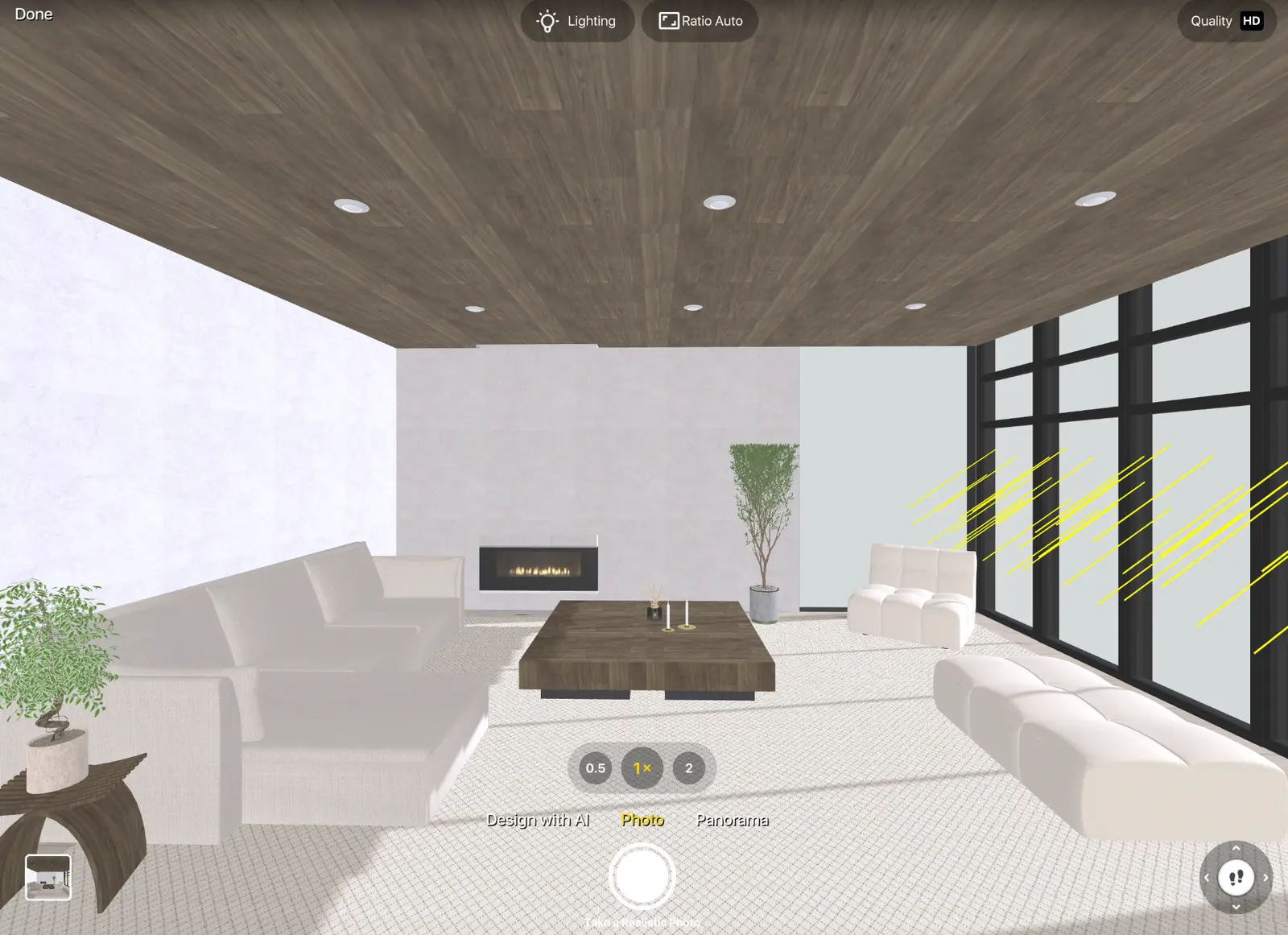
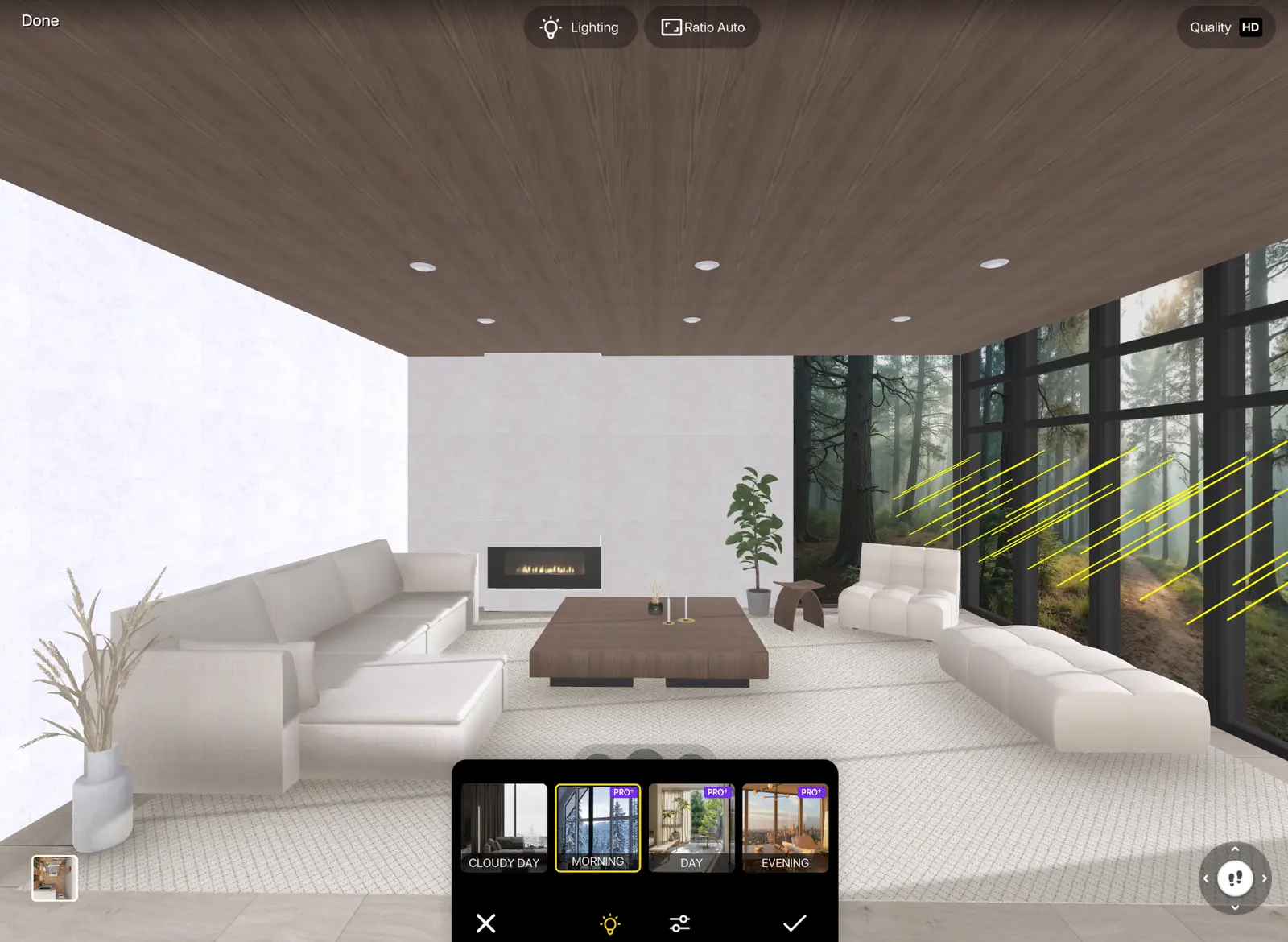
Pengaturan pencahayaan: mode cahaya, lalu kecerahan dan suhu warna.
Foto HD gratis untuk memulai; Full HD memerlukan PRO, sedangkan 4K memerlukan PRO+. Semua pengaturan ada di panduan cara membuat render 3D dari ruangan. Lihat hasilnya di layar komputer agar detail terlihat lebih jelas.
Salah memilih sofa lebih mudah diperbaiki pada hasil render daripada di ruangan yang sudah jadi. Coba pada denah Anda sendiri di Home Planner: ukur ruangan Anda, gambar dalam 2D dan 3D, lengkapi dengan perabot dari merek asli, atau mulai dari tata letak kamar tidur, kamar mandi, maupun ruang keluarga yang sudah siap pakai, lalu render hasilnya.

Coba pada proyek Anda sendiri
Aplikasi desain interior dan perencana ruangan gratis