التطبيق نفسه بمساحة أكبر: التصميم مع Home Planner على أجهزة المكاتب

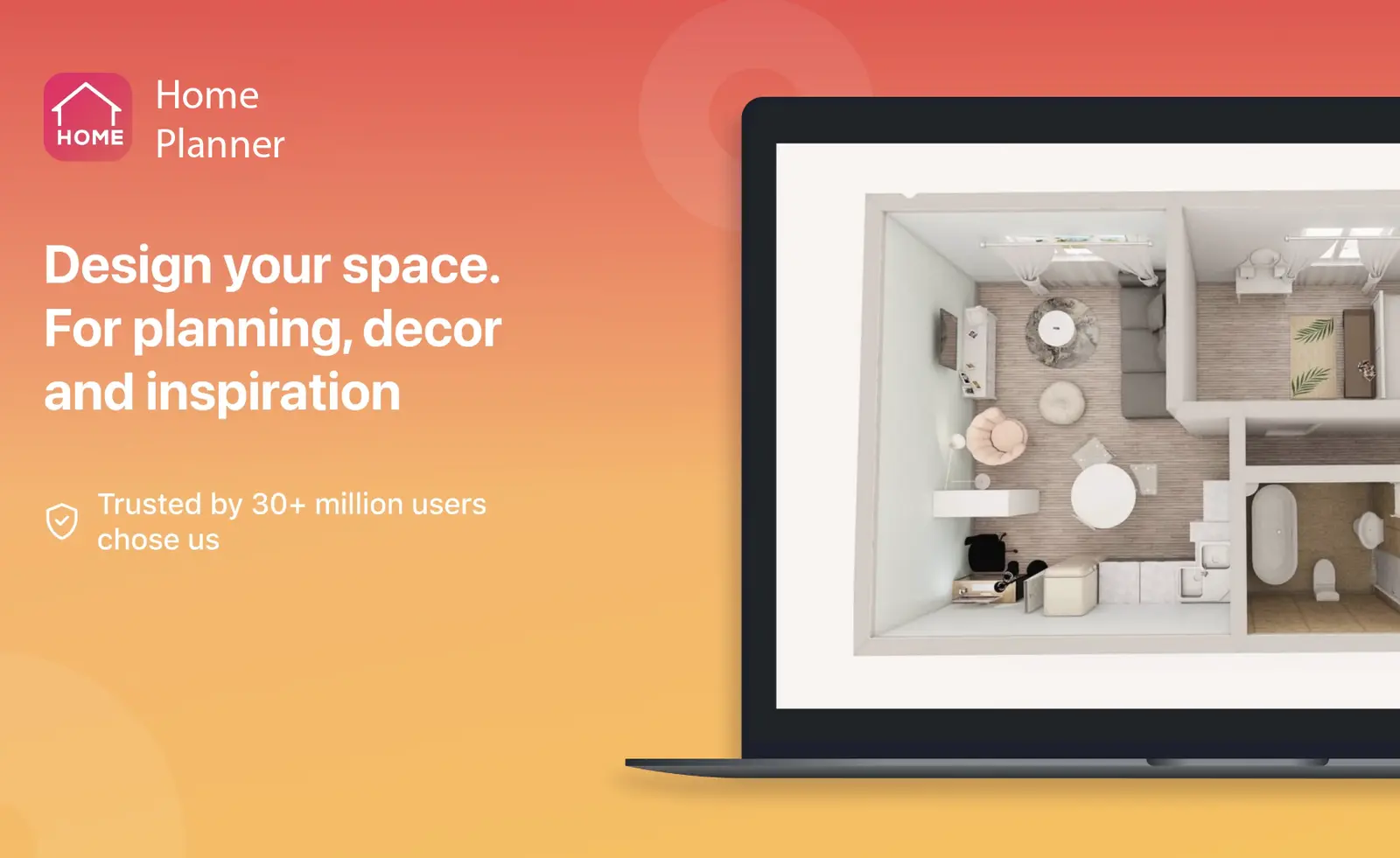
يوفر Home Planner لنظامي Windows وmacOS الميزات القوية نفسها المتاحة في نسخة الهاتف — ولكن على شاشة أكبر، مع تحكم كامل بالماوس ولوحة المفاتيح. لا توجد ميزات حصرية، بل هي مجرد طريقة أفضل للتركيز.
هل تبحث عن مزيد من الراحة والتحكم أثناء التصميم؟
لماذا يُفضل استخدام Home Planner على أجهزة المكاتب؟
إذا كنت تخطط لإنشاء غرفة بالكامل أو ترغب في مساحة أكبر للتفكير والتحرك، فإن أجهزة المكاتب تقدم في الغالب تجربة أفضل. وإليك الأسباب:
- شاشة أكبر = وضوح أفضل للمخططرؤية مساحة أكبر من المشروع في وقت واحد، والتكبير والتصغير بدقة، وتجنب ازدحام الشاشات الصغيرة.
- تنقل أسهل باستخدام الماوستحريك الأثاث، وتعديل الحوائط، واختيار المواد بتحكم أفضل — خاصة عند إجراء التعديلات المعقدة.
- مزامنة سلسة مع الهواتفتُحفظ جميع المشاريع في حسابك، مما يتيح البدء على أجهزة المكاتب والمتابعة لاحقاً على الهاتف أو اللوح الإلكتروني.
كيفية تثبيت Home Planner على نظام Windows (عبر Steam)
- الانتقال إلى store.steampowered.com
- تنزيل تطبيق Steam وتثبيته
- إنشاء حساب Steam مجاني أو تسجيل الدخول
- البحث عن "Home Planner" في المتجر أو الانتقال عبر الرابط
- الضغط على تثبيت في صفحة التطبيق
- فتحه من مكتبة Steam
- تسجيل الدخول باستخدام حساب Home Planner بـ الطريقة نفسها دائماً: Apple / Google / Facebook / البريد الإلكتروني، وستتم مزامنة التصاميم تلقائياً.
كيفية تثبيت Home Planner على نظام macOS
- فتح Mac App Store
- البحث عن "Home Planner" أو استخدام الرابط
- الضغط على تنزيل
- تسجيل الدخول بالحساب لمزامنة المشاريع
كيفية مزامنة Home Planner عبر جميع الأجهزة
لمزامنة المشاريع عبر الأجهزة (مثل النقل من الهاتف إلى الكمبيوتر)، يلزم وجود اشتراك فعال في Home Planner على الجهاز. وبدون الاشتراك، سيتأمن حفظ العمل محلياً ولن يظهر على المنصات الأخرى.
- يعمل التطبيق مع اشتراك شهري أو سنوي
- يمنحك الاشتراك إمكانية الوصول إلى:
- جميع الميزات وفقاً لخطة الاشتراك
- النسخ الاحتياطي السحابي
- المزامنة عبر الأجهزة
- تُحفظ المشاريع في الحساب وتكون متاحة في أي مكان يُسجل الدخول منه
كيفية المزامنة عبر الأجهزة بشكل صحيح
- اختيار طريقة واحدة لتسجيل الدخول: Apple، أو Google، أو Facebook، أو البريد الإلكتروني
- استخدام الطريقة نفسها دائماً على كل جهاز
- تلك هي الطريقة التي تضمن بقاء المشاريع والاشتراك قيد المزامنة
إذا تم تسجيل الدخول باستخدام Google على أحد الأجهزة وواسطة البريد الإلكتروني على جهاز آخر، فسيتعامل التطبيق معهما على أنهما حسابان مختلفان — ولن تتم مزامنة المشاريع أو الاشتراك.
مثال: مزامنة الاشتراك من iPhone إلى Mac
- على iPhone:
- فتح Home Planner
- الانتقال إلى حافظتي
- الضغط على زر تسجيل الدخول الأزرق
- تسجيل الدخول باستخدام Apple / Google / Facebook / البريد الإلكتروني
- على Mac:
- فتح Home Planner
- الانتقال إلى حافظتي
- تسجيل الدخول باستخدام الطريقة نفسها
ستتم مزامنة الاشتراك والمشاريع تلقائياً.
الأسئلة الشائعة
س: هل هناك أي اختلاف بين نسختي الهاتف وأجهزة المكاتب؟ ج: لا — الوظائف هي نفسها تماماً. لكن أجهزة المكاتب تمنح مساحة عمل أكبر وتحكماً بواسطة الماوس، وهو ما قد يوفر تجربة أسهل عند التخطيط المفضل للتفاصيل.
س: هل أحتاج إلى الدفع بشكل منفصل؟ ج: لا. يعمل الحساب عبر جميع المنصات، وتتم مزامنة المشاريع تلقائياً.
س: هل يمكن استخدام Home Planner دون اتصال بالإنترنت على أجهزة المكاتب؟ ج: نعم. يمكن التصميم دون اتصال — وستتم مزامنة التغييرات بمجرد العودة إلى الوضع المتصل.
س: إذا كان لدي اشتراك على iPhone، هل يمكنني استخدامه على جهاز Mac؟
ج: نعم، ولكن يجب تسجيل الدخول بـ الحساب نفسه داخل التطبيق باستخدام الطريقة نفسها (Facebook أو Apple أو Google أو البريد الإلكتروني).. فمتجر App Store لا يقدم هذه المزامنة تلقائياً.
س: هل يمكنني مشاركة اشتراكي بين Android وiOS؟
ج: نعم، ولكن يجب تسجيل الدخول بـ الحساب نفسه داخل التطبيق باستخدام الطريقة نفسها (Facebook أو Apple أو Google أو البريد الإلكتروني).
س: هل أحتاج إلى حساب لاستخدام Home Planner؟
ج: لا، ولكن دون تسجيل الدخول، سيتم حفظ العمل على هذا الجهاز فقط. ولن تتوفر ميزة النسخ الاحتياطي السحابي أو مزامنة المشاريع.
س: هل يمكنني استخدام اشتراك واحد عبر أجهزة Android وiOS؟
ج: نعم. فالاشتراك مرتبط بحساب Home Planner — وليس بالمنصة. وطالما يتم تسجيل الدخول بـ طريقة الدخول نفسها (Apple، أو Google، أو Facebook، أو البريد الإلكتروني) داخل التطبيق، يمكن استخدام الاشتراك عبر أجهزة Android وiPhone وiPad. فقط يجب التأكد من تسجيل الدخول بالطريقة نفسها دائماً — لأن تغيير طريقة الدخول سيؤدي إلى إنشاء حساب مختلف.
جرب الخدمة في مشروعك
تطبيق مجاني لأجهزة iPhone وiPad وMac وAndroid وWindows.