雷射測距 App:將你的雷射測距儀連線至 Home Planner

將相容的雷射測距儀(包含 Bosch、Leica、Stanley、DEWALT 與 Mileseey 等指定型號)連線至 Home Planner,並將每道牆面的長度直接傳送至你的平面圖中。
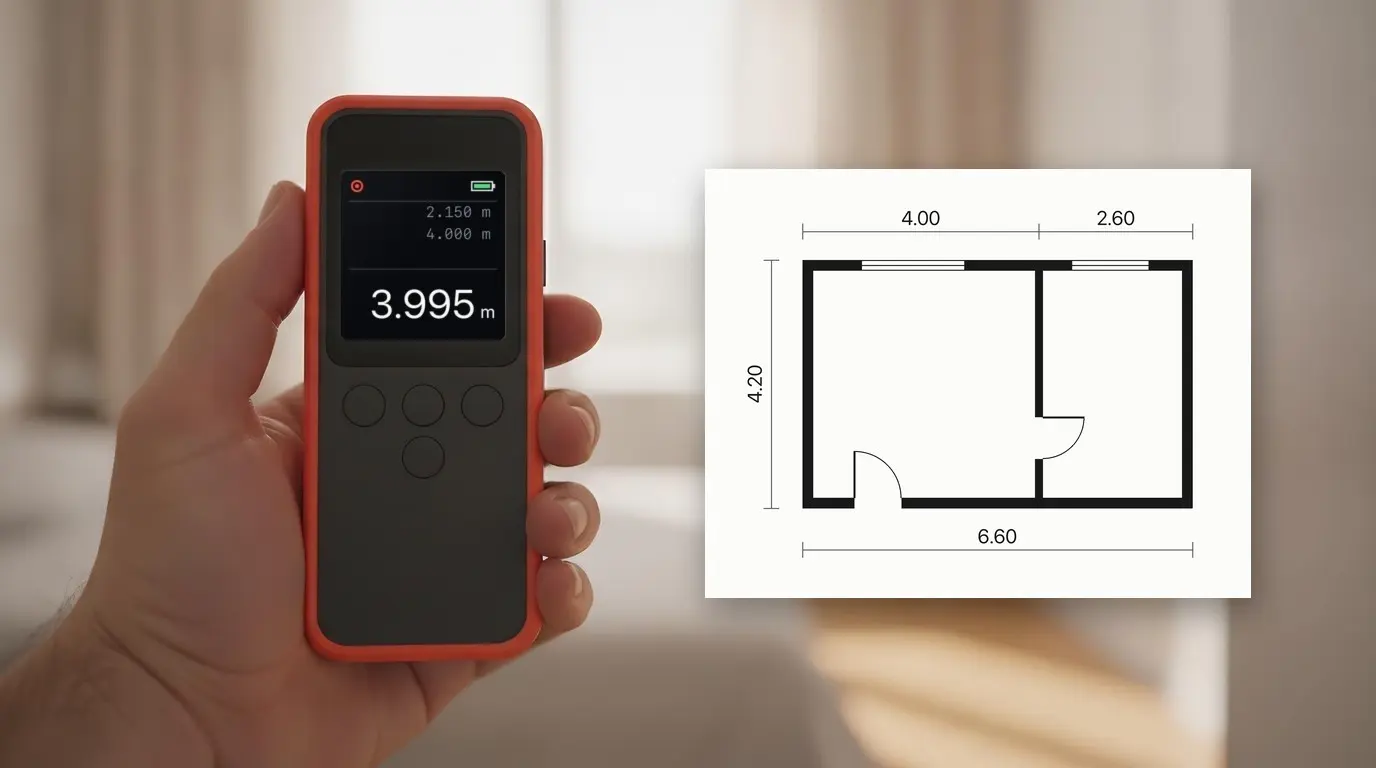
Home Planner 可作為雷射測距 App 使用:搭配相容的雷射測距儀測量每道牆面,測量值就會直接填入你的平面圖中,免去拿筆記本記錄與手動重打的麻煩。
Home Planner 支援連線至 Bosch、Leica、Stanley、DEWALT、Mileseey、STABILA、Würth、Hilti 及其他製造商的指定雷射測距儀型號——目前 App 清單中約有 60 款型號——並可在 iPhone、iPad、Mac 與 Android 上使用。
運作方式
Home Planner 可連線至相容的雷射測距儀,並將每次測量結果直接寫入你所選取的牆面、門或窗戶尺寸中。
- 只需將你的雷射測距儀與 Home Planner 配對一次。
- 測量牆面:開啟該牆面的尺寸欄位,並按下測距儀上的按鈕,長度就會自動填入平面圖中。
- 依順時針方向測量整間房間:App 會提示你接下來要測量哪道牆面、門或窗戶。
開始之前
你需要 Home Planner PRO、相容的 Bluetooth® 雷射測距儀,以及已在 2D 平面圖中繪製好的房間。
| 必備條件 | 原因 |
|---|---|
| Home Planner PRO | 連線雷射測距儀屬於 PRO 功能。購買 PRO 之前,請先確認尺寸數字鍵盤上方是否有顯示**雷射測距儀**。 |
| iPhone、iPad、Mac,或 Android 手機與平板電腦 | App 透過 Bluetooth® 無線技術連線至測距儀。Windows 版本不支援雷射測距儀。 |
| 相容的 Bluetooth® 雷射測距儀 | 請參閱下方清單,或在 App 中檢視:選取「雷射測距儀」旁邊的 ?。 |
| 已開啟 Bluetooth® 設定 | 在 Android 10–11 上,也必須開啟「定位資訊」:Android 需要開啟此設定才能尋找 Bluetooth® 裝置。 |
| 2D 平面圖中的房間 | 你可以測量已繪製或匯入房間的牆面。若要測量整間房間,房間必須為封閉狀態。 |
App 清單中的雷射測距儀
Home Planner 支援連線至下列指定的雷射測距儀:包含 Bosch、Leica DISTO、Stanley、DEWALT、Mileseey、STABILA、Würth、Hilti 及其他製造商約 60 款型號。此清單來自 App 內建的型號清單。我們是根據各型號公開的連線規格來開發支援功能,並未在實體裝置上測試過所有型號。未列於清單中的型號可能無法連線。若列出的型號無法連線,請透過 App 聯絡支援團隊。完整且最新的清單請見 App:選取雷射測距儀旁邊的 ? → 顯示所有型號。
| 品牌 | 型號 | 支援平台 |
|---|---|---|
| Bosch | GLM 50-27 C / CG、GLM 50 C、GLM 100 C、GLM 100-25 C、GLM 120 C、GLM 150 C、GLM 150-27 C、GLM 165-27 C、GLM 400 C、PLR 30 C、PLR 40 C、PLR 50 C、AdvancedDistance 50C (AD 50C)、UniversalDistance 30C / 40C / 50C | iPhone、iPad、Mac、Android |
| Leica DISTO | D1、D2、D2G、D110、D510、D810、S910、E7500i、X3、X4 | iPhone、iPad、Mac、Android |
| Leica DISTO | D3a BT、D330i、D8 | 僅限 Android |
| Stanley | TLM 99s、TLM 99si、TLM 165si、TLM660 | iPhone、iPad、Mac、Android |
| DEWALT | DW03050、DW03101 | iPhone、iPad、Mac、Android |
| Mileseey | P7、P9、T7、D5T、M120、M130、R2B、S50、XTAPE、DT20(舊版本) | iPhone、iPad、Mac、Android |
| STABILA | LD 250 BT、LD 520、LD 530 BT | iPhone、iPad、Mac、Android |
| Würth | WDM 3-19、WDM 6-22、WDM 8-14、WDM 9-24 | iPhone、iPad、Mac、Android |
| Hilti | PD-I | iPhone、iPad、Mac、Android |
| Hilti | PD-38 | 僅限 Android |
| Johnson | LDM130、LDM330 | iPhone、iPad、Mac、Android |
| 其他 | FNIRSI IR40、Hersch LEM 50、Precaster CX100、Suaoki P7 | iPhone、iPad、Mac、Android |
| CEM | iLDM-150 | 僅限 Android |
| REEKON | T1(鍵盤模式) | iPhone、iPad、Mac、Android:在測距儀上開啟鍵盤模式,並於裝置的 Bluetooth® 設定中進行配對 |
僅限 Android 的型號:請先在手機的 Bluetooth® 設定中配對測距儀,然後在 Home Planner 中進行連線。
Home Planner 與此處提及的任何製造商均無附屬、認可或贊助關係。使用其名稱與型號名稱僅用於說明 App 支援連線的測距儀裝置。
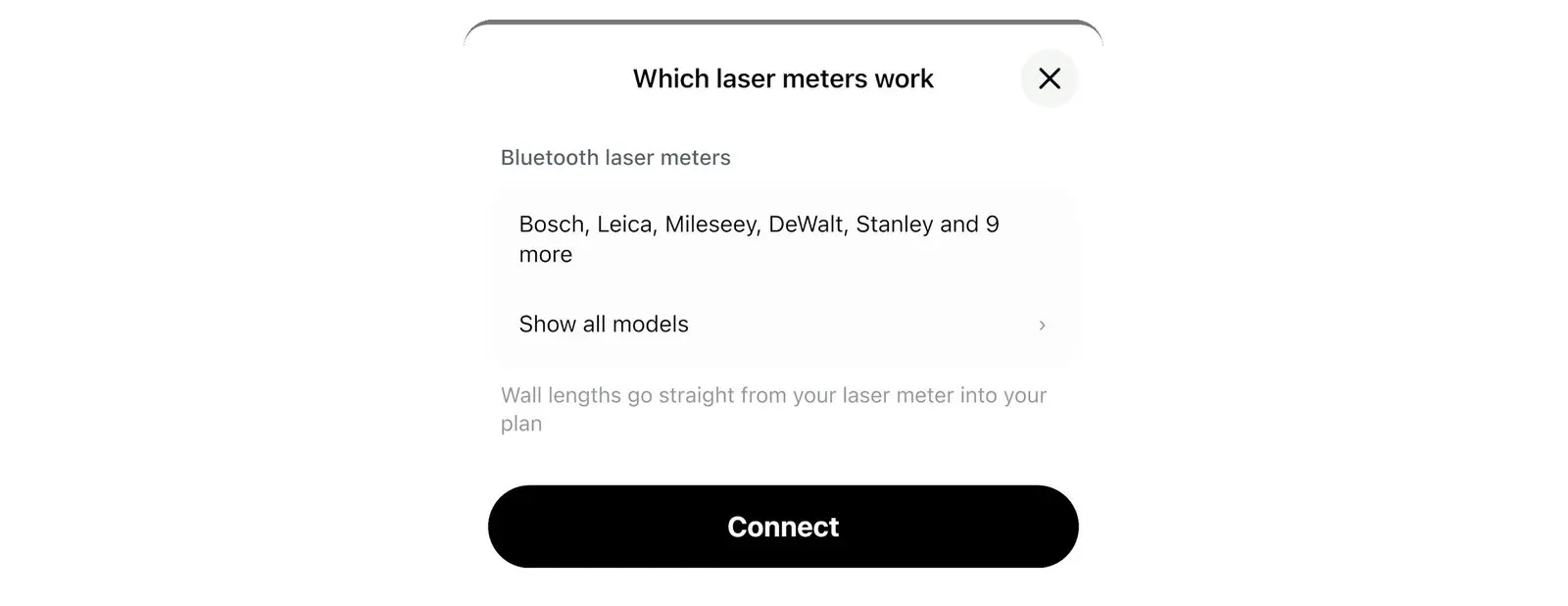
連線你的雷射測距儀
只需從任何牆面的尺寸數字鍵盤連線一次雷射測距儀,Home Planner 就會自動記住該裝置。
- 在 2D 平面圖中開啟專案,然後選取一道牆面的長度,即可開啟尺寸數字鍵盤。
- 選取數字鍵盤上方第一個按鈕 雷射測距儀(位於 ? 旁邊)。首次使用時,請允許 Bluetooth® 存取權限(在 Android 上為:附近的裝置)。若未訂閱 PRO,App 會開啟可使用的雷射測距儀清單頁面與 購買 PRO 按鈕。
- 開啟雷射測距儀的 Bluetooth® 功能(請參閱測距儀說明書)。在搜尋到測距儀之前,App 會提示你按下測距儀上的 Bluetooth® 按鈕。若使用 Leica DISTO D810 或 S910:請先在測距儀上開啟「Unencrypted App Mode」(未加密 App 模式)。
- 在 附近的裝置 下選取你的雷射測距儀。App 會建立連線並將其儲存在 我的裝置 下。

下次開啟尺寸數字鍵盤時,Home Planner 就會自動重新連線至同一台測距儀。

連線流程的範例畫面,使用模擬雷射測距儀製作。畫面上的裝置名稱僅為範例;在 App 中你將會看到自己測距儀回報的名稱。
使用雷射測距儀測量牆面
連線測距儀後,每按一次測距儀上的按鈕,測量值就會自動填入你正在編輯的尺寸欄位。
- 選取你想要測量的尺寸:牆面長度、牆面高度,或是門窗的寬度、高度或位置。
- 檢查數字鍵盤上方的狀態列:顯示綠點代表測距儀已連線。
- 按下雷射測距儀上的測量按鈕,數值就會出現在所選取的欄位中。
- 選取 完成,Home Planner 就會將牆面調整為新的長度。
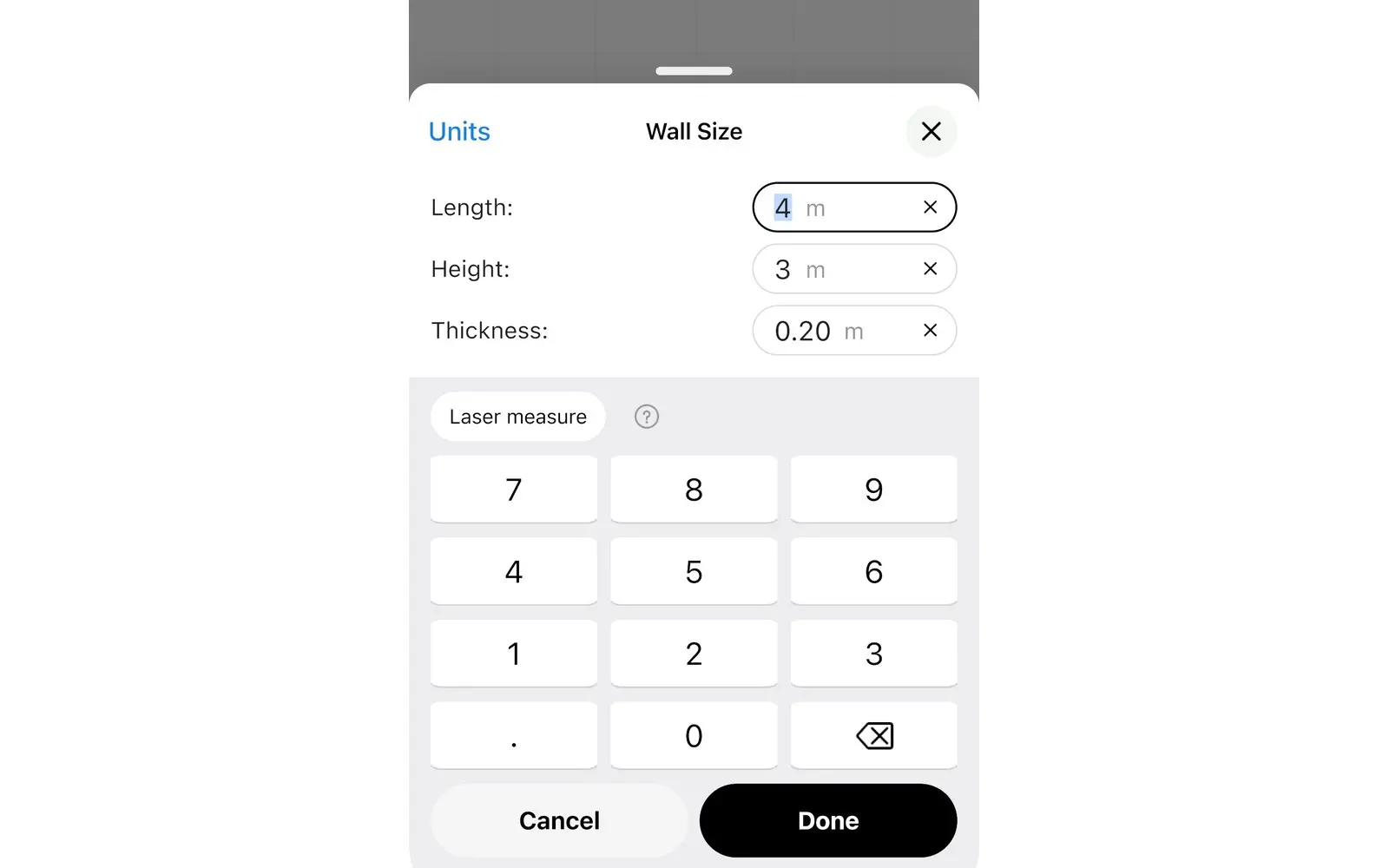
無論測距儀使用的是何種單位,App 都會以你偏好的單位(公尺或英呎)顯示測量值。
請遵循裝置製造商的安全指南。切勿將雷射對準任何人的眼睛。
使用雷射測距儀測量整間房間
房間連續測量功能可讓你根據實測尺寸快速將草圖轉換為平面圖:App 會依順時針順序提示接下來要測量的牆面、門或窗戶。
- 連線測距儀後,在封閉房間中開啟牆面長度欄位,然後選取 測量房間 ›。
- 站在平面圖標示測距儀圖示的位置,將雷射光束沿著紅線對準對角。按下按鈕:牆面即會套用該長度,App 隨後會進入下一個步驟。
- 針對每一扇門與窗戶,App 會要求測量兩個數值:從牆角到門窗開口的距離,以及開口的寬度。如果門或窗戶緊靠牆角,則只需測量寬度。
- 依順時針方向繼續測量,直到最後一道牆面。選取 跳過 可略過步驟,或選取返回箭頭重新測量。
- 如果房間形狀仍未確定,App 會要求測量牆角到牆角的對角線。測量完成後即會顯示 房間已測量完成。
隨時可選取 × 停止測量:你已經測量的牆面仍會保留在平面圖中。
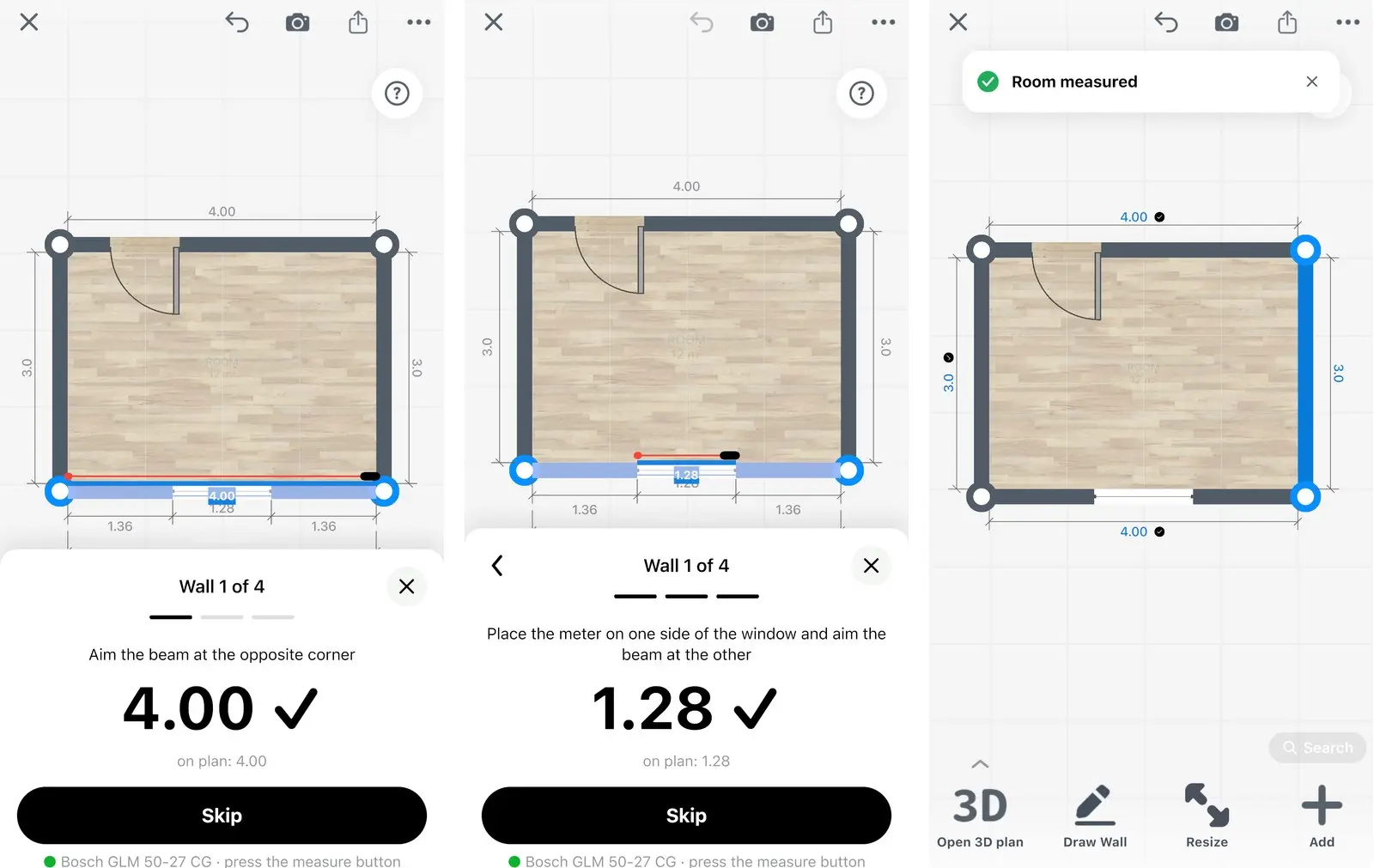
房間連續測量流程的範例畫面,使用模擬雷射測距儀製作。
精確測量的技巧
設定單次距離測量模式、保持測距儀穩定,並且僅將一台 App 連線至測距儀,即可獲得精確的測量值。
- 將雷射測距儀設定為單次距離測量模式,而非面積或體積模式。
- 將測距儀背面平貼牆面或牆角,且測量每道牆面時保持相同的高度。
- 關閉手機上的其他測量 App:測距儀一次只能連線至一台 App。
- 請先測量牆角到牆角的整道牆面長度,然後再測量門與窗戶。
疑難排解
大多數連線問題皆源於 Bluetooth® 設定,或是其他 App 佔用了測距儀。
| App 內的訊息 | 處理方法 |
|---|---|
| 「Bluetooth 已關閉。請開啟 Bluetooth 以搜尋你的雷射測距儀」 | 開啟手機、平板電腦或 Mac 上的 Bluetooth® 設定。 |
| 「請在設定中允許存取 Bluetooth,以連線雷射測距儀」 | 選取「設定」,並允許 Home Planner 存取 Bluetooth®。 |
| 未找到雷射測距儀 | 開啟測距儀的 Bluetooth® 功能並關閉其他測量 App,然後選取「再試一次」。在 Android 上,請先在手機的 Bluetooth® 設定中配對 Bosch GLM 50 C、GLM 100 C 與 PLR 30 / 40 / 50 C。 |
| 開啟定位資訊:在 Android 10–11 上,若未開啟定位資訊將無法搜尋到雷射測距儀 | 在 Android 設定中開啟「定位資訊」。 |
| 將雷射測距儀設定為單次距離模式 | 將測距儀從面積或體積模式切換為單次距離模式。 |
| 雷射測距儀無法測量。請重新對準 | 對準堅固的平面,然後再次按下按鈕。 |
| 數字鍵盤上方顯示灰點與「未連線」 | 選取狀態列以重新連線,或是重新開啟測距儀電源。 |
| 雷射測距儀:未連線 · 連線(於房間連續測量期間) | 選取「連線」,或是重新開啟測距儀電源。 |
| Leica DISTO D810 或 S910 未傳送測量值 | 開啟測距儀上的「Unencrypted App Mode」(未加密 App 模式)。 |
常見問題與解答
我可以將哪些 Bosch、Leica 及其他雷射測距儀型號連線至 Home Planner?
Bosch、Leica、Stanley、DEWALT、Mileseey、STABILA、Würth、Hilti 及其他製造商的指定雷射測距儀型號——目前 App 清單中約有 60 款型號。請參閱上方表格,或在 App 中選取「雷射測距儀」旁邊的 ?。Home Planner 與這些製造商均無附屬關係。
這項功能是免費的嗎?
連線雷射測距儀屬於 Home Planner PRO 的功能。購買 PRO 之前,請先確認尺寸數字鍵盤上方是否有顯示 雷射測距儀。即使沒有 PRO,你仍可以透過手動方式繪製與測量平面圖。
這項功能支援 Android 和 Mac 嗎?
是的:支援 iPhone、iPad、Mac 與 Android。清單中的部分型號僅支援 Android,表格中有特別標註。Windows 版本不支援雷射測距儀。
我可以使用英呎進行測量嗎?
可以。App 會以你在 Home Planner 中選擇的單位顯示測量值,並自動替你轉換測距儀的單位。
我可以修改測量值嗎?
可以。在房間連續測量期間,你可以返回該步驟重新測量,或是直接在平面圖上選取該牆面。每一個測量值都是一般的尺寸欄位,你也可以手動輸入或復原操作。
為什麼要依順時針方向測量?
沿著房間繞行一圈進行測量,能讓 App 將每一個牆角、門與窗戶放置在正確的位置。只有在房間形狀需要時,App 才會要求測量對角線。
商標聲明。 Home Planner 與 Bluetooth SIG, Inc.、Apple Inc.、Google LLC、Microsoft Corporation 或本頁面提及的雷射測距儀製造商均無附屬、認可或贊助關係;其名稱與標誌均為各自所有者的財產。使用其名稱與型號名稱僅用於識別 App 支援運作的裝置與平台。相容性係依據 App 內的清單為準;無法保證清單中的型號在所有設定環境下皆能正常運作。
Bluetooth® 字詞標記與標誌為 Bluetooth SIG, Inc. 所擁有的註冊商標。Android 為 Google LLC 的商標。iPhone、iPad 與 Mac 為 Apple Inc. 在美國及其他國家/地區註冊的商標。Windows 為 Microsoft 集團企業的商標。Bosch、Leica、DISTO、Stanley、DEWALT、Mileseey、STABILA、Würth、Hilti、Johnson、FNIRSI、Hersch、Precaster、Suaoki、CEM 與 REEKON 均為各自所有者的商標。
親自於你的專案中試用
免費的房間規劃與室內設計 App


