如何使用 3D 設計露台格局與後院

在 Home Planner 中按比例繪製露台或後院,將類型設定為「庭院或露台」,劃分出擁有獨立地板的分區,並加入開放走道。
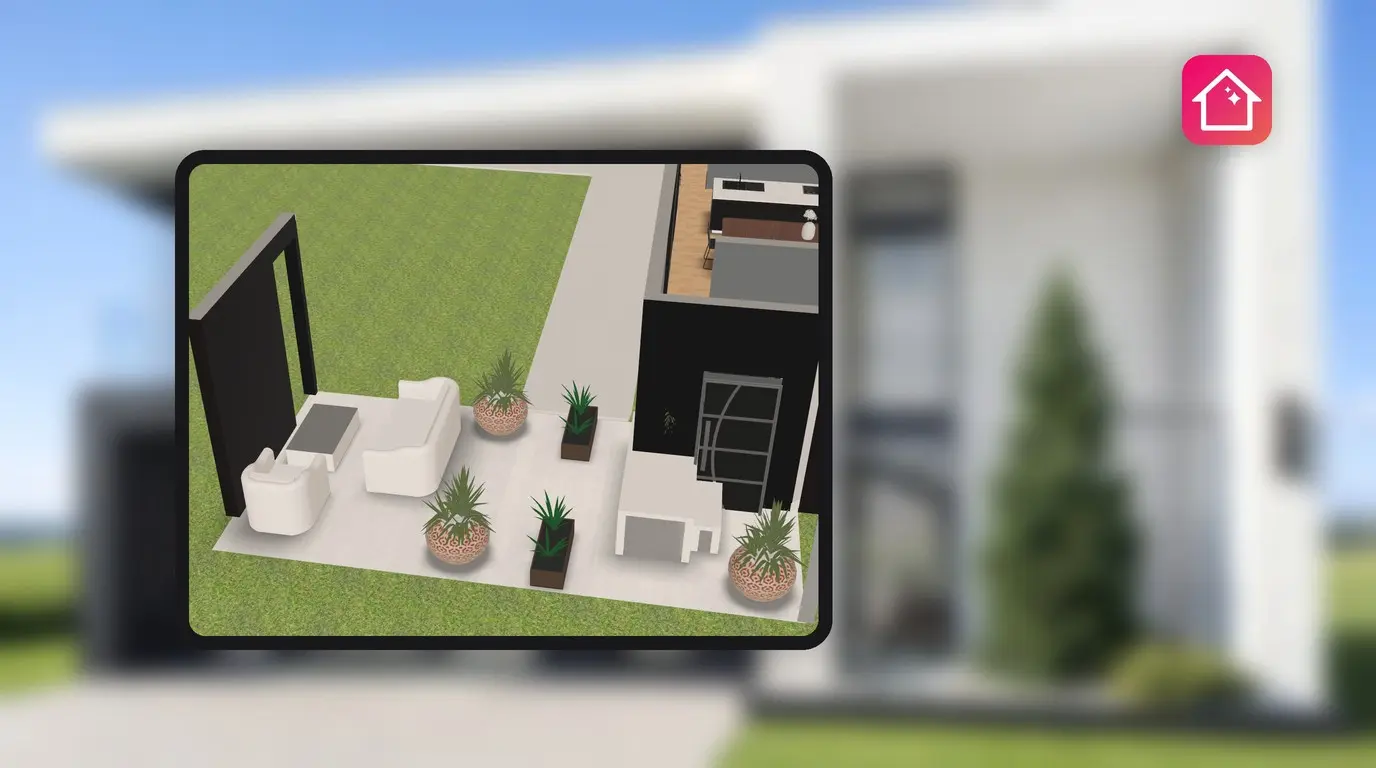
如果你想在庭院裡同時規劃靠近廚房門的用餐區、通往大門的小徑,以及讓孩子跑跳的草坪,在鋪設地磚前,最好先確定各個區域的位置。本文將介紹如何使用 Home Planner 設計露台格局,並透過 3D 視角進行實境導覽。
在 Home Planner 中,露台或後院的繪製方式與一般房間類似,都是在房屋周圍或旁邊圍出一個區域。只需將其類型設定為庭院或露台,接著劃分出不同區域並鋪上各自的地板,最後留出走道開口即可。
設計步驟說明
- 在 2D 畫面上,於房屋周圍或旁邊繪製戶外區域。
- 將該區域類型設定為庭院或露台。
- 將區域劃分成多個分區,為每個分區選擇地板,並新增走道開口。
開始繪製前
| 必備條件 | 用途與說明 |
|---|---|
| 安裝於 iPhone、iPad、Android、Mac 或 Windows 的 Home Planner | 各裝置上的操作步驟基本相同。 |
| 包含房屋結構的設計圖,或空白設計圖 | 庭院與一般房間皆在同一個 2D 編輯器中繪製。 |
| 庭院及各分區的尺寸數據 | 唯有按實際比例繪製,露台格局規劃才有參考價值。 |
| PRO 訂閱(用於精確測量長度) | 免費版本中,牆體會自動對齊 1 公尺(3 呎)的網格。如需輸入精確長度,則需要 PRO 訂閱。 |
| PRO 訂閱(解鎖完整目錄與全部材質) | 在免費版本中,各個目錄分類與材質頁籤內的部分項目會標示 PRO 圖示。 |
若要依比例繪製庭院,請參閱如何按比例繪製平面圖。
如何在 Home Planner 中設計露台格局?
請先將露台繪製為一般房間,再將其類型設定為庭院或露台。此類型設定是讓 Home Planner 將該區域識別為戶外空間的關鍵。
- 在 2D 模式下開啟設計圖,然後選擇編輯牆體。
- 沿著房屋周圍或旁邊,繪製出露台或整個庭院的外框。
- 點選新區域的地板,下方會出現選擇房間類型按鈕。點選該按鈕即可開啟設定類型與名稱。
- 點選房間類型欄位。在選擇房間類型選單中,選擇庭院或露台。
- 切換至 3D 檢視,查看設計成果。
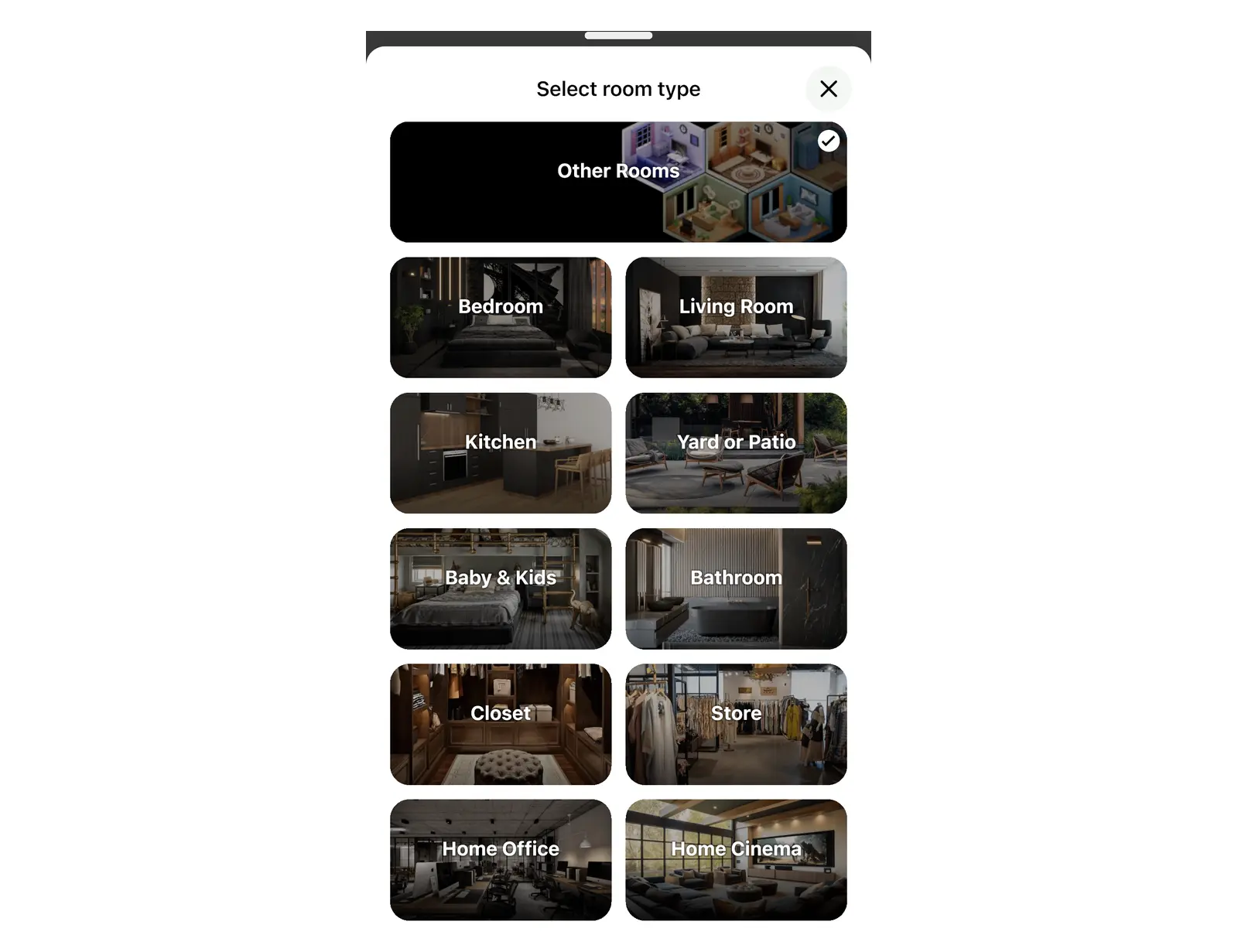
選擇房間類型功能僅限在 2D 模式下使用。在編輯牆體狀態下,該按鈕位於選取地板的下方。若不在編輯牆體狀態下,可開啟「...」(更多)功能表尋找。若目前處於 3D 檢視,請先切換回 2D 模式。
為什麼庭院的地板會出現閃爍現象?
這是因為該區域仍被設定為室內類型。只要將類型更改為庭院或露台,閃爍問題即可解決。
沿著房屋繪製庭院時,庭院地板會與室內房間的地板重疊。當設定為庭院或露台時,Home Planner 會自動將庭院地板高度置於室內地板之下,確保房屋地板正常顯示。若設定為其他類型,兩種地板將處於同一高度,導致 3D 檢視在重疊處產生畫面閃爍。
常見錯誤:在房屋周圍畫滿牆體,以為這樣就能自動形成庭院。光是封閉房屋周圍的牆體並不會將該區域轉換為庭院,請務必手動變更類型。
如何設計劃分不同分區的後院格局?
在庭院中繪製一道牆體,然後將其隱藏。牆體能將庭院分隔為獨立區域,每個分區可鋪設不同的地板,而隱藏後的牆體則會變成開放走道。
- 在編輯牆體模式下,於分區交界處(例如露台與草坪之間)繪製一道牆體,將庭院一分為二。
- 劃分後,通常只有較大的區域會保留庭院或露台類型。請選擇較小區域的地板,點選下方出現的選擇房間類型,接著選擇房間類型欄位,並將其改為庭院或露台。
- 點選新繪製的牆體,然後開啟「...」(更多)功能表。
- 選擇隱藏牆體。該牆體便不會在 3D 視角中顯示。
- 選擇某個分區的地板,點選工具列中最左側的圓形色彩圖示。在開啟的材質面板中選擇所需材質(例如在石材、磁磚或木材頁籤內)。重複此步驟設定其他分區。
重新顯示隱藏牆體的方法:在 2D 模式下,隱藏牆體會顯示為灰色虛線。點選該牆體後會變為藍色虛線,且上方會出現小型工具列。點選工具列上帶有斜線眼睛的灰色圓形按鈕(該按鈕無標籤文字);或者開啟「...」(更多)功能表,再次選擇隱藏牆體即可。
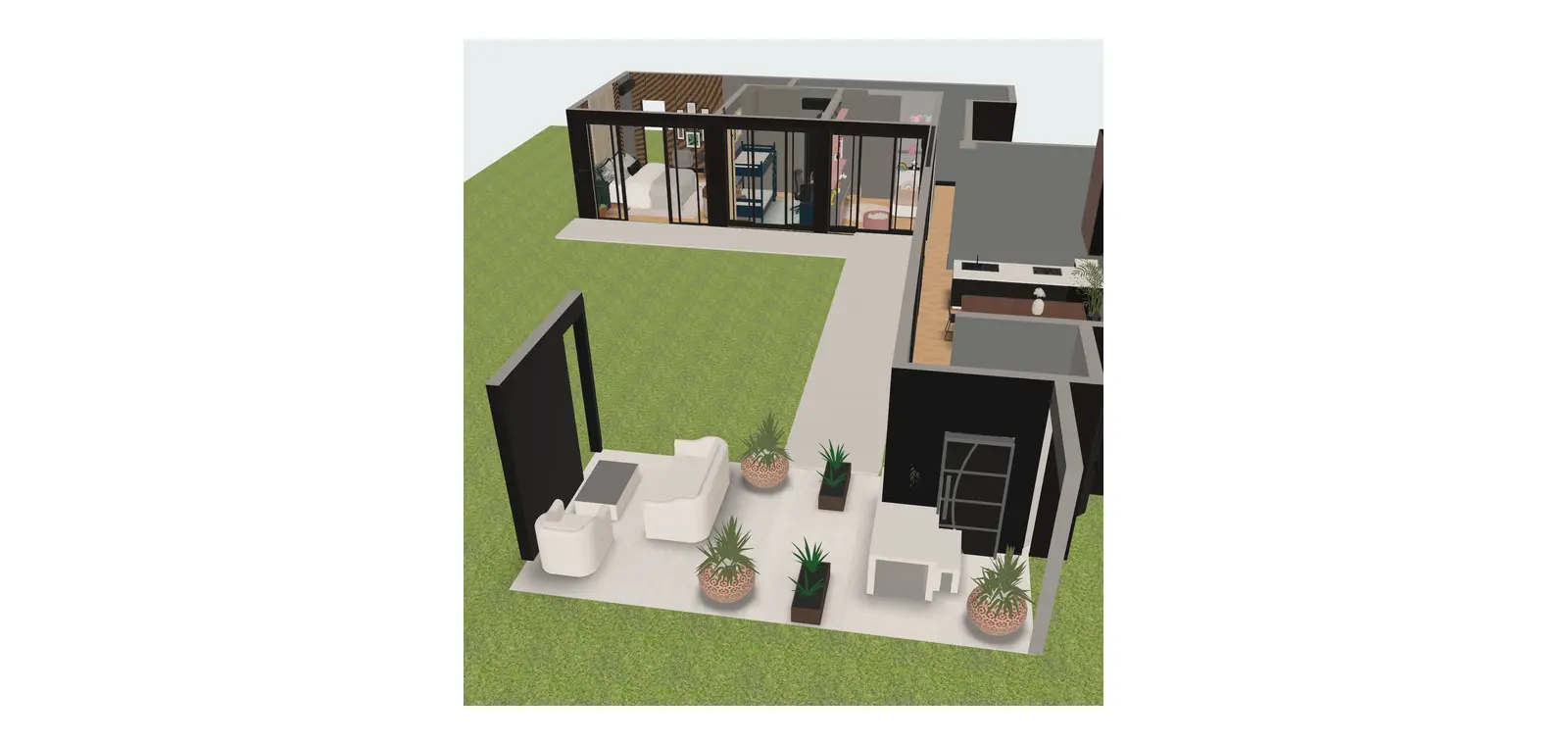
外圍邊界亦可使用相同方式處理。若庭院僅有一側需要籬笆、其餘側為開放地面,只需保留一堵牆並隱藏其他牆體即可。若想了解各類地板材質的特點與挑選建議,請參閱露台地板設計靈感。
如何新增開放走道?
在牆面上新增門洞開口即可。Home Planner 提供無門板的開口設計,你可以透過以下兩種方式新增:
| 位置 | 選取項目/操作方式 | 成果 |
|---|---|---|
| 目錄 | 門窗 → 開口與拱門 | 可在牆上擺放開口或拱門 |
| 2D 模式下的牆體 | 選取牆體,然後點選「新增開口」 | 在該牆上建立拱門;同一個對話方塊中亦提供「隱藏牆體」選項 |
在門窗目錄中,開口與拱門是獨立於門旁邊的分類,並非收錄在門的子選單內。若在門分類中尋找無門板開口,將無法找到。
戶外植物與露台家具在目錄的什麼位置?
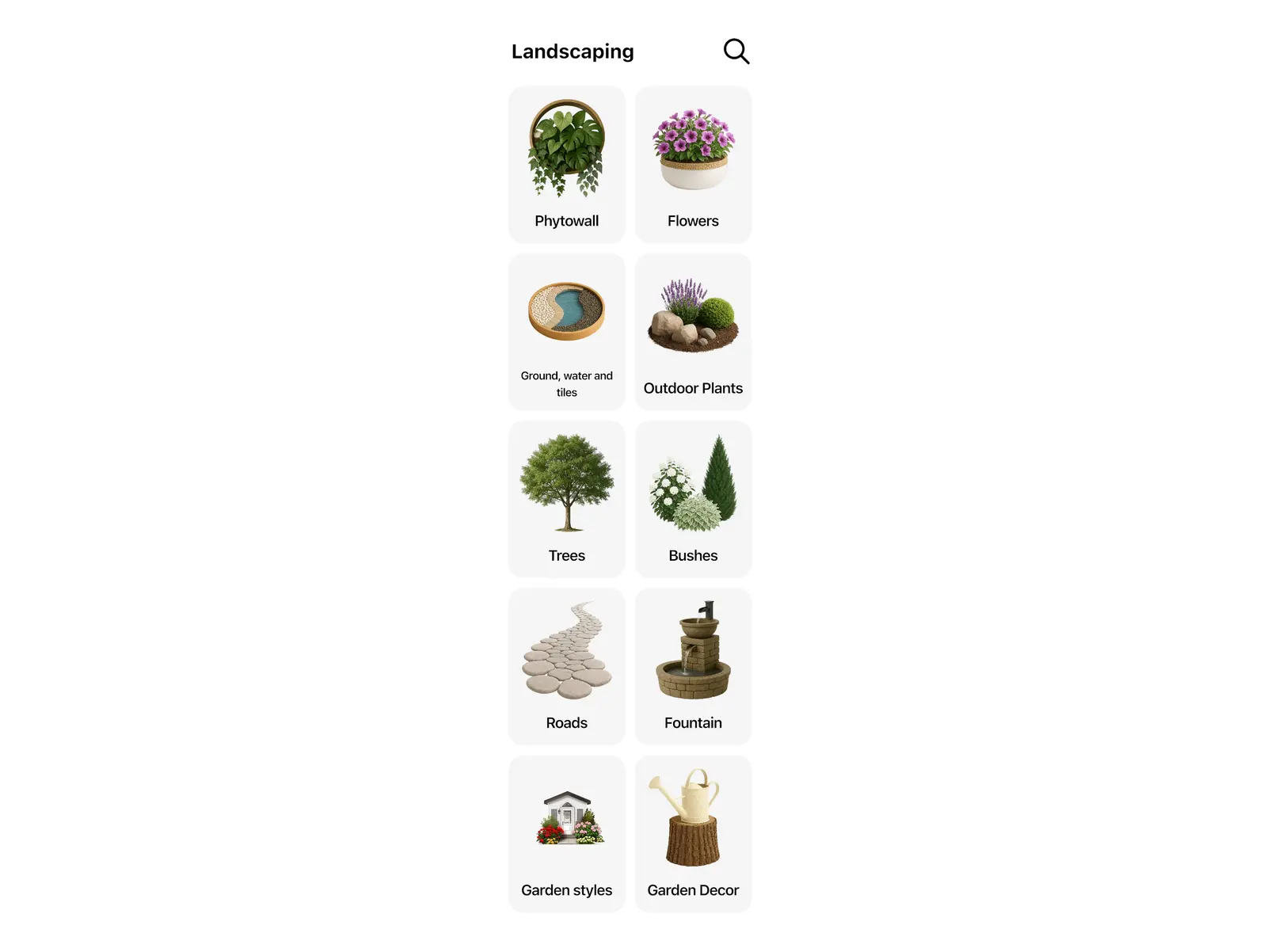
這些項目皆位於名為庭院或露台的目錄分類中(名稱與房間類型相同)。植物、造景石與園藝裝飾位於景觀美化內。露台沙發與扶手椅位於座椅家具 → 戶外家具。露台桌子與餐桌椅組合則位於桌椅 → 戶外家具。
| 所需項目 | 查找路徑 |
|---|---|
| 植物、花卉、樹木與灌木 | 庭院或露台 → 景觀美化 → 戶外植物、花卉、樹木或灌木 |
| 地被植物、水景與磁磚 | 庭院或露台 → 景觀美化 → 地面、水景與磁磚 |
| 道路與小徑 | 庭院或露台 → 景觀美化 → 道路 |
| 造景石、噴泉與雕塑 | 庭院或露台 → 景觀美化 → 石材、噴泉或雕塑 |
| 植生牆 | 庭院或露台 → 景觀美化 → 植生牆 |
| 園藝飾品 | 庭院或露台 → 景觀美化 → 花園裝飾 |
| 特定花園風格物件(如地中海風或日式禪風) | 庭院或露台 → 景觀美化 → 花園風格 |
| 戶外沙發、扶手椅與休閒座椅組 | 座椅家具 → 戶外家具 |
| 露台桌子、椅子與戶外餐桌椅組 | 桌椅 → 戶外家具 |
| 游泳池 | 庭院或露台 → 游泳池 |
| 籬笆與其他園藝建築結構 | 庭院或露台 → 園藝建築 |
| 日光浴躺椅 | 座椅家具 → 躺椅 |
花園風格是一個篩選器,並非預先設計好的完整花園。它能顯示特定風格的物件,供你自行挑選擺放。
在免費版本中,各分類(包含庭院或露台)內的部分物件會標示 PRO 圖示。點選這些物件時,Home Planner 會開啟訂閱方案提示;其餘未標示的物件則可免費使用。
是否有免費的露台設計軟體?
Home Planner 提供免費入門使用。在免費版本中,你可以繪製露台、設定類型並以 3D 視角檢視成果。此時牆體會自動對齊 1 公尺(英制為 3 呎)的網格。若需要精確至公分的尺寸控制,則需升級至 PRO。此外,在目錄與地板材質中,標示 PRO 圖示的項目亦需 PRO 訂閱方可使用;單色材質則始終免費。
已經量好庭院尺寸了嗎?立即在 Home Planner 中繪製平面圖,在購買任何地磚之前,先在同一張圖上比較兩種不同的露台格局吧!
商標聲明:Home Planner 與 Apple Inc.、Google LLC 或 Microsoft Corporation 無任何隸屬、贊助或背書關係,相關名稱與商標均屬其各自所有者所有。iPhone、iPad 及 Mac 為 Apple Inc. 在美國及其他國家註冊之商標。Android 為 Google LLC 之商標。其他商標均為其各自所有者之財產。
親自於你的專案中試用
免費的房間規劃與室內設計 App


