返回說明中心教學指南
如何用手機繪製平面圖:按部就班教學(2026 指南)
MilyaHome Planner 團隊 · May 18, 2026
不再需要紙和筆。了解如何只用智慧型手機與 Home Planner 的 LiDAR 技術,輕鬆建立專業的 2D 與 3D 平面圖。
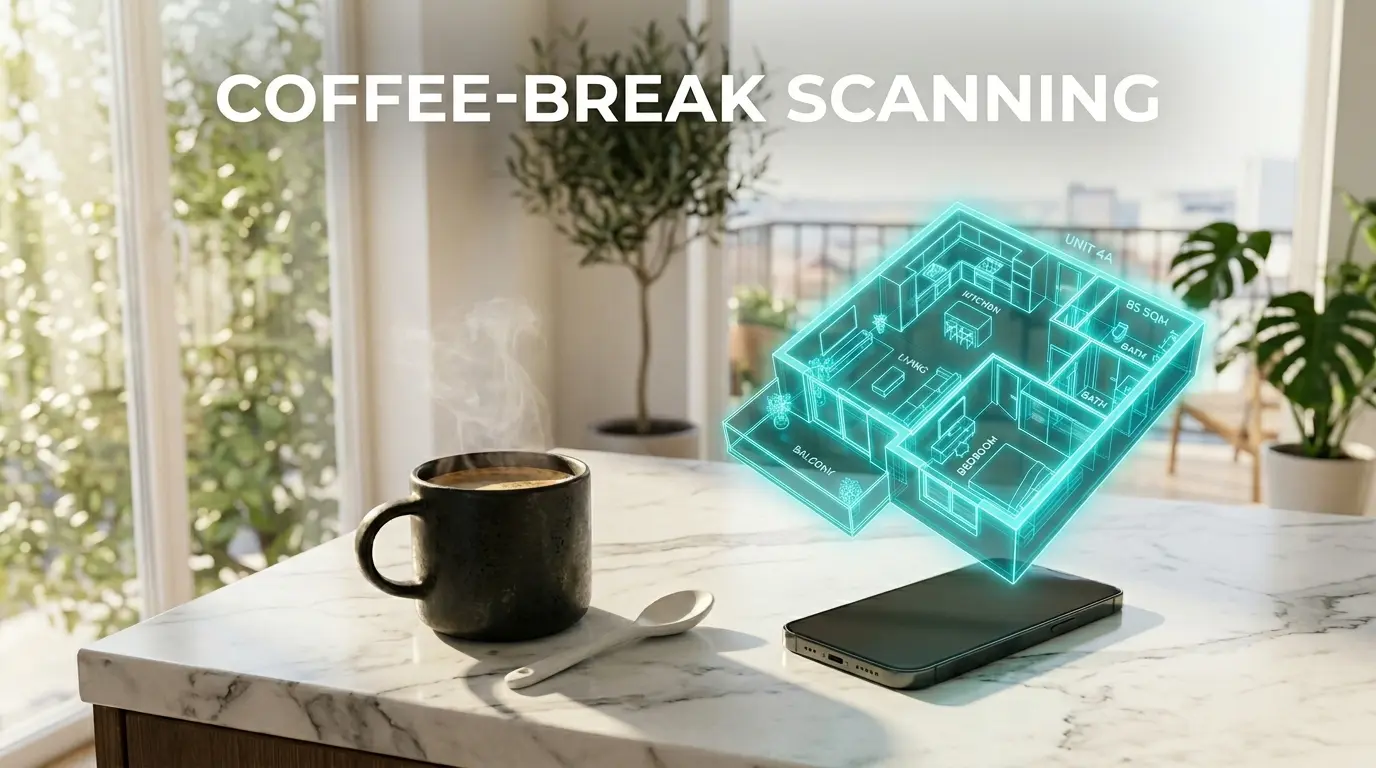
以往繪製平面圖總是件苦差事,不僅需要兩個人合作、拿著捲尺量來量去,還極為容易出錯。到了 2026 年,這些繁瑣過程早已成為歷史。有了 Home Planner,你只需走過每個房間,就能迅速捕捉整間公寓的格局,泡一杯咖啡的時間即可輕鬆搞定。
以下是具體的操作步驟。
步驟 1:啟動 AR LiDAR 掃描器
開啟 Home Planner 應用程式,並選擇 AR LiDAR 房間掃描器。
- 小技巧:將手機保持在胸部高度,就像在錄影一樣。移動時請保持緩慢平穩。LiDAR 感測器每秒都在擷取數百萬個資料點,動作過快可能導致網格出現跳躍。
步驟 2:垂直與水平掃描
從房間的任意角落開始。先掃描牆壁與地板的交界處,接著將手機向上移動,掃描牆壁與天花板的接縫。
- 「神奇網格」:你會看到白色數位網格「貼」在各個表面上,這代表該區域已成功擷取。若發現網格有缺口,只需將手機重新對準該位置停留一秒,直到網格填滿即可。
步驟 3:處理障礙物(AI 的神奇之處)
我們最常被問到的問題之一就是:「如果房間裡有家具擋住怎麼辦?」
Home Planner 的 AI 具備自動透視雜物的功能,因此你完全不需要清空房間。只需掃描物件周圍可見的牆面與地面,智慧幾何引擎就會自動「填補空白」,並以極高的精準度計算出沙發後方或床底隱藏的地板空間。
步驟 4:標記門窗
掃描過程中,請在任何門窗前稍微停留片刻。
- 操作流程:應用程式會以數位框標示出這些開口。點擊確認後,系統便會自動將按比例縮放的門窗整合至平面圖中,甚至還能識別門頁開啟的方向!
步驟 5:匯出你的作品
掃描完所有房間後,點擊「完成」。你就能立刻在 Home Planner 中獲得一個包含兩種模式的專案:
- 專業 2D 藍圖:極為適合分享給統包工程師、電工或水電工,其中包含所有尺寸與牆壁厚度資訊。
- 互動式 3D 模型:室內設計的基礎,讓你輕鬆替換家具與表面材質。
注意:若你手邊沒有具備專業級鏡頭的手機,也可以直接在應用程式內手動繪製格局圖。
別再拿尺測量了,直接開始掃描吧。立即下載 Home Planner,今天就建立你的第一張專業平面圖。
Home Planner

親自於你的專案中試用
免費的房間規劃與室內設計 App
標籤繪製平面圖


