如何在 Home Planner 中變更天花板高度

免費在 Home Planner 中變更天花板高度:開啟「房間尺寸」,輸入高度,該樓層的每個房間就會隨之變更。你也可以變更單一牆壁的高度。
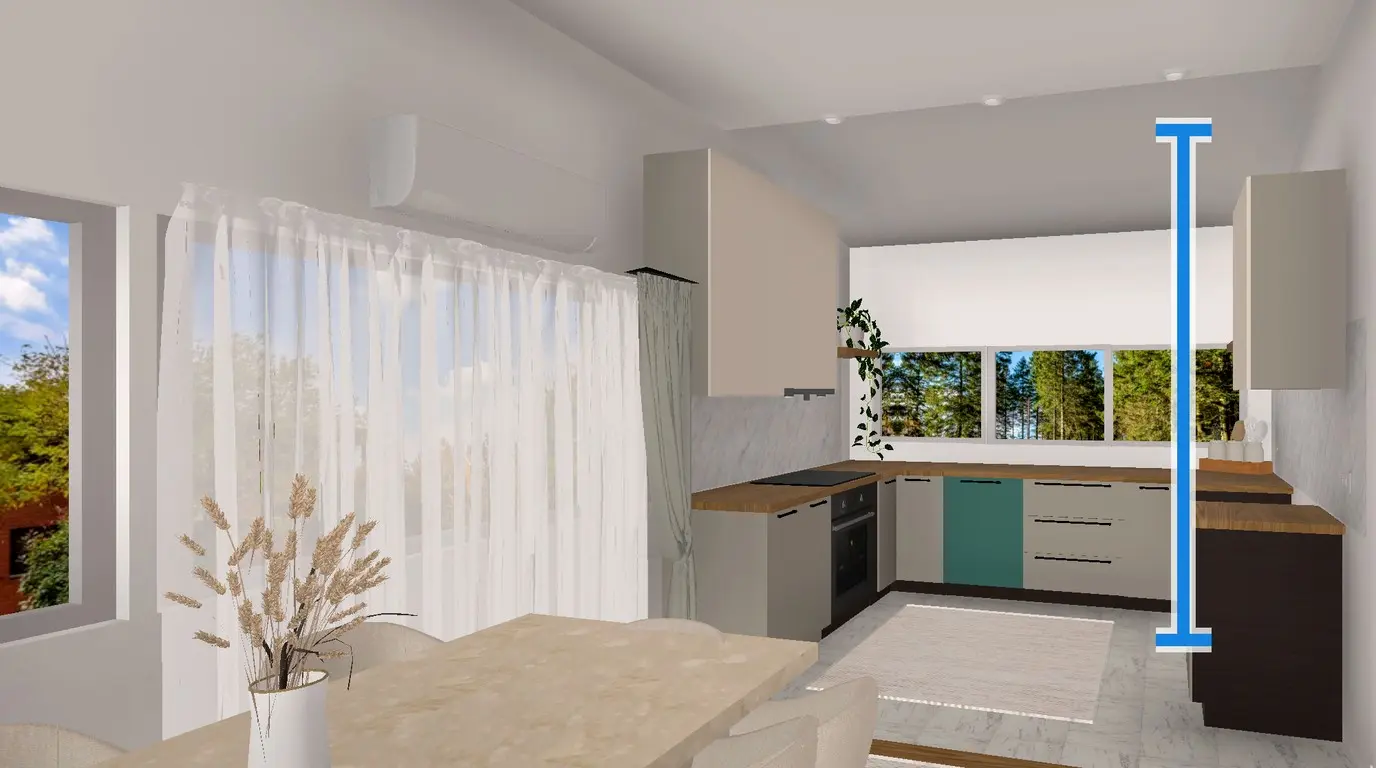
你的平面圖會採用標準牆高,但你家裡的天花板可能會更高或更低。假設平面圖設定為 3.00 m,而你的廚房只有 2.50 m:在 3D 模式下,每個吊櫃上方的牆面就會比你實際的廚房多出 50 cm。本指南將示範如何在手機、平板電腦、Mac 或 Windows 電腦上的 Home Planner 中變更天花板高度。
天花板高度功能可免費使用,無需訂閱。你只要輸入一個數字,該樓層的每個房間都會套用新的高度。上限為 10 m(約 33 英尺)。
運作方式
在 Home Planner 中,天花板高度是樓層的屬性:房屋同一樓層的所有房間都會共用同一個數值。
- 選擇房間:進入 3D 模式下的房間,然後選擇其地板。
- 開啟房間尺寸:選擇尺寸按鈕,然後選擇天花板高度那行。
- 輸入高度:輸入數字並選擇完成。牆壁和天花板會立即變更。
開始之前
若要在 Home Planner 中變更高度,你需要一個至少包含一個房間的專案,以及測量好的天花板高度。請從鋪設好的地面測量至天花板,測量兩到三個地方,並取最小值。
| 必備條件 | 原因 |
|---|---|
| 包含房間的專案 | 此設定屬於樓層屬性,你必須從房間內開啟它。空白的平面圖沒有天花板可供變更。 |
| 測量好的天花板高度 | 請以應用程式使用的單位輸入:公尺或英尺和吋。 |
| 無需訂閱 | 天花板高度沒有 PRO 標籤。同一個視窗中的房間長度、房間寬度、牆壁厚度與房間面積則可能需要 PRO。 |
還沒測量嗎?請參閱如何測量房間以繪製平面圖:文中將說明如何測量天花板高度。
如何在 Home Planner 中變更天花板高度
在 Home Planner 中,你可以在房間尺寸視窗中變更天花板高度。你可以從 3D 模式的房間內開啟此視窗。
- 開啟你的專案並切換至 3D 模式。
- 如果專案有多個房間,請進入其中一個房間:選擇該房間,然後選擇進入房間。如果你在房間門上看到標記,請選擇該標記。
- 選擇房間的地板。系統會開啟工具列。
- 選擇尺寸按鈕(直尺圖示)。系統會開啟房間尺寸視窗,其中包含房間長度、房間寬度、天花板高度、牆壁厚度與房間面積。
- 選擇天花板高度。系統會開啟標題相同的數字鍵盤視窗。
- 輸入你的高度,然後選擇完成。
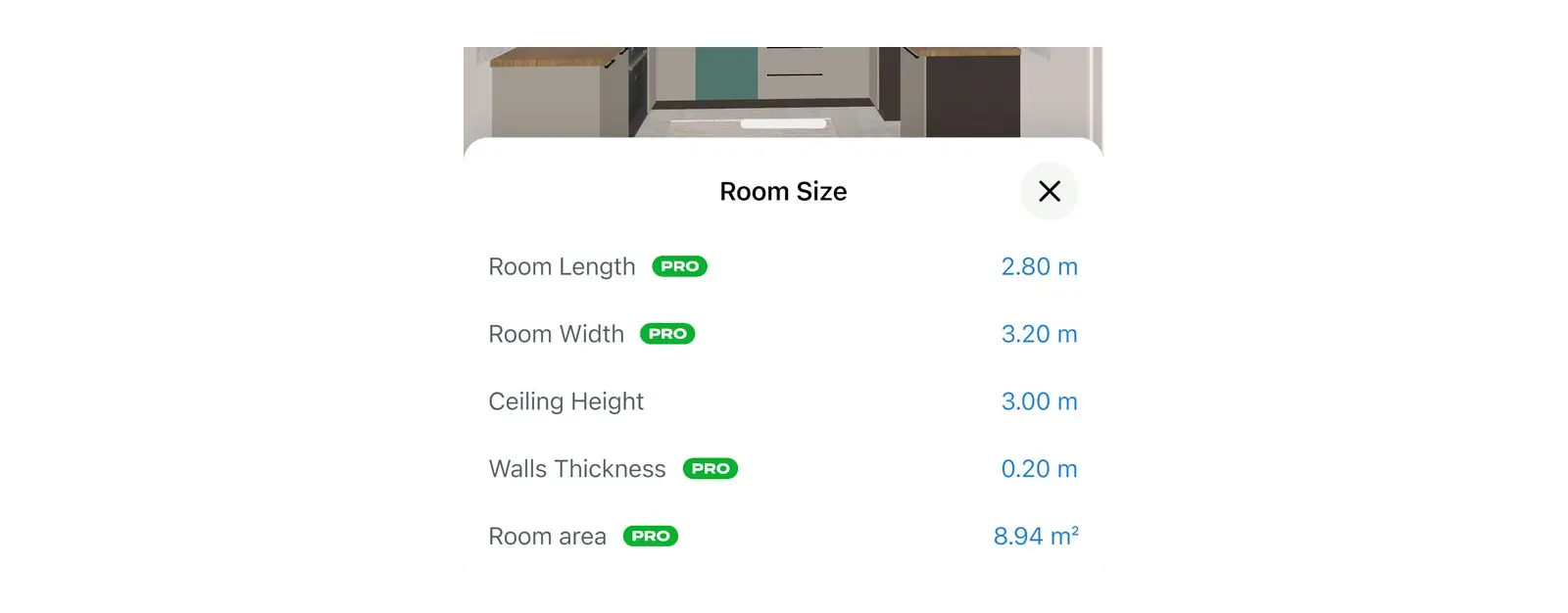
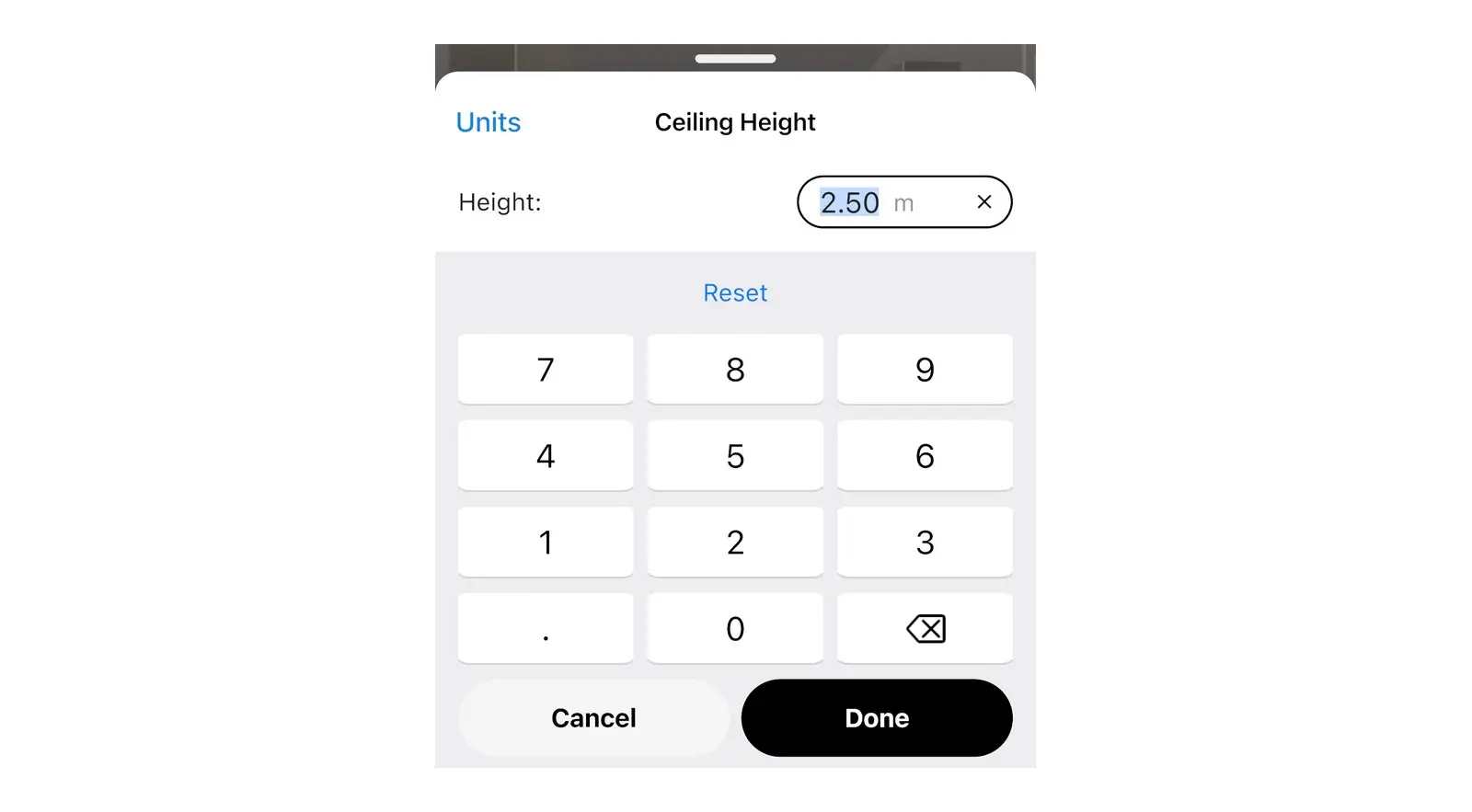
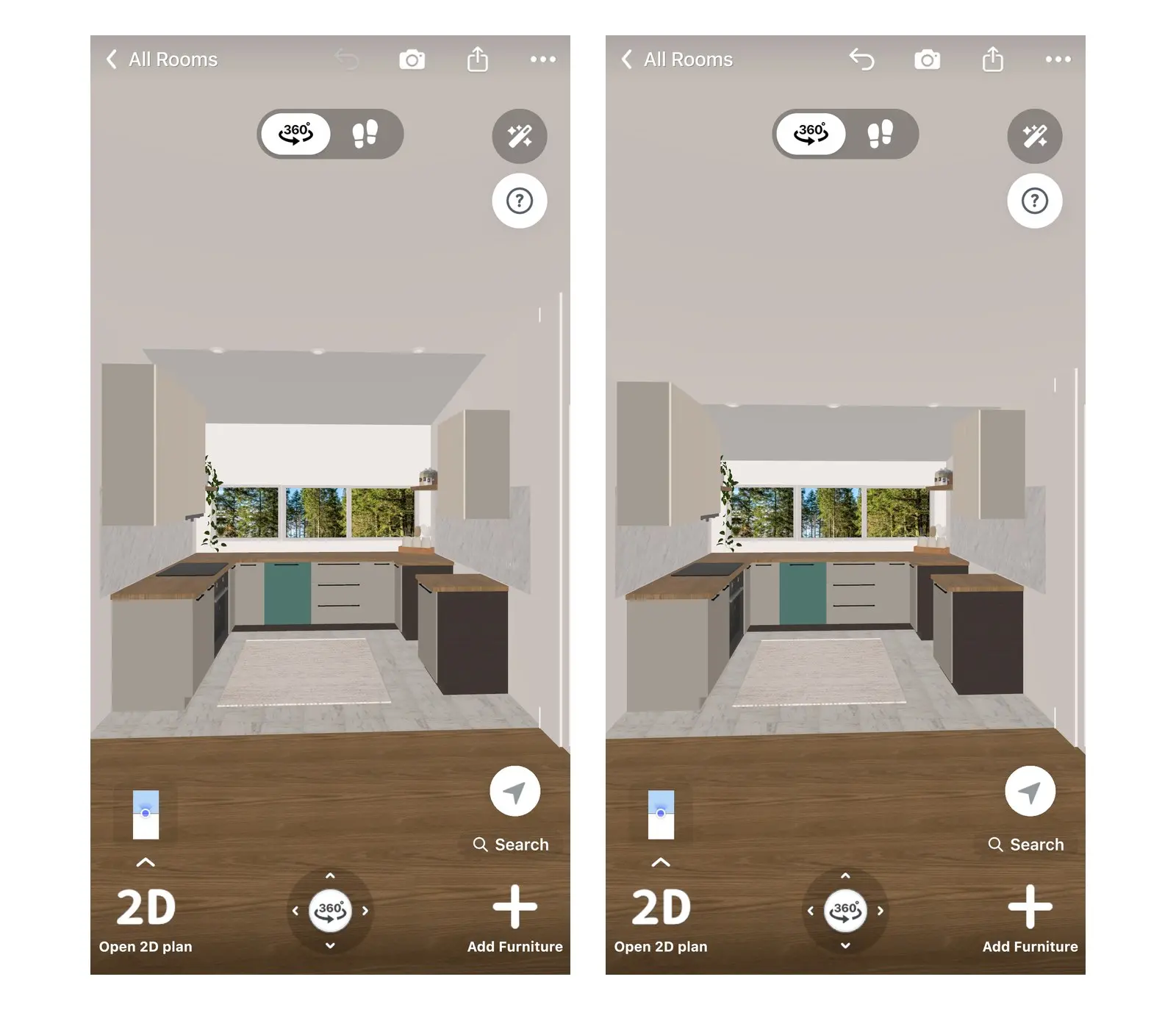
在 3D 模式下檢查結果:窗戶和家具會保持原有的離地高度。
另一種方法:三點功能表
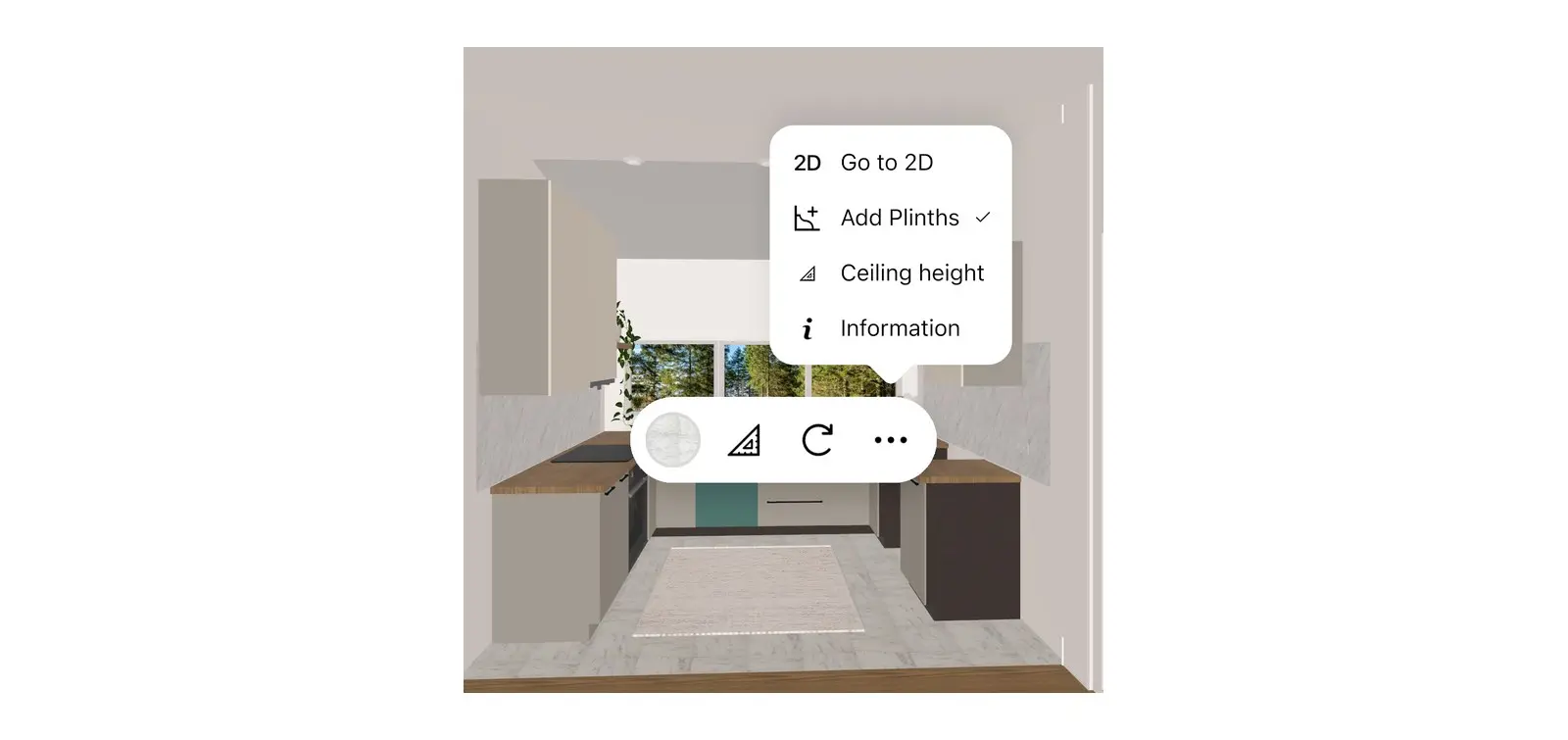
你也可以在地板或天花板功能表中找到此設定。
- 在房間內選擇地板或天花板。
- 選擇工具列上的三個點。
- 選擇天花板高度,輸入高度,然後選擇完成。
當你檢視整個樓層時,功能表不會顯示天花板高度。請先進入房間內。
變更天花板高度時,有哪些房間會受到影響?
在 Home Planner 中,同一樓層的所有房間都會同步變更。你無法為同一樓層的廚房和大廳分別設定不同的高度。
- 單一樓層,統一高度。公寓或單層房屋通常只有一種天花板高度,因此調整一次就能修正整個平面圖。
- 多個樓層。每個樓層都會保持各自的高度。請前往另一個樓層的房間並在該處進行變更。若要新增二樓,請參閱如何繪製帶樓梯的雙層樓平面圖。
- 傾斜天花板或閣樓天花板。天花板高度設定的是平坦區域。若是斜頂,請從目錄中新增斜天花板。步驟請見如何在平面圖上繪製牆壁。
如何變更單一牆壁的牆高
Home Planner 允許你單獨變更一座牆的高度,而無需改變房間的其他部分,例如廚房和客廳之間的矮牆。
- 選擇該牆壁。
- 選擇尺寸按鈕。系統會開啟牆壁尺寸視窗。
- 選擇牆壁高度,輸入新高度,然後選擇完成。

變更天花板高度時,牆壁會發生什麼變化?
Home Planner 會將新高度套用到每一座原本採用舊天花板高度的牆壁。較矮的牆壁(例如矮牆)會保持原高度,除非新的天花板低於該牆壁。
切勿犯下的錯誤:你誤輸入了過低的天花板高度(例如誤將 2.5 輸入成 1),然後又進行修正。過低的天花板會將矮牆裁切至該天花板的高度。此時矮牆的高度會變得與天花板相同,因此當你修正天花板時,矮牆會隨之上移並變成整面牆。請復原這兩次變更,或是前往牆壁尺寸 → 牆壁高度重新設定矮牆。
調低天花板不會將窗戶或家具向下移動。在上述廚房中,吊櫃仍然能容納在 2.50 m 的高度下。高衣櫃或高的吊櫃可能會超出新的天花板:請在 3D 模式中檢查房間,並移動其位置或調整尺寸。
掃描的房間也需要設定天花板高度嗎?
是的。當你用手機掃描房間時,Home Planner 會在平面圖準備就緒前詢問天花板高度:按照應用程式的提示,抬高手機來設定天花板高度。如果掃描的高度不正確,可以按照上述步驟在事後變更。關於掃描本身,請參閱如何使用手機測量房間。
商標聲明。Home Planner 與 Apple Inc.、Google LLC 或 Microsoft Corporation 無附屬、認可或贊助關係;其名稱及標誌歸各自的所有者所有。Mac 是 Apple Inc. 在美國及其他國家/地區註冊的商標。Windows 是 Microsoft 集團公司的商標。其他商標均為其各自所有者的財產。
設定房間的實際高度,在購買前即可預覽家具是否合適。
親自於你的專案中試用
免費的房間規劃與室內設計 App


