如何將自訂家具 3D 模型新增至平面圖

當目錄中沒有你需要的家具時,如何新增至平面圖:將你自己的 3D 模型或照片匯入 Home Planner 並放置於房間中。
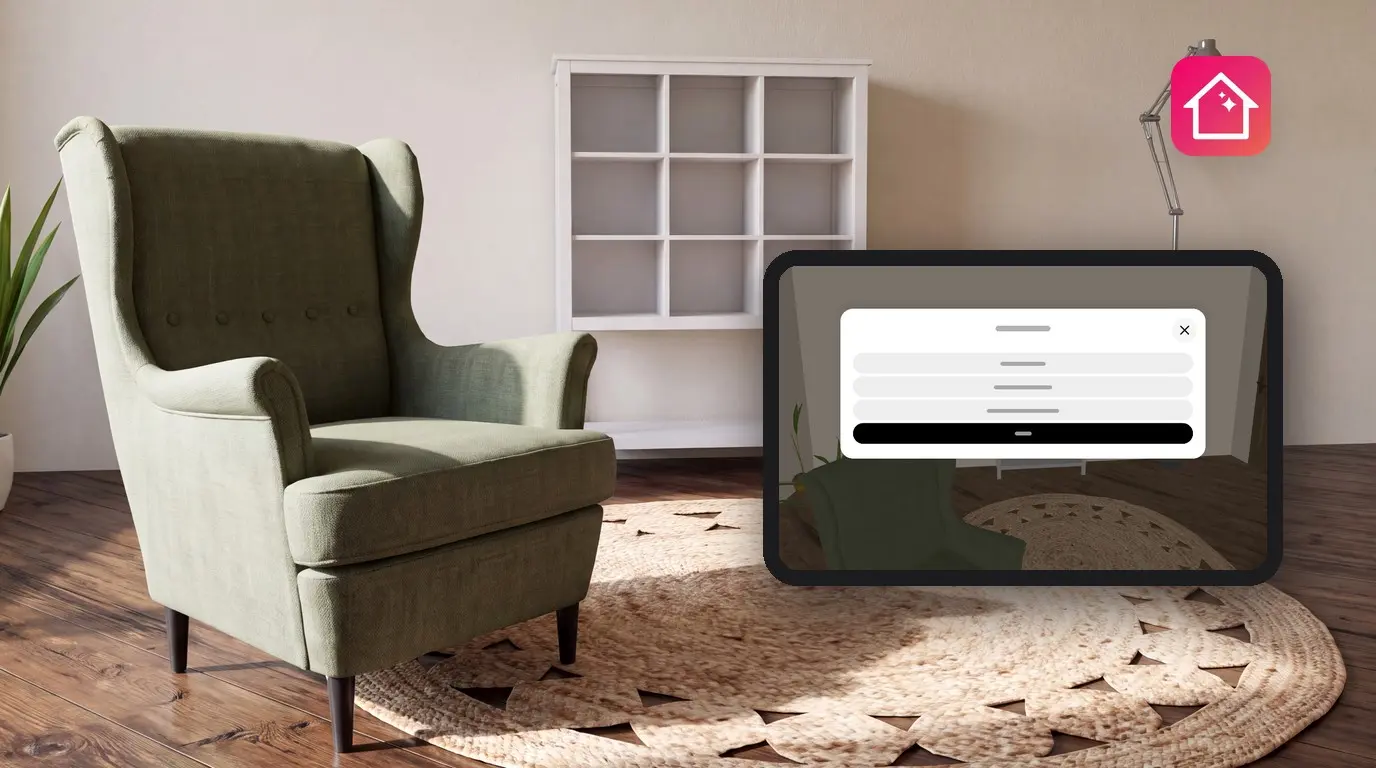
如果你在店家找到了心儀的沙發,但 Home Planner 的目錄中卻找不到類似款式,你可以自行匯入。當目錄中沒有你需要的家具時,若要新增至 Home Planner 的平面圖中,你可以匯入家具的照片、商品頁面連結,或者品牌提供的 3D 模型下載檔。3D 檔案的匯入時間通常約需 7 分鐘。iPhone、iPad、Android、Mac 和 Windows 上的操作步驟完全相同。若目錄中已有你需要的家具,只需選擇新增家具並從中挑選,或者透過照片搜尋目錄。
使用 Home Planner 帳號即可免費匯入:初始可匯入 5 個項目,隨著佈置專案增加最多可達 25 個;升級至 PRO 則可將上限提高至 100 個。請僅匯入你擁有使用權限的模型與影像。
本指南中提及的按鈕名稱與訊息均引自英文版應用程式。
運作方式
Home Planner 會將你的 3D 檔案傳送至伺服器,將其轉換為目錄項目,並儲存在我的項目中。
- 開啟「我的項目」:在專案中選擇新增家具,然後點選更多 → 我的項目。
- 匯入檔案:選擇新增項目 → 匯入項目 → 匯入 3D 模型並選擇檔案。
- 檢查並放置項目:模型準備就緒時,Home Planner 會發出通知。請先檢查其尺寸,然後在我的項目中選擇該項目,點選檢視 → 新增至房間。
開始之前
若要將自訂 3D 模型匯入 Home Planner,你需要一個帳號、網路連線以及支援格式的檔案。
| 你需要準備 | 原因 |
|---|---|
| Home Planner 帳號 | 你的項目會儲存至個人帳號中。當你點選「新增項目」時,Home Planner 會提示你登入。未登入時,「我的項目」會顯示「登入」按鈕。 |
| 網路連線 | 模型會在 Home Planner 的伺服器上進行處理。 |
| 大小不超過 15 MB 的模型包(PRO++ 為 30 MB) | Home Planner 會在上傳前移除多餘的檔案並縮小大型影像。如果處理後的檔案仍超出上限,系統將會拒絕匯入。 |
| 項目上限的剩餘空間 | 免費版:5 個項目,隨著佈置更多專案最多可達 25 個。PRO:100 個。PRO+:500 個。PRO++:2500 個。 |
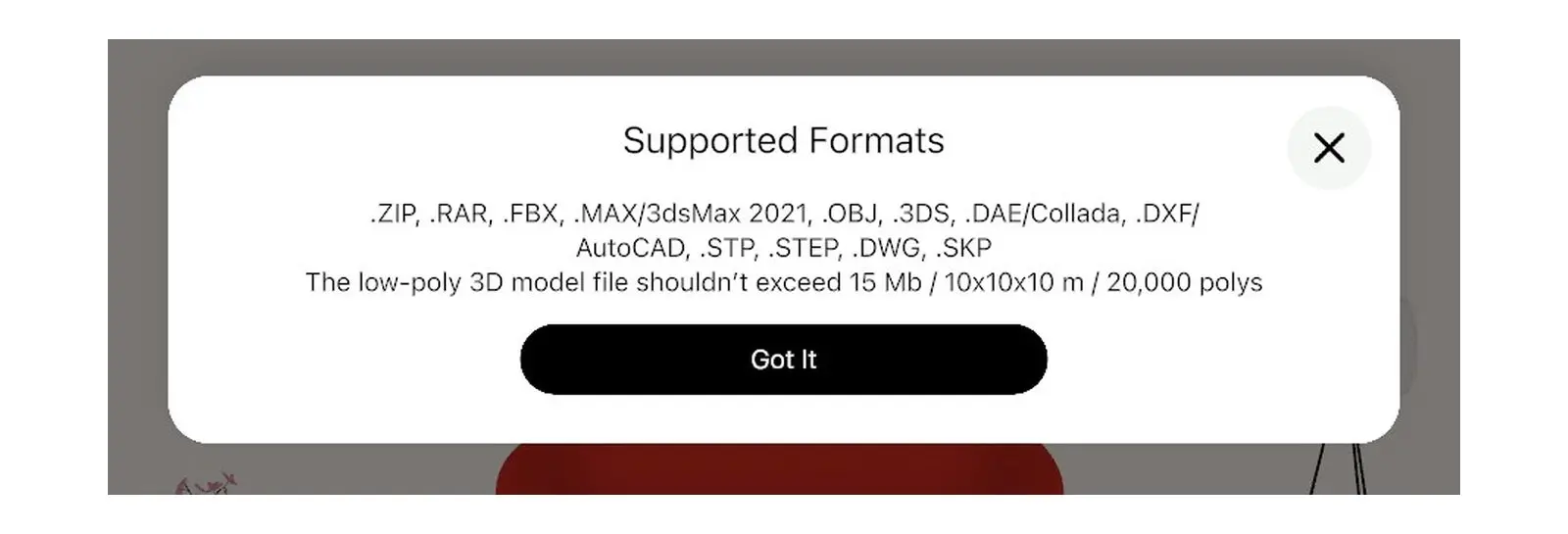
| 支援的格式 | FBX 的效果最好;OBJ 與 SketchUp(SKP)同樣支援。Home Planner 在「支援的格式」中列出了完整清單。系統無法匯入 GLB 檔案,請從同一個頁面下載 FBX、OBJ 或 SKP 版本,或使用下方的「匯入照片」。 |
| ZIP 格式的材質包(若模型帶有材質檔) | 將模型及其 JPG 或 PNG 材質檔案存放在同一個資料夾中並壓縮為 ZIP 檔,然後直接選擇該 ZIP 檔案。 |
| 裝置上的檔案 | 在手機或平板電腦上,請將檔案儲存在應用程式可以讀取的位置,例如你的「檔案」或裝置儲存空間。若檔案選擇器無法讓你選擇檔案,請改從登入相同帳號的 Mac 或 Windows 電腦匯入。在電腦上,儲存在任何資料夾皆可。 |
快速方法:照片或商店連結
如果你沒有 3D 檔案,Home Planner 也可以利用家具照片製作目錄項目。照片項目同樣會計入相同的項目上限。
- 選擇新增家具,然後點選更多 → 我的項目。選擇新增項目 → 匯入項目 → 匯入照片,並挑選照片。
- 對於部分照片,Home Planner 會詢問「Convert this photo to a 3D model?」。選擇Yes可建立 3D 項目,選擇No, thanks則可建立平面圖片項目。
- 建立平面圖片時,Home Planner 會詢問「Would you like to remove the background of an image?」。選擇Remove the background可去除背景,選擇No, thanks則保留背景。
在同一個視窗中,Import product page會提示「Enter item URL at online store」,並根據該頁面的圖片與尺寸建立平面圖片項目。Import material(位於Add item視窗中)則可新增你自己的材質紋理。
步驟 1:在目錄中開啟「我的項目」
在 Home Planner 中,你自訂的項目會存放於家具目錄的我的項目類別中。
- 開啟你的專案。當平面圖包含牆壁或房間時,系統就會顯示新增家具。
- 選擇新增家具。此選項位於 3D 檢視與 2D 平面圖上。(在編輯牆壁模式下,2D 平面圖會改為顯示新增:請先選擇完成。)
- 在目錄中選擇更多,然後點選我的項目。
- 清單中的第一個項目是新增項目。若使用個人帳號,Home Planner 會在其下方顯示你目前的項目數量與上限,例如 (3 / 5)。
另一種開啟方式:當目錄搜尋找不到任何結果時,Home Planner 會顯示「Couldn't find what you're looking for?」。選擇Ask to add即可開啟相同的匯入視窗。
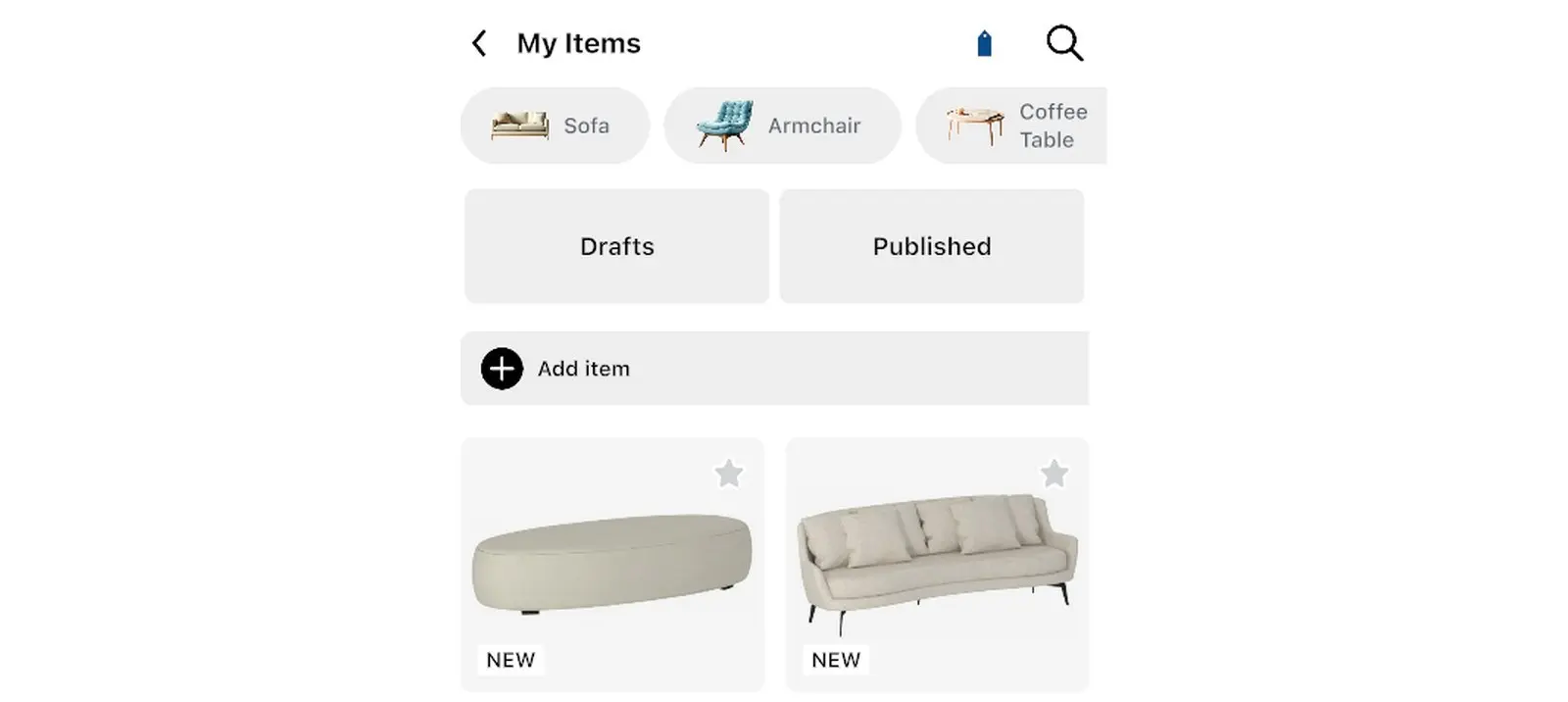
步驟 2:匯入你自己的家具 3D 模型
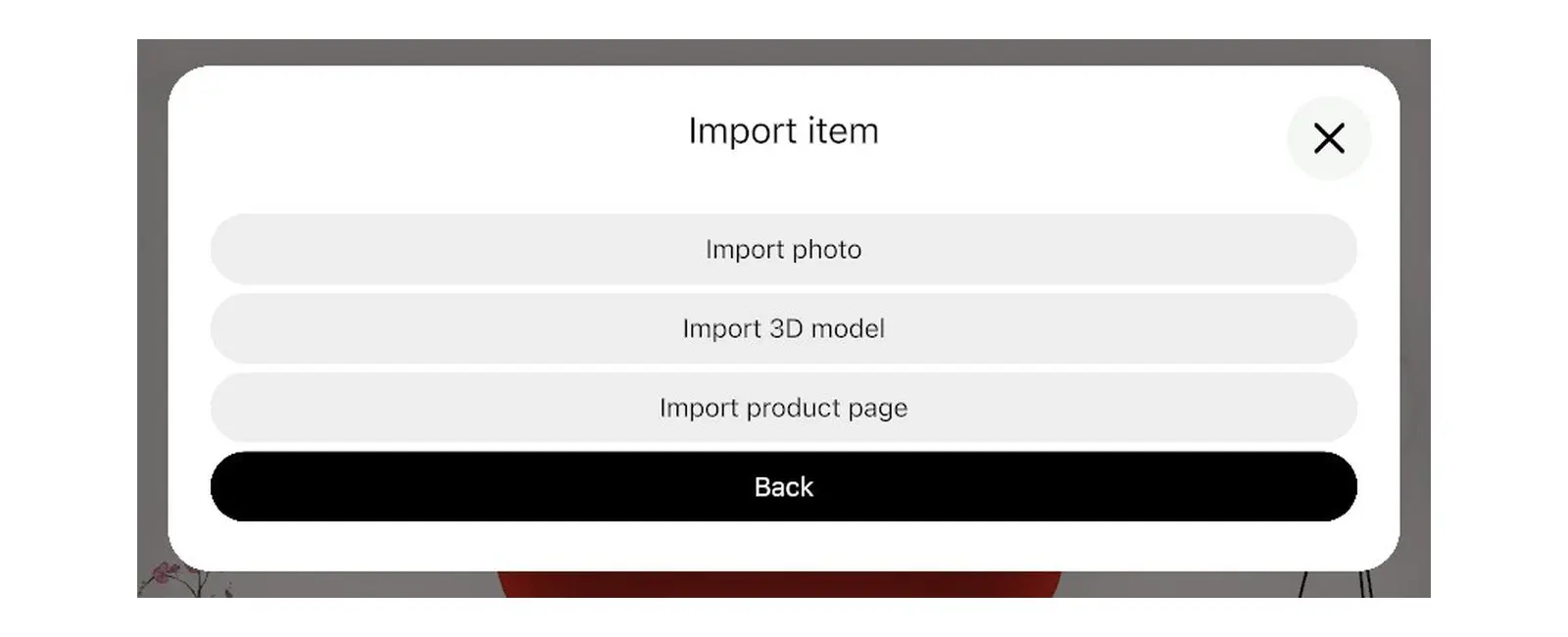
- 選擇新增項目。在新增項目視窗中選擇匯入項目。(同一個視窗中的匯入材質可用於新增材質紋理。)
- 選擇匯入 3D 模型。(可使用返回回到第一個視窗。)
- 首次使用時,Home Planner 會顯示支援的格式。選擇知道了。
- 選擇你的檔案。如果 ZIP 或 RAR 壓縮檔包含多個模型,Home Planner 會提示你在選擇檔案視窗中選擇其中一個。
Home Planner 會上傳檔案並顯示「Importing usually takes about 7 minutes. You will be notified when it is completed.」。匯入過程會在背景自動執行:你可以在匯入期間繼續編輯專案。
步驟 3:將匯入的模型新增至平面圖
模型準備就緒後,就會出現在 Home Planner 目錄的我的項目中,你可以像新增其他目錄項目一樣將其放入圖紙中。
- 匯入完成時,Home Planner 會顯示「Your 3D model is ready for adjust size and color」。點選該訊息即可開啟項目視窗。
- 錯過了通知訊息?請在專案中選擇新增家具 → 更多 → 我的項目,選擇你的項目,然後點選編輯。
- 檢查尺寸。如果項目太大或太小,請選擇3D 模型尺寸列(非顯示的商品尺寸)。在3D 模型尺寸視窗中,輸入實際的寬度、深度與高度;修改其中一個數值不會影響其他數值。選擇完成。接著關閉項目視窗,並在「Save changes?」訊息中選擇Save。
- 選擇新增家具,然後點選更多 → 我的項目。
- 選擇你的項目。在開啟的視窗中選擇檢視。
- 在項目卡片上選擇新增至房間。Home Planner 便會將該項目放置在房間內。
- 將項目移動至平面圖或 3D 檢視中的指定位置。
若你在未開啟任何專案的情況下點選完成通知,Home Planner 會在一個新專案中開啟該項目。請在該處確認尺寸,接著開啟你自己的專案,並從我的項目中新增該項目。
若 Home Planner 顯示「Failed to import 3D model.」,且店家有提供 FBX 版本,請改為下載 FBX 檔案。將模型檔案及其材質放在同一個 ZIP 壓縮檔中進行匯入。如果依然失敗,請改用照片或商品連結來製作項目:匯入照片或匯入商品頁面。細節非常複雜的模型會在匯入時被簡化:請務必檢查項目的外觀呈現。
商標聲明:Home Planner 與 Apple Inc.、Google LLC、Microsoft Corporation、Autodesk, Inc.、Trimble Inc. 或 The Khronos Group, Inc. 無任何附屬、認可或贊助關係;其名稱與標誌均屬其各自所有者所有。iPhone、iPad 及 Mac 為 Apple Inc. 在美國及其他國家/地區註冊的商標。Android 為 Google LLC 的商標。其他商標均為其各自所有者的財產。
親自於你的專案中試用
免費的房間規劃與室內設計 App


