如何讓渲染圖看起來更逼真:給房間設計的 4 個實用技巧

燈光、材質、鏡頭角度與擺設小物決定了 3D 渲染圖是否像真實照片。快來 Home Planner 中渲染你專屬的房間吧。
你的房間已經規劃好了,但 3D 視圖看起來還是像個模型,不像真正的家。渲染能在你購買任何物品前,將設計以照片般的效果呈現。這篇指南會教你如何讓渲染圖看起來更逼真,以及如何在 Home Planner 中渲染自己的房間。
什麼是相片級逼真渲染?
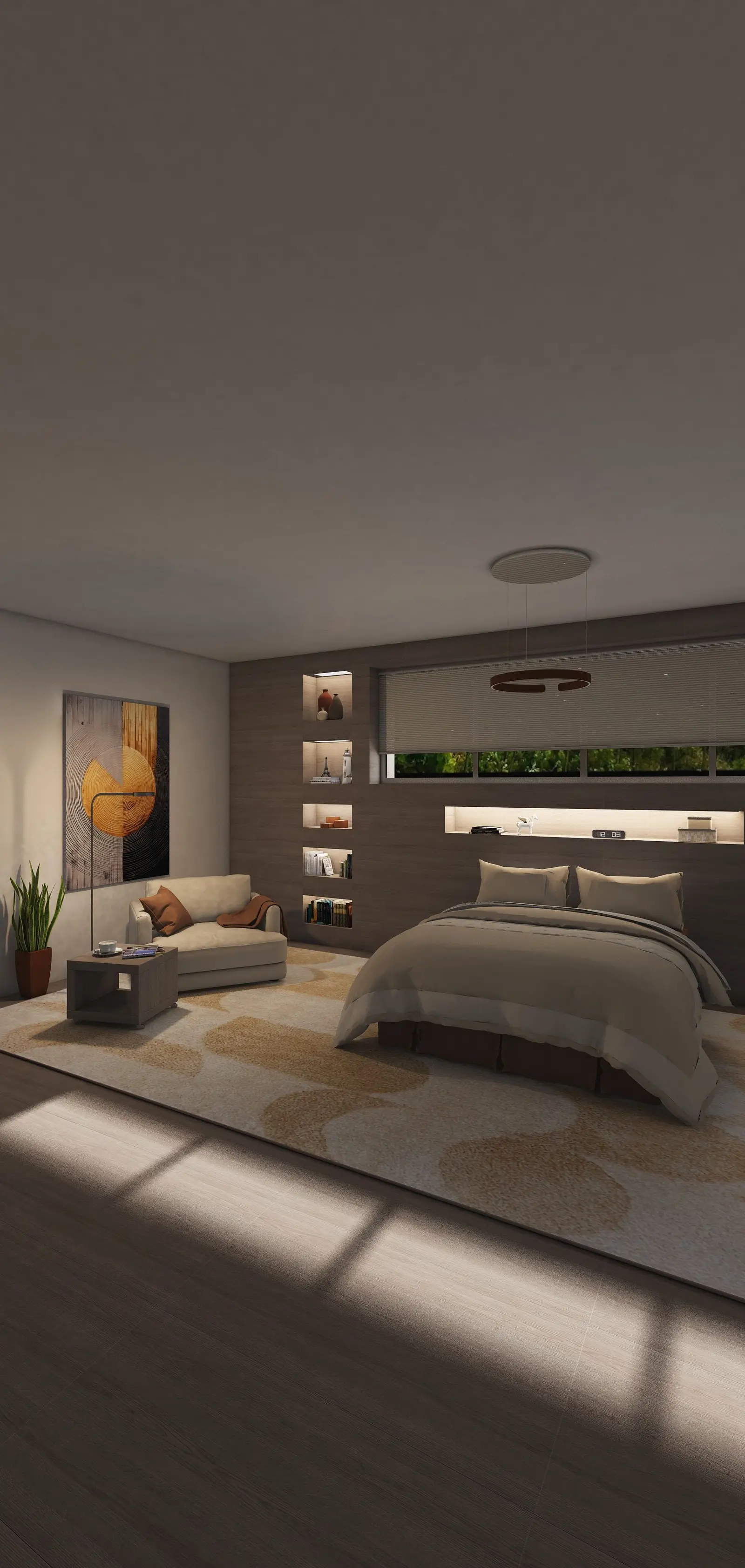
逼真渲染能讓光線、陰影、反射與材質紋理表現得就像在真實房間裡一樣。Home Planner 現在能為你提供:
- 燈光效果:帶有柔和陰影與精準的高光區域
- 反射與材質:能像真實材料般對光線產生反應
- 空間深度:細緻的陰影層次,讓房間看起來不再扁平
- 豐富細節:細緻呈分布料、木紋與牆面質感
逼真的客廳渲染圖能呈現哪些螢幕截圖看不到的細節?
就是光線與深度。試著建立一個簡單的客廳,並從同一角度儲存兩張圖:
- 一張從編輯器擷取的螢幕截圖
- 一張從應用程式產生的 4K 渲染圖
螢幕截圖看起來乾淨清晰;而渲染圖則增添了陰影、反射與材質質感,看起來就像是完工房間的照片。
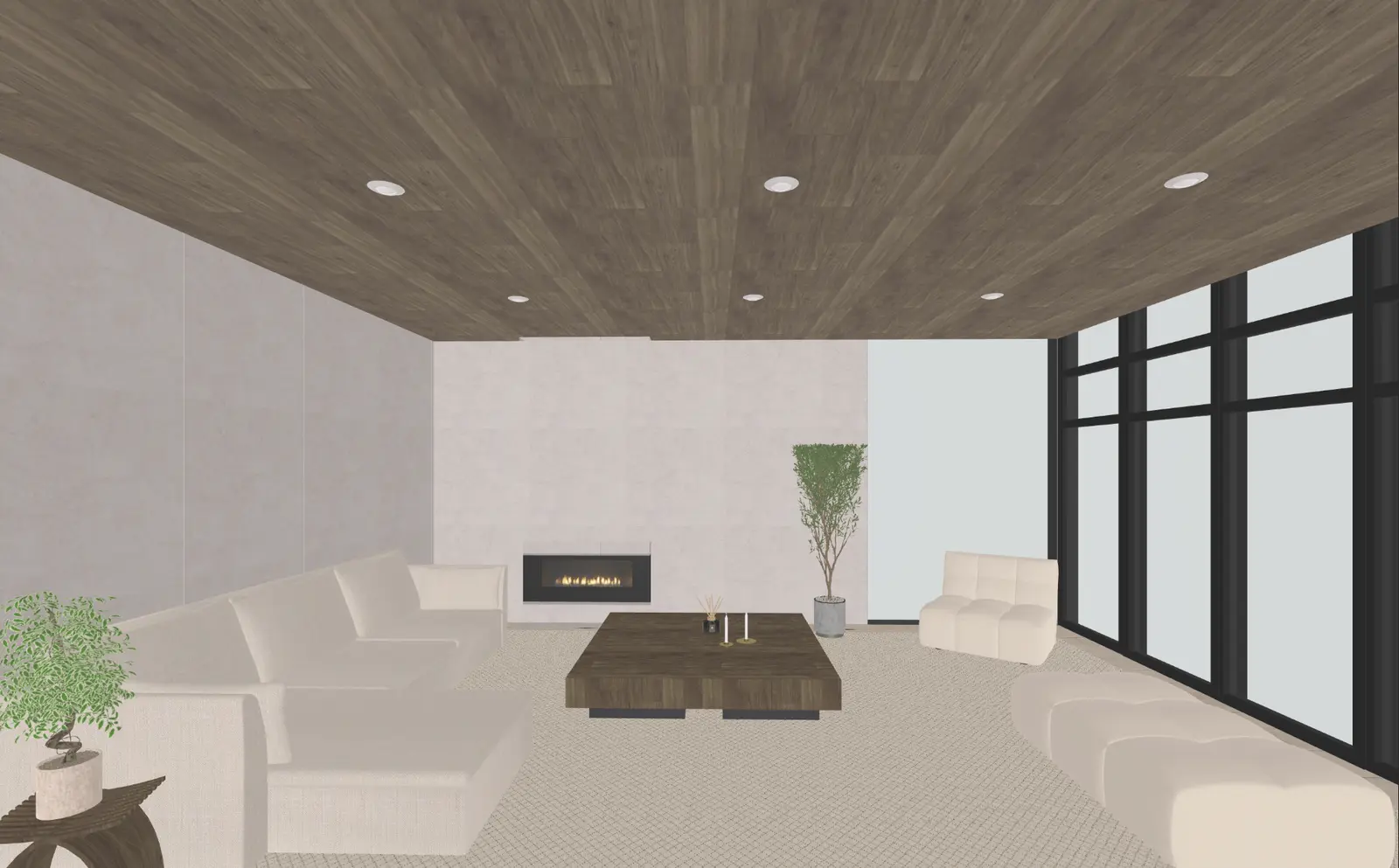
編輯器的螢幕截圖。你可以將同一視圖進行渲染並比較兩者的差異。
如何讓 3D 渲染圖看起來更逼真?
你可以從四個方面著手:燈光、材質、鏡頭角度以及擺設小物。
像真實房間一樣佈置燈光。採光是最關鍵的要素。利用大面積的窗戶、混合暖色與冷色光源,並留意陰影落下的位置。
選擇帶有紋理的材質。木紋、石材、金屬、啞光與光澤表面對光線的反應各不相同。
從人眼高度進行拍攝。不要從上方俯瞰:以正常人的身高視角拍攝,能帶來自然的透視感與空間感。
加入一些擺設小物。一條毯子、一個馬克杯、一本打開的書。這些生活小細節能讓房間更有有人居住的溫馨感。
常見錯誤:沒有窗戶也沒有燈具。Home Planner 會提示照片可能過暗。此時請選擇新增燈光,而不是仍然繼續。
為什麼要使用渲染功能?
- 在你實際動工前,搶先預覽設計在真實房間中的模樣。
- 測試色彩、格局與材質搭配在一起的效果。
- 將成果分享到社群媒體上。
- 向施工廠商或你的客戶展示空間未來的樣子。
如何在 Home Planner 中渲染房間
- 設計好你的房間,並以 3D 模式開啟。
- 選擇相機按鈕並挑選照片。
- 選擇畫質(HD、Full HD 或 4K Ultra HD)、比例以及光線設定(例如多雲的天氣)。
- 按下拍攝。渲染完成時,Home Planner 可以向你傳送通知。
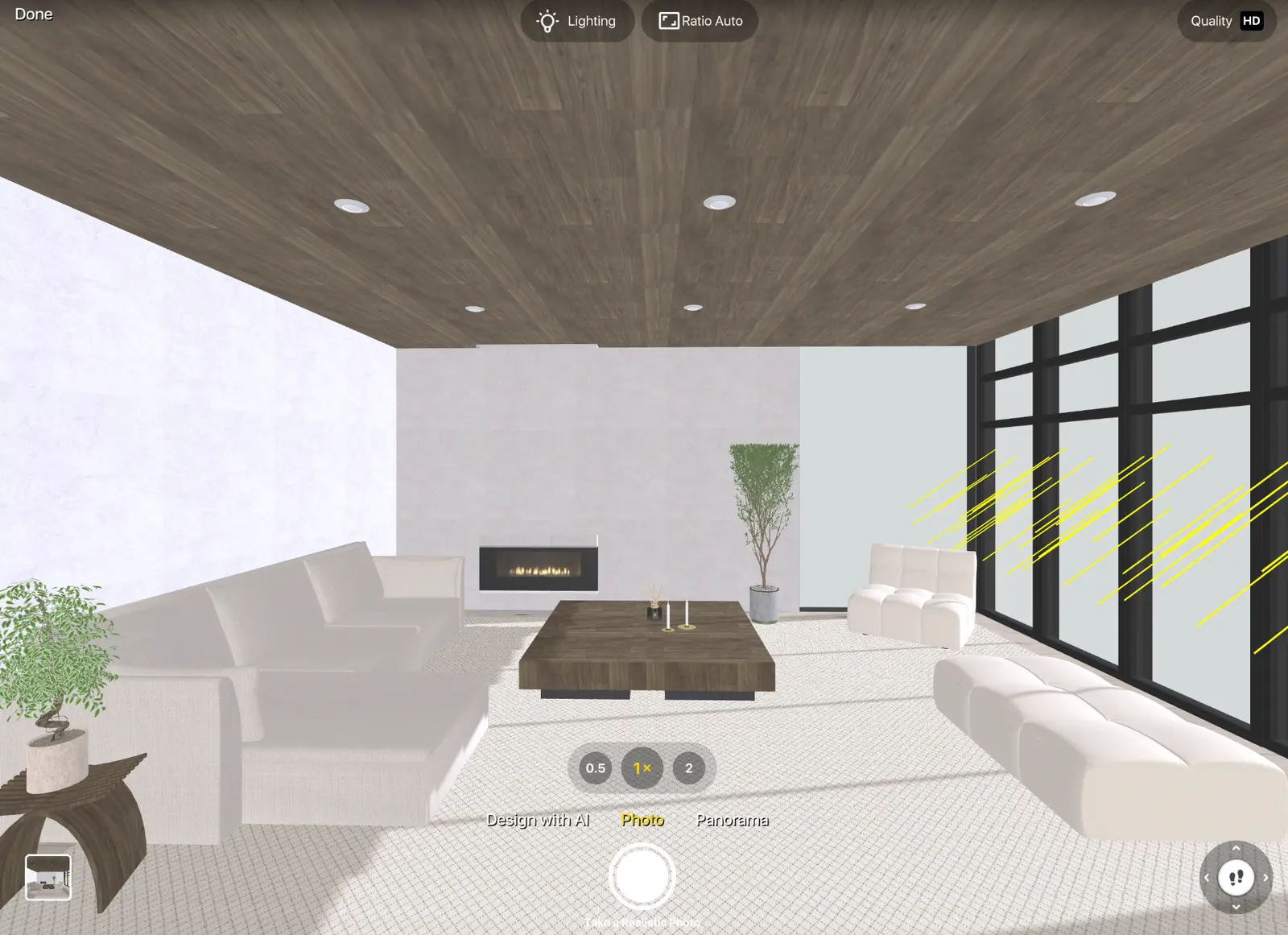
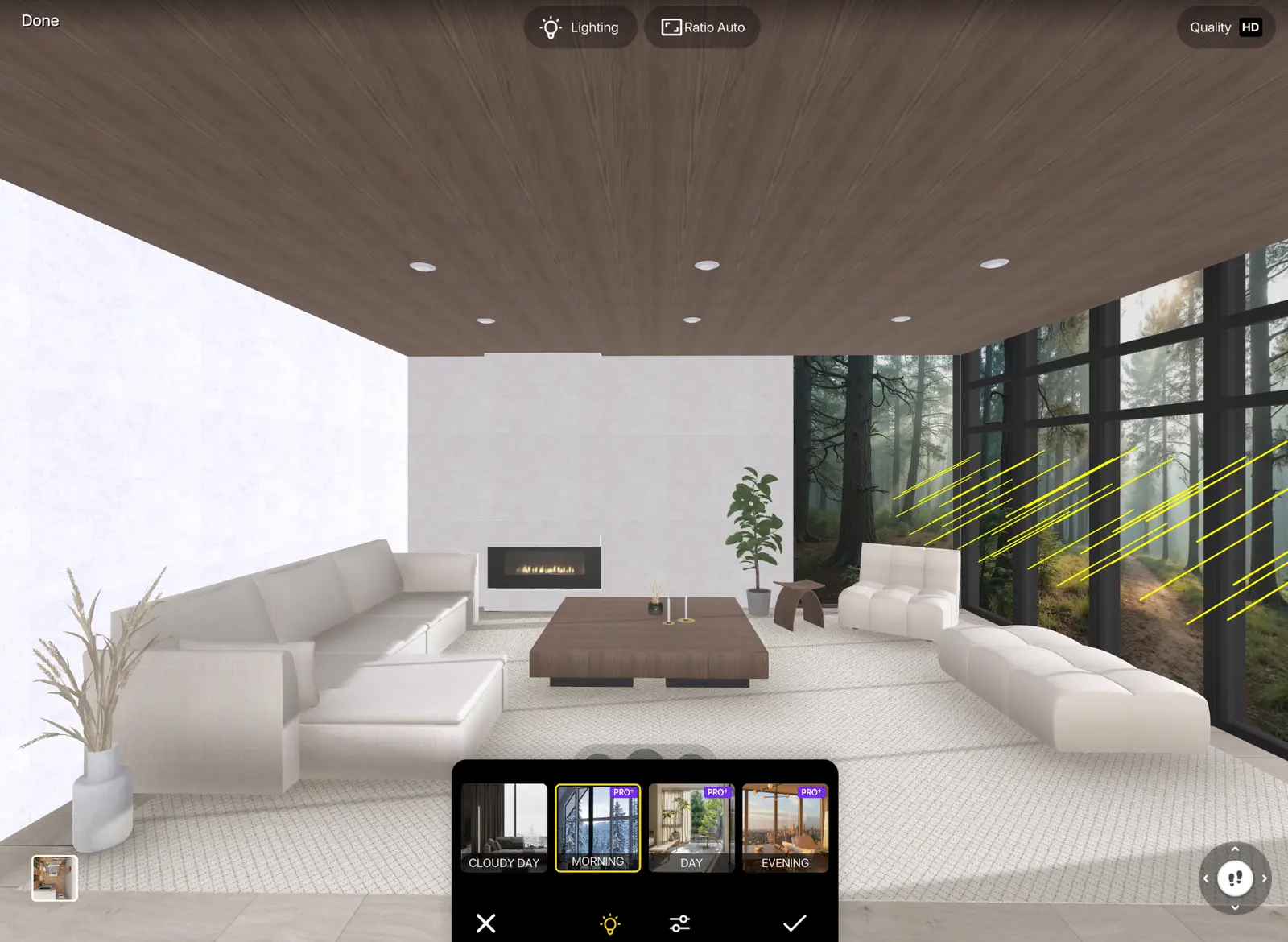
燈光設定:先選擇採光模式,再調整亮度與色溫。
一開始可免費製作 HD 照片;Full HD 需要 PRO 訂閱,4K 則需要 PRO+ 訂閱。所有詳細設定請參閱如何製作房間的 3D 渲染圖。建議在電腦螢幕上檢視成果,細節會呈現得更清晰。
在渲染圖中更換一張不合適的沙發,遠比在裝潢好的房間裡替換容易得多。現在就用 Home Planner 在你自己的圖紙上試試看:測量空間、繪製 2D 與 3D 畫面、擺設真實品牌的家具,或從現成的臥室、浴室、客廳佈局開始設計,然後進行渲染。

親自於你的專案中試用
免費的房間規劃與室內設計 App