โปรแกรมออกแบบห้องใต้หลังคา: จัดวางเตียงและโต๊ะทำงานใต้เพดานทรงเอียงในรูปแบบ 3D
Home Planner คือแอปออกแบบห้องใต้หลังคาที่จะช่วยให้คุณเห็นภาพชัดเจนว่ามีอะไรวางใต้หลังคาได้บ้างก่อนเริ่มตกแต่งใหม่ เพียงวาดแปลนห้องใต้หลังคา เพิ่มเพดานทรงเอียง จัดวางสิ่งของตามขนาดจริง แล้วเดินสำรวจในรูปแบบ 3D การซื้อเตียงมาแล้ววางติดเพดานทรงเอียงไม่ได้คือบทเรียนราคาแพงที่ป้องกันได้
4.6App Store · 300K+ รายการประเมิน
ใช้งานบนโทรศัพท์ของคุณได้เช่นกัน
ส่องกล้องโทรศัพท์มาที่นี่เพื่อติดตั้ง จากนั้นเริ่มสแกนห้องของคุณ
ยอดดาวน์โหลดรวมจากทุกสโตร์ และรายชื่อประเทศที่มีแอปนี้ใน App Store
วางแผนออกแบบห้องใต้หลังคาง่ายๆ ใน 4 ขั้นตอน
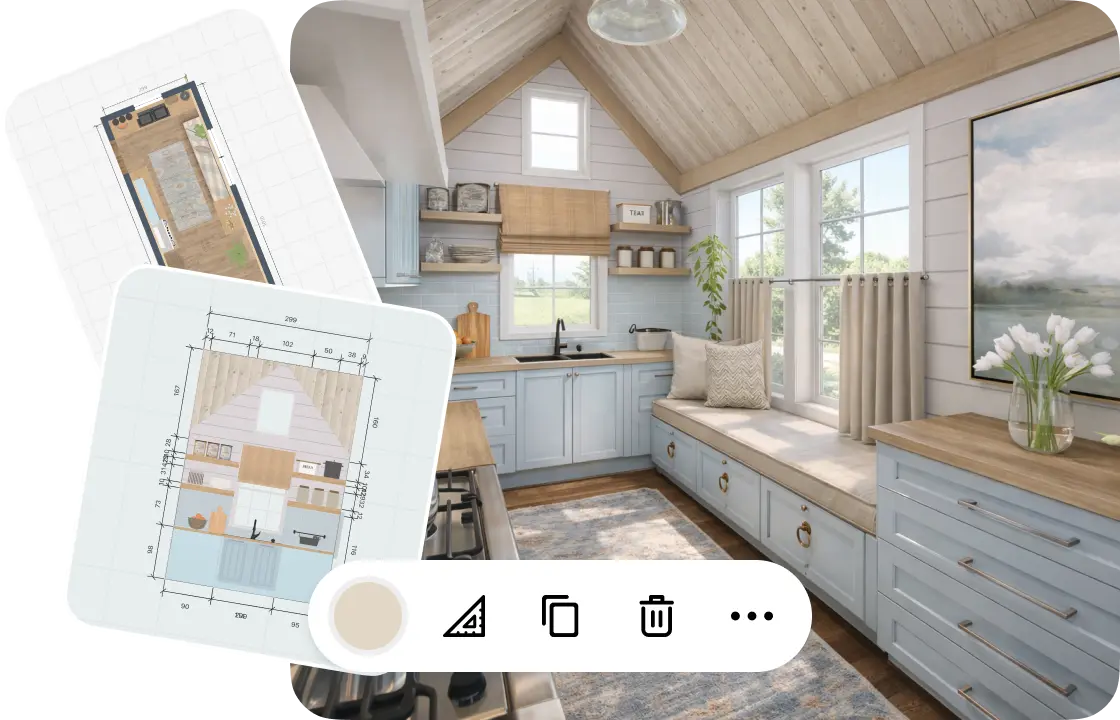
1.
วาดแปลนห้องใต้หลังคาของคุณ
วาดผนังตามสเกลจริงหรือใช้โทรศัพท์สแกนห้อง จากนั้นเลือกผนังหรือเพดาน เพื่อเพิ่มเพดานทรงเอียงพร้อมปรับความสูงและความลึกให้ตรงกับหลังคาจริง
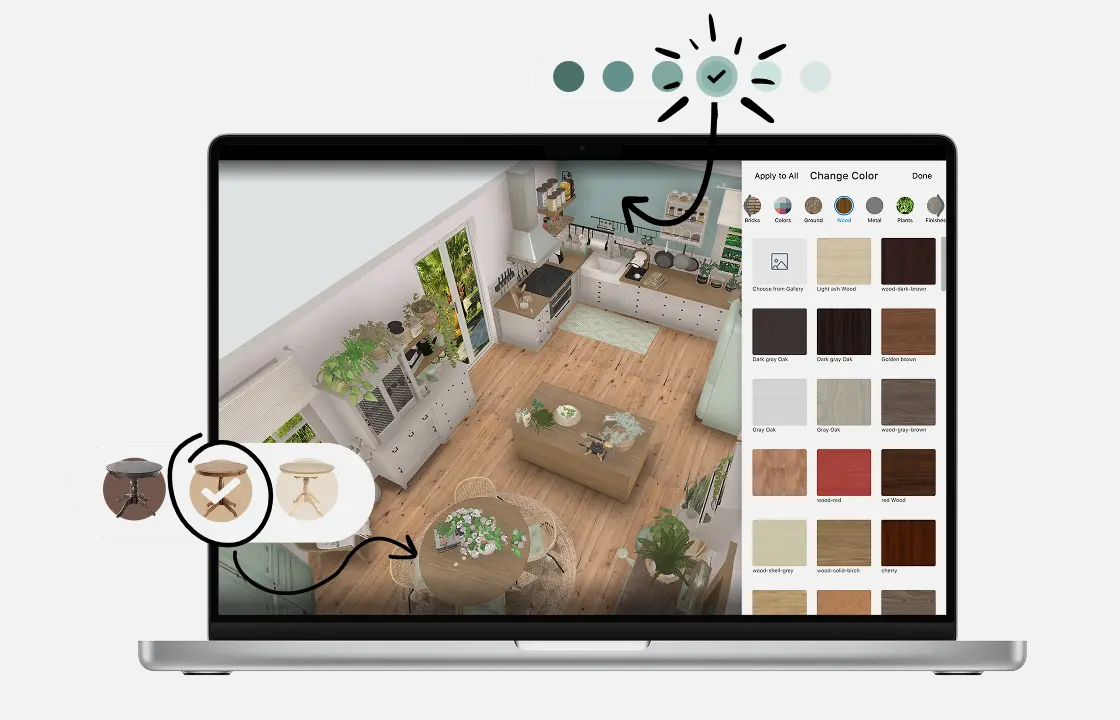
2.
เพิ่มเฟอร์นิเจอร์และพื้นที่เก็บของ
เลือกวางเตียง โต๊ะทำงาน และชั้นวางของจากแคตตาล็อก พร้อมจัดวางตู้เก็บของทรงต่ำใต้เพดานทรงเอียง แล้วสนุกกับการทดลองเปลี่ยนสี วัสดุไม้ และพื้นผิวใหม่ๆ
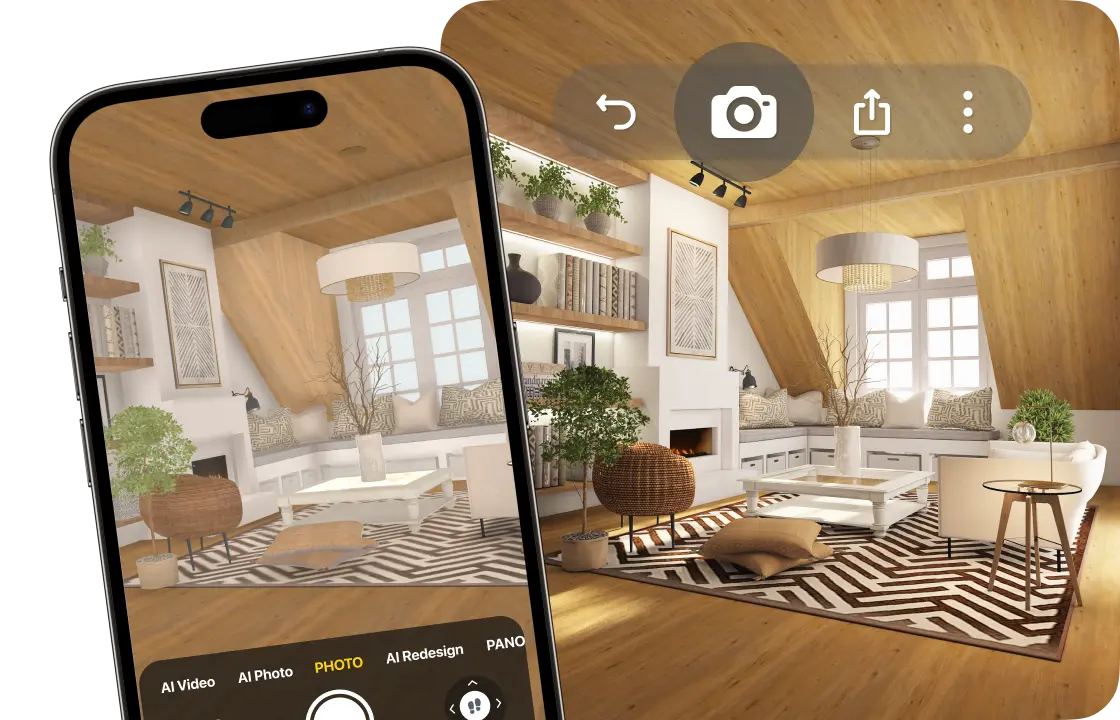
3.
ชมภาพจำลองในรูปแบบ 3D
เดินสำรวจห้องใต้หลังคาใต้เพดานทรงเอียง และเรนเดอร์ภาพสวยงามสมจริงได้จากทุกมุมมอง
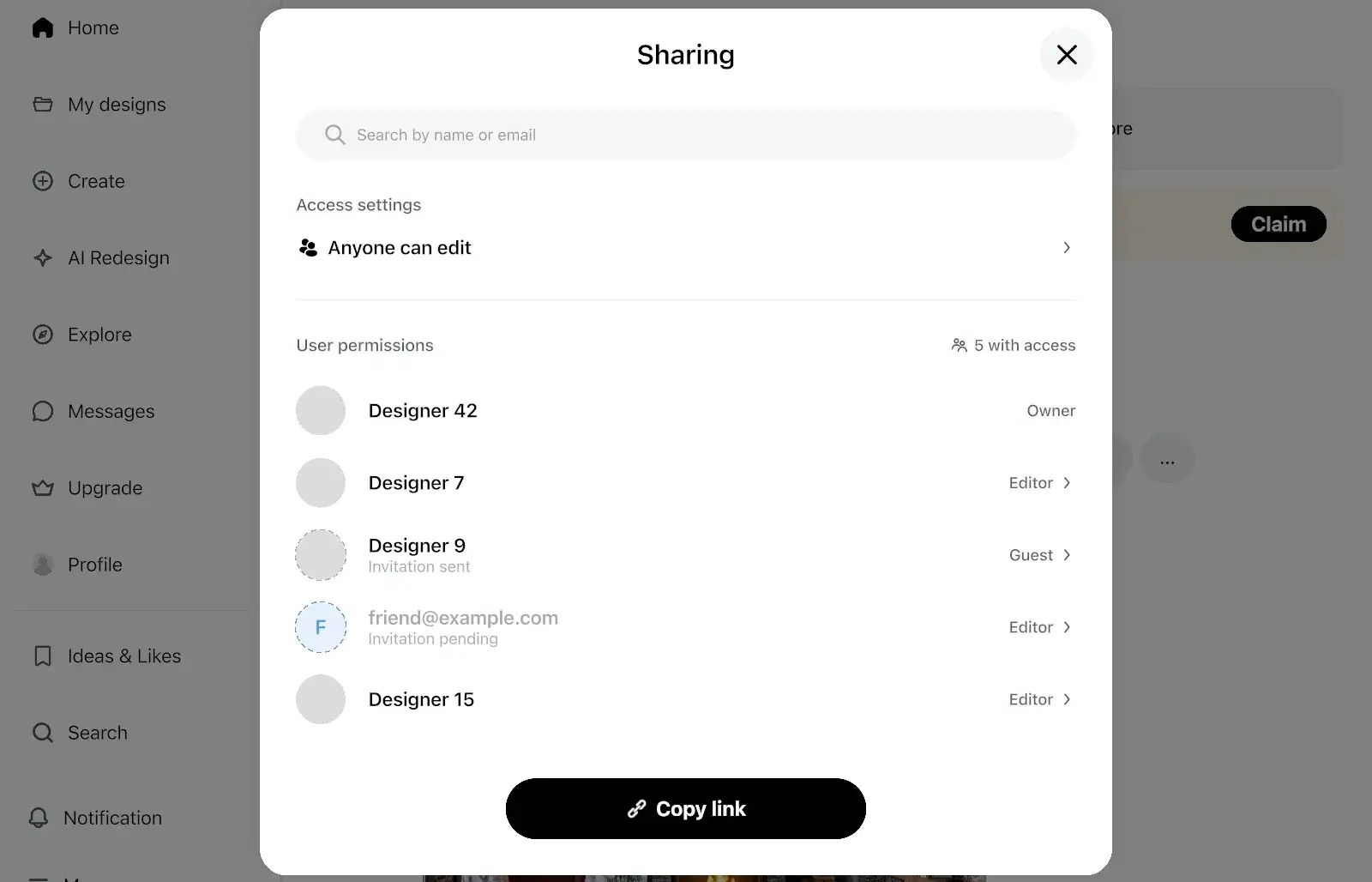
4.
แชร์แบบห้องใต้หลังคาของคุณ
ส่งลิงก์แบบบ้านให้ครอบครัว เพื่อน หรือช่างรับเหมา เพื่อให้ทุกคนเห็นภาพตรงกันก่อนเริ่มลงมือทำงานจริง
1.
วาดแปลนห้องใต้หลังคาของคุณ
วาดผนังตามสเกลจริงหรือใช้โทรศัพท์สแกนห้อง จากนั้นเลือกผนังหรือเพดาน เพื่อเพิ่มเพดานทรงเอียงพร้อมปรับความสูงและความลึกให้ตรงกับหลังคาจริง
2.
เพิ่มเฟอร์นิเจอร์และพื้นที่เก็บของ
เลือกวางเตียง โต๊ะทำงาน และชั้นวางของจากแคตตาล็อก พร้อมจัดวางตู้เก็บของทรงต่ำใต้เพดานทรงเอียง แล้วสนุกกับการทดลองเปลี่ยนสี วัสดุไม้ และพื้นผิวใหม่ๆ
3.
ชมภาพจำลองในรูปแบบ 3D
เดินสำรวจห้องใต้หลังคาใต้เพดานทรงเอียง และเรนเดอร์ภาพสวยงามสมจริงได้จากทุกมุมมอง
4.
แชร์แบบห้องใต้หลังคาของคุณ
ส่งลิงก์แบบบ้านให้ครอบครัว เพื่อน หรือช่างรับเหมา เพื่อให้ทุกคนเห็นภาพตรงกันก่อนเริ่มลงมือทำงานจริง
เพิ่มเพดานทรงเอียงให้เข้ากับรูปทรงหลังคาของคุณ
เลือกผนังหรือเพดาน แล้วกดเพิ่มเพดานทรงเอียง จากนั้นปรับความสูงและความลึกให้ตรงกับทรงหลังคา ทำแบบเดียวกันนี้กับผนังทรงเอียงทุกด้าน
- ปุ่มควบคุมสองส่วนสำหรับปรับความลึกและความสูงของเพดานทรงเอียง
- เดินสำรวจห้องใต้หลังคาในรูปแบบ 3D เพื่อดูมุมมองเพดานทรงเอียงจากภายในห้อง
- เพดานทรงเอียง: ใช้งานฟรี
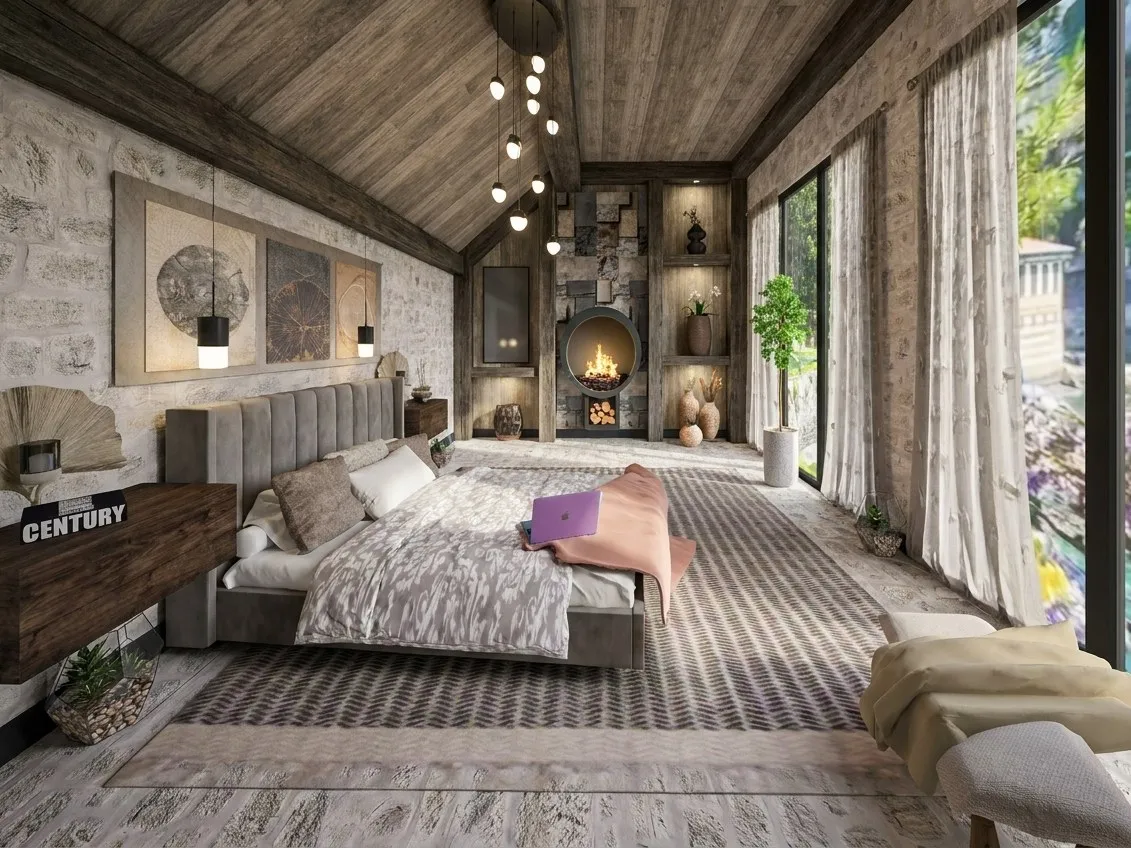
ค้นหาการจัดวางห้องใต้หลังคาที่ตอบโจทย์รูปแบบการใช้งานของคุณ
เริ่มจากไอเดียที่ใกล้เคียงกับห้องใต้หลังคาของคุณที่สุด แล้วค่อยทดลองปรับเปลี่ยนรูปแบบอื่นๆ
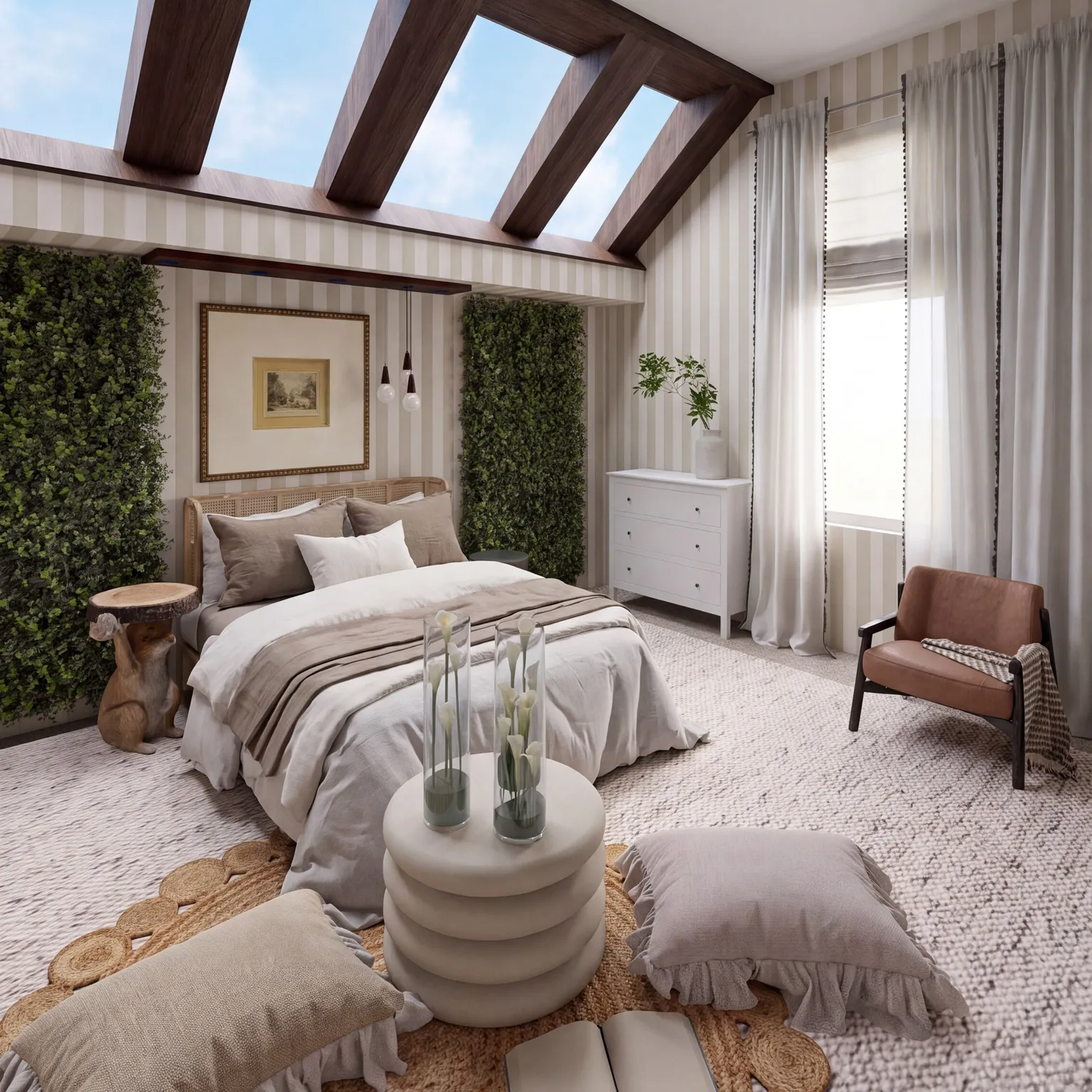
ห้องนอนใต้หลังคา
ออกแบบใน Home Planner โดย Sahar
วางเตียงไว้ใต้เพดานทรงเอียง ตู้เสื้อผ้าตรงจุดที่เพดานสูงที่สุด และหน้าต่างข้างเตียง
เปิดดูแบบนี้ในเบราว์เซอร์ของคุณ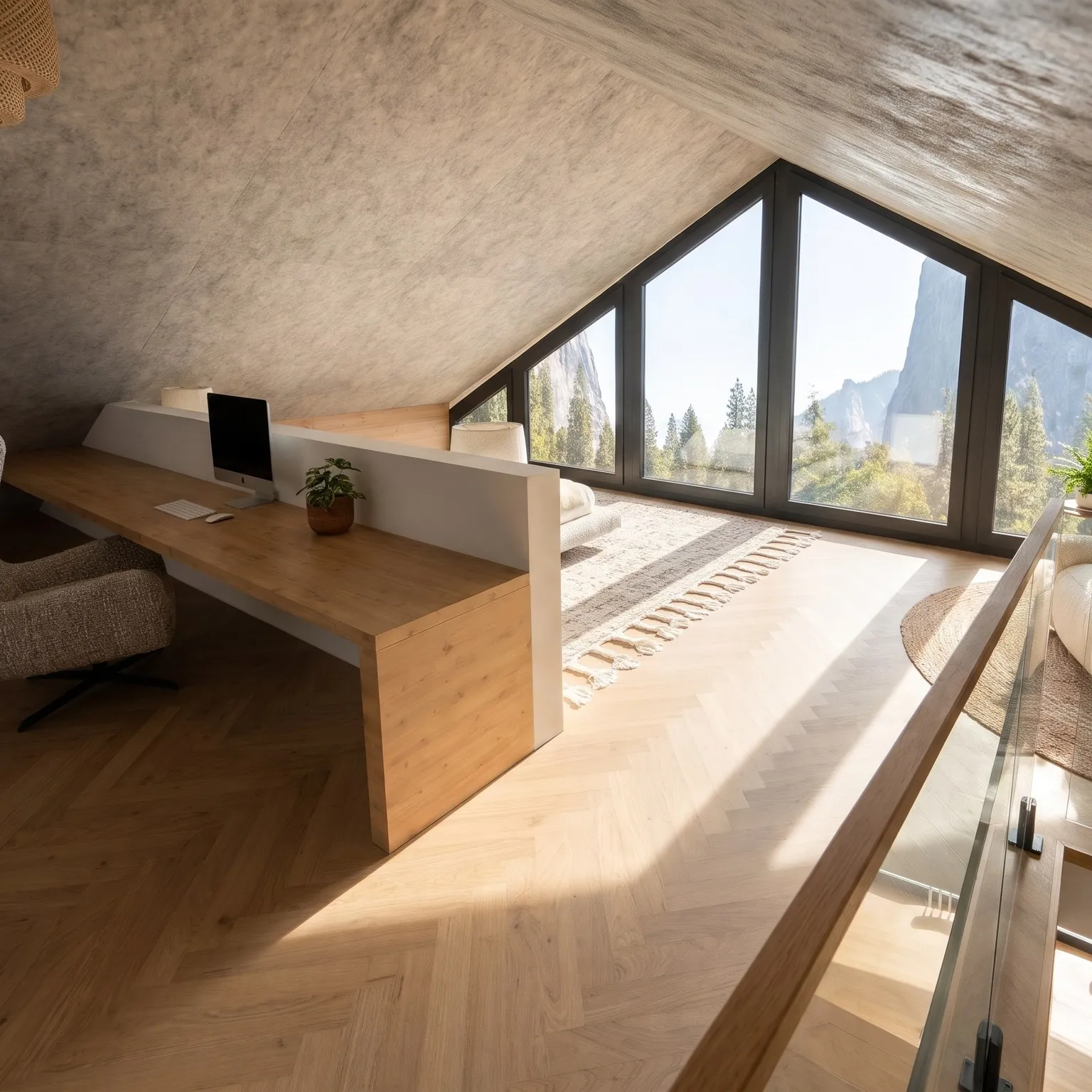
ห้องทำงานใต้หลังคา
ออกแบบใน Home Planner โดย Leah Collignon
โต๊ะทำงานริมหน้าต่าง ชั้นวางของตามแนวผนังต่ำ และเว้นช่องทางเดินไปยังบันไดให้โล่งสะดวก
เปิดดูแบบนี้ในเบราว์เซอร์ของคุณ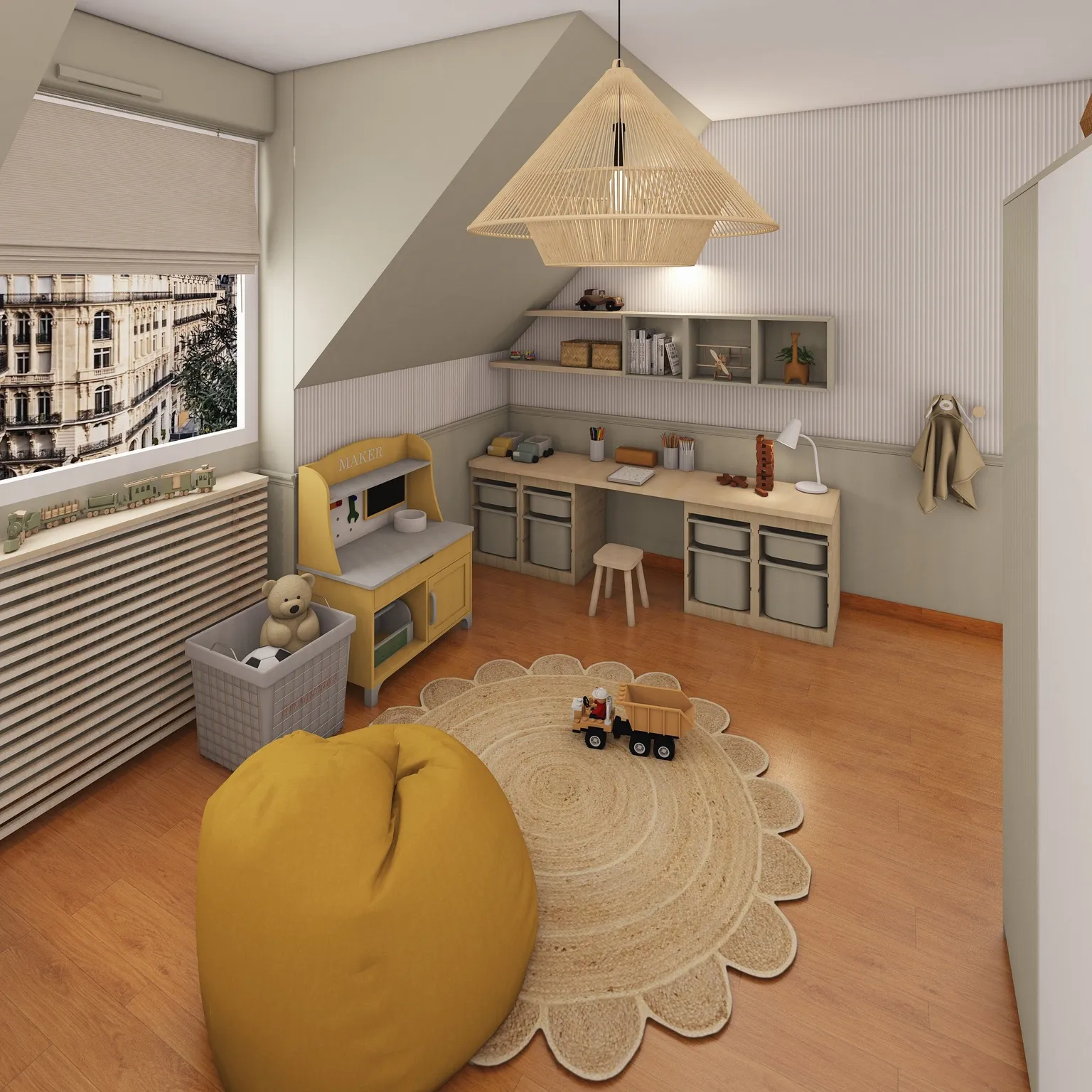
ห้องเด็กหรือห้องนั่งเล่นเด็ก
ออกแบบใน Home Planner โดย ELMA HOME
เตียงนอนหรือเตียงสองชั้น กล่องเก็บของเล่นใต้ชายคา และพื้นที่โล่งตรงกลางห้อง
เปิดดูแบบนี้ในเบราว์เซอร์ของคุณ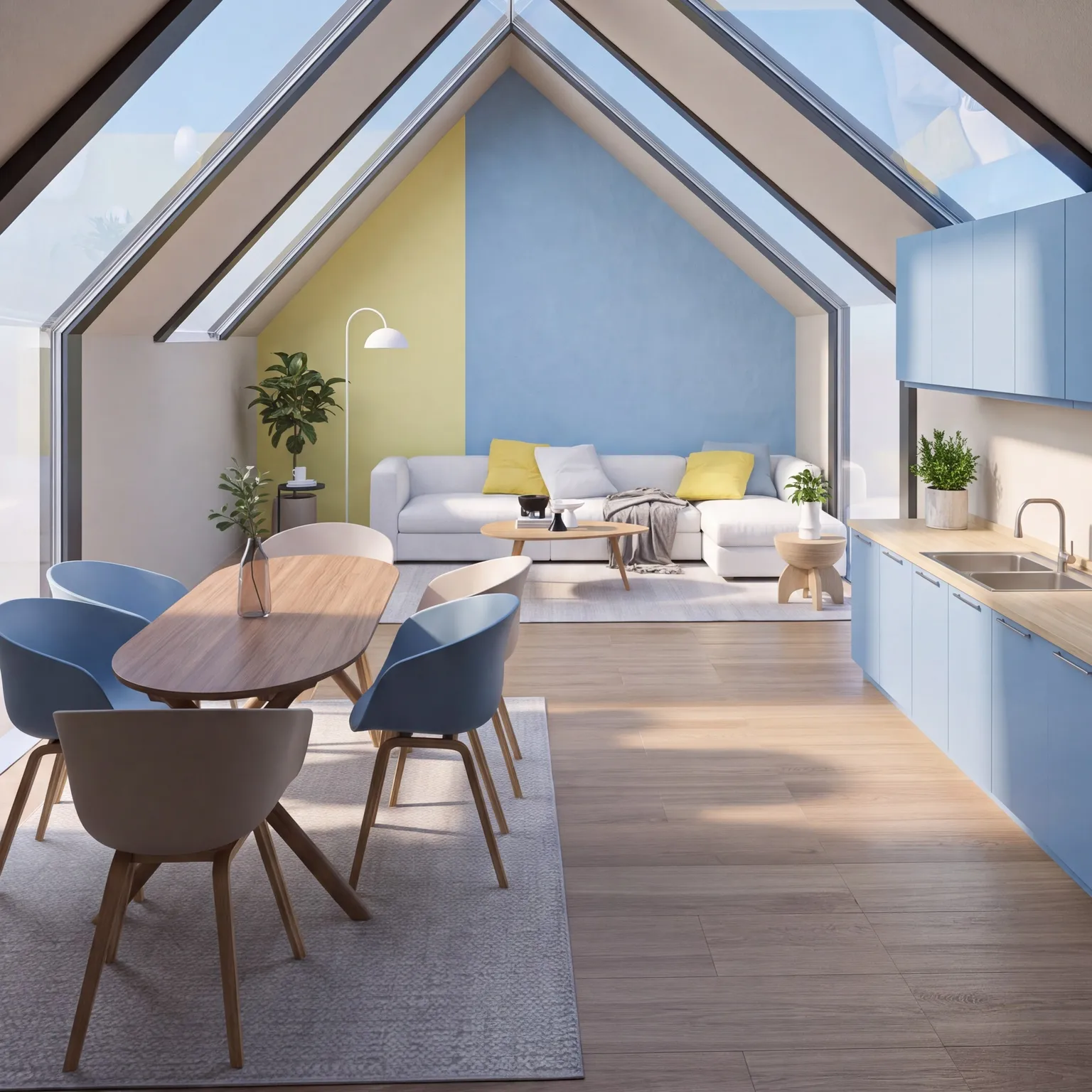
ห้องนั่งเล่นใต้หลังคา
ออกแบบใน Home Planner โดย Sunsət
โซฟาวางชิดผนังต่ำ พรมปูตรงกลาง และมุมอ่านหนังสือสบายๆ ริมหน้าต่าง
เปิดดูแบบนี้ในเบราว์เซอร์ของคุณ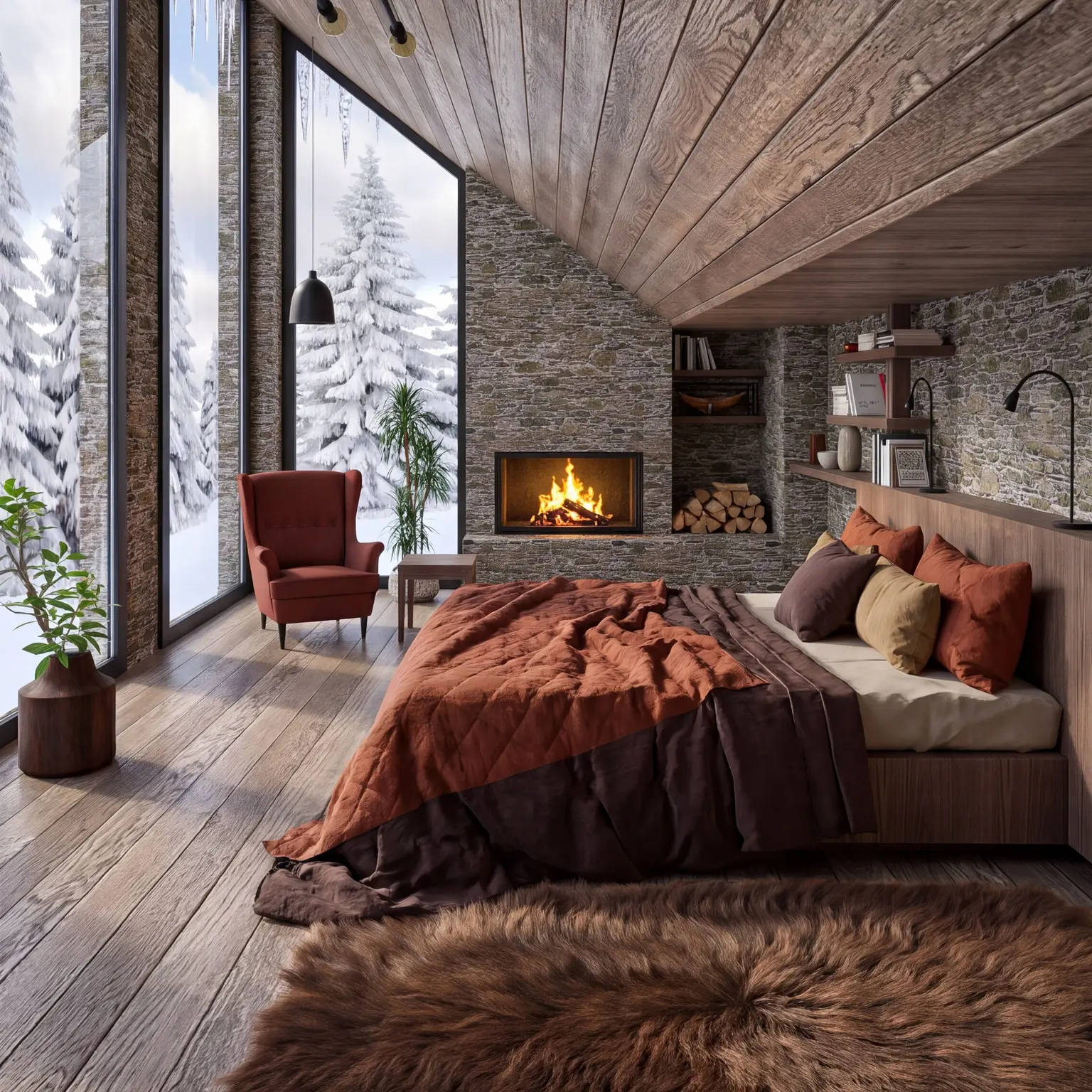
ห้องพักแขก
ออกแบบใน Home Planner โดย Lenka Šisláková
เตียงนอน โต๊ะข้างเตียง และตู้ลิ้นชัก เพื่อให้แขกผู้มาเยือนได้พักผ่อนในพื้นที่ส่วนตัวที่เป็นสัดส่วน
เปิดดูแบบนี้ในเบราว์เซอร์ของคุณเริ่มออกแบบห้องใต้หลังคาด้วยแปลนพื้นตามสเกลจริง
วาดแปลนพื้นห้องใต้หลังคาบนเส้นตาราง แล้วกำหนดความสูงเพดานก่อนตัดสินใจสั่งซื้อเตียงเพื่อป้องกันปัญหาติดเพดานทรงเอียง
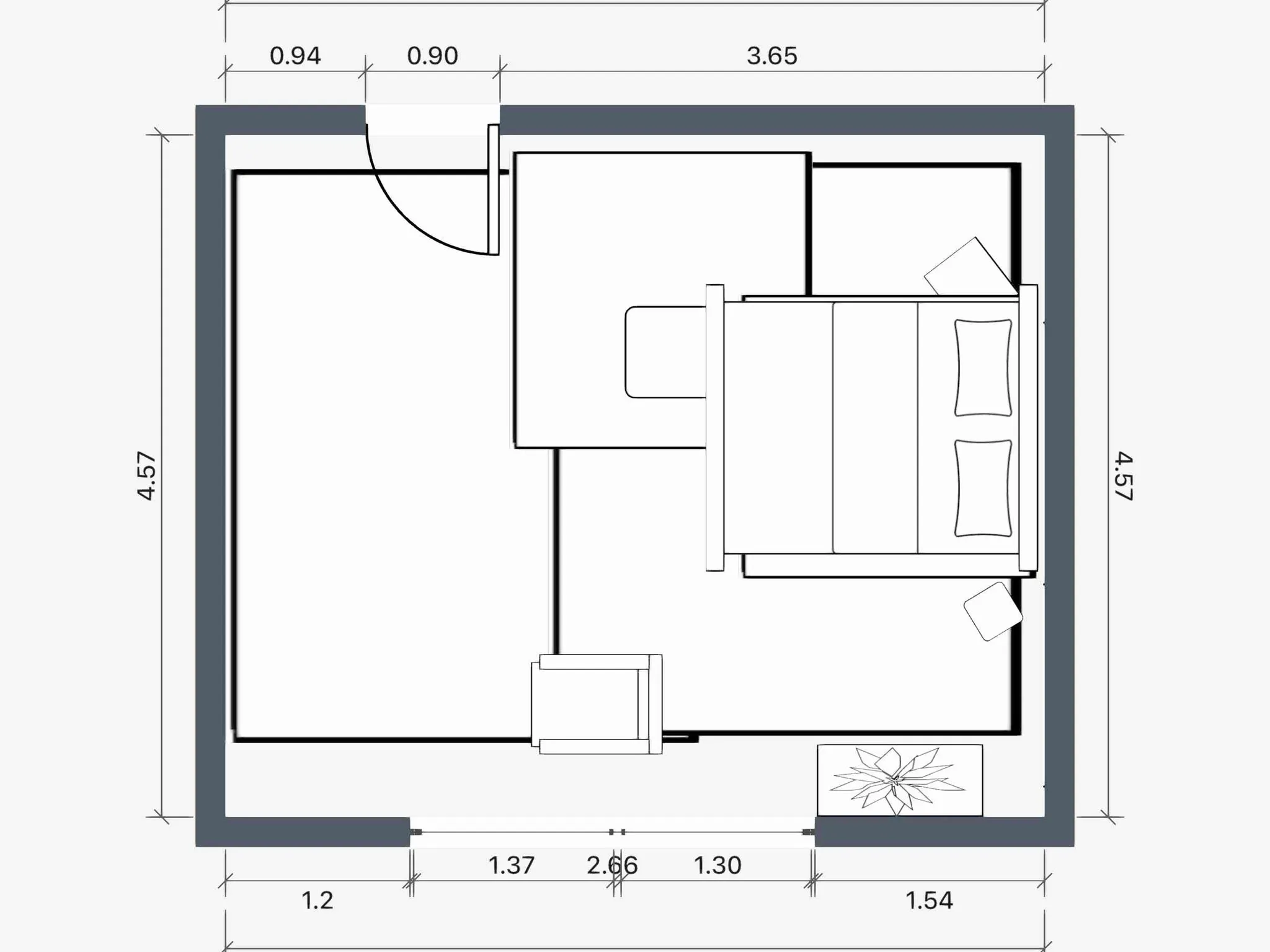
- สแกนห้องใต้หลังคาด้วย iPhone, iPad หรือโทรศัพท์ Android ที่รองรับ AR
- ผนัง ประตู และหน้าต่างจะแสดงขึ้นมาในรูปแบบ 3D
- สแกนเพื่อสร้างแปลนใหม่และเปิดดูในรูปแบบ 3D: ใช้งานฟรี
- ตกแต่งเฟอร์นิเจอร์ในห้องใต้หลังคาที่สแกนมา: แพ็กเกจ PRO
แบบห้องใต้หลังคาที่ออกแบบด้วย Home Planner
ไอเดียดีๆ สำหรับเริ่มสร้างสรรค์ในแบบของคุณ
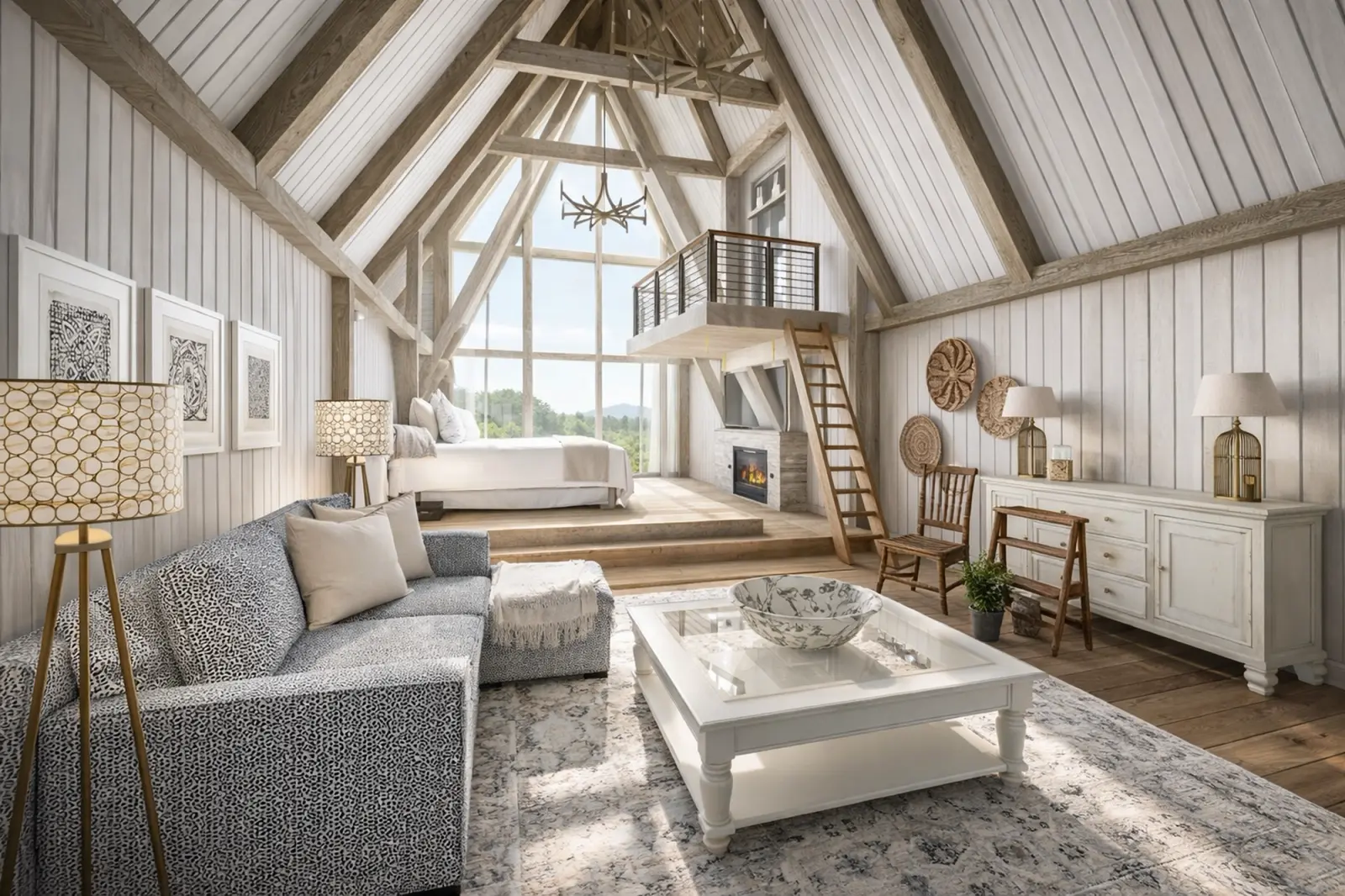
สร้างสรรค์ด้วย Home Planner
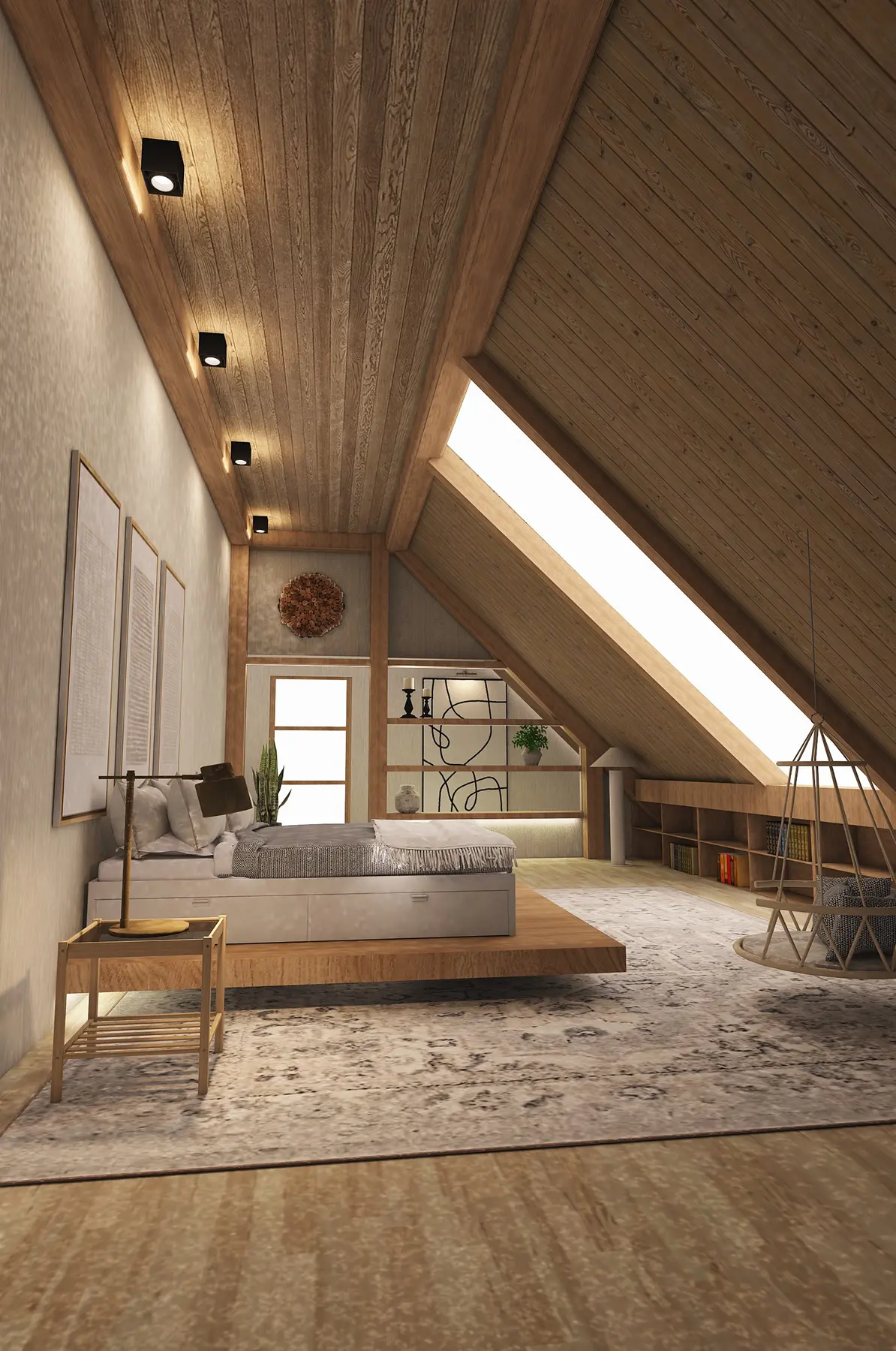
สร้างสรรค์ด้วย Home Planner
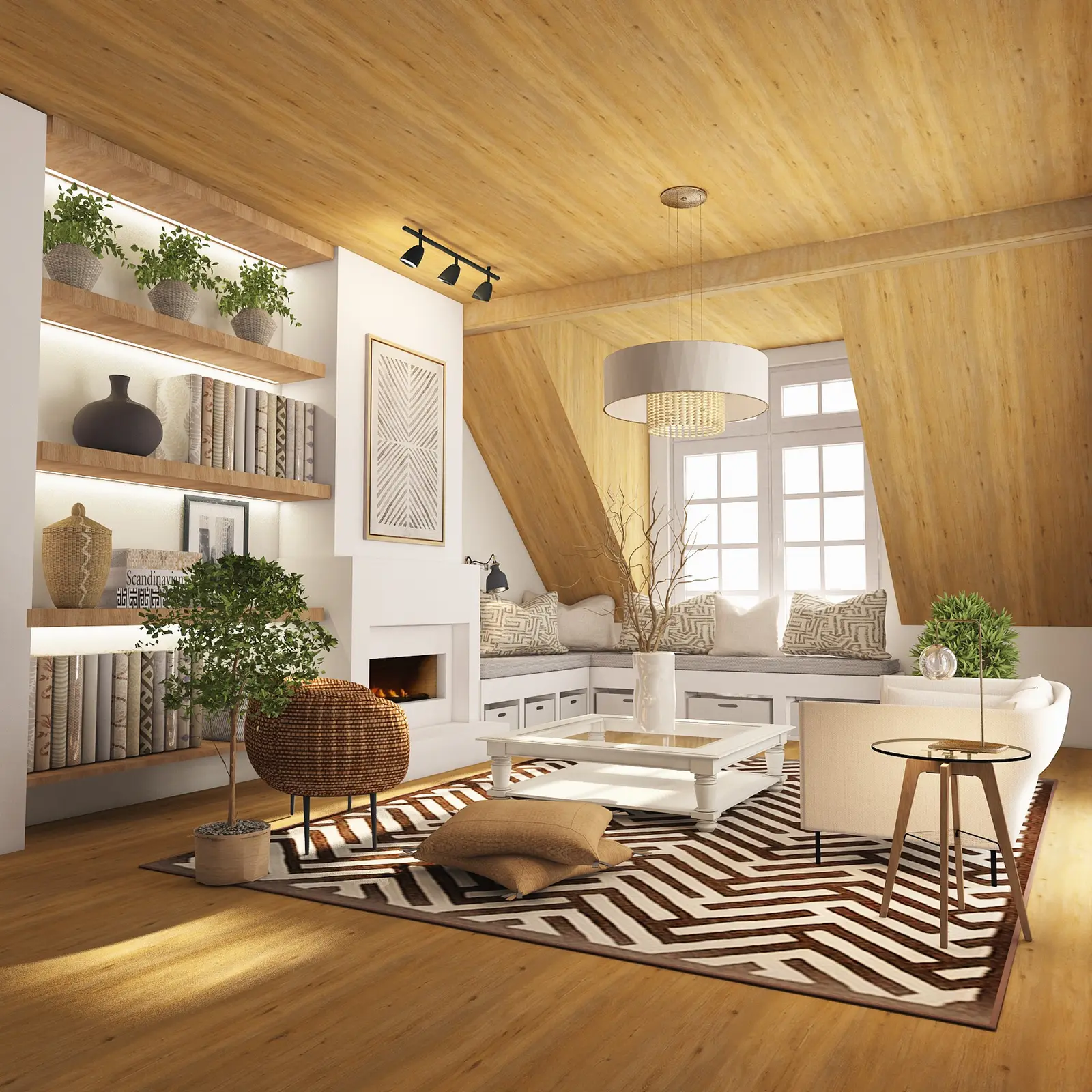
สร้างสรรค์ด้วย Home Planner
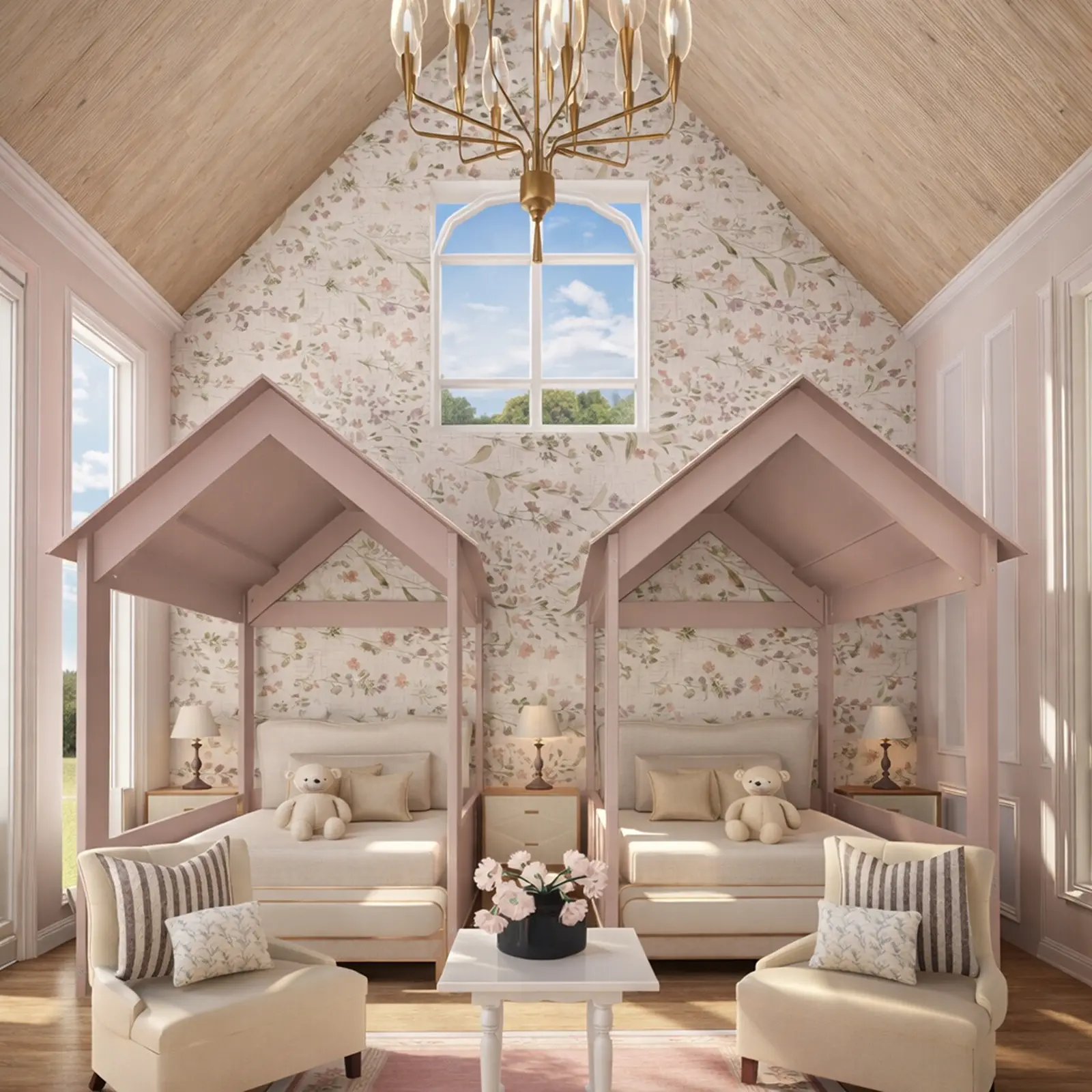
สร้างสรรค์ด้วย Home Planner
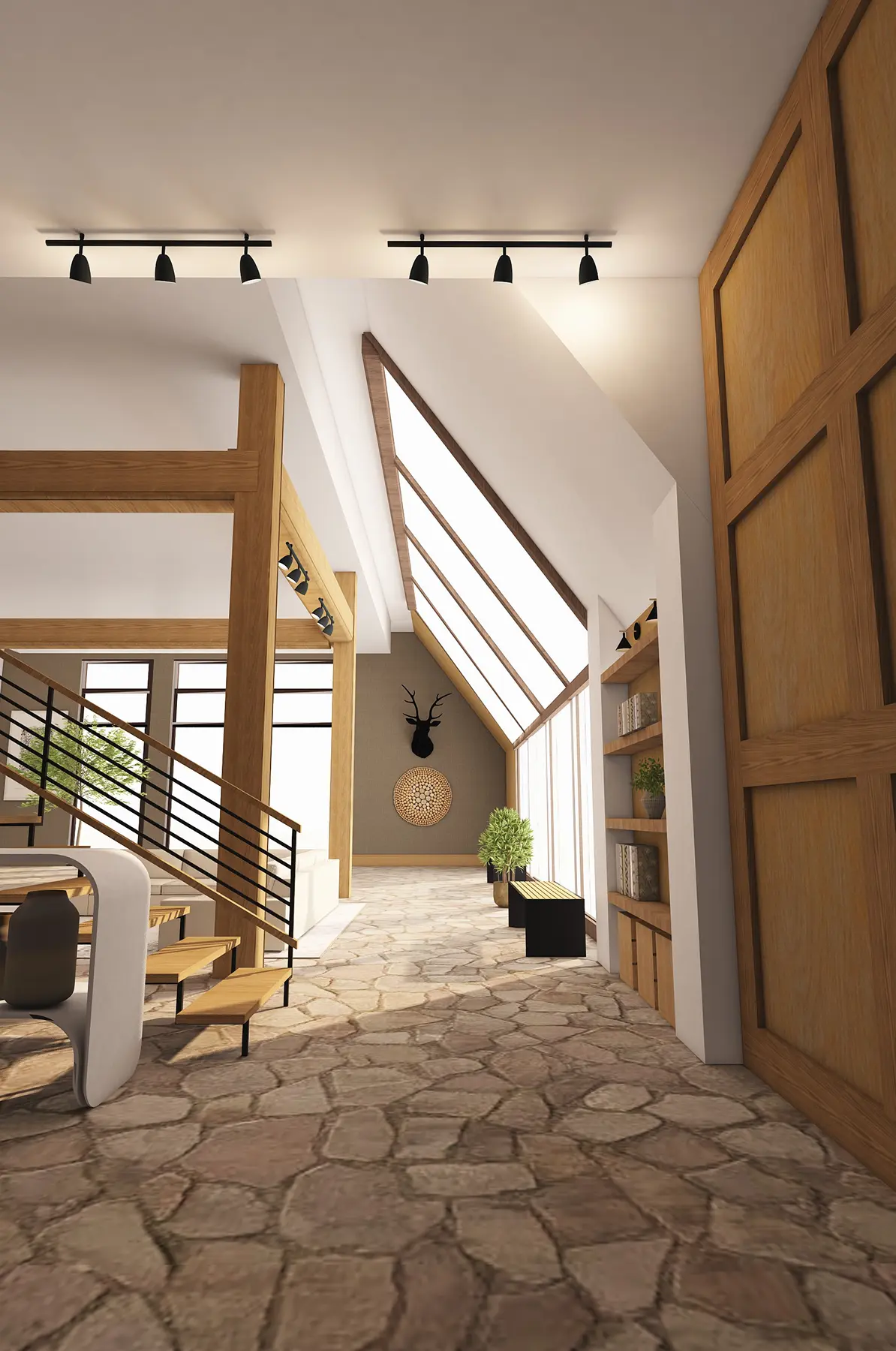
สร้างสรรค์ด้วย Home Planner
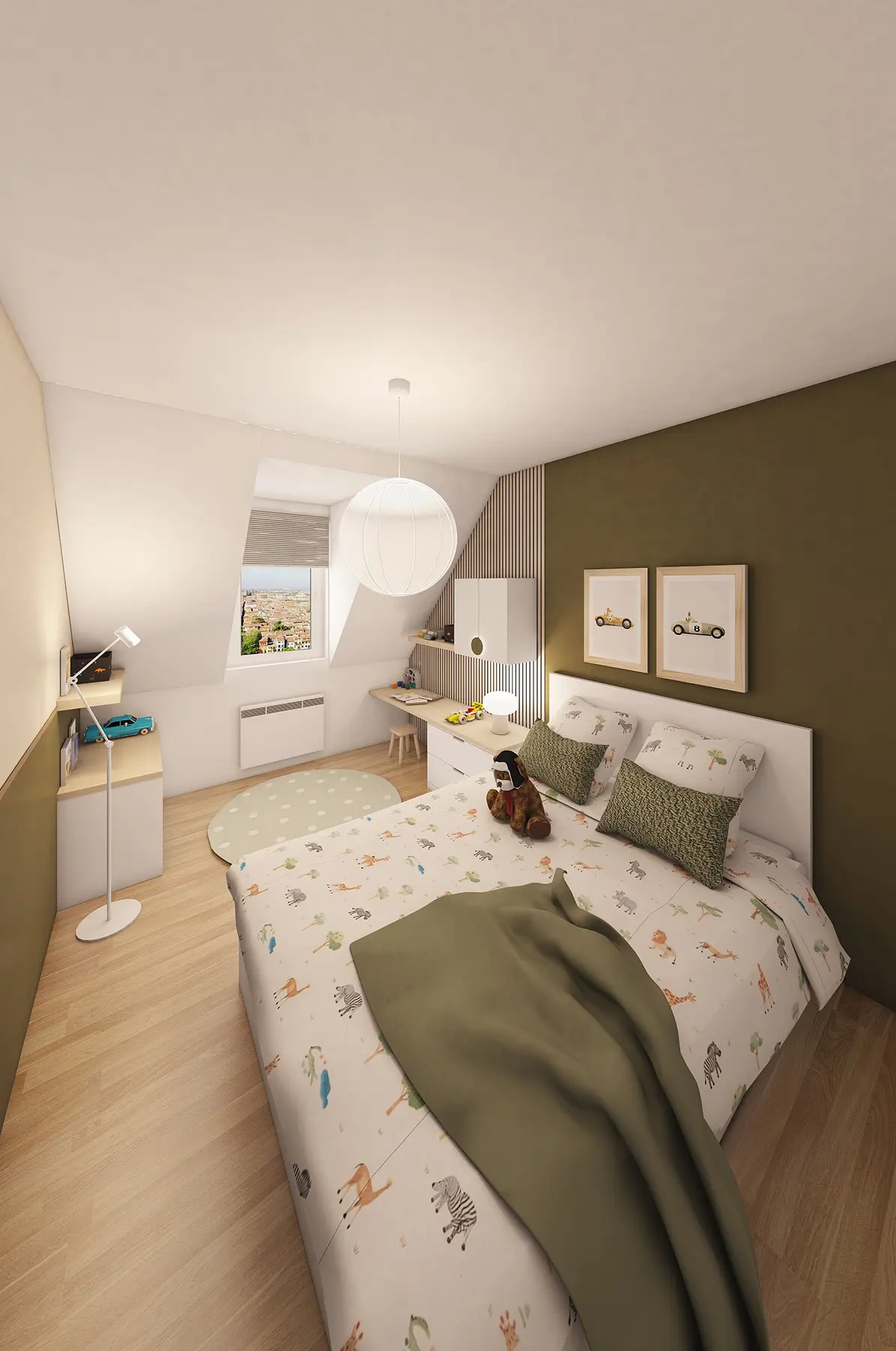
สร้างสรรค์ด้วย Home Planner
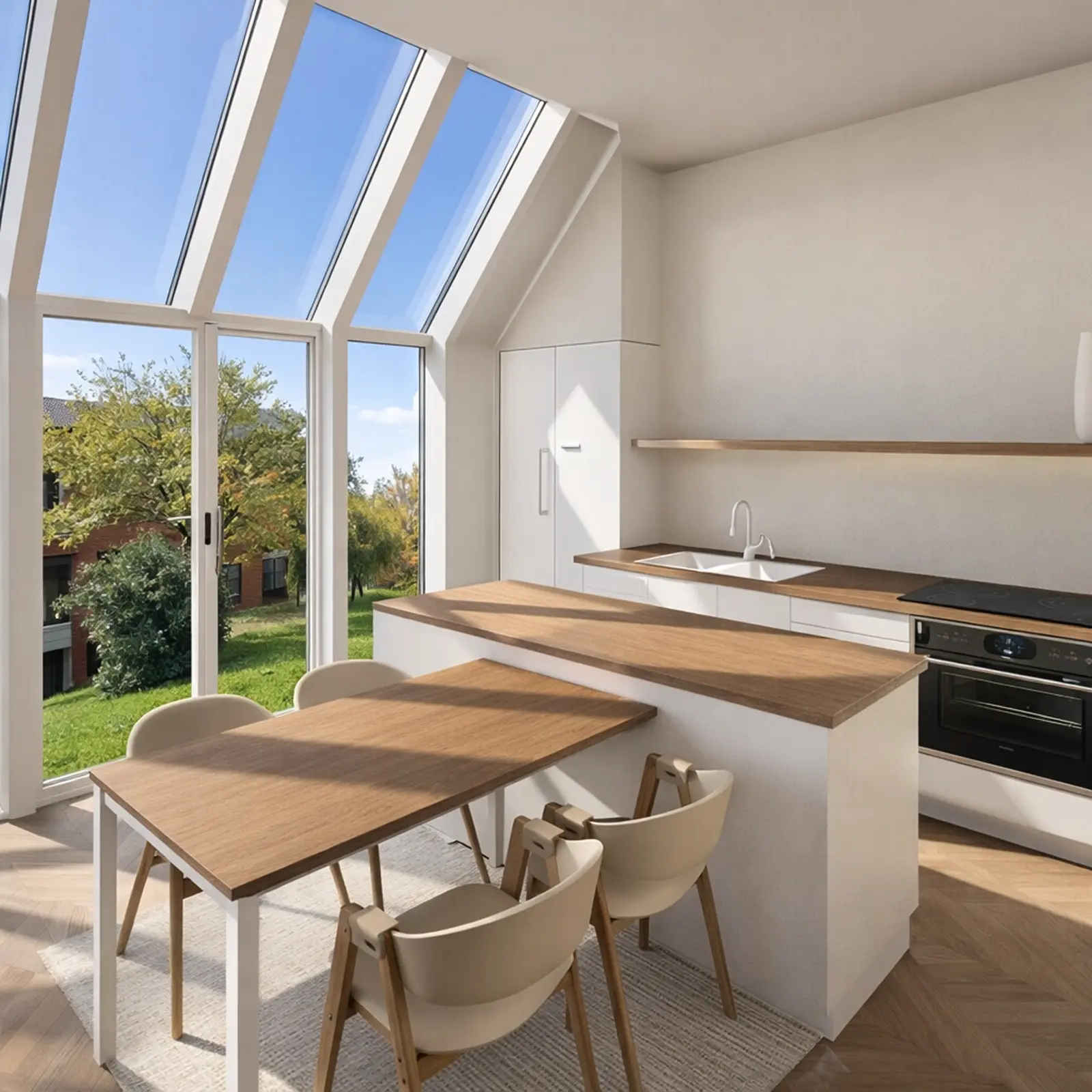
สร้างสรรค์ด้วย Home Planner
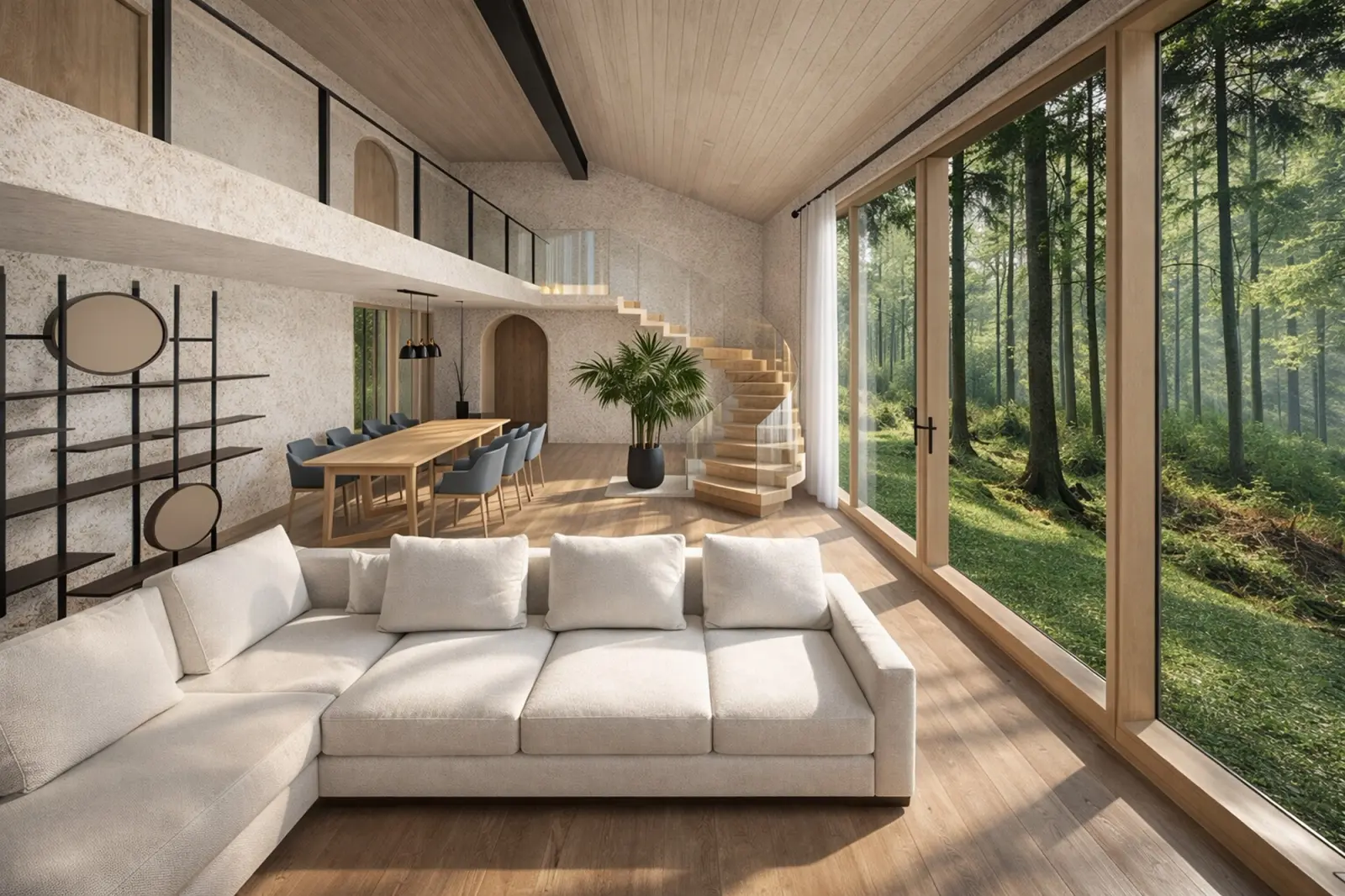
สร้างสรรค์ด้วย Home Planner
สร้างสรรค์ด้วย Home Planner
สร้างสรรค์ด้วย Home Planner
สร้างสรรค์ด้วย Home Planner
สร้างสรรค์ด้วย Home Planner
สร้างสรรค์ด้วย Home Planner
สร้างสรรค์ด้วย Home Planner
สร้างสรรค์ด้วย Home Planner
สร้างสรรค์ด้วย Home Planner
จัดวางตู้เก็บของทรงต่ำในพื้นที่ใต้ชายคาได้อย่างลงตัว
จัดวางชั้นวางทรงต่ำ ตู้ลิ้นชัก และตู้เก็บของตรงจุดที่เพดานทรงเอียงมีความสูงไม่พอสำหรับใส่อย่างอื่น แล้วเก็บพื้นที่เพดานสูงไว้สำหรับตู้เสื้อผ้าทรงสูง
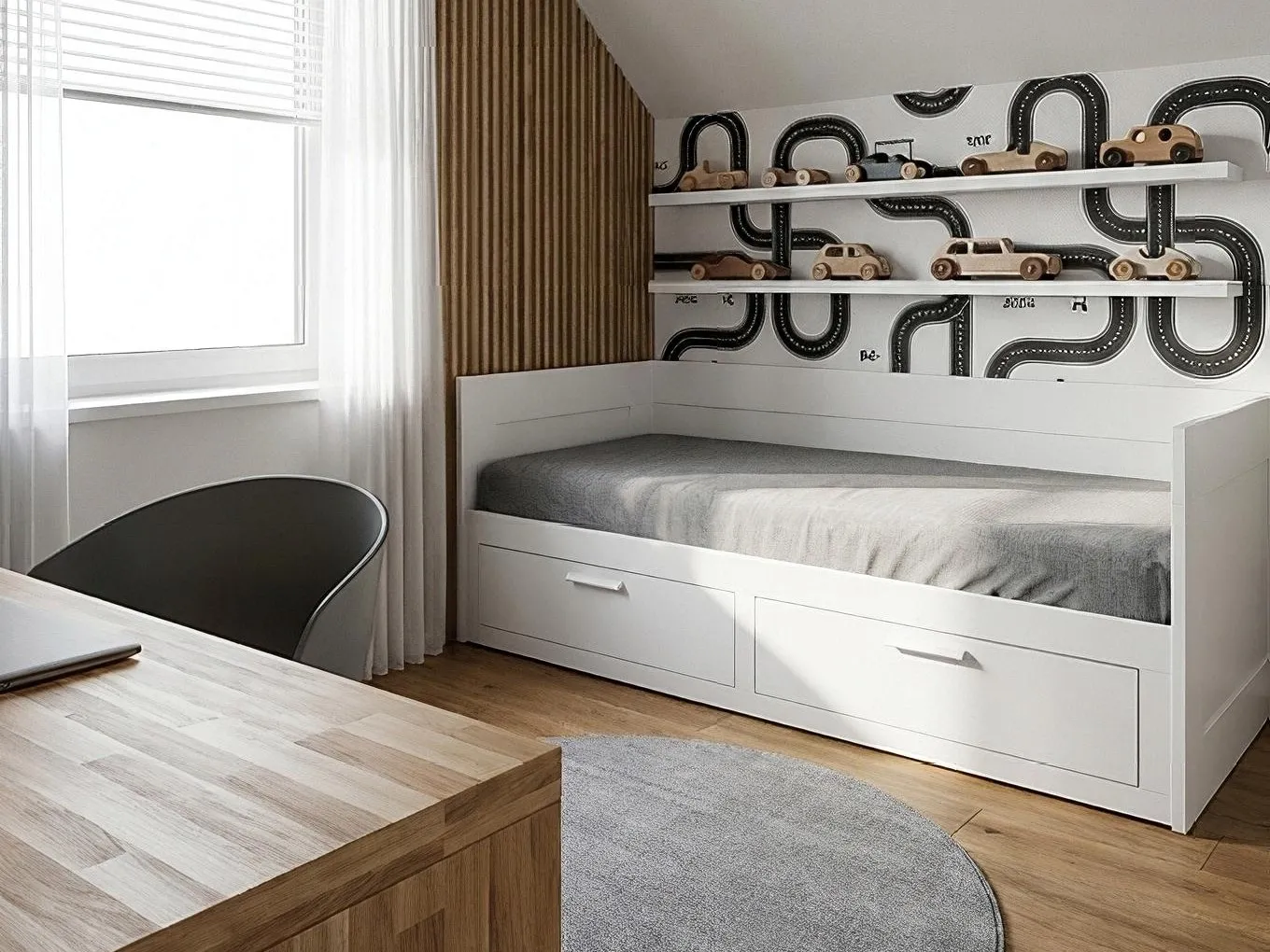
- ในแคตตาล็อกมีทั้งชั้นวางของ ตู้ลิ้นชัก ตู้เก็บของ และตู้เสื้อผ้าให้เลือกมากมาย
เพิ่มความสว่างสดใสด้วยหน้าต่างและหน้าต่างช่องแสงบนหลังคา
เลือกใส่หน้าต่างและหน้าต่าง skylight จากแคตตาล็อก แล้วเดินชมภายในห้องใต้หลังคาแบบ 3D เพื่อดูบรรยากาศจริง
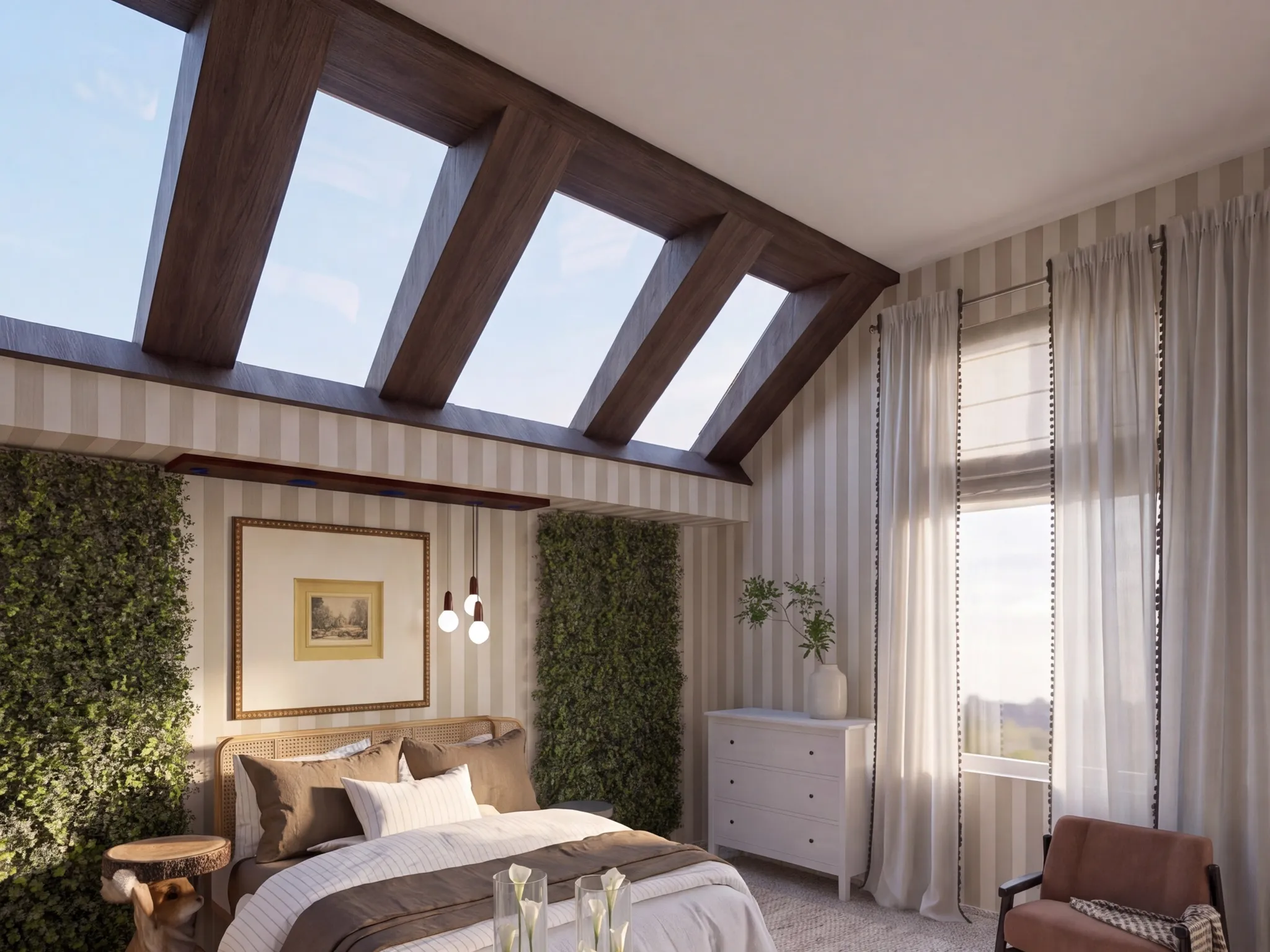
- ในแคตตาล็อกมีหน้าต่างและหน้าต่าง skylight ให้เลือกหลากหลายรูปแบบ
- ลองขยับตำแหน่งหรือเปลี่ยนขนาดหน้าต่างเพื่อดูมุมมองใหม่ๆ ได้ตลอดเวลา เพราะทุกอย่างยังอยู่ในขั้นตอนการวางแผน
วางแผนทำบันไดขึ้นสู่ห้องใต้หลังคา
หากแปลนของคุณมีเฉพาะห้องใต้หลังคา ให้เพิ่มชั้นล่างลงไปก่อน จากนั้นเจาะช่องบันไดที่เพดานของชั้นนั้น แล้วเลือกวางบันไดขึ้นห้องใต้หลังคาหรือบันไดรูปแบบอื่นจากแคตตาล็อก
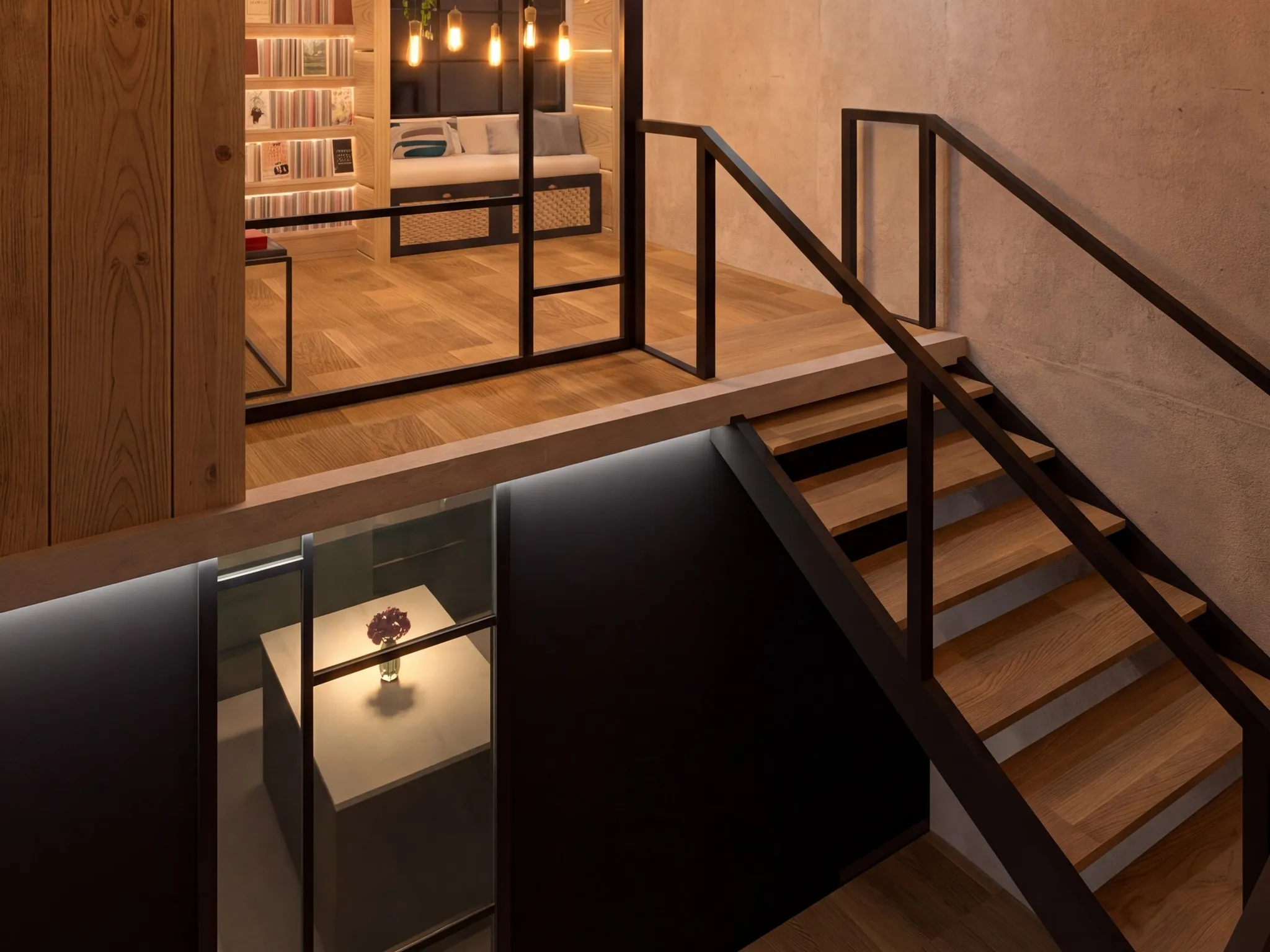
- ในแคตตาล็อกมีทั้งบันไดขึ้นห้องใต้หลังคา บันไดตรง บันไดตัว L บันไดตัว U และบันไดวน
- เพิ่มชั้นบนหรือชั้นล่างได้ตามต้องการ แปลนเดียวรองรับได้สูงสุดถึง 5 ชั้นรวมชั้นหลังคา
เห็นภาพห้องใต้หลังคาที่เสร็จสมบูรณ์ได้ก่อนเริ่มลงมือทำจริง
ทดลองเปลี่ยนสี พื้นผิวไม้ และแผ่นบุผนังในรูปแบบ 3D พร้อมเรนเดอร์ภาพสวยงามสมจริงได้จากทุกมุม หรือจะถ่ายภาพห้องใต้หลังคาจริงแล้วให้ AI Redesign ช่วยเนรมิตสไตล์ใหม่ให้ดูก็ได้
- เรนเดอร์ภาพสวยงามสมจริง: ใช้งานฟรี
- ออกแบบด้วย AI สูงสุด 4 ครั้ง: ใช้งานฟรี
- เรนเดอร์ภาพคมชัดระดับ 4K และฟีเจอร์ 360° Photos: แพ็กเกจ PRO+
แปลงรายการเฟอร์นิเจอร์ในห้องใต้หลังคาให้เป็นรายการซื้อของได้ทันที
เฟอร์นิเจอร์และของตกแต่งที่คุณจัดวางจะถูกนำไปรวบรวมเป็นรายการซื้อของ โดยชิ้นที่มีราคาระบุไว้จะถูกนำคำนวณรวมเป็นยอดทั้งหมดให้ทันที
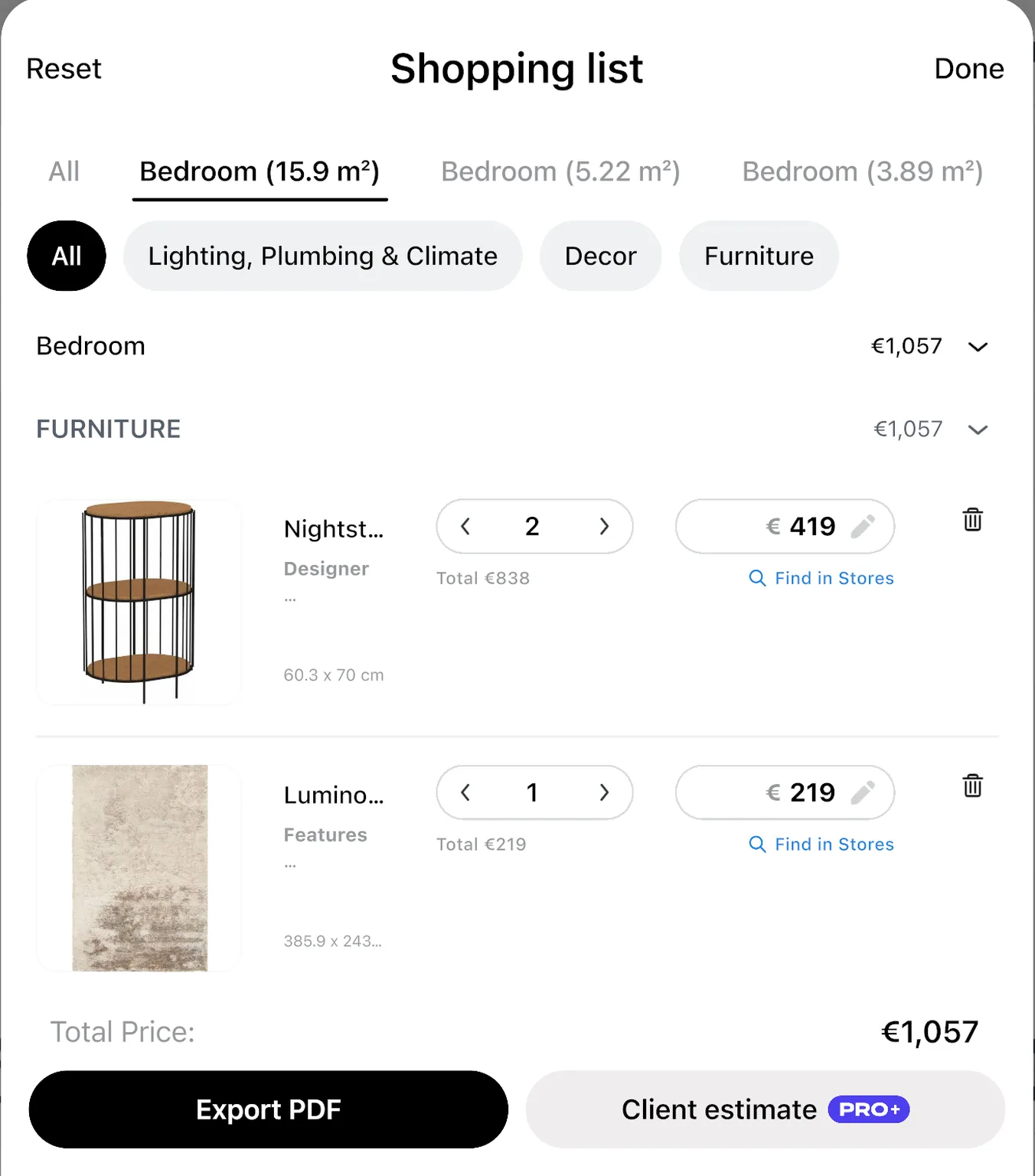
สื่อสารความต้องการของคุณให้ช่างรับเหมาเข้าใจตรงกันได้ง่ายๆ
แชร์ลิงก์ให้เปิดดูผ่านเบราว์เซอร์ใดก็ได้ หรือส่งไฟล์แปลนแบบ PDF ให้ช่างรับเหมาได้ทันที
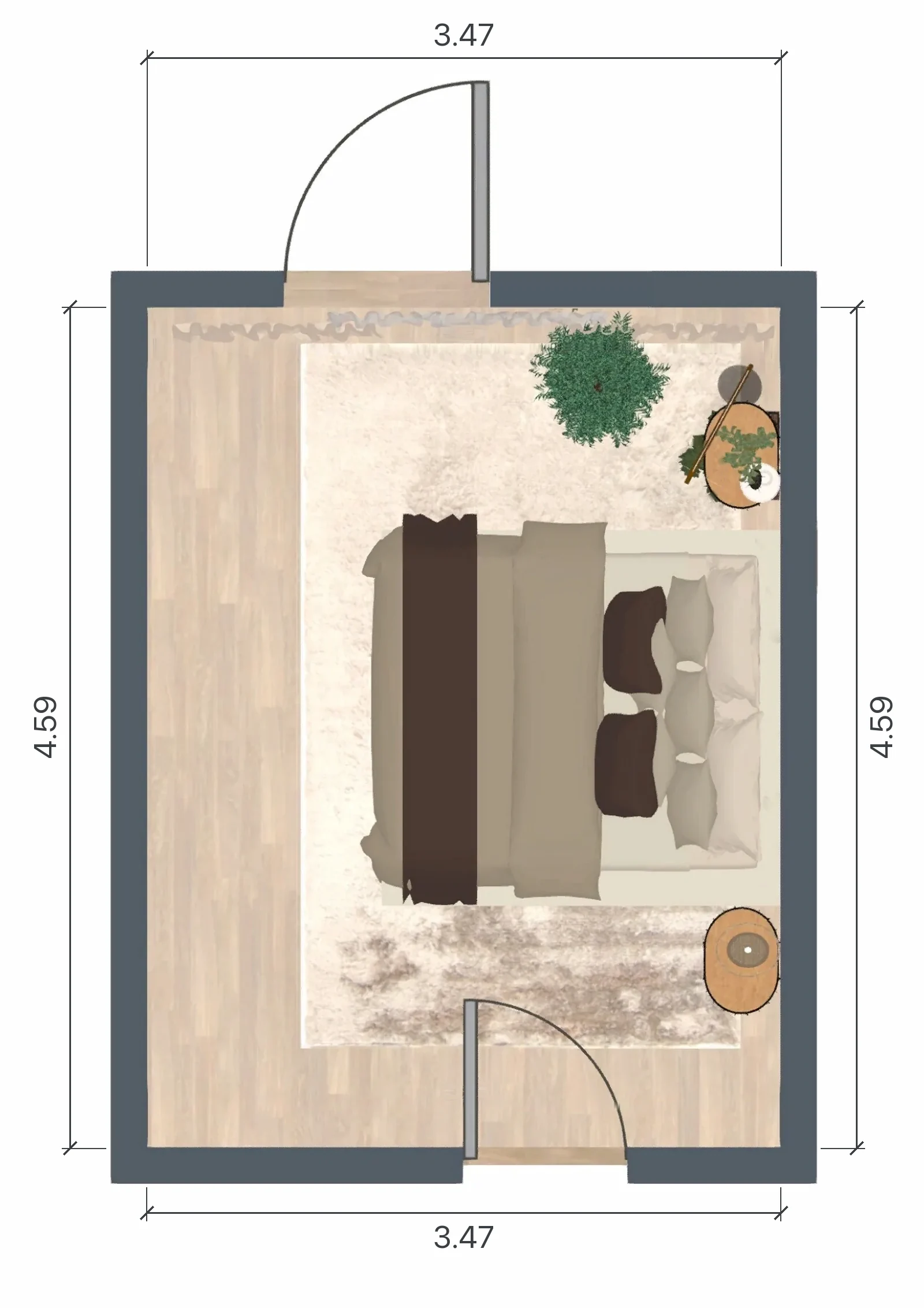
- เปิดดูแบบผ่านลิงก์บนเบราว์เซอร์ได้ทันทีโดยไม่ต้องติดตั้งแอป
- หากต้องการแก้ไขแปลนร่วมกัน ทุกคนต้องใช้งาน Home Planner และมีบัญชีผู้ใช้
- แชร์ลิงก์ ส่งไฟล์ PDF แบบติดลายน้ำ และแก้ไขร่วมกัน: ใช้งานฟรี
- ส่งไฟล์ PDF แบบไม่ติดลายน้ำ: แพ็กเกจ PRO+
ลองดูตัวอย่างงานจริงก่อนเริ่มเลย:
ทดสอบไอเดียเดียวก่อนวางแผนรีโนเวททั้งห้อง
คุณไม่จำเป็นต้องมีแผนดัดแปลงห้องเต็มรูปแบบเพื่อเริ่มใช้งานโปรแกรมออกแบบห้องใต้หลังคา
"จุดไหนยืนได้บ้าง?"
ใส่เพดานทรงเอียง แล้วลองเดินสำรวจในรูปแบบ 3D เพื่อเช็กว่าจุดไหนบ้างที่มีระยะสูงพอยืนได้สะดวก
"วางเตียงใต้เพดานทรงเอียงได้ไหม?"
ลองวางเตียงจากแคตตาล็อกไว้ใต้เพดานทรงเอียง แล้วเช็กพื้นที่ว่างรอบๆ
"ทำเป็นห้องทำงานได้ไหม?"
ตั้งโต๊ะทำงานไว้ข้างหน้าต่าง วางชั้นวางของชิดผนังต่ำ แล้วเช็กระยะทางเดินไปยังบันได
คำถาม ที่พบบ่อย
ได้ แอปเวอร์ชันฟรีสามารถบันทึกผลงานได้สูงสุด 10 แบบ และแต่ละแบบครอบคลุมพื้นที่ได้ทั้งหลัง พร้อมสินค้าแคตตาล็อกที่คัดสรรมาให้เลือกใช้ รวมถึงการออกแบบด้วย AI สูงสุด 4 ครั้ง นอกจากนี้ แปลนเพียงแบบเดียวยังรองรับทั้งห้องใต้หลังคาและชั้นที่อยู่ด้านล่าง สำหรับแพ็กเกจ PRO คุณจะได้ใช้งานแคตตาล็อกแบบจัดเต็ม กำหนดขนาดผนังได้อย่างแม่นยำ ปรับเพิ่มโควตา AI ประเมินราคาค่ารีโนเวท และซิงค์ข้อมูลข้ามอุปกรณ์ได้ ส่วนแพ็กเกจ PRO+ จะเพิ่มการเรนเดอร์ภาพความละเอียดสูงระดับ 4K ฟีเจอร์ 360° Photos และโหมดออฟไลน์
ใช้งานฟรี เพียงเลือกผนังหรือเพดาน แล้วกดเพิ่มเพดานทรงเอียง จากนั้นปรับความสูงและความลึกให้ตรงกับทรงหลังคาจริง ทำแบบเดียวกันนี้กับผนังทรงเอียงทุกด้าน แล้วตรวจสอบผลลัพธ์ในรูปแบบ 3D ได้ทันที ฟีเจอร์เพดานทรงเอียงเปิดให้ใช้งานฟรีในทุกแพ็กเกจ
ไม่ต้องเลย Home Planner ออกแบบมาเพื่อให้ทุกคนได้ผลงานที่สวยงามสมบูรณ์แบบแม้ไม่มีประสบการณ์ เพียงทำตาม 4 ขั้นตอนง่ายๆ ที่ด้านบนของหน้านี้: วาดห้องใต้หลังคา ใส่เพดานทรงเอียง แล้วเดินชมในรูปแบบ 3D โดยอาจเริ่มจากโจทย์ง่ายๆ ก่อน เช่น เตียงวางใต้เพดานทรงเอียงได้พอดีไหม
ทำได้แน่นอน คุณสามารถวาดแปลนห้องใต้หลังคาตามสภาพจริงในปัจจุบัน แล้วลองจัดวางเป็นห้องนอน ห้องทำงาน หรือห้องนั่งเล่นเด็กก่อนนำไปปรึกษาช่าง แต่สำหรับการปรับโครงสร้าง ฉนวนกันความร้อน และข้อกำหนดทางกฎหมายยังต้องอาศัยผู้เชี่ยวชาญดูแล
หากแปลนของคุณมีเฉพาะห้องใต้หลังคา ให้เพิ่มชั้นที่อยู่ด้านล่างก่อน จากนั้นเลือกเพดานของชั้นนั้นเพื่อเจาะช่องสำหรับบันได แล้ววางบันไดขึ้นห้องใต้หลังคาหรือบันไดรูปแบบอื่นจากแคตตาล็อก พร้อมตรวจสอบความถูกต้องในรูปแบบ 3D
ทำได้ คุณสามารถปรับความสูงเพดานได้ฟรีในทุกแพ็กเกจ สำหรับผู้ใช้ PRO จะสามารถพิมพ์ระยะความยาวของผนังทุกด้านได้อย่างแม่นยำ ทั้งในหน่วยฟุตและนิ้ว หรือเมตรและเซนติเมตร นอกจากนี้ยังเชื่อมต่อกับตลับเมตรเลเซอร์รุ่นที่รองรับเพื่ออ่านค่าเข้า iPhone, iPad, Android หรือ Mac ได้โดยตรง ส่วนแพ็กเกจฟรีจะใช้วิธีวาดผนังบนเส้นตาราง ให้เริ่มจากวาดพื้นและเพดานทรงเอียงที่นั่นก่อน แล้วค่อยพิมพ์ขนาดที่แน่นอนด้วย PRO ทั้งนี้ โปรดปฏิบัติตามคำแนะนำด้านความปลอดภัยจากผู้ผลิตอุปกรณ์ และห้ามส่องเลเซอร์ไปที่ตาของใครเป็นอันขาด
ทำได้บนโทรศัพท์รุ่นที่รองรับ AR โดยเฉพาะ iPhone ที่มี LiDAR จะสแกนได้ละเอียดเป็นพิเศษ คุณสามารถสแกนห้องใต้หลังคาเพื่อสร้างแปลนใหม่ แล้วเปิดดูรอบๆ ในรูปแบบ 3D ได้ทันที ทั้งนี้ การตกแต่งหรือแก้ไขห้องใต้หลังคาที่สแกนมาจำเป็นต้องใช้แพ็กเกจ PRO ส่วนแพ็กเกจฟรีสามารถวาดห้องใต้หลังคาบนเส้นตารางและตกแต่งได้ตามปกติ อนึ่ง ฟีเจอร์สแกนยังไม่รองรับบน Mac หรือ Windows
ได้แน่นอน Home Planner ใช้งานได้ทั้งบน iPhone, iPad, Android, Mac และ Windows โดยผู้ใช้ PRO จะสามารถซิงค์แบบบ้านข้ามอุปกรณ์ได้ การวางแผนและตกแต่งทั้งหมดทำได้ภายในแอป นอกจากนี้ คุณยังสามารถอัปโหลดภาพถ่ายมาเปลี่ยนสไตล์ด้วย AI บนเว็บไซต์ของเราได้หลังจากเข้าสู่ระบบ ลองใช้ AI ปรับเปลี่ยนสไตล์
มี เพียงจัดวางเตียง ตู้ ตู้หนังสือ และโคมไฟลงในแปลน รายการสินค้าจะแสดงเฟอร์นิเจอร์แต่ละชิ้นที่วาง พร้อมราคา (หากในแคตตาล็อกมีระบุไว้) และสรุปราคารวมทั้งหมด ทั้งนี้รายการจะไม่รวมบันไดและชิ้นส่วนโครงสร้างอื่นๆ ตัวเลขนี้เป็นเพียงการประเมินเบื้องต้น โปรดตรวจสอบราคาสุดท้ายกับร้านค้าหรือช่างรับเหมาอีกครั้ง วิธีประเมินค่าใช้จ่ายในการรีโนเวท
ได้ คุณสามารถยกเลิกได้ตลอดเวลา และจะยังใช้งานสิทธิ์ PRO ได้จนกว่าจะสิ้นสุดระยะเวลาที่ชำระเงินไว้ หากซื้อผ่านเว็บไซต์ของเรา สามารถติดต่อทีมสนับสนุนเพื่อขอความช่วยเหลือเรื่องการคืนเงินได้เลย แต่หากซื้อผ่าน App Store, Google Play หรือ Steam ทางร้านค้าจะเป็นผู้ดำเนินการคืนเงินตามนโยบายของร้านนั้นๆ
ทดลองใช้กับโปรเจกต์ของคุณ
แอปวางผังห้องและออกแบบตกแต่งภายในฟรี
ปล. กำลังจะซื้อเตียงเข้าห้องใต้หลังคาอยู่ใช่ไหม? ลองจำลองในแปลนดูก่อน: วาดแปลนพื้น ใส่เพดานทรงเอียง แล้วเช็กดูว่าวางอะไรใต้เพดานได้บ้าง
คำแนะนำเพิ่มเติม:วิธีเปลี่ยนความสูงเพดานใน Home Plannerวิธีวัดขนาดห้องเพื่อทำแปลนพื้น แบบทีละขั้นตอนการจัดวางห้องนอนขนาดเล็ก: 4 ไอเดียสำหรับจัดวางเตียง ที่เก็บของ และโต๊ะทำงานไอเดียจัดมุมทำงานในบ้าน: 8 วิธีช่วยเพิ่มประสิทธิภาพการทำงานที่บ้าน
Home Planner ไม่มีส่วนเกี่ยวข้อง ได้รับการรับรอง หรือได้รับการสนับสนุนจาก Apple, Google, Microsoft หรือ Valve แต่อย่างใด ชื่อและเครื่องหมายการค้าทั้งหมดเป็นทรัพย์สินของเจ้าของที่เกี่ยวข้อง Android เป็นเครื่องหมายการค้าของ Google LLC ทั้งนี้ iPhone, iPad และ Mac เป็นเครื่องหมายการค้าของ Apple Inc. ซึ่งจดทะเบียนในสหรัฐอเมริกาและประเทศอื่นๆ ส่วน Steam และโลโก้ Steam เป็นเครื่องหมายการค้า และ/หรือ เครื่องหมายการค้าจดทะเบียนของ Valve Corporation ในสหรัฐอเมริกาและ/หรือประเทศอื่นๆ Windows เป็นเครื่องหมายการค้าของกลุ่มบริษัท Microsoft สำหรับเครื่องหมายการค้าอื่นๆ ทั้งหมดเป็นทรัพย์สินของเจ้าของรายนั้นๆ