วิธีทำใบเสนอราคาตกแต่งภายในให้ลูกค้า

เปลี่ยนแบบที่คุณวาดไว้ให้เป็นใบเสนอราคาพร้อมราคาที่ลูกค้าเซ็นอนุมัติผ่านลิงก์ได้ทันที ทดลองทำใบเสนอราคาใบแรกฟรี
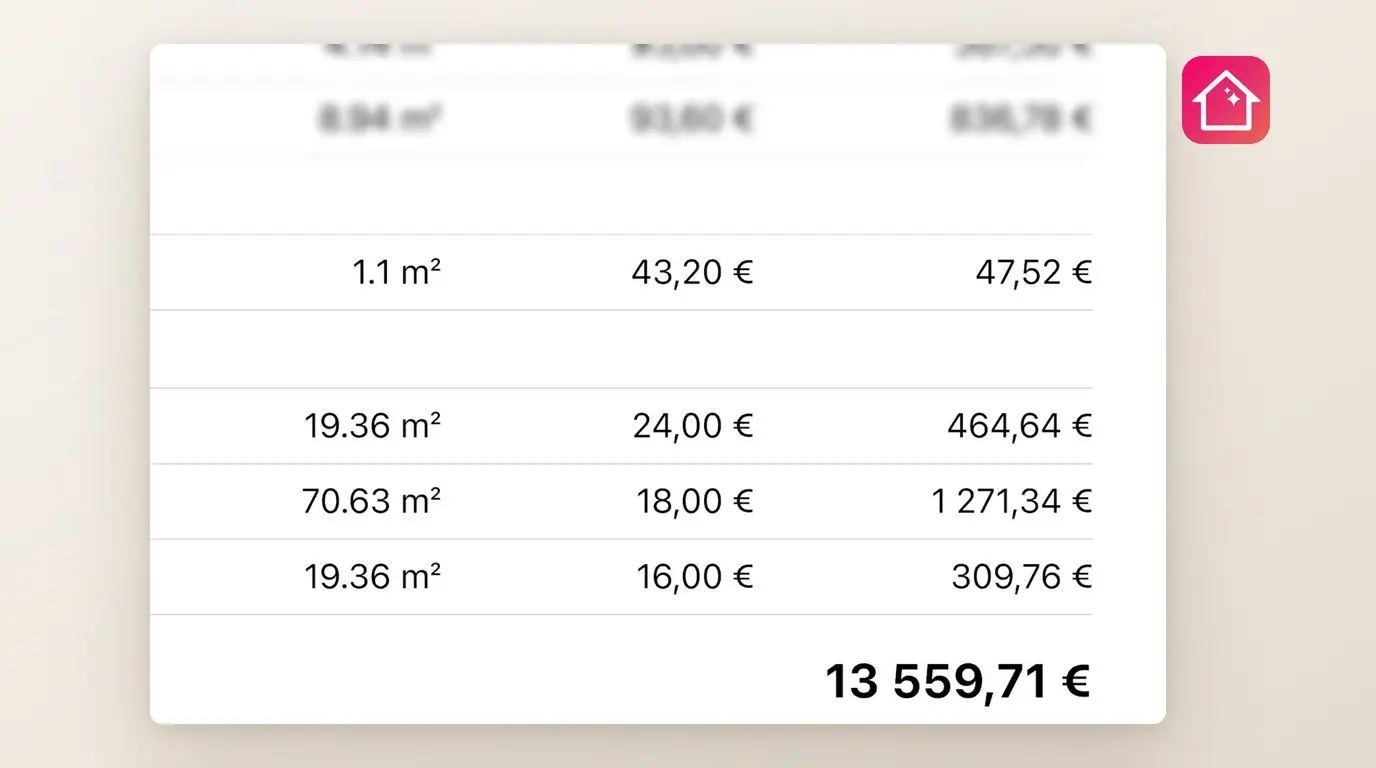
เมื่อลูกค้าได้เห็นแบบ 3D และถามคำถามถัดไปว่า "แล้วทั้งหมดนี้ราคาเท่าไหร่?" ใบเสนอราคาตกแต่งภายในคือคำตอบสำหรับเรื่องนี้ แต่การทำใบเสนอราคาด้วยวิธีเดิมๆ อาจใช้เวลาทั้งเย็น คุณต้องคัดลอกรายการสินค้าทุกชิ้นจากรายการซื้อของลงในสเปรดชีต วัดขนาดผนังใหม่อีกครั้งเพื่อคิดราคาช่างทาสี ใส่กำไรของคุณด้วยสูตรคำนวณ แล้วจึงส่งออกเป็นไฟล์ PDF จากนั้นคุณก็รอคำตอบ และเมื่อลูกค้าขอตัดโคมไฟออกหนึ่งดวง คุณก็ต้องมานั่งทำเป็นเวอร์ชันที่สาม
การทำใบเสนอราคาสำหรับลูกค้าใน Home Planner จะเริ่มจากโปรเจกต์ที่คุณวาดไว้แล้ว รายการสินค้า จำนวน และพื้นที่ห้องต่างๆ ถูกคำนวณไว้เรียบร้อย คุณจึงใส่แค่ราคา ค่าแรง และกำไรของคุณเท่านั้น ลูกค้าจะได้รับไฟล์ PDF ที่มีหมายเลขอ้างอิงพร้อมโลโก้ของคุณ หรือลิงก์สำหรับเปิดดูใบเสนอราคาผ่านเว็บเบราว์เซอร์เพื่อตอบรับและเซ็นอนุมัติ
ทำไมนักออกแบบจึงทำใบเสนอราคาใน Home Planner?
เพราะสร้างใบเสนอราคาได้เร็วกว่า ตัวเลขนำมาจากแปลนโดยตรง และส่งถึงมือลูกค้าในรูปแบบเอกสารที่สมบูรณ์
- พิมพ์น้อยลง Home Planner จะดึงรายการสินค้ามาจากรายการซื้อของ รวมถึงดึงพื้นที่พื้น ผนัง เพดาน ประตู และหน้าต่างมาจากแปลนโดยอัตโนมัติ คุณจึงพิมพ์แค่ราคาเท่านั้น แถมยังนำราคาและเงื่อนไขของคุณไปใช้ในใบเสนอราคาถัดไปได้ทันที
- ตัวเลขแม่นยำจากแปลน Home Planner ใช้จำนวนสินค้าจากแปลนเดียวกับที่ลูกค้าเห็นในรูปแบบ 3D ไม่ต้องวัดขนาดซ้ำเป็นครั้งที่สอง ระบบจะบวกกำไร ภาษี ส่วนลด และเงินมัดจำให้อัตโนมัติ จึงไม่มีปัญหาเรื่องสูตรสเปรดชีตผิดพลาด
- รูปแบบเอกสาร ไม่ใช่สเปรดชีต Home Planner จะสร้างไฟล์ PDF ที่มีหมายเลขอ้างอิง โลโก้ ข้อมูลติดต่อ วันที่หมดอายุ เงินมัดจำ และยอดคงเหลือที่ต้องชำระ ระบบจะซ่อนทุนและกำไรของคุณไม่ให้ลูกค้าเห็น และยังเลือกซ่อนราคาต่อหน่วยได้อีกด้วย
เป็นมากกว่าไฟล์ PDF ในกล่องข้อความ
หากส่งไฟล์ PDF ทางอีเมล คุณทำได้แค่ส่งแล้วก็นั่งรอ แต่ด้วยลิงก์สำหรับลูกค้า Home Planner จะช่วยส่งคำตอบจากใบเสนอราคากลับมาให้คุณ
- ลูกค้าสามารถเปิดดูใบเสนอราคาผ่านเว็บเบราว์เซอร์ใดก็ได้ โดยไม่จำเป็นต้องมีแอปหรือบัญชีผู้ใช้
- ลูกค้าสามารถเลือกเปิดหรือปิดรายการตัวเลือกเพิ่มเติม แล้วดูยอดรวมที่อัปเดตแบบเรียลไทม์ได้
- ลูกค้าสามารถอนุมัติและเซ็นชื่อด้วยการวาดลายเซ็น พิมพ์ชื่อ ขอแก้ไข หรือปฏิเสธได้
- หากยังไม่มีการตอบรับ Home Planner จะส่งอีเมลแจ้งเตือนไปยังลูกค้าในวันที่ 3 และวันที่ 7
- หลังจากเซ็นอนุมัติแล้ว Home Planner จะส่งอีเมลไฟล์ PDF ที่เซ็นแล้วไปให้ลูกค้า
- หากคุณแก้ไขข้อมูล Home Planner จะแสดงเวอร์ชันปรับปรุงใหม่ผ่านลิงก์เดิม พร้อมทำเครื่องหมายจุดที่มีการเปลี่ยนแปลง
การตอบรับแต่ละครั้งจะปรากฏเป็นสถานะของใบเสนอราคาใน Home Planner แต่สิ่งหนึ่งที่ Home Planner ไม่ได้ทำคือการเก็บเงิน ยอดเงินมัดจำและยอดคงเหลือจะแสดงอยู่ในเอกสาร แล้วลูกค้าจะชำระเงินให้คุณตามช่องทางที่ตกลงกันไว้
การทำใบเสนอราคาตกแต่งภายในใน Home Planner มีขั้นตอนอย่างไร?
คุณสามารถสร้างใบเสนอราคาได้ในหน้าต่างเดียวซึ่งเปิดจากรายการซื้อของในโปรเจกต์ โดยมี 3 ขั้นตอนง่ายๆ
- เลือก ใบเสนอราคาสำหรับลูกค้า ในหน้าต่าง รายการซื้อของ ของโปรเจกต์คุณ
- ใส่กำไร ค่าแรง และเงื่อนไขของคุณ ค่า ยอดรวมสำหรับลูกค้า จะอัปเดตทุกครั้งที่มีการเปลี่ยนแปลง
- เลือก PDF ใบเสนอราคา ที่ด้านล่างของหน้าต่างใบเสนอราคา แล้วส่งไฟล์หรือลิงก์ เมื่อลูกค้าตอบรับ คุณจะเห็นคำตอบนั้นใน Home Planner
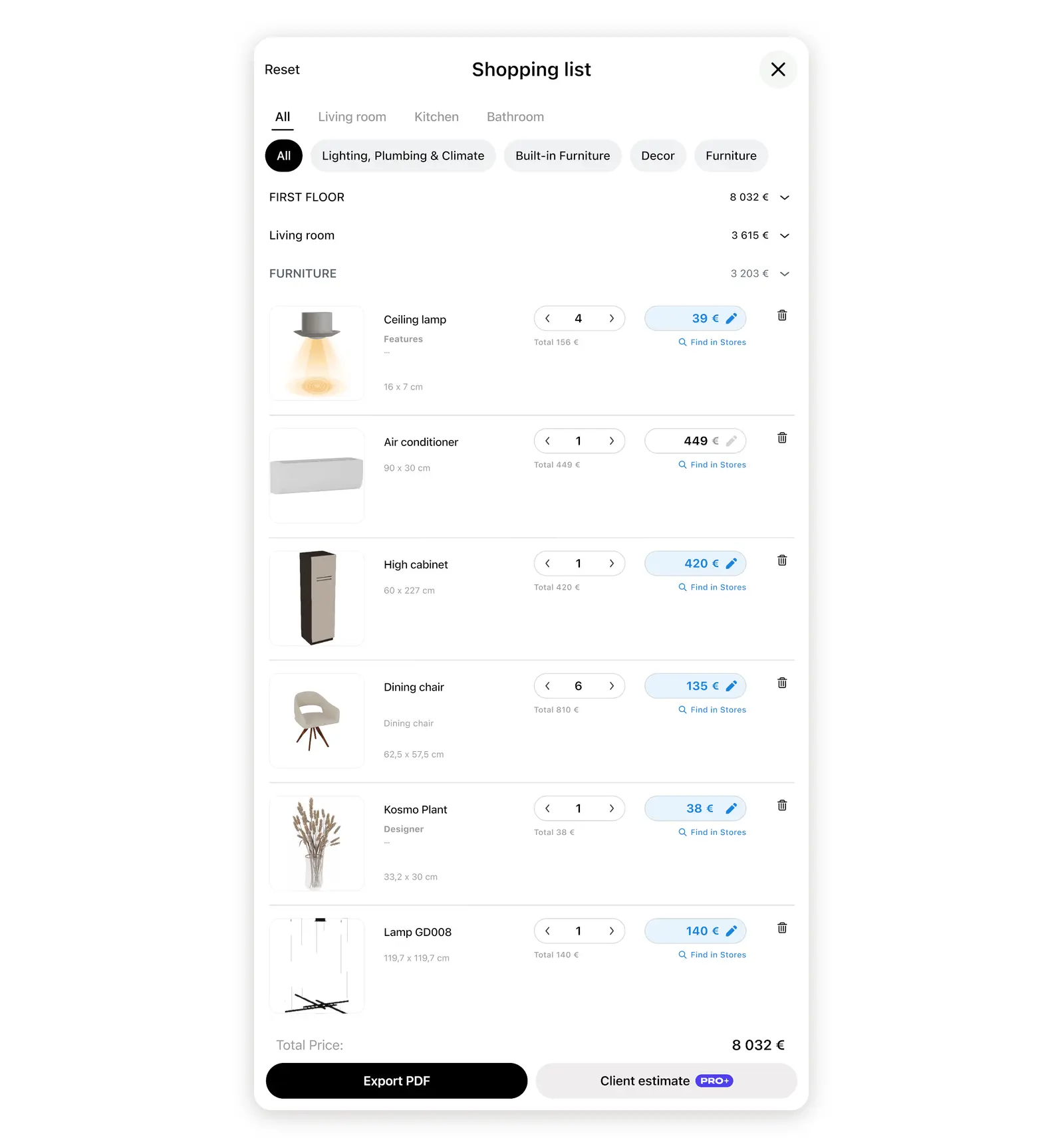
สิ่งที่คุณต้องเตรียมก่อนเริ่มต้น
| สิ่งที่ต้องมี | เหตุผล |
|---|---|
| โปรเจกต์ที่มีเฟอร์นิเจอร์หรือวัสดุอยู่ในแปลน | รายการสินค้าจะดึงมาจากรายการซื้อของ |
| ห้องต่างๆ ในแปลน | ปริมาณงาน เช่น พื้นที่พื้นหรือจำนวนประตู จะดึงมาจากข้อมูลห้อง |
| บัญชีผู้ใช้ Home Planner และการเชื่อมต่ออินเทอร์เน็ต | หมายเลขใบเสนอราคาและลิงก์สำหรับลูกค้าจะสร้างขึ้นจากเซิร์ฟเวอร์ของ Home Planner |
| ต้องเป็นผู้สร้างโปรเจกต์ | ผู้สร้างโปรเจกต์เท่านั้นที่จะเห็นใบเสนอราคา ผู้ร่วมแก้ไขและผู้เข้าชมโปรเจกต์ที่แชร์จะไม่เห็น |
| อีเมลของลูกค้า สำหรับส่งลิงก์ | การแจ้งเตือนและสำเนาเอกสารที่เซ็นแล้วจะถูกส่งไปยังอีเมลนี้ |
| แพ็กเกจ PRO+ หรือ PRO++ หลังจากสร้างใบเสนอราคาใบแรก | จำเป็นสำหรับการออกใบเสนอราคาในครั้งต่อๆ ไป |
Home Planner ใช้งานได้บน iPhone, iPad, Android, Mac และ Windows โดยภาพหน้าจอตัวอย่างนี้มาจากแอปบนคอมพิวเตอร์
ขั้นตอนการเขียนใบเสนอราคาให้ลูกค้าใน Home Planner ทำอย่างไร?
เปิดใบเสนอราคาจากรายการซื้อของ ระบุชื่อผู้รับ และเลือกห้องที่ต้องการรวมในใบเสนอราคา
- เปิดโปรเจกต์ของคุณ เลือกไอคอนแชร์ที่ด้านขวาบนของหน้าแก้ไข แล้วเลือก รายการซื้อของ
- เลือก ใบเสนอราคาสำหรับลูกค้า ในหน้าต่าง รายการซื้อของ
- เลือกแถว ลูกค้า ที่ด้านบนของหน้าต่างใบเสนอราคา แล้วกรอก ชื่อหรือบริษัท และ สถานที่ก่อสร้าง โดยข้อมูลทั้งสองจะปรากฏใน PDF
- หากมีหลายห้อง ให้ตรวจสอบตรง ใบเสนอราคาสำหรับ: ที่ด้านบนของหน้าต่าง แล้วเลือก แก้ไข ที่อยู่ข้างๆ เพื่อเลือกเก็บไว้เฉพาะห้องที่ต้องการออกใบเสนอราคา

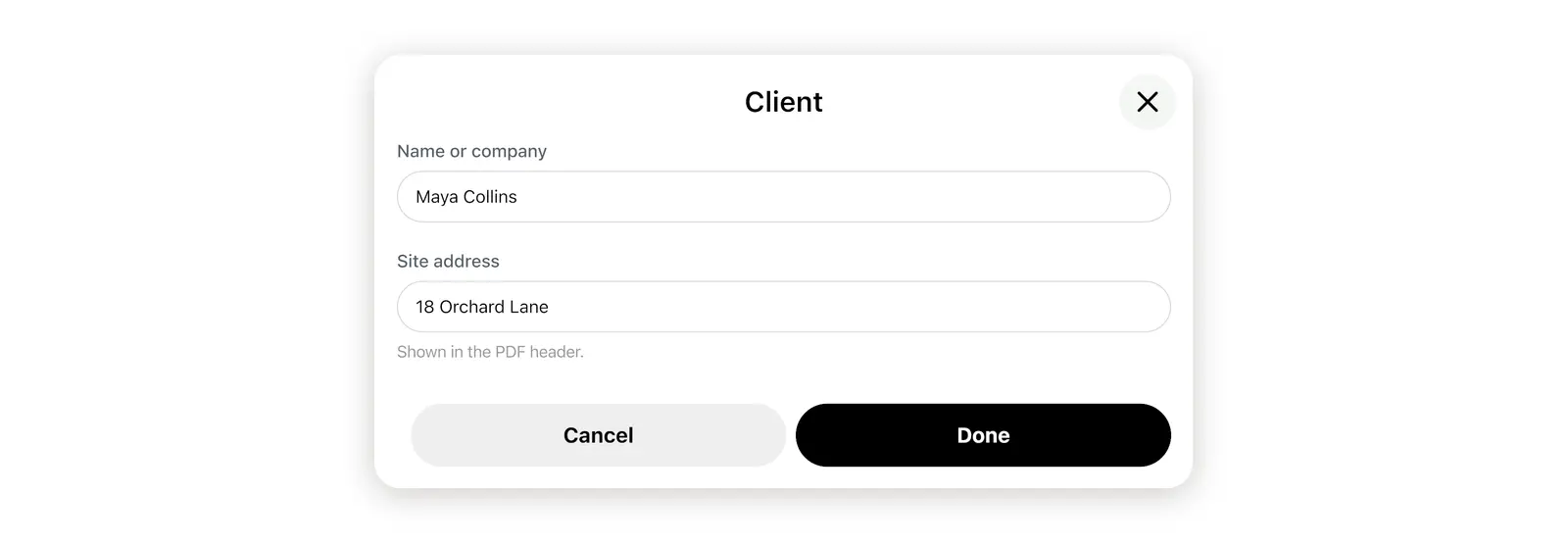
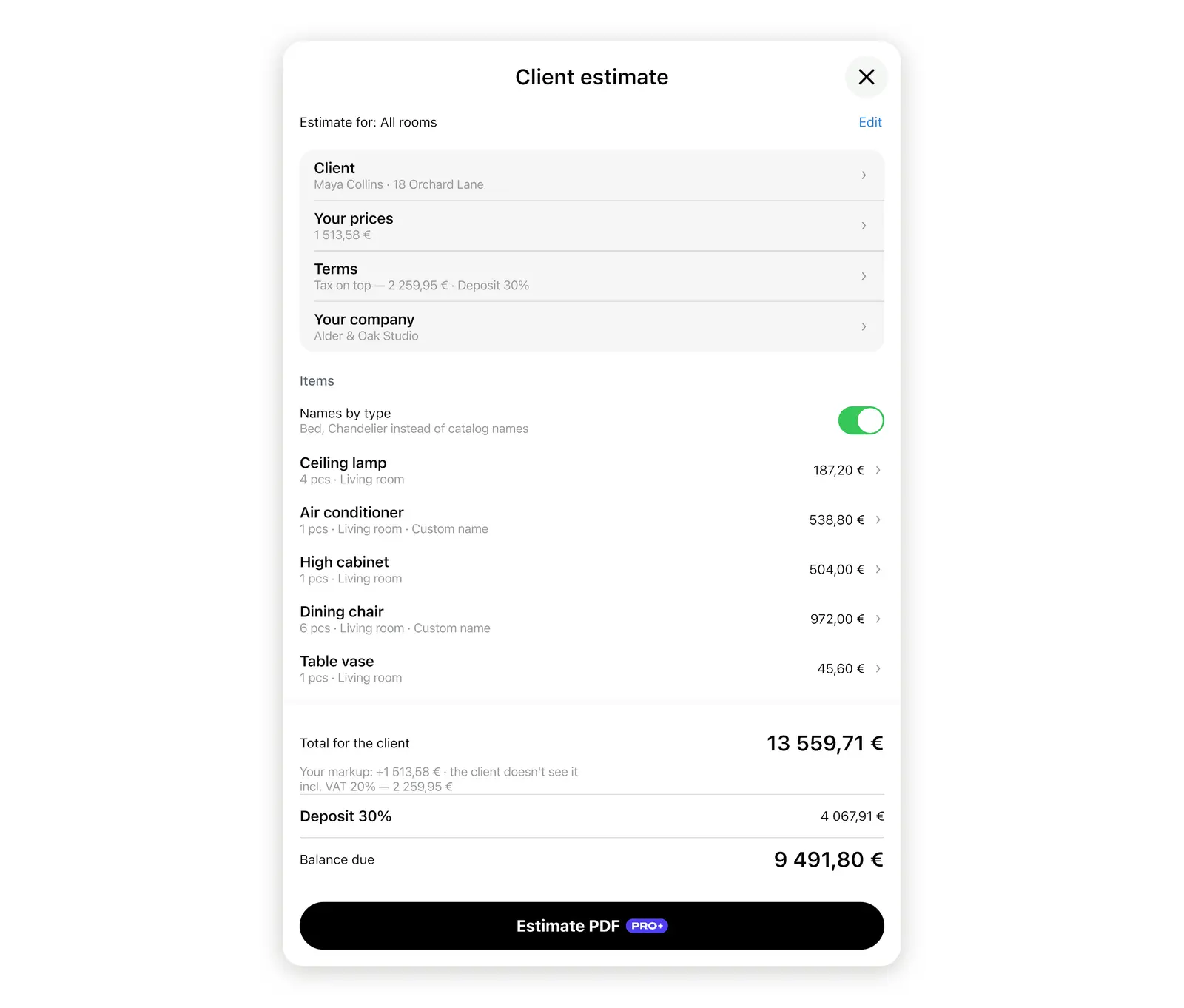
ก่อนเริ่มสร้างใบเสนอราคาใบแรก Home Planner มีตัวอย่าง PDF พร้อมลายน้ำให้ดู สามารถเปิดดูเพื่อตรวจสอบรูปแบบเอกสารที่ลูกค้าจะได้รับก่อนที่จะเริ่มใส่ราคาได้
การตั้งราคาโปรเจกต์ตกแต่งภายในใน Home Planner ทำอย่างไร?
ใส่เปอร์เซ็นต์กำไรให้กับสินค้า ใส่ราคาค่าแรงแต่ละประเภท แล้วกำหนดเงื่อนไข Home Planner จะคำนวณตัวเลขให้ทั้งหมด โดยที่คุณเป็นผู้กำหนดราคาเอง
- กำไร เลือกแถว ราคาของคุณ ถัดจาก ลูกค้า กรอกเปอร์เซ็นต์ในช่อง สำหรับสินค้าทั้งหมด แล้วเลือก เสร็จสิ้น การบวกกำไร 20% จะเปลี่ยนราคาทุน 1,000 เป็นราคาสำหรับลูกค้า 1,200 ส่วนงานค่าแรงจะไม่มีการบวกกำไร
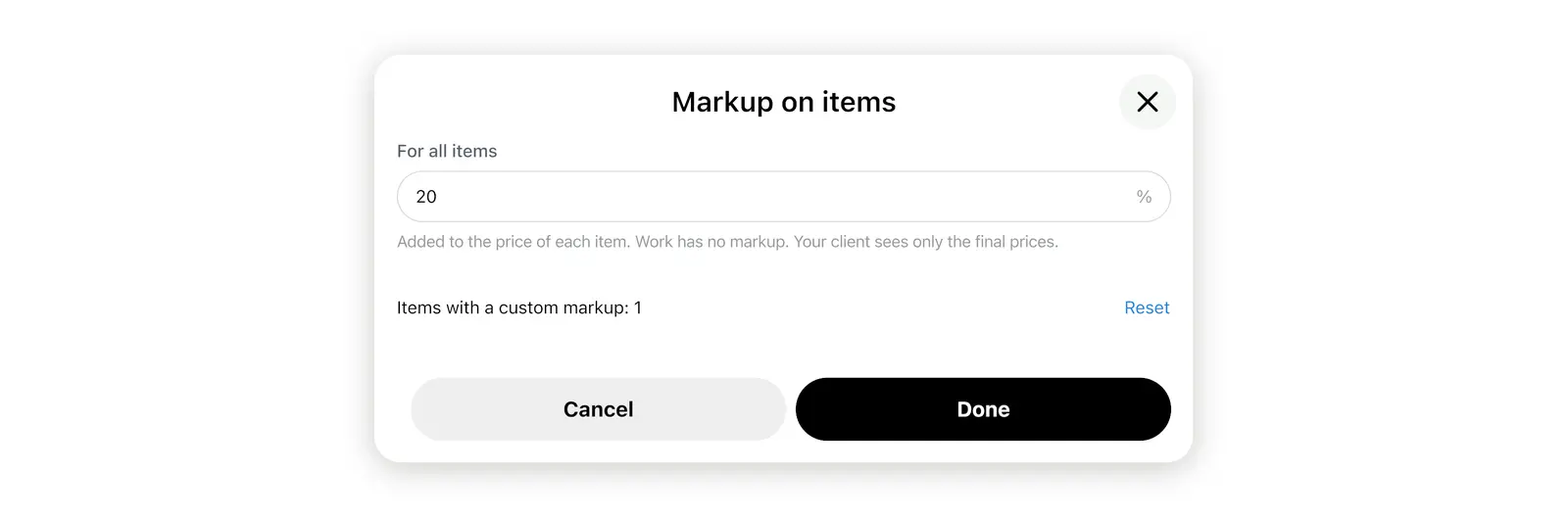
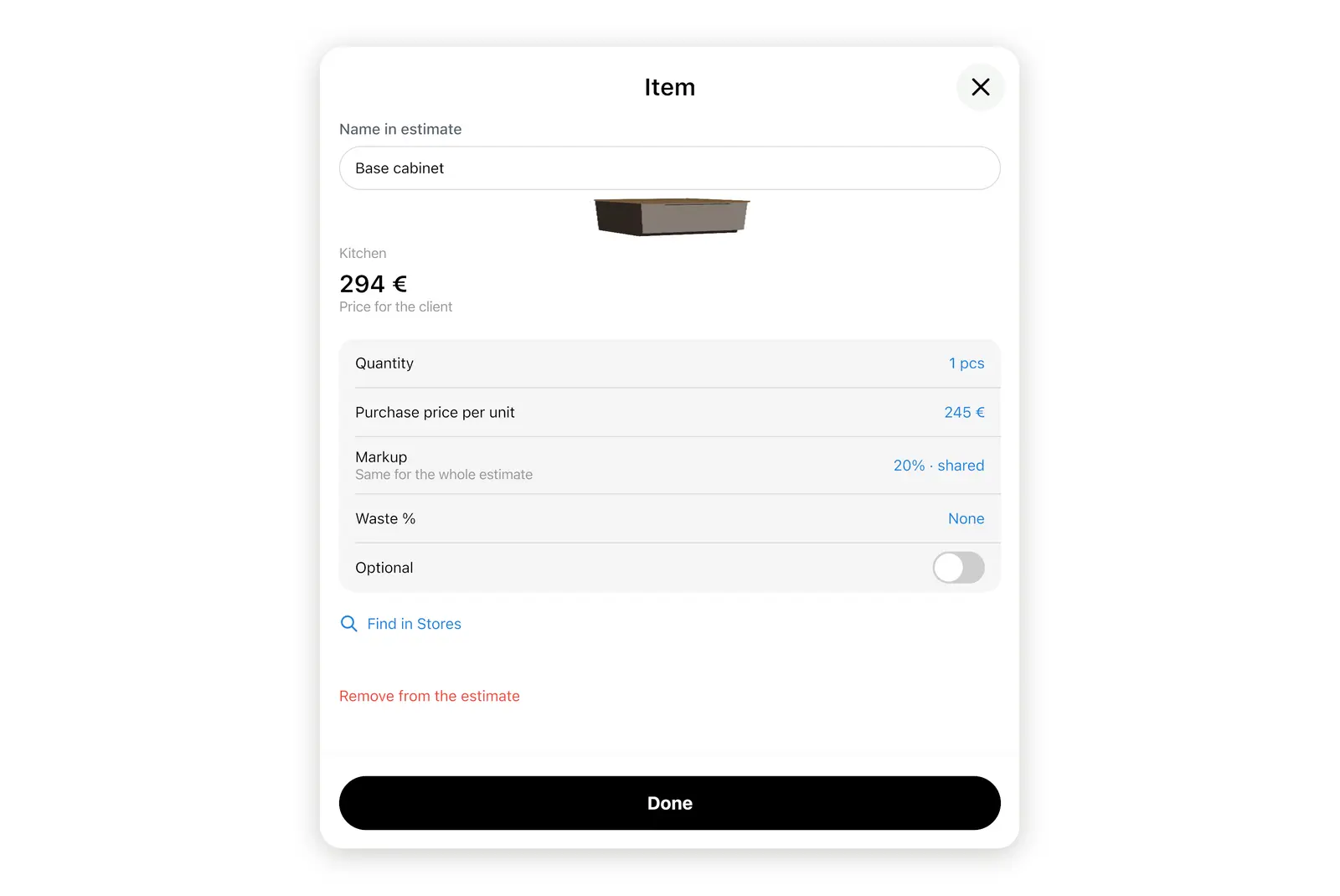
- สินค้า เลือกแถวในรายการ สินค้า เพื่อเปลี่ยน ราคาทุนต่อหน่วย, จำนวน หรือ กำไร รวมทั้งใส่ % วัสดุเผื่อเสีย สำหรับวัสดุที่ต้องตัด หรือทำเครื่องหมายเป็น ตัวเลือกเสริม เพื่อให้ลูกค้าเลือกเพิ่มเองได้ในหน้าใบเสนอราคา แถวที่แสดง ยังไม่ใส่ราคา จะไม่ถูกนำมารวมในยอดรวม ให้กรอกราคา หรือเลือก ลบออกจากใบเสนอราคา
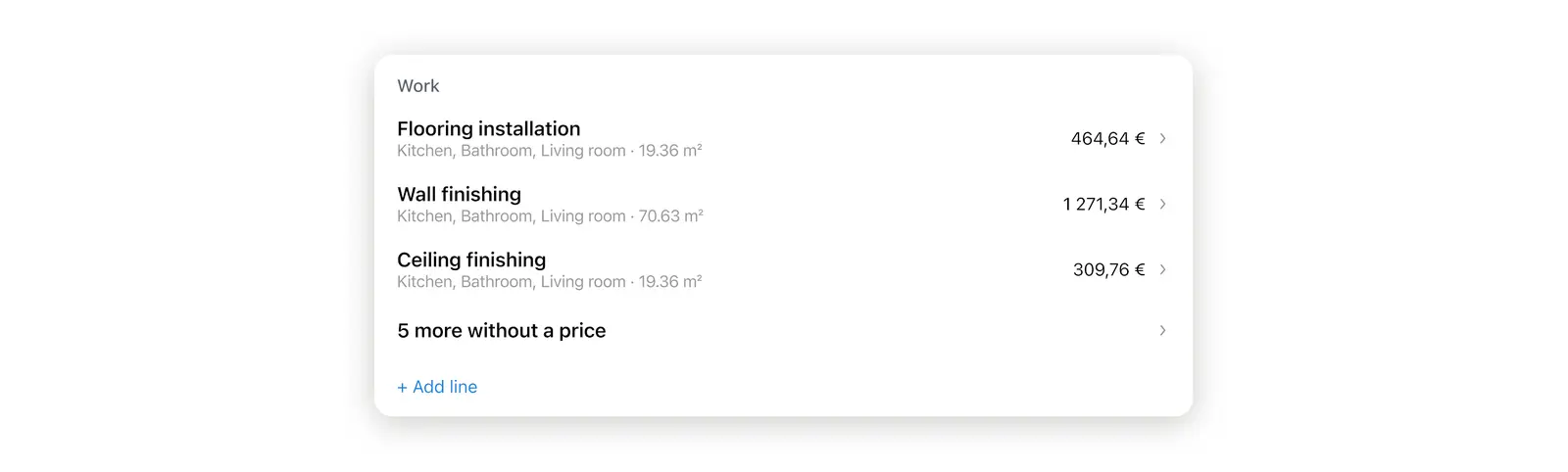
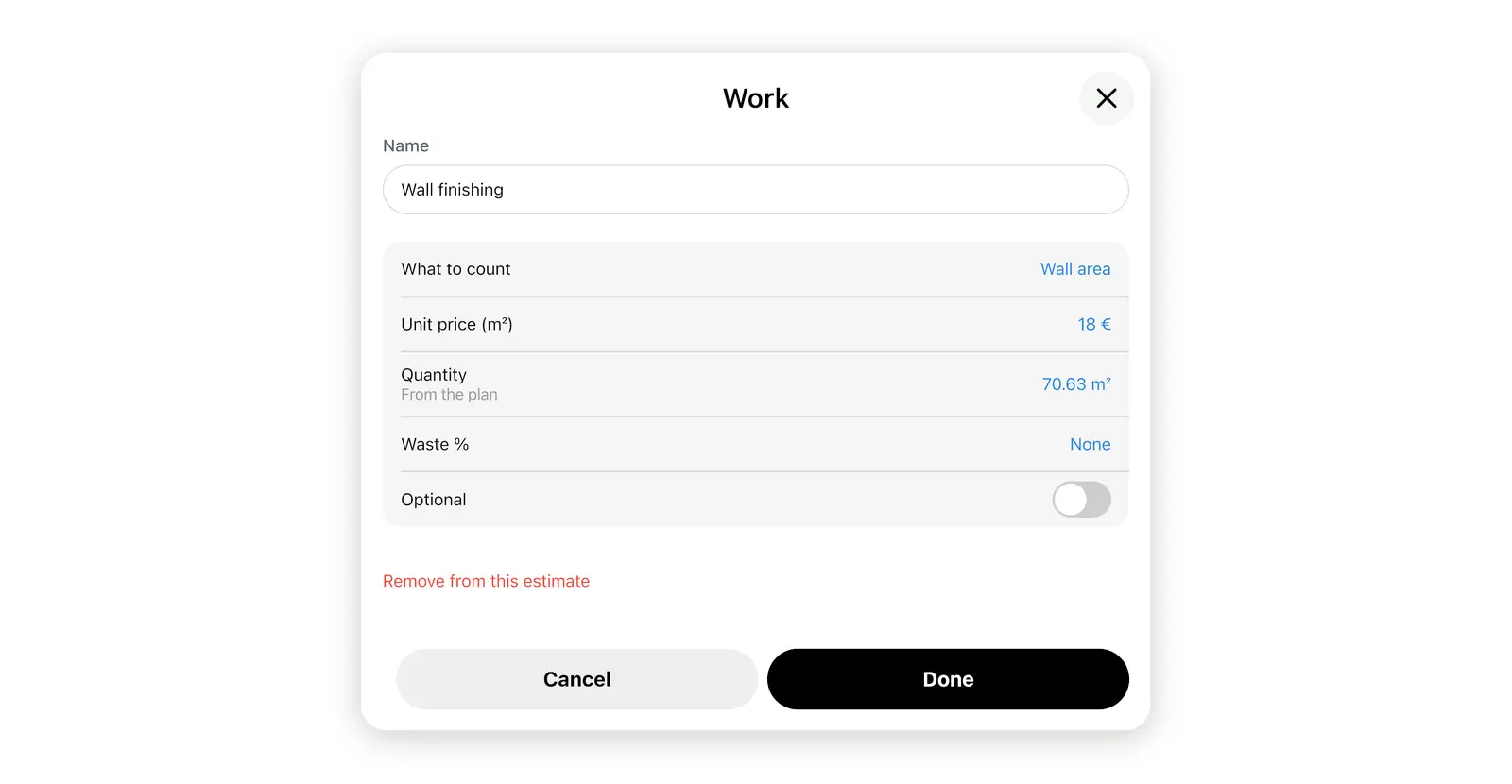
- งานค่าแรง ส่วน งานค่าแรง ถัดจาก สินค้า มีรายการสำเร็จรูป 8 รายการ ตั้งแต่ งานติดตั้งพื้น ไปจนถึง งานเก็บรายละเอียดช่องเปิด เพียงกรอก ราคาต่อหน่วย แล้วปริมาณงานจะถูกดึงมา จากแปลน โดยอัตโนมัติ สำหรับงานอื่นๆ ให้เลือก + เพิ่มรายการ ที่ท้ายรายการ งานค่าแรง
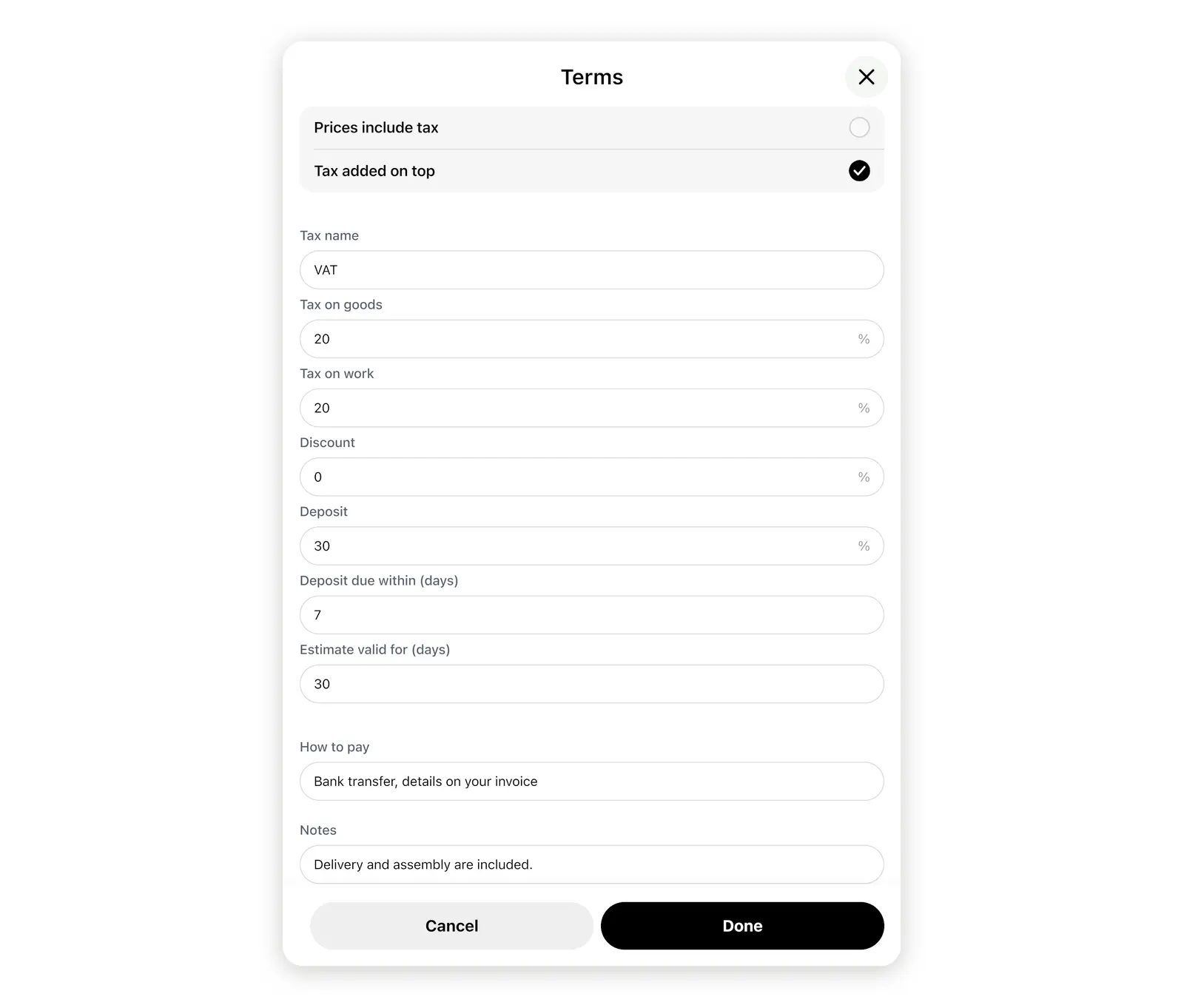
- เงื่อนไข เลือกแถว เงื่อนไข ถัดจาก ราคาของคุณ เพื่อตั้งค่าภาษี, ส่วนลด, เงินมัดจำ, ใบเสนอราคานี้ใช้ได้ถึง (วัน), วิธีชำระเงิน และ หมายเหตุ จากนั้นเลือก เสร็จสิ้น
- ราคาต่อหน่วย เปิดใช้งานตัวเลือกซ่อนราคาต่อหน่วยเมื่อคุณขายงานแบบเหมาห้อง ลูกค้าจะเห็นเฉพาะจำนวนและราคารวมของรายการหรือราคารวมของห้อง โดยไม่เห็นราคาต่อชิ้น
กรอกราคาเพียงครั้งเดียว แล้วใบเสนอราคาถัดไปจะดึงราคานั้นมาใช้โดยอัตโนมัติ ที่ด้านล่างของหน้าต่างจะแสดง ยอดรวมสำหรับลูกค้า และ กำไรของคุณ ซึ่งจะมีเพียงคุณเท่านั้นที่มองเห็น
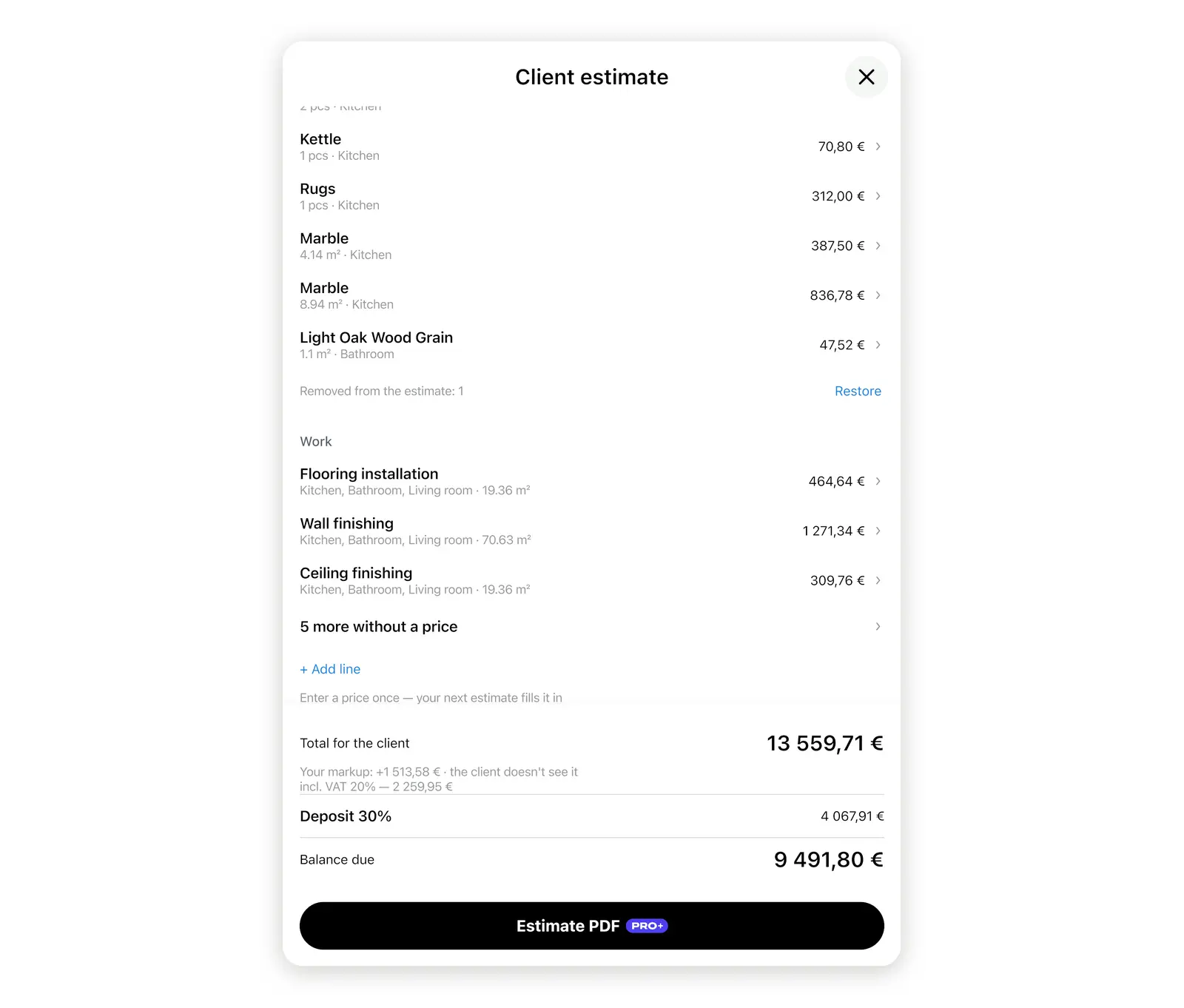
วิธีการส่ง PDF ใบเสนอราคาตกแต่งภายในทำอย่างไร?
เลือก PDF ใบเสนอราคา แล้ว Home Planner จะรันหมายเลขใบเสนอราคา ใส่ข้อมูลติดต่อและโลโก้ของคุณ พร้อมให้คุณส่งไฟล์หรือลิงก์ได้ทันที
- เลือก PDF ใบเสนอราคา ที่ด้านล่างของหน้าต่างใบเสนอราคา ปุ่มนี้จะเปิดใช้งานได้เมื่อมีรายการสินค้าหรือรายการงานค่าแรงอย่างน้อยหนึ่งรายการที่มีการใส่ราคาแล้ว
- ลงชื่อเข้าใช้หาก Home Planner แจ้งเตือน ในการใช้งานครั้งแรก หน้าต่าง ข้อมูลติดต่อใน PDF จะเปิดขึ้นมา ให้กรอกข้อมูลบริษัท หรือสตูดิโอ และเบอร์โทรศัพท์ของคุณ
- ในหน้าต่างที่เปิดขึ้นมา ให้เลือกวิธีส่งใบเสนอราคาให้ลูกค้า:
- ส่งไฟล์ PDF ทางอีเมลหรือแอปส่งข้อความ
- ส่งลิงก์สำหรับลูกค้าพร้อมใส่อีเมลของลูกค้า คุณจะเห็นประวัติการแจ้งเตือนที่ส่งไปทั้งหมด และสามารถปิดการแจ้งเตือนได้
- หรือหากลูกค้าอยู่กับคุณ ให้เลือก ให้ลูกค้าเซ็นชื่อ แล้วส่งอุปกรณ์ให้ลูกค้า ลูกค้าสามารถวาดลายเซ็นหรือพิมพ์ชื่อ แล้วเลือก ยืนยันลายเซ็น
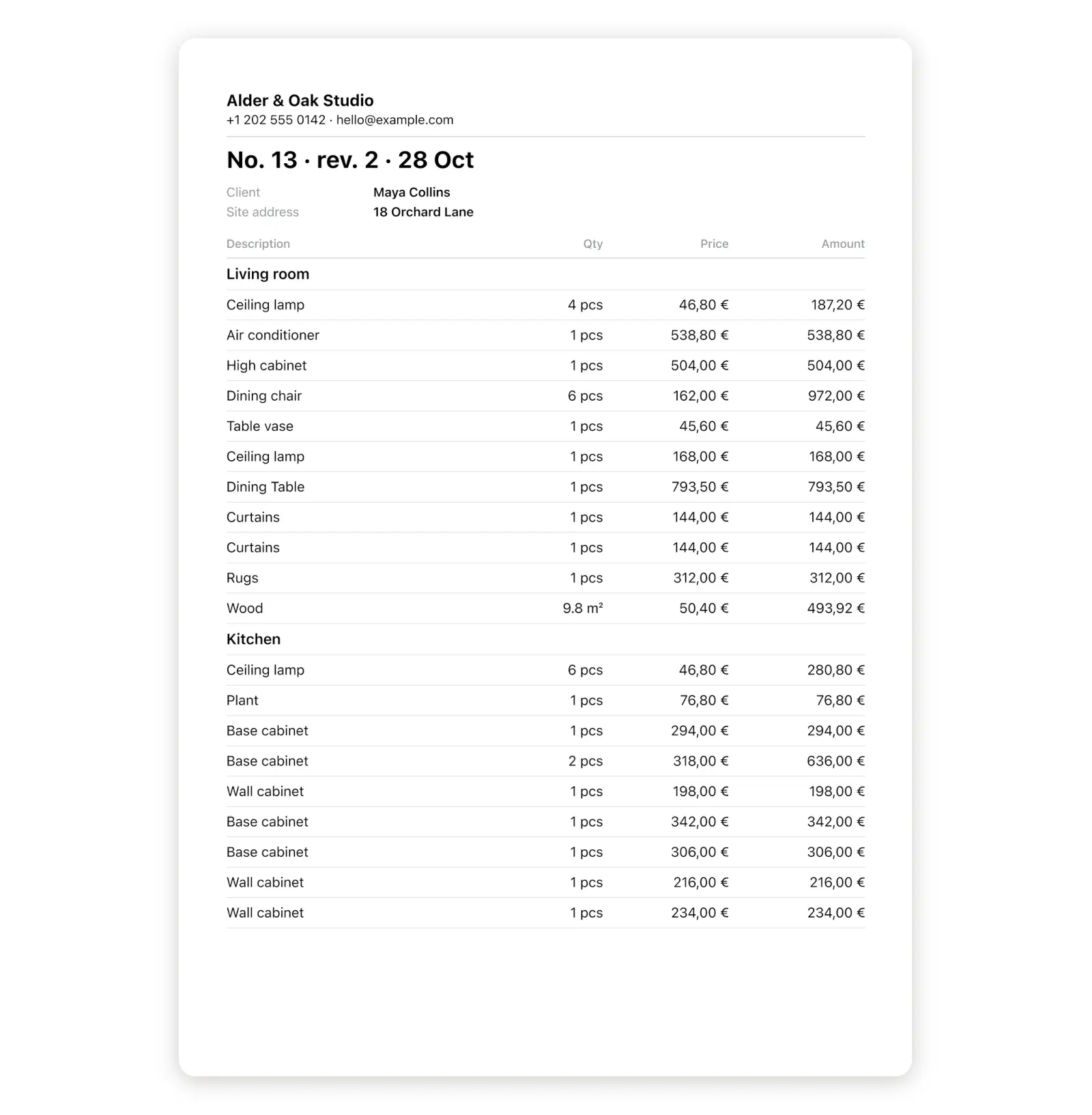
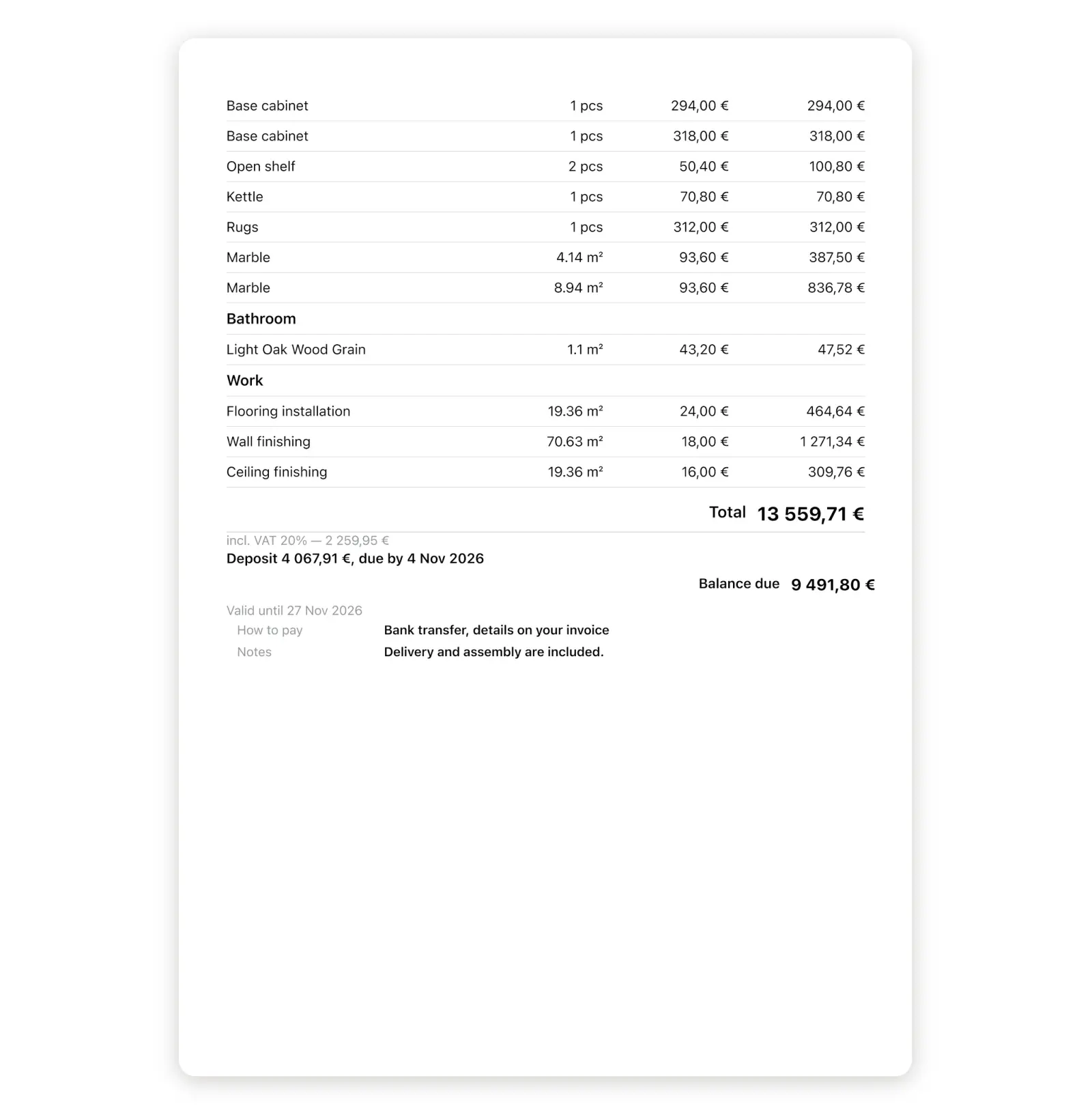
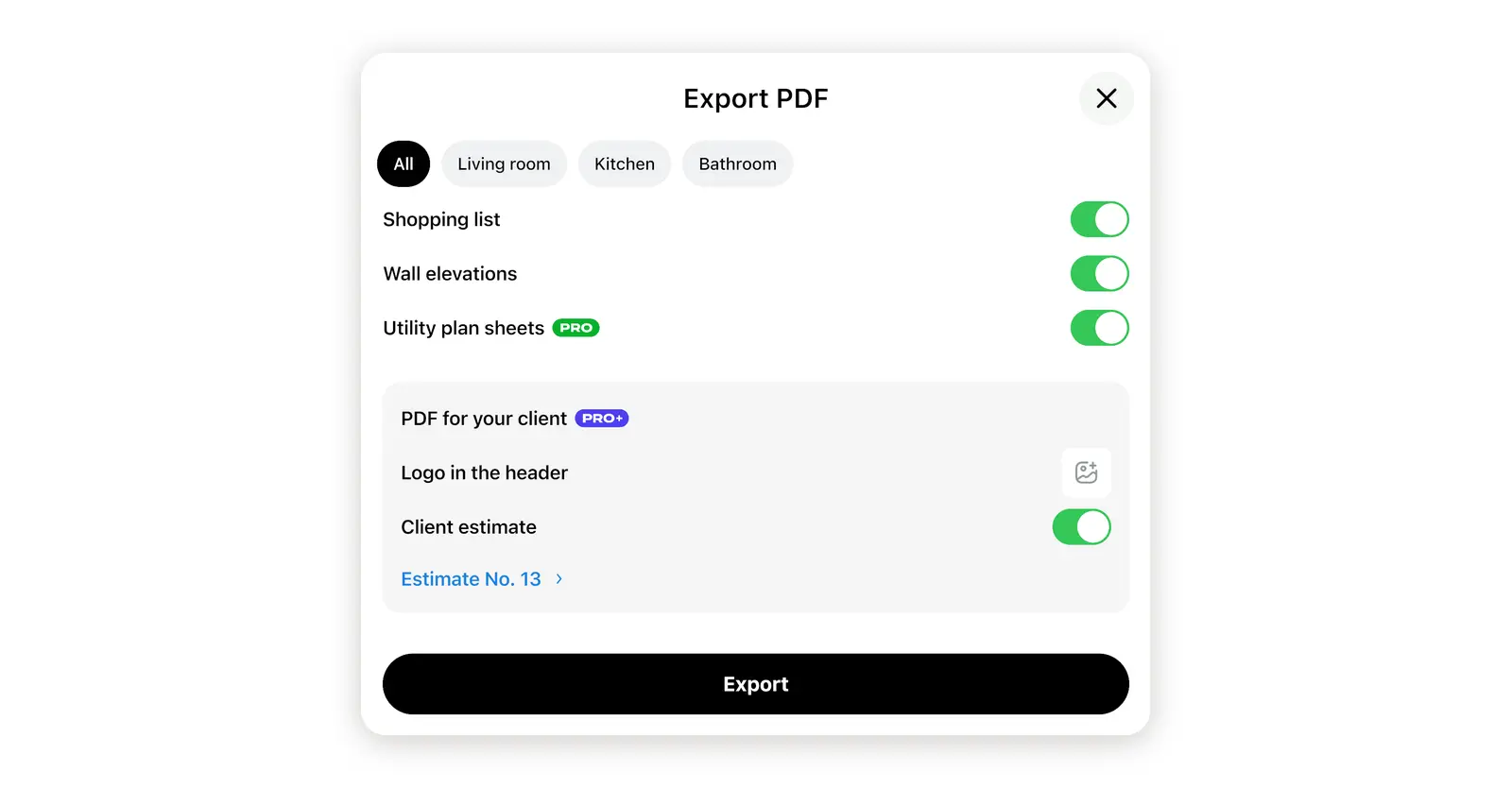
PDF ใบเสนอราคาจะมีเฉพาะข้อมูลใบเสนอราคาเท่านั้น หากต้องการส่งแปลนและขนาดวัดต่างๆ ให้ลูกค้าด้วย ให้ส่งออกรายงานโปรเจกต์ โดยเลือกไอคอนแชร์ที่ด้านขวาบนของหน้าแก้ไข แล้วเลือก PDF ในส่วน PDF สำหรับลูกค้า ให้เปิดใช้งาน ใบเสนอราคาสำหรับลูกค้า แล้วเลือก ส่งออก รายการซื้อของในรายงานจะแสดงข้อความ ราคาอยู่ในใบเสนอราคาของวันที่ พร้อมวันที่ออกใบเสนอราคาแทนที่ราคาร้านค้า เพื่อให้ลูกค้าเห็นตัวเลขชุดเดียวกัน ปุ่ม ส่งออก PDF ที่อยู่ข้างๆ ใบเสนอราคาสำหรับลูกค้า ในรายการซื้อของจะยังคงพิมพ์ราคาร้านค้าอยู่ ให้เก็บไฟล์นั้นไว้ใช้งานเอง
ลูกค้าจะเห็นและทำอะไรได้บ้าง?
ลูกค้าจะเห็นข้อมูลบริษัทของคุณ ห้องต่างๆ พร้อมราคาสุทธิ ยอดรวม และเงื่อนไขของคุณ รวมถึงสามารถตอบรับได้ในหน้าเดียวกัน โดยคุณจะเห็นคำตอบนั้นเป็นสถานะของใบเสนอราคา:
| สถานะ | การดำเนินการของลูกค้า |
|---|---|
| รอดำเนินการ | ได้รับลิงก์แล้ว แต่ยังไม่ได้ตอบรับ |
| อนุมัติแล้ว | ยอมรับใบเสนอราคาแล้ว หากมีการเซ็นชื่อจะแสดงเป็น เซ็นแล้ว |
| ขอแก้ไขข้อมูล | ส่งข้อความถึงคุณเพื่อแจ้งจุดที่ต้องการให้แก้ไข |
| ปฏิเสธ | ปฏิเสธใบเสนอราคา |
Home Planner ยังแสดงยอดเงินที่อนุมัติในแถวของใบเสนอราคาด้วย คุณจึงทราบจำนวนเงินที่ลูกค้าตกลงโดยไม่ต้องเปิดดูไฟล์ PDF
จะเกิดอะไรขึ้นเมื่อลูกค้าขอแก้ไขข้อมูล?
คุณสามารถแก้ไขใบเสนอราคาเดิมแล้วออกเอกสารใหม่อีกครั้ง ลูกค้าเพียงเปิดลิงก์เดิมที่มีอยู่ก็จะเห็นเวอร์ชันปรับปรุงใหม่ทันที
- เลือก ใบเสนอราคาสำหรับลูกค้า ในหน้าต่าง รายการซื้อของ แล้วแก้ไขราคา รายการสินค้า หรือเงื่อนไข
- เลือก PDF ใบเสนอราคา ที่ด้านล่างของหน้าต่างอีกครั้ง หมายเลขเอกสารจะยังคงเดิม แต่หัวข้อจะแสดงเป็น ฉบับแก้ไขครั้งที่ 2
- เมื่อลูกค้าเปิดลิงก์เดิม Home Planner จะแสดงแถบการแจ้งเตือนที่ด้านบนของหน้าพร้อมยอดรวมเก่าและยอดรวมใหม่ เช่น $18,220 → $18,540 และทำเครื่องหมายไว้ที่รายการที่มีการเปลี่ยนแปลง
ใบเสนอราคาที่เซ็นอนุมัติแล้วจะยังคงสภาพเดิมตามที่เซ็นไว้ หากมีการแก้ไขหลังจากเซ็นอนุมัติ จะต้องทำการเซ็นชื่อใหม่อีกครั้ง
ค้นหาใบเสนอราคาที่เคยออกไว้ได้จากที่ไหน?
ค้นหาได้จาก 2 แห่ง: ถัดจากโปรเจกต์ในแอป และในบัญชี Home Planner บนเว็บไซต์ของคุณ
- ในแอป เมนู ใบเสนอราคาที่บันทึกไว้ ในหน้าต่าง ใบเสนอราคาสำหรับลูกค้า จะแสดงรายการ PDF ที่เคยออกไว้ทั้งหมดพร้อมหมายเลข วันที่ และสถานะ สามารถเปิดเมนูที่ด้านขวาของแถว (จุดสามจุด) เพื่อ แชร์ PDF, ส่งออก สเปรดชีต (CSV) หรือ ลบ ได้
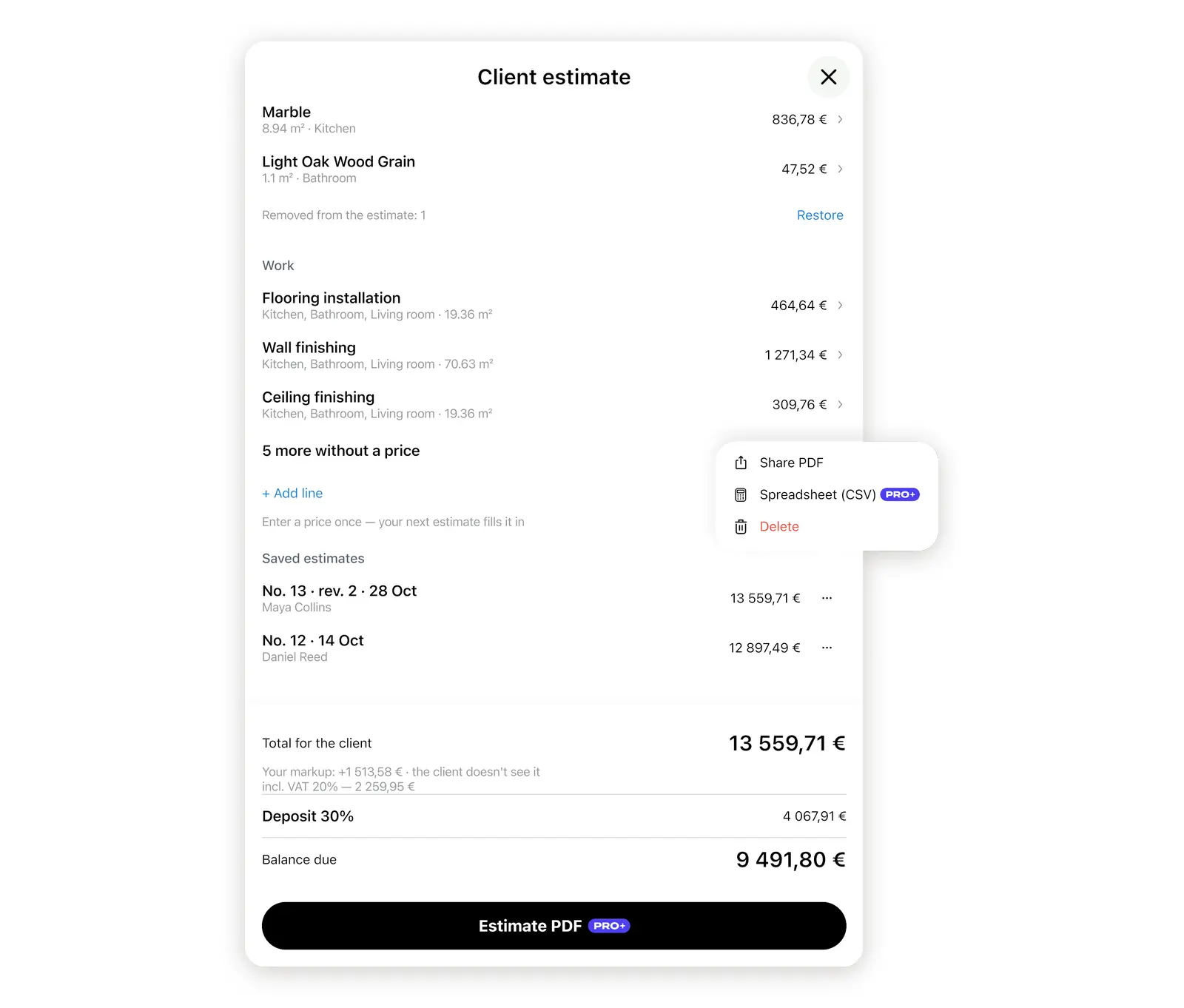
- บนเว็บไซต์ ลงชื่อเข้าใช้ที่ homeplannerapp.com เปิดหน้าบัญชีของคุณ แล้วเลือก ใบเสนอราคา เพื่อดาวน์โหลดไฟล์ PDF โดยไม่ต้องใช้แอป
PDF แต่ละไฟล์จะคงราคาเดิมเอาไว้ ดังนั้นการแก้ไขโปรเจกต์ในภายหลังจึงไม่ส่งผลกระทบต่อเอกสาร หากคุณเป็นเจ้าของสตูดิโอ คุณจะสามารถดูใบเสนอราคาและการตอบรับของลูกค้าของทีมงานทุกคนได้ในที่เดียว
ต้องใช้แพ็กเกจไหน?
การสร้างใบเสนอราคาทำได้ฟรีในทุกแพ็กเกจ ใบเสนอราคาใบแรกใช้งานได้ฟรี ซึ่งรวมถึงไฟล์ PDF และลายเซ็นของลูกค้า ตลอดจนการแก้ไขก่อนการเซ็นชื่อ หลังจากนั้น การออกใบเสนอราคาจะต้องใช้แพ็กเกจ PRO+ หรือ PRO++
| ใช้งานฟรี | PRO+ หรือ PRO++ |
|---|---|
| หน้าต่างใบเสนอราคาและการคำนวณทั้งหมด | ไฟล์ PDF ใบเสนอราคาและลิงก์สำหรับลูกค้าในครั้งต่อๆ ไป |
| ตัวอย่างไฟล์ PDF | การเซ็นชื่อใหม่หลังจากแก้ไขใบเสนอราคาที่เซ็นไปแล้ว |
| ใบเสนอราคาใบแรกของคุณ: PDF, ลิงก์ และลายเซ็น | ไฟล์สเปรดชีต (CSV) ของใบเสนอราคา |
ลูกค้ากำลังรอราคาอยู่ใช่ไหม? เปิดโปรเจกต์ของคุณใน Home Planner แล้วส่งใบเสนอราคาจากแบบที่คุณวาดไว้แล้วได้เลย
เครื่องหมายการค้า Home Planner ไม่ได้มีความเกี่ยวข้อง ได้รับการรับรอง หรือได้รับการสนับสนุนจาก Apple Inc., Google LLC หรือ Microsoft Corporation ชื่อและเครื่องหมายการค้าเหล่านั้นเป็นของเจ้าของที่เกี่ยวข้อง iPhone, iPad และ Mac เป็นเครื่องหมายการค้าของ Apple Inc. ที่จดทะเบียนในสหรัฐอเมริกาและประเทศอื่นๆ Android เป็นเครื่องหมายการค้าของ Google LLC Windows เป็นเครื่องหมายการค้าของกลุ่มบริษัท Microsoft ส่วนเครื่องหมายการค้าอื่นๆ เป็นทรัพย์สินของเจ้าของนั้นๆ
ทดลองใช้กับโปรเจกต์ของคุณ
แอปวางผังห้องและออกแบบตกแต่งภายในฟรี