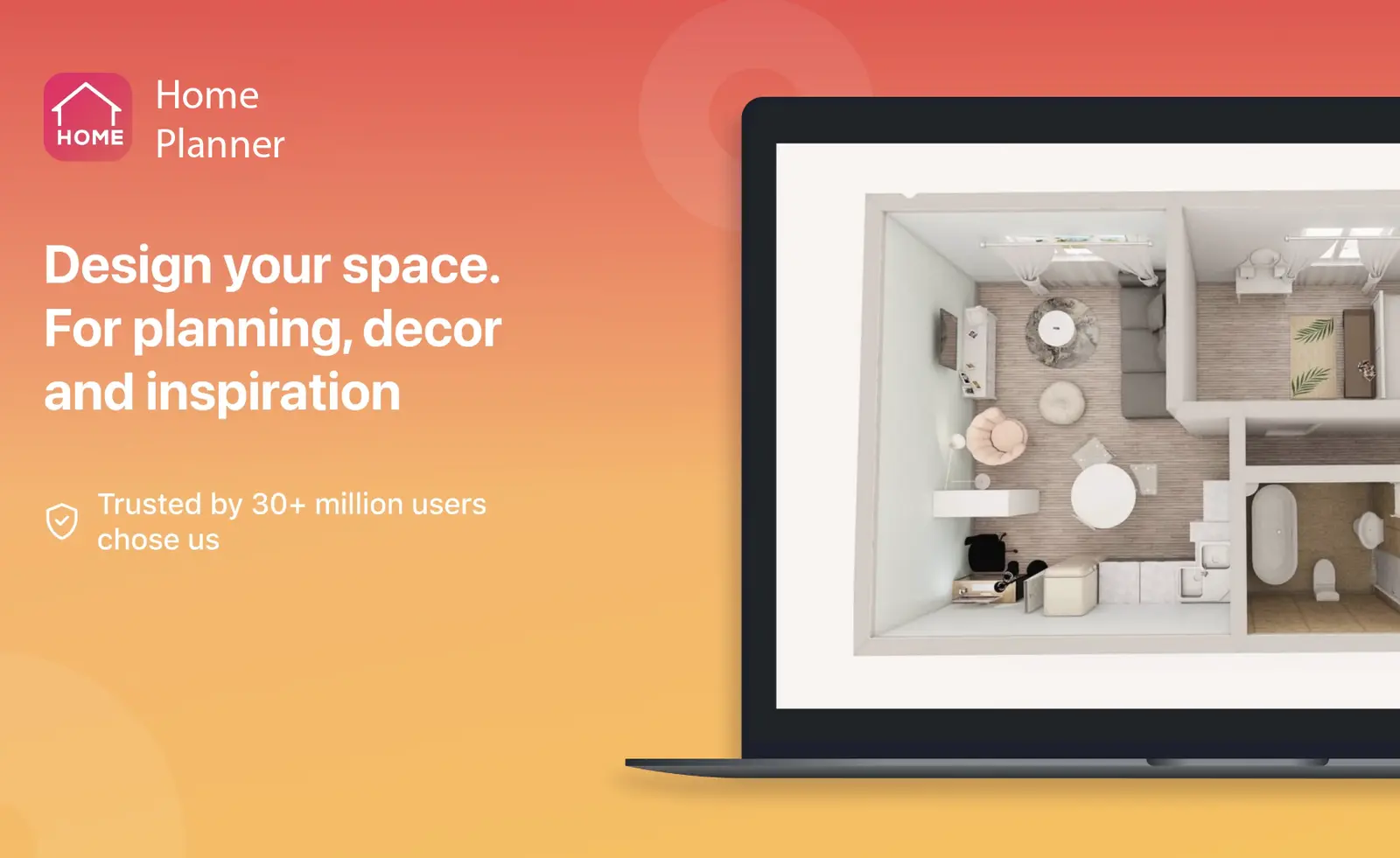
То же приложение, больше пространства: создавай дизайн в Home Planner на компьютере

Home Planner для Windows и macOS предлагает те же мощные функции, что и мобильная версия, но на большом экране и с полным управлением мышью и клавиатурой. Никаких эксклюзивных функций — только максимум удобства для работы.
Ищешь больше удобства и точности при создании дизайна?
Зачем использовать Home Planner на компьютере?
Если ты планируешь всю комнату или тебе нужно больше места, чтобы развернуться, с ПК работать удобнее. Вот почему:
- Больше экран — понятнее планировкаРассматривай проект целиком, с точностью приближай детали и забудь о тесноте маленького экрана.
- Удобная навигация с помощью мышиПередвигай мебель, меняй стены и подбирай материалы с полным контролем над каждым движением — это особенно удобно для сложного редактирования.
- Мгновенная синхронизация с телефономВсе твои проекты сохраняются в аккаунте, поэтому ты можешь начать работу на компьютере, а продолжить позже на телефоне или планшете.
Как установить Home Planner на Windows (через Steam)
- Перейди на store.steampowered.com
- Скачай и установи приложение Steam
- Создай бесплатный аккаунт Steam или войди в существующий
- Найди «Home Planner» в магазине или перейди по ссылке
- Нажми Установить на странице приложения
- Запусти приложение из своей библиотеки Steam
- Войди в свой аккаунт Home Planner, обязательно используя один и тот же способ: Apple, Google, Facebook или email, и твои проекты синхронизируются автоматически.
Как установить Home Planner на macOS
- Открой Mac App Store
- Найди «Home Planner» или перейди по ссылке
- Нажми Загрузить
- Войди в свой аккаунт, чтобы синхронизировать проекты
Как синхронизировать Home Planner между всеми твоими устройствами
Чтобы синхронизировать проекты между устройствами (например, с телефона на компьютер), тебе нужна активная подписка Home Planner на твоем устройстве. Без подписки твои работы будут сохраняться только локально и не появятся на других платформах.
- Синхронизация работает с месячной или годовой подпиской
- Подписка дает тебе доступ к следующему:
- Все функции выбранного тарифного плана
- Резервное копирование в облако
- Синхронизация между устройствами
- Проекты сохраняются в твоем аккаунте и доступны везде, где ты заходишь в систему
Как правильно синхронизировать данные между устройствами
- Выбери один способ входа: Apple, Google, Facebook или email
- Всегда используй один и тот же способ на каждом устройстве
- Только так твои проекты и подписка будут правильно синхронизироваться
Если на одном устройстве ты войдешь через Google, а на другом — по email, они будут считаться двумя разными аккаунтами, и твои проекты с подпиской не синхронизируются.
Пример: синхронизация подписки с iPhone на Mac
- На iPhone:
- Открой Home Planner
- Перейди в Мое портфолио
- Нажми синюю кнопку Войти
- Войди через Apple, Google, Facebook или email
- На Mac:
- Открой Home Planner
- Перейди в Мое портфолио
- Войди, используя тот же самый способ
Твоя подписка и проекты синхронизируются автоматически.
Частые вопросы
В: Есть ли разница между мобильной и компьютерной версиями?О: Нет, функционал полностью совпадает. Но на компьютере у тебя будет больше рабочего пространства и удобное управление мышью, с которым делать подробную планировку намного комфортнее.
В: Нужно ли платить отдельно за версию для ПК?О: Нет. Твой аккаунт работает на всех платформах, а проекты синхронизируются автоматически.
В: Можно ли использовать Home Planner на компьютере без интернета?О: Да. Ты можешь проектировать офлайн — все изменения синхронизируются, как только ты снова будешь в сети.
В: Если у меня есть подписка на iPhone, могу ли я использовать ее на Mac?
О: Да, но тебе нужно войти в тот же аккаунт внутри приложения тем же способом (Facebook, Apple, Google или email). App Store не синхронизирует это автоматически.
В: Могу ли я использовать одну подписку на Android и iOS?
О: Да, но тебе нужно войти в тот же аккаунт внутри приложения тем же способом (Facebook, Apple, Google или email).
В: Нужен ли аккаунт, чтобы пользоваться Home Planner?
О: Нет, но без входа в аккаунт твои работы будут сохраняться только на этом устройстве. У тебя не будет облачных резервных копий и синхронизации проектов.
В: Можно ли использовать одну подписку на устройствах Android и iOS?
О: Да. Твоя подписка привязана к аккаунту Home Planner, а не к платформе. Пока ты входишь с помощью одного и того же способа (Apple, Google, Facebook или email) внутри приложения, ты можешь использовать подписку на Android, iPhone и iPad. Главное — всегда входить одинаково, иначе при смене способа входа создастся другой аккаунт.
Попробуй на собственном проекте
Бесплатное приложение для iPhone, iPad, Mac, Android и Windows.