Как отправлять проекты из Home Planner в CRM

Подключи HubSpot, Pipedrive, Битрикс24, Salesforce, Google Таблицы или собственную систему и отправляй проект с комнатами, товарами, ценами и планом помещения в одно действие.
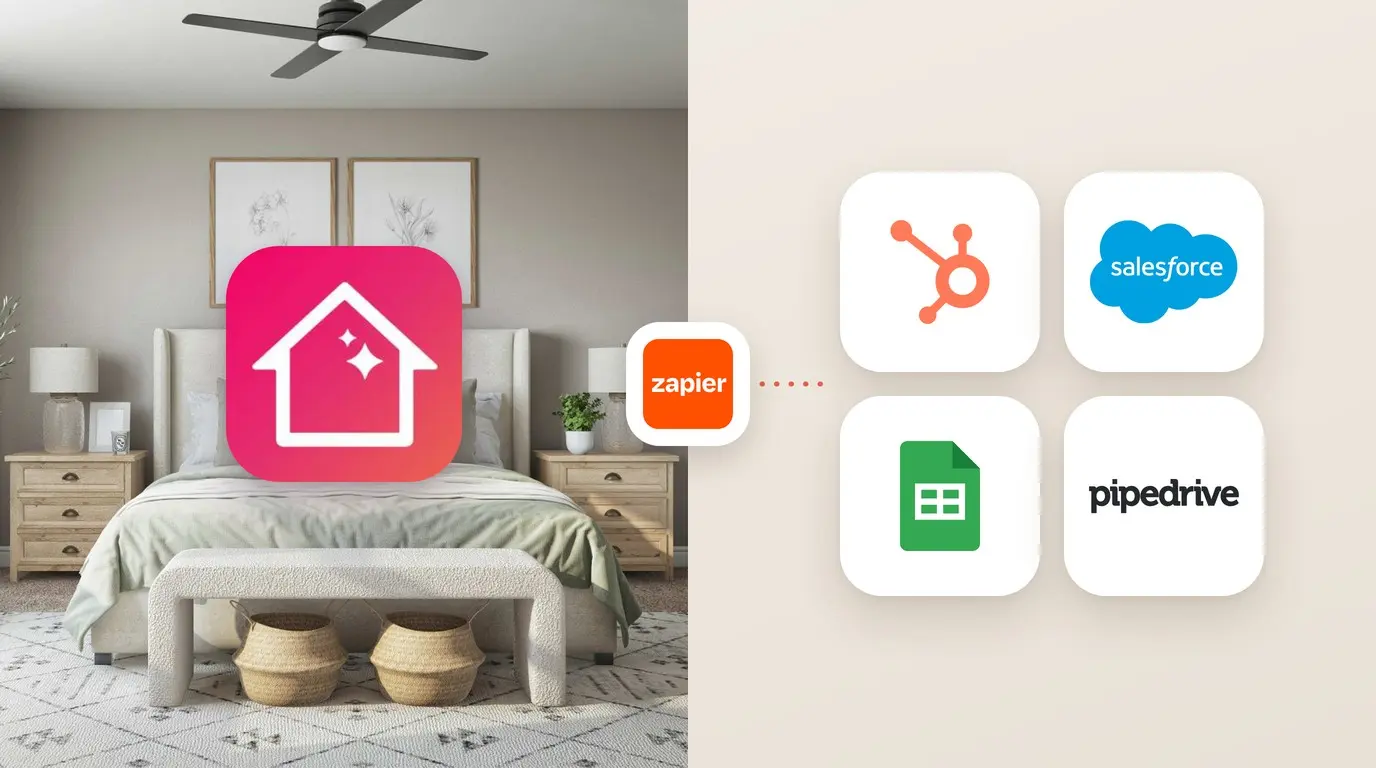
Каждый проект, который ты отправляешь, приходит в твою CRM отдельной записью: ссылка на проект, комнаты, товары с артикулами, количество, цены, итоговая сумма и PDF с планом помещения. Никакого копирования со скриншотов, никакого переписывания смет вручную.
В этом руководстве описано, как подключить HubSpot, Pipedrive, Битрикс24, Salesforce или Google Таблицы через Zapier и как подключить любую другую систему по ссылке.
Как это работает
- Подключи один раз. Добавь подключение в приложении: выбери свою CRM или вставь URL своей системы.
- Спроектируй. Распланируй комнаты вместе с клиентом и расставь товары с ценами.
- Отправь. В открытом проекте нажми **Поделиться** › **Отправить в…**. Проект окажется в твоей CRM за считаные секунды.
Перед началом
| Что нужно | Зачем |
|---|---|
| Подписка PRO++ или пробный период | Отправка проектов в CRM входит в подписку PRO++. Если у тебя нет PRO++, первое подключение активирует бесплатный 14-дневный пробный период — привязывать карту не нужно. |
| Аккаунт Home Planner | Подключения привязаны к твоему аккаунту и работают на всех твоих устройствах. Приложение попросит войти в аккаунт, когда ты сохранишь первое подключение. |
| Проект, сохранённый в облаке | Проект, сохранённый только на этом устройстве, отправить нельзя. Запись со ссылкой создаётся для онлайн-копии проекта. |
| Аккаунт в Zapier (для HubSpot, Pipedrive, Битрикс24, Salesforce и Google Таблиц) | Zapier передаёт проект в твою CRM. В Zapier есть бесплатные и платные тарифы. По состоянию на октябрь 2026 года для работы с Salesforce требуется платный тариф Zapier (см. тарифы Zapier). |
Подключи CRM через Zapier
Шаги одинаковы для любой системы. Различается только действие с CRM на 5-м шаге в Zapier — см. таблицу ниже.
В Home Planner
- Перейди в Настройки → Бизнес → CRM и таблицы. Или открой любой проект и нажми Поделиться → CRM и таблицы.
- Нажми Добавить подключение и выбери свою систему.
- Нажми Скопировать ключ. Ключ связывает Zapier с твоим аккаунтом Home Planner. Если у тебя нет PRO++, с этого момента начнётся бесплатный 14-дневный пробный период.
В Zapier
- Добавь Home Planner в свой аккаунт Zapier. Приложение Home Planner сейчас проходит проверку в Zapier. Пока оно не появилось в общем каталоге, напиши нам на почту для получения приглашения — мы ответим ссылкой. Если в приложении появится Открыть готовый сценарий в Zapier, нажми эту кнопку: триггер и шаг с твоей CRM уже настроены.
- Создай сценарий (Zap) с триггером Home Planner → Project Sent.
- Подключи новый аккаунт и вставь ключ в поле Ключ подключения. Zapier покажет название подключения из приложения.
- Протестируй триггер. Zapier загрузит тестовый проект, и ты сможешь настроить соответствие полей перед первой реальной отправкой.
- Добавь действие для своей CRM и сопоставь поля (см. таблицу).
- Включи сценарий. В приложении статус подключения изменится на Работает. Если там всё ещё написано «Сценарий ещё не включён», выключи и снова включи сценарий в Zapier.
| Система | Действие в Zapier | Рекомендуемое сопоставление |
|---|---|---|
| HubSpot | Create Deal | Project name → deal name; totals.sum → amount; Project link, Products (text) и PDF link → description |
| Pipedrive | Create Deal | Project name → title; totals.sum и totals.currency → value; Products (text) → note |
| Битрикс24 | Create Deal или Create Lead | Project name → title; totals.sum → amount; Products (text) → comment |
| Salesforce | Create Record → Opportunity | Project name → name; totals.sum → amount; Project link → description. Требуется платный тариф Zapier (по состоянию на октябрь 2026 года). |
| Google Таблицы | Create Spreadsheet Row | Project name, totals.sum, Project link и updated → отдельные столбцы, по одной строке на каждый отправленный проект |
Отправь проект
- Открой проект. Убедись, что смета готова: товары, количество и цены указаны именно так, как должен увидеть клиент.
- Нажми Поделиться → Отправить в…. Для каждого активного подключения появится своя строка, например Отправить в HubSpot.
- Проверь результат. В приложении появится надпись Проект отправлен в HubSpot с указанием количества комнат и товаров. Если твоя система не отвечает, приложение напишет Повторим отправку автоматически: Home Planner повторит попытку через 1 минуту, 10 минут и 1 час.
Отправил один и тот же проект дважды? Если повторно отправить неизменённый проект в течение 24 часов, дубликат не создастся. Измени что угодно — цену, количество, план помещения — и следующая отправка создаст новую запись.
Состав записи
В Zapier и по твоему собственному URL приходят одинаковые поля. Цены и итоговые суммы совпадают со сметой проекта в приложении.
| Поле | Что содержит |
|---|---|
| planName | Название проекта |
| revisionUrl | Ссылка на проект в сети. Твой клиент может открыть её в браузере или в приложении. |
| pdfUrl | План помещения в PDF. Передаётся, если твой тариф включает экспорт чертежей; файл хранится 7 дней — сохрани его в своей CRM. |
| totals.sum, totals.currency, totals.items | Итоговая сумма сметы, валюта и количество позиций |
| productsText | Вся смета читаемым текстом: комнаты, товары, артикул, количество × цена. Удобно для подстановки в заметку или описание. |
| rooms[] | Каждая комната: название, тип, площадь, размеры и список объектов в ней |
| rooms[].items[] | Каждый товар или материал: itemNumber (артикул), название, количество, цена, итоговая стоимость, imageURL, компоненты |
| client_reference_id | Уникальный идентификатор этой отправки |
| created, updated | Дата и время создания и последнего сохранения проекта |
Пример содержимого productsText:
Living room:
- Sofa Oslo (SOFA-1042): 1 × 899.00 = 899.00 USD
  - Cushion (CUSH-17): 2 × 25.00 = 50.00 USD
- Oak flooring (Floor_Oak_01): 1 × 540.00 = 540.00 USD

Total: 1489.00 USD
Подключи собственную систему по URL (вебхук)
Подходит для систем, которых нет в списке, или для собственного сервера. Home Planner отправляет запись в формате JSON на твой адрес HTTPS.
- Нажми Добавить подключение → Другая система (твой URL). Введи название кнопки (до 24 символов) и URL. Адрес должен начинаться с https://.
- Приложение отправит тестовый запрос и покажет, например: Проверено: ответ 200 за 0.4 с.
- Рекомендуем скопировать Секрет подписи и проверять им каждый запрос на своём сервере.
Запрос
| Часть | Значение |
|---|---|
| Метод, тело | POST, Content-Type: application/json, запись из описания выше |
| X-HomePlanner-Signature | t=<unix time>,v1=<hex>, где v1 = HMAC-SHA256(secret, t + "." + body) |
| X-HomePlanner-Delivery | Идентификатор доставки. Он остаётся одинаковым при всех повторных попытках — используй его, чтобы отсекать дубли. |
Проверяй подпись по исходному телу запроса в том виде, в каком оно получено, до парсинга JSON. Тело запроса, разбранное и снова превращённое в строку, никогда не совпадёт с подписью.
const crypto = require('crypto');

// rawBody: the request body exactly as received (Buffer or string), before JSON parsing.
// Express: app.post('/home-planner', express.raw({ type: 'application/json' }), handler)
function isFromHomePlanner(rawBody, header, secret) {
  if (!header) return false;
  const parts = Object.fromEntries(header.split(',').map(p => p.split('=', 2)));
  if (!parts.t || !parts.v1) return false;
  if (Math.abs(Date.now() / 1000 - Number(parts.t)) > 300) return false;
  const expected = Buffer.from(
    crypto.createHmac('sha256', secret).update(`${parts.t}.${rawBody}`).digest('hex'), 'hex');
  const received = Buffer.from(parts.v1, 'hex');
  return expected.length === received.length && crypto.timingSafeEqual(expected, received);
}
Ответ твоей системы
- Любой код 2xx в течение 15 секунд означает, что данные доставлены.
- Если нет ответа, либо пришёл код 5xx, 408 или 429: Home Planner повторит попытку через 1 мин, 10 мин и 1 ч, а через 2 часа прекратит отправку.
- Любой другой код 4xx, перенаправление или ошибка сертификата считаются окончательным сбоем: подключение переходит в статус Ошибка. Перенаправления не обрабатываются.
- Адреса в частных или локальных сетях не допускаются, например localhost, 127.*, 10.*, 172.16–31.*, 192.168.* и 169.254.*.
Google Таблицы без Zapier. В качестве URL можно использовать веб-приложение Google Apps Script. Обычный ответ 302 с перенаправлением на script.googleusercontent.com засчитывается как успешная доставка.
Статусы и ошибки
| В приложении | Что это значит | Что делать |
|---|---|---|
| Работает | Проекты успешно отправляются в Zapier или по твоему URL. | Ничего делать не нужно. |
| Подключено | Сценарий привязан; проекты будут приходить, пока он включён. | Оставляй сценарий включённым. |
| Сценарий ещё не включён | Zapier ещё не оформил подписку на этот ключ. | Включи сценарий в Zapier. Если он уже включён, выключи и включи его снова. |
| Выключено | Ты отключил это подключение. Его строка в меню «Поделиться» скрыта. | Включи его обратно в настройках подключения. |
| Ошибка | Последняя отправка завершилась сбоем. Причина указана под статусом. | Устрани причину, затем отправь проект снова через меню «Поделиться». |
| Сервер не ответил | Ответ не получен в течение 15 секунд. | Проверь, работает ли твой сервер. |
| Ответ сервера: 404 | Твоя система отклонила запрос. | Проверь правильно ли указан URL и посмотри логи сервера. |
| Сертификат сайта не прошёл проверку | Срок действия HTTPS-сертификата истёк или он недействителен. | Обнови сертификат. |
| 2 часа не удавалось доставить — отправка остановлена | Все повторные попытки завершились неудачей. | Исправь работу системы-приёмника и отправь проект заново. |
| Этот проект сохранён только на этом устройстве | Проект не сохранён в облаке. | Включи сохранение проекта в облако. |
Вопросы и ответы
Сколько это стоит?
Отправка в CRM входит в подписку PRO++. Если у тебя никогда не было PRO++, первое подключение активирует бесплатный 14-дневный пробный период. В Zapier есть бесплатные и платные тарифы. По состоянию на октябрь 2026 года для работы с Salesforce нужен платный тариф Zapier: см. тарифы Zapier.
Что произойдёт, когда закончится пробный период или подписка PRO++?
Строки «Отправить в…» исчезнут из меню **Поделиться**. Созданные подключения сохранятся; ты сможешь отключать или удалять их. Как только ты оформишь PRO++, они снова заработают без повторной настройки.
Сколько подключений можно создать?
До 3 подключений, например HubSpot для сделок и Google Таблицы для журнала цен.
Я сгенерировал новый ключ. Почему проекты перестали приходить?
Новый ключ сразу аннулирует старый. Вставь новый ключ в Zapier, затем выключи и снова включи сценарий.
У некоторых товаров нет артикула. Что отправится?
Они отправятся с кодами товаров Home Planner. Приложение подскажет их количество сразу после отправки.
Увидит ли что-нибудь мой клиент?
Нет. Запись уходит только в настроенное подключение (в Zapier или по твоему URL). Клиент увидит проект только тогда, когда ты сам поделишься с ним ссылкой.
Безопасны ли данные в моей CRM?
Home Planner только отправляет данные и никогда не читает твою CRM. Ты можешь сменить ключ или секрет подписи в любой момент с помощью кнопок «Новый ключ» или «Новый секрет».
Уведомление о товарных знаках. Home Planner не связан с HubSpot, Inc., не финансируется ей и не является её аффилированным лицом. Home Planner также не связан с другими брендами, упомянутыми на этой странице, не финансируется ими и не одобрен ими.
Попробуй на собственном проекте
Бесплатное приложение для iPhone, iPad, Mac, Android и Windows.


