Как переделать комнату по фото с помощью AI

Загрузи фото своей комнаты в Home Planner, выбери стиль или опиши задумку — и оцени новый интерьер своего пространства. Попробовать можно бесплатно.

Хочешь новые стены, новый диван или другой пол, но не хочется тратить деньги наугад? Посмотри на результат заранее — сделай AI-редизайн комнаты по её фотографии. Загрузи фото в Home Planner, выбери стиль или опиши изменения и нажми Сгенерировать.
AI сохраняет на месте стены, окна и двери, меняя лишь мебель, цвета, материалы и освещение. AI-редизайн работает на iPhone, iPad, Android, Mac и Windows.
В начале инструкции показан быстрый путь из 3 шагов, а дальше — инструменты для точных изменений: одной стены, одного дивана или конкретной плитки. Общие советы по интерьерному AI-дизайну читай в статье Как использовать AI для дизайна интерьера.
Как работает AI-дизайн комнаты по фото?
AI-редизайн в Home Planner превращает одно фото реальной комнаты в новые варианты дизайна для этого же помещения.
- Загрузи фото комнаты или дома снаружи — из галереи или с камеры.
- Выбери, что изменить: стиль, готовый пресет или собственное описание в промпте.
- Сгенерируй и продолжай: результат заменит исходное фото, и ты сможешь изменить его снова, сравнить с оригиналом, скачать или поделиться им.
Что понадобится
Чёткое фото комнаты и Home Planner. Попробовать AI-редизайн можно бесплатно; для частой генерации потребуется подписка.
| Что нужно | Зачем |
|---|---|
| Home Planner на iPhone, iPad, Android, Mac или Windows | AI-редизайн встроен в приложение на всех платформах. |
| Фотография комнаты | Чёткий и яркий снимок из угла или от двери даёт лучший результат. Одно фото — одна комната. |
| Подключение к интернету | Обработка идёт онлайн на серверах Home Planner и внешних AI-сервисах, а не на твоём устройстве. |
| Бесплатные попытки или Home Planner PRO | Новые пользователи получают бесплатные генерации для пробы. Их количество зависит от аккаунта и отображается под кнопкой Сгенерировать в поле Доступно кредитов. Когда кредиты закончатся, Home Planner предложит подписку PRO с ежедневным лимитом генераций. |
| PRO или PRO+ для высокого качества (опционально) | Качество HD доступно всем. 2K требует подписки PRO, а 4K — PRO+. Также PRO+ убирает водяной знак Home Planner с сохранённых изображений. |
Как сделать редизайн комнаты по фото
Открой AI-редизайн, загрузи фото и выбери стиль — это самый быстрый способ увидеть комнату в новом облике.
Шаг 1. Открой AI-редизайн и загрузи фото
- Открой Home Planner. На телефоне перейди на вкладку Создать и нажми Начать на карточке AI-редизайн. На планшете или компьютере выбери AI-редизайн в боковом меню.
- На телефоне нажми Новый дизайн. На планшете или компьютере нажми Загрузить фото на карточке Преобрази своё пространство.
- На телефоне или планшете выбери вариант Галерея фото, Камера или Файлы. На Mac или Windows откроется системное окно — выбери в нём файл фото.
- Откроется окно Настроить фото. Обрежь или скорректируй фото при необходимости и нажми Продолжить. Фото откроется в редакторе с панелью инструментов внизу.
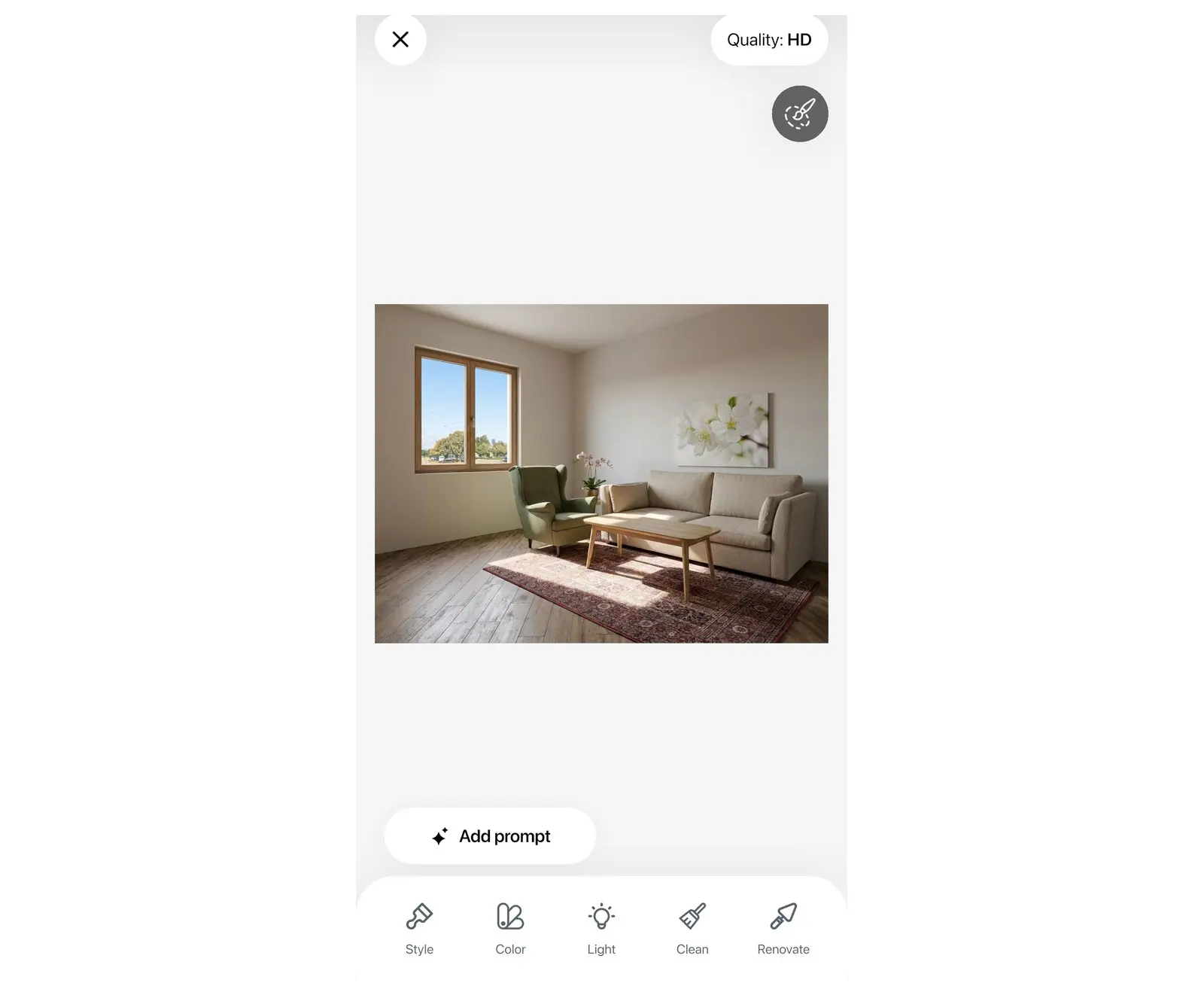
Шаг 2. Выбери стиль
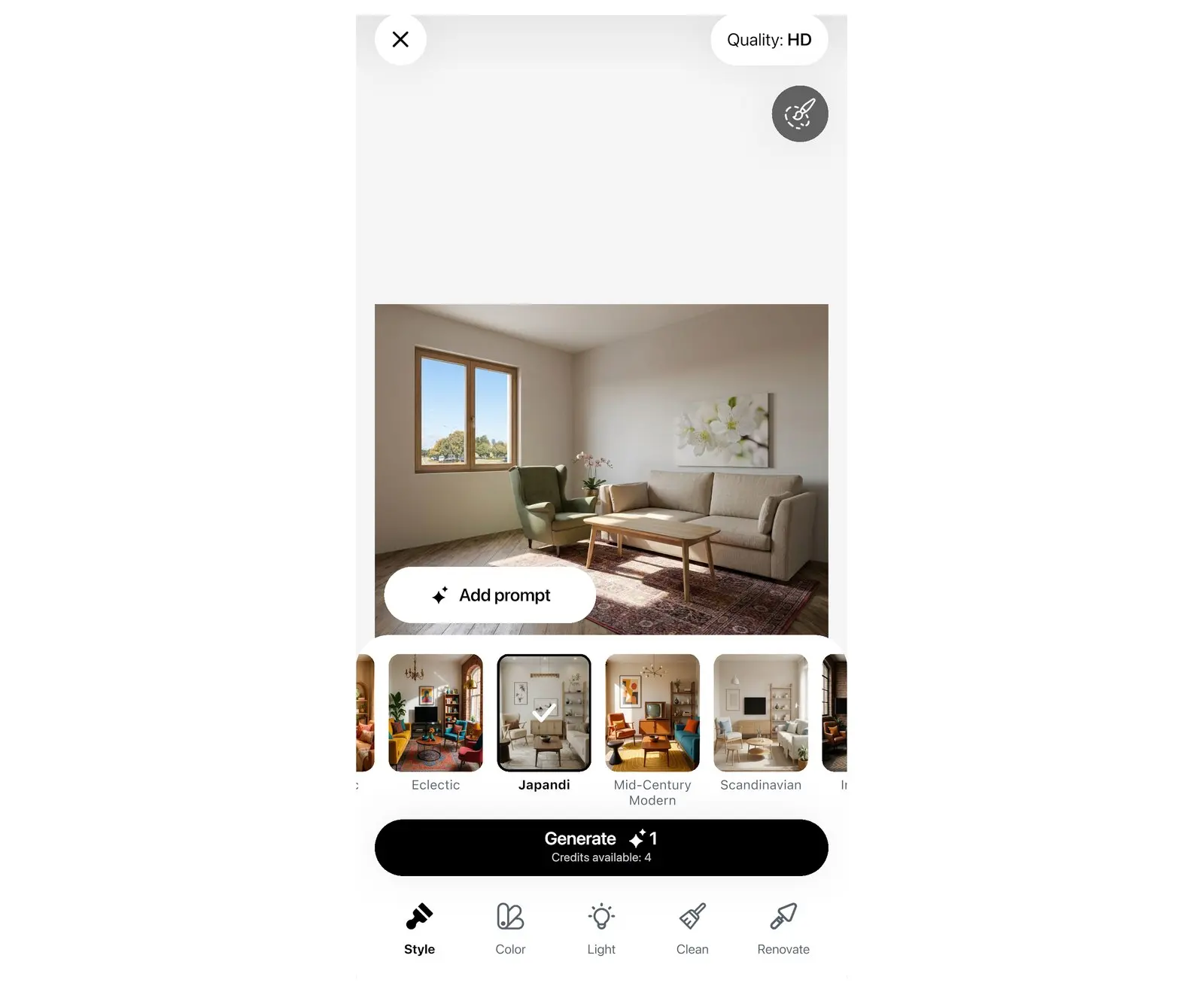
- Нажми Стиль на панели инструментов. Откроется список из более чем 40 стилей интерьера, среди которых скандинавский, джапанди, лофт, бохо-шик, мид-сенчури и прибрежный.
- Плитка первого стиля выберется автоматически. Нажми на любую другую, чтобы сменить его. На каждой плитке показан пример стиля в комнате такого же типа.
- Обрати внимание на плашку Качество вверху. Она показывает разрешение следующего дизайна: Качество: HD доступно без подписки, 2K — с PRO, 4K — с PRO+. Чтобы изменить параметр, нажми на плашку. При выборе недоступного качества приложение откроет экран подписки PRO.
На фото фасад или двор? В списке представлены только интерьерные стили. Для экстерьера опиши желаемые изменения в промпте (см. ниже).
Шаг 3. Сгенерируй результат
- Нажми Сгенерировать. Одна генерация расходует один кредит. Если что-то пойдёт не так, Home Planner вернёт кредит и предложит вариант Попробовать снова.
- При первом запуске Home Planner спросит: «Хочешь получить уведомление, когда фото будет готово?». Выбери Да, конечно или Нет, спасибо. Вариант Да, конечно откроет системный запрос разрешений на твоём устройстве.
Пока AI работает, на экране висит сообщение: «Магия занимает немного времени. Сообщим, когда будет готово». Ждать на этом экране не обязательно: нажми Новый дизайн, чтобы обработать другое фото, или нажми ОК на телефоне, чтобы перейти в галерею AI-редизайн. Home Planner пришлёт уведомление, когда всё будет готово.
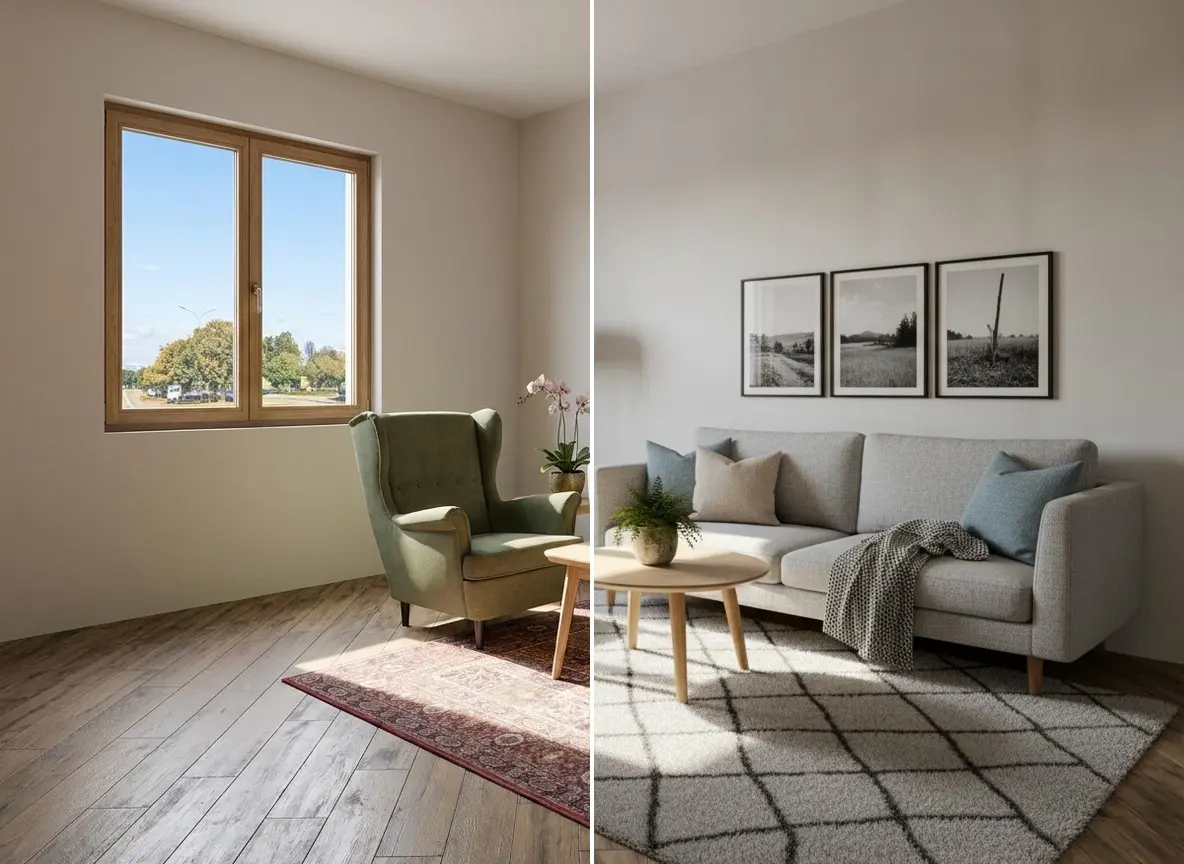
Пять инструментов для точечных изменений
Смена стиля преображает комнату целиком. Но часто нужны лишь точечные правки: перекрасить стены, настроить вечерний свет или освободить пол от вещей. Для этого в AI-редизайне Home Planner есть пять инструментов: Стиль, Цвет, Освещение, Очистить и Отделка. В каждом из них собраны готовые пресеты, чтобы менять детали интерьера без ввода промптов.
| Инструмент | Что меняет | Пресеты |
|---|---|---|
| Стиль | Весь интерьер в новом стиле. | Более 40 стилей интерьера |
| Цвет | Цвета поверхностей и текстиля. Мебель остаётся на своих местах. | 21 палитра, например: Светлый сканди, Современный грейж, Тёплый джапанди, Шалфейная гармония, Морской бриз |
| Освещение | Время суток и характер освещения. | Пасмурный день, День, Утро, Вечер |
| Очистить | Убирает предметы из комнаты. | Пустая комната, Удалить объект, Убрать лишнее |
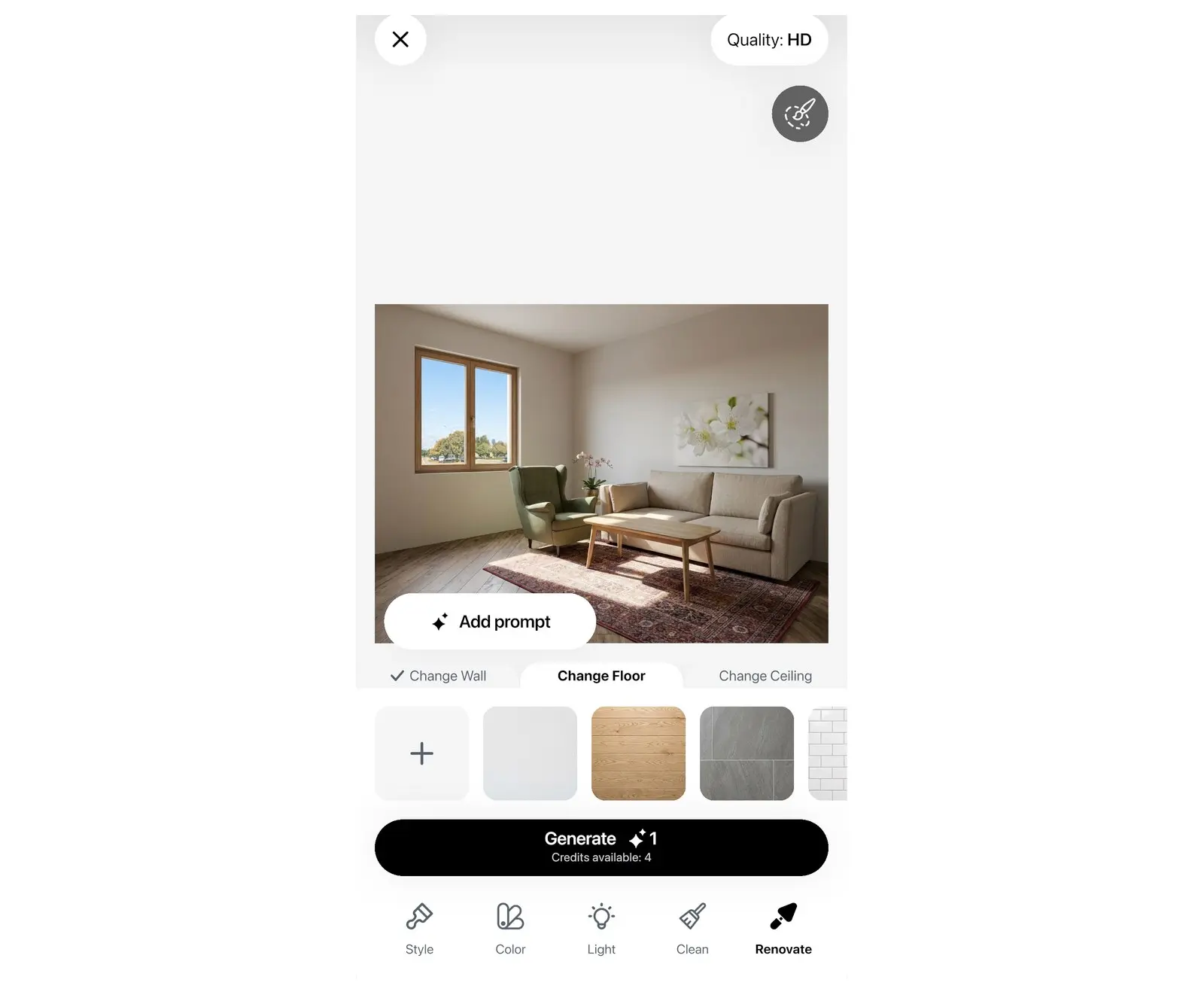
| Отделка | Материалы стен, пола или потолка. | Стена, Пол, Потолок — с материалами вроде венецианской штукатурки, открытого кирпича, белого дуба, терраццо, каррарского мрамора или опцией Свой материал |
- Выбери инструмент на панели внизу.
- Первый пресет выберется автоматически. Нажми на другой, если хочешь изменить выбор. В инструменте Отделка сначала укажи область: Стена, Пол или Потолок.
- Нажми Сгенерировать.
Умеет ли AI убирать мебель с фото?
Да. Инструмент Очистить удаляет мебель и другие предметы — от одной вещи до полного освобождения комнаты. Три его пресета решают разные задачи. Пресет Пустая комната убирает всю мебель, сохраняя стены, пол, окна и двери. Пресет Убрать лишнее очищает пространство от мелкого мусора и декора, оставляя основную мебель. Пресет Удалить объект работает точечно: при его выборе включается кисть. Закрась ненужный предмет, нажми Готово, а затем — Сгенерировать.
Описывай любые идеи своими словами
Пресеты не могут предусмотреть всё. Текстовое поле позволяет запросить любые изменения своими словами, например: «Замени стул» или «Измени цвет стен».
- Нажми Добавить промпт.
- Введи свои пожелания в поле Описать изменения или выбери одну из готовых подсказок.
- Нажми кнопку отправки прямо в текстовом поле. Откроется карточка Промпт с твоим текстом.
- Нажми Сгенерировать.
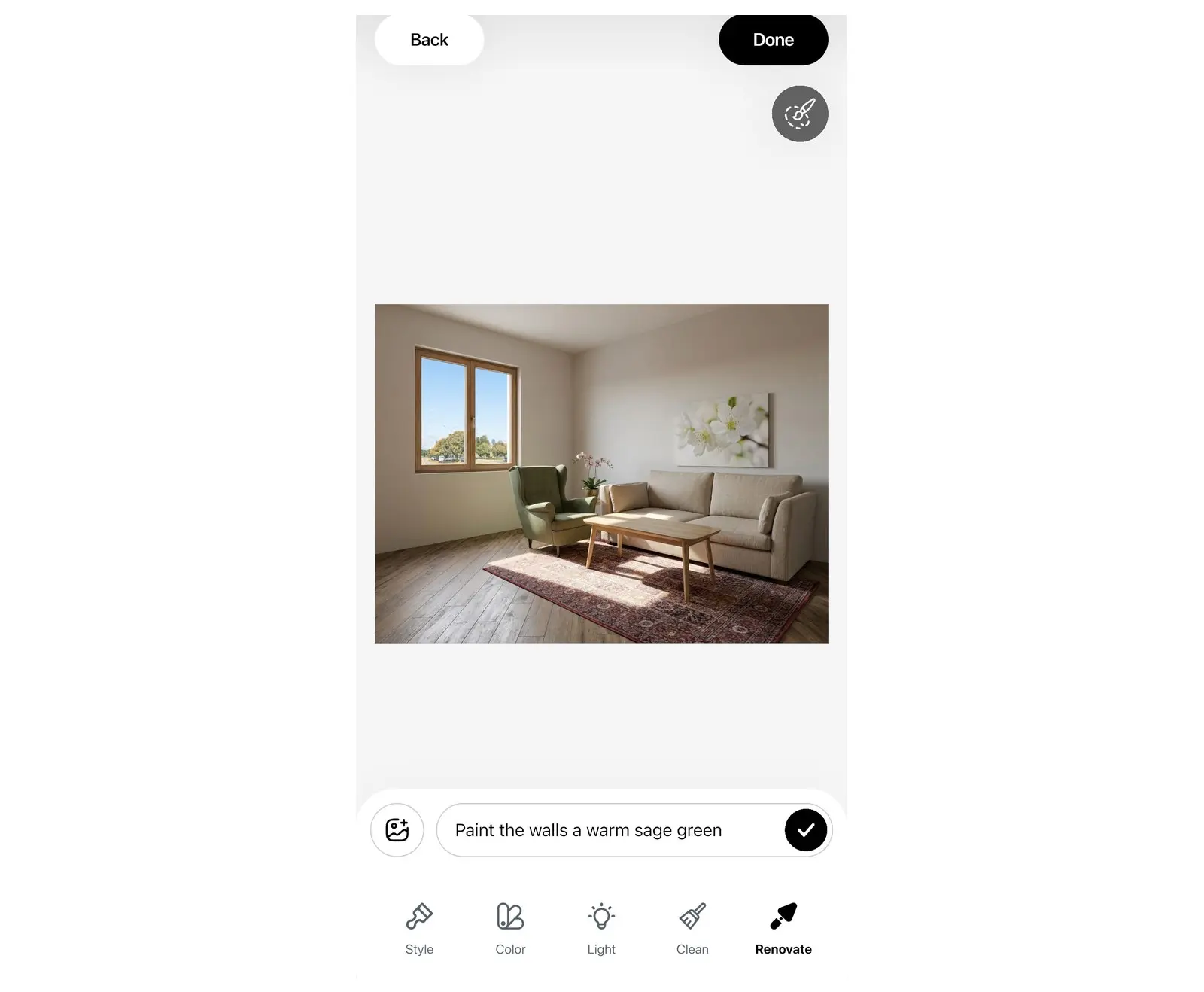
Частая ошибка: пять разных запросов в одном промпте. Формулируй не более одной-двух чётких правок за раз. Длина промпта — до 2000 символов. Если результат не совпал с задумкой, скорректируй одну деталь в тексте и сгенерируй изображение снова.
Выделяй кистью только нужную область
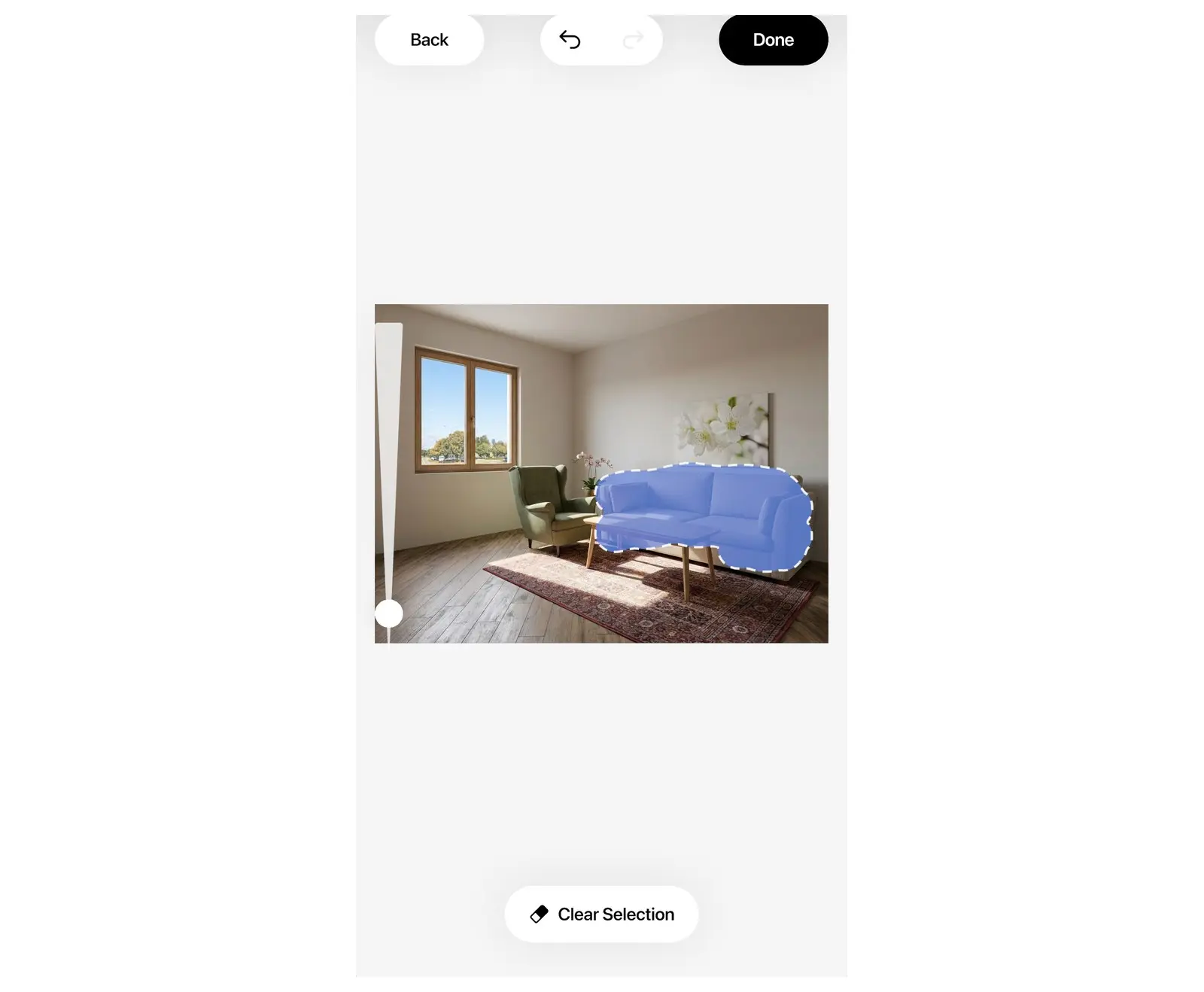
Кисть ограничит изменения только той частью фото, которую ты закрасишь. Остальная картина останется прежней. Это удобно, когда нужно примерить новый диван, не меняя всё остальное.
- Нажми Выбрать область — кнопку с иконкой кисти в правом верхнем углу редактора.
- Закрась часть фото, которую хочешь изменить, например диван или одну из стен.
- Нажми Готово. Область останется выделенной, а название кнопки сменится на Изменить область.
- Выбери пресет инструмента или напиши промпт, а затем нажми Сгенерировать. Изменится только закрашенный фрагмент.
Чтобы скорректировать выделение, нажми Изменить область. В процессе рисования всегда можно сбросить всё кнопкой Очистить выделение.
Показывай примеры: референсы и собственные материалы
Некоторые вещи сложно объяснить словами: форму светильника, точный оттенок зелёного или сложный узор плитки. Картинки-референсы помогут AI понять тебя лучше.
- Фото-референсы: на панели промпта нажми кнопку добавления изображения и прикрепи до 5 фото. Затем укажи в тексте, что именно взять с примеров, например: «используй светильник с фото».
- Свой материал: в инструменте Отделка выбери вариант Стена, Пол или Потолок, нажми Свой материал и загрузи фото плитки, дерева, обоев или образца краски, который хочешь примерить.
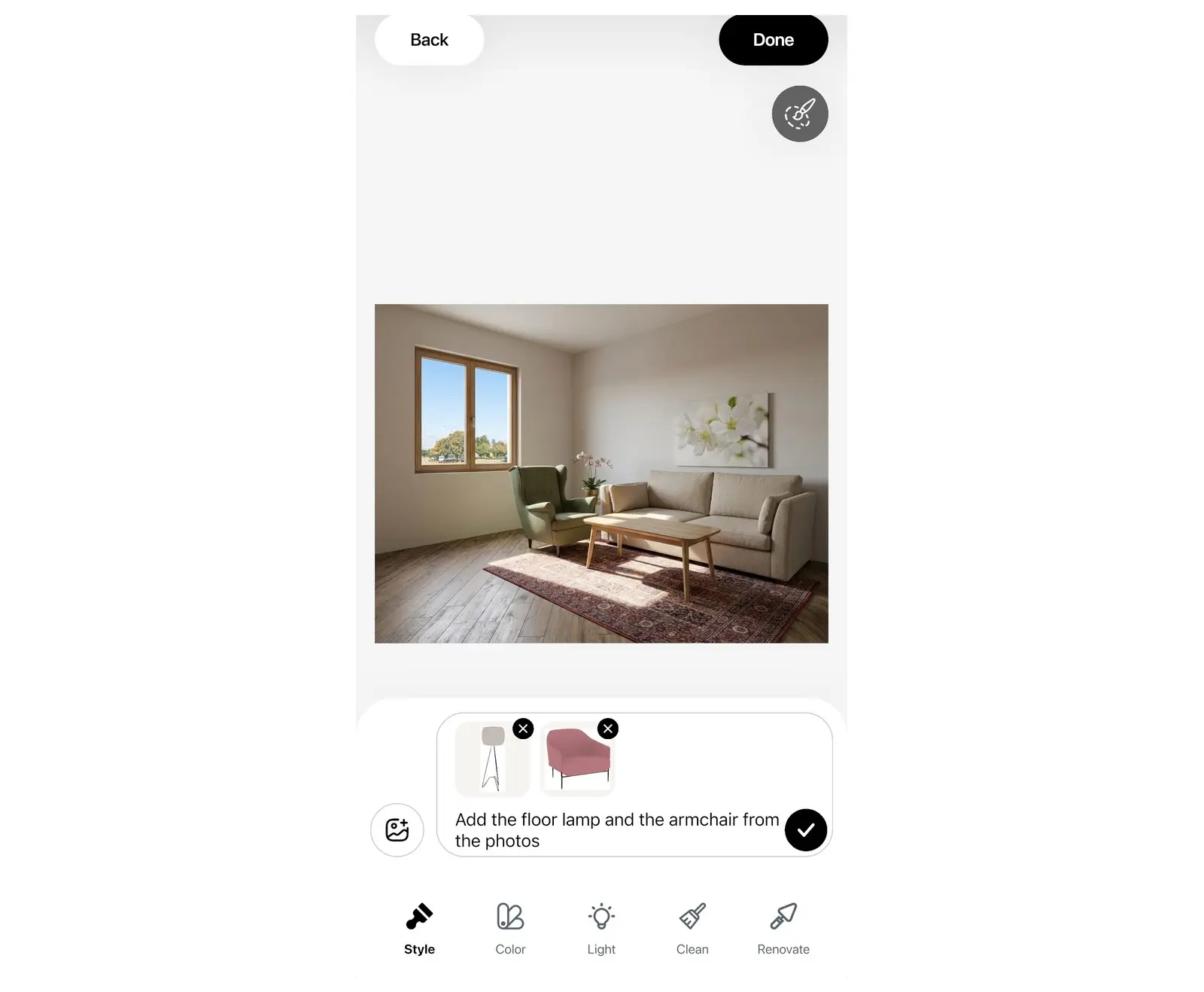
Фото реального образца поможет примерить отделку на свои стены ещё до покупки.
Сравнивай, сохраняй версии и скачивай
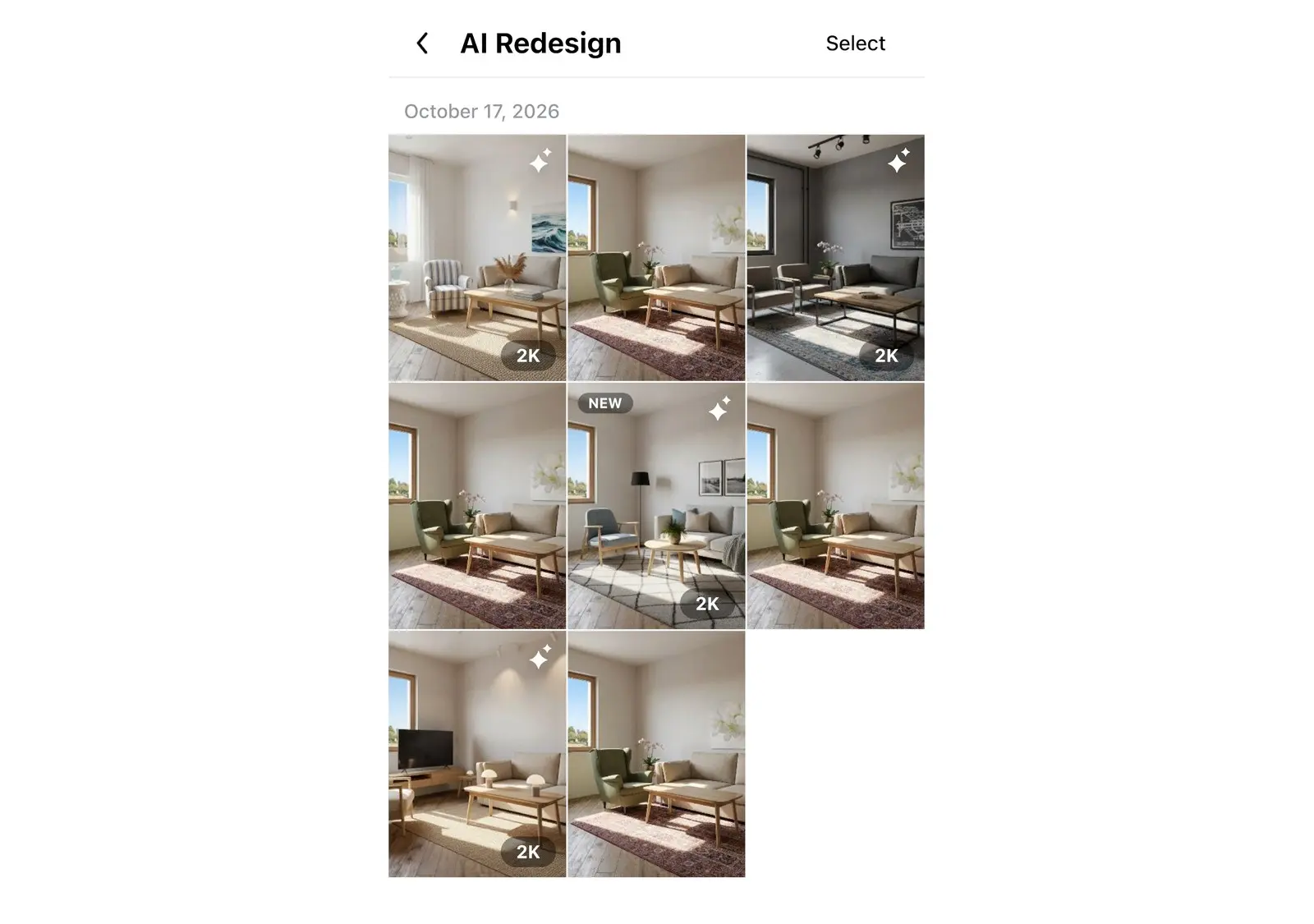
Каждый новый результат становится текущим фото в редакторе, поэтому изменения накладываются шагами. При этом все промежуточные версии сохраняются в галерее.
- Сравнение: зажми и удерживай кнопку сравнения вверху редактора, чтобы увидеть изображение до последней генерации.
- Продолжение работы: открой готовый дизайн и нажми Редактировать, чтобы внести новые правки.
- Галерея: твои варианты дизайна и исходные снимки хранятся в галерее. На планшете или компьютере её можно открыть из верхней части редактора.
- Скачивание на телефоне: открой дизайн на экране AI-редизайн и нажми кнопку скачивания.
- Скачивание на планшете и компьютере: открой галерею, зайди в меню нужного дизайна и выбери Скачать или Поделиться.
- Водяной знак: без подписки PRO+ на сохранённых изображениях будет присутствовать водяной знак Home Planner.
- Копирование промпта: в меню изображения выбери Скопировать промпт, чтобы повторно использовать удачную формулировку.
Как получить наилучший результат?
Начни с качества исходного снимка — оно сильнее всего влияет на результат. AI старается сохранить всё, что разглядит, поэтому хорошее фото сэкономит тебе генерации.
- Делай снимок при дневном свете и с включённым освещением, вставай в угол комнаты и держи камеру на уровне груди.
- Держи камеру ровно, избегай широкоугольных объективов с сильными искажениями.
- В кадре должны быть видны пол и хотя бы две стены.
- Если исходное фото получилось тёмным, сначала примени инструмент Освещение с пресетом День, а затем работай с полученным результатом.
- Делай по одному изменению за шаг. Для полного преображения сначала смени Стиль, а затем скорректируй результат через Освещение, Цвет или Отделку.
- Используй кисть для отдельных предметов. Промпт, применённый ко всему фото, может случайно затронуть лишние детали.
Чтобы собрать все варианты с цветами и мебелью на одной странице, прочитай как сделать мудборд для дизайна интерьера.
От фотографии к чертежу
AI-редизайн наглядно показывает возможный вид комнаты, но не ответит на вопрос, поместится ли новый диван между дверью и окном. Понравился результат? Начерти план комнаты в Home Planner и расставь реальную мебель с точными габаритами.
Уведомление о товарных знаках. Home Planner не связан с корпорациями Apple Inc., Google LLC или Microsoft Corporation, не аффилирован с ними и не поддерживается ими. Все названные имена и марки принадлежат их владельцам. iPhone, iPad и Mac являются товарными знаками Apple Inc., зарегистрированными в США и других странах. Android является товарным знаком Google LLC. Прочие товарные знаки принадлежат их соответствующим владельцам.
Попробуй на собственном проекте
Бесплатное приложение для iPhone, iPad, Mac, Android и Windows.


