Как вести дневник ремонта дома с фото до и после

Веди бесплатный дневник ремонта в Home Planner: публикуй фото до и после по этапам, добавляй заметки и делись своим дневником ремонта.

Ремонт длится месяцами, и к концу уже никто не помнит, как кухня выглядела раньше. Дневник ремонта хранит каждый этап в одном месте: фото, короткие заметки и дату каждого шага — от первого снимка «до» до готовой комнаты. В Home Planner дневник ремонта доступен бесплатно. Идеи для публикаций ищи в статье Дневник ремонта: преобрази свой дом и поделись своим путем.
Чтобы публиковать записи, нужен бесплатный аккаунт Home Planner. Без подписки и без водяных знаков. Посты в дневнике видны всем в Home Planner: другие пользователи могут подписаться на твой дневник, ставить лайки и писать комментарии.
Как это работает
В Home Planner дневник ремонта — это лента постов, отсортированных по этапам ремонта.
- Создай пост: выбери этап ремонта, добавь фото и пару слов.
- Опубликуй: твой первый пост создаст дневник. Каждый следующий пост добавит шаг с датой.
- Поделись: отправь ссылку на дневник тем, кто пользуется Home Planner, или пусть они найдут его во вкладке Ремонты.
Прежде чем начать
Тебе понадобятся аккаунт Home Planner, подключение к интернету и хотя бы одно фото или текст от пяти символов.
| Что нужно | Зачем |
|---|---|
| Аккаунт Home Planner | При нажатии на «Начать» Home Planner попросит войти в аккаунт. |
| Подключение к интернету | Фотографии и посты загружаются при нажатии на «Опубликовать». |
| Готовый пост | Home Planner не сохраняет черновики. При возврате назад Home Planner попросит подтверждение; кнопка «Сбросить изменения» удалит фото и текст. |
Заведи дневник ремонта
Начни свой дневник ремонта в Home Planner из меню Создать: первый опубликованный пост создаст дневник.
- Открой меню Создать: на телефоне — на нижней панели, на планшете, Mac или Windows — в боковом меню слева.
- На карточке Дневник ремонта («Веди ремонт шаг за шагом») нажми Начать. Если ты не в аккаунте, сначала откроется окно входа, а затем экран Создать пост.
- В верхней части экрана Создать пост нажми Выбери этап, укажи этап, а затем подэтап. Указывать этап необязательно: пост без этапа попадет в раздел Планирование и дизайн, подэтап Концепция.
- В блоке Фотографии нажми Добавить и выбери до 10 фото (на телефоне: Камера, Галерея фото или Файлы; на Mac или Windows: выбор файла).
- В окне Настроить фото, которое по очереди откроется для каждого снимка, потяни рамку для кадрирования и нажми Продолжить либо нажми Пропустить. Если закрыть это окно, текущее и следующие фото не добавятся.
- В поле Над чем работаешь? напиши, что удалось сделать: от 5 до 2000 символов. Если в посте есть фото, поле можно оставить пустым. После добавления фото можно нажать Попробовать AI-описание: первая фотография отправится в AI-сервис, и предложенный текст заменит содержимое поля (название кнопки сменится на Сгенерировать снова). AI также может установить этап, поэтому проверь его после этого.
- Нажми Опубликовать. Откроется дневник с твоим новым постом.
Чтобы изменить порядок фото перед публикацией, зажми нужную фотографию и перетащи ее.
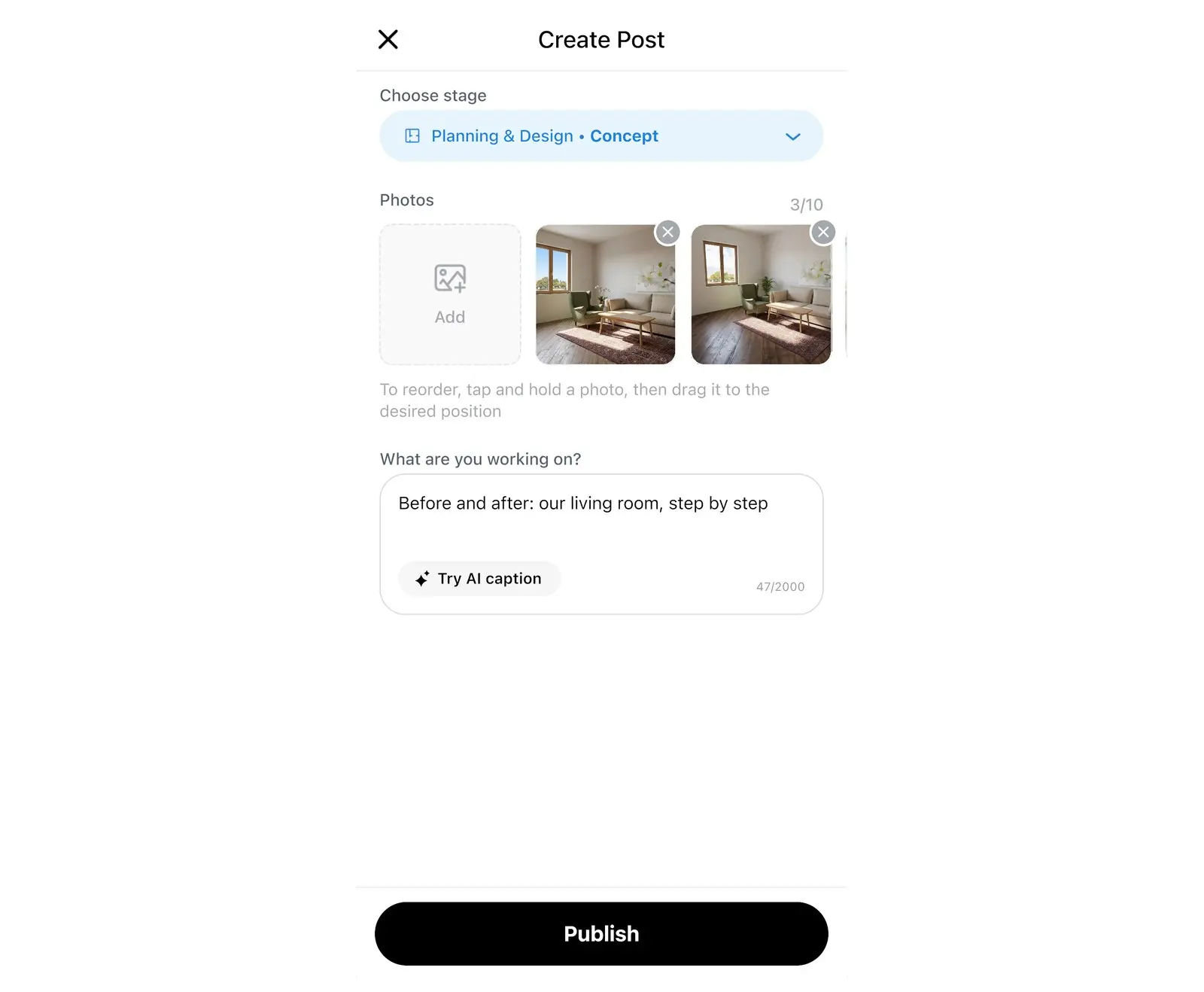
Твой первый дневник получит название Мой дневник ремонта. Как его переименовать, читай ниже в разделе «Редактируй данные дневника». Создать пост можно и из раздела Исследовать: нажми + вверху справа, а затем выбери Новая запись в окне Создать.
Добавляй фото ремонта до и после
В Home Planner нет отдельного режима сравнения «до» и «после»: фото «до» и «после» публикуются отдельными постами, а дневник выстраивает их по этапам — от Планирование и дизайн до Переезд.
- До начала работ опубликуй пост с фотографиями каждой комнаты в ее текущем виде. Выбери этап Планирование и дизайн, затем Концепция — это самый первый этап дневника.
- В ходе ремонта добавляй пост на каждом ключевом шаге: открой свой профиль → Ремонты → твой дневник → Добавить пост и выбери подходящий этап: Покупки и материалы, Черновые работы, Отделочные работы, Мебель и техника или Декор и освещение.
- Когда комната будет готова, опубликуй пост «после» с этапом Переезд, а затем Готовые интерьеры.
Делай снимки «до» и «после» с одной и той же точки и под одним углом: так изменения будут сразу бросаться в глаза.
Также можно нажать Начать на карточке Дневник ремонта: откроется экран Создать пост для твоего существующего дневника. Чтобы опубликовать пост в другой дневник, нажми на название дневника на экране Создать пост или выбери Мой дневник ремонта, чтобы начать новый.
Редактируй данные дневника
Данные дневника рассказывают другим пользователям Home Planner о твоем проекте: название, тип жилья, площадь и стиль.
- Открой свой дневник и нажми на три точки вверху справа.
- Выбери Редактировать.
- Заполни поля Название дневника и Тип жилья. Выбери значение в блоке Спальни: в дневнике, созданном из первого поста, оно не заполнено. В поле Стиль уже выбрано значение; измени его, если оно не подходит. Поля Площадь и Город необязательны и видны всем: оставь Город пустым, если не хочешь его показывать. Нажми Выбери обложку, чтобы установить фото обложки.
- Нажми Сохранить изменения.
Чтобы изменить или удалить отдельный пост, нажми на три точки на нем, а затем выбери Редактировать или Удалить. При удалении поста также удаляются все комментарии и лайки к нему.
Делись своим дневником ремонта
У каждого дневника ремонта и у каждого поста в Home Planner есть своя ссылка. Ссылка открывается в приложении Home Planner, поэтому получателю потребуется установленное приложение; без него откроется страница в магазине. На телефоне кнопка Поделиться открывает системное меню отправки. На Mac или Windows Home Planner скопирует ссылку и покажет сообщение с кнопками Ок и Открыть ссылку.
Каждый пост в дневнике виден всем. В нем отображаются имя профиля, аватар и город, если только не включена функция Скрыть мое местоположение в разделе Редактировать профиль. Не публикуй фотографии, на которых видны твой адрес, документы или люди, не давшие согласия.
- Поделиться всем дневником: открой дневник, нажми на три точки вверху справа, а затем выбери Поделиться.
- Поделиться одним постом: нажми на три точки на посте, а затем выбери Поделиться.
- Найти другие дневники: открой Исследовать → Ремонты. Нажми Подписаться на дневник, чтобы видеть его новые посты в своей ленте.
Уведомление о товарных знаках. Home Planner не связан с Apple Inc., Google LLC или Microsoft Corporation, не поддерживается и не спонсируется ими; их названия и марки принадлежат их владельцам. Mac является товарным знаком Apple Inc., зарегистрированным в США и других странах. App Store является знаком обслуживания Apple Inc., зарегистрированным в США и других странах. Другие товарные знаки являются собственностью их соответствующих владельцев.
Попробуй на собственном проекте
Бесплатное приложение для iPhone, iPad, Mac, Android и Windows.


