Как найти мебель по картинке и примерить ее в своей комнате

Находи мебель по картинке в Home Planner: сделай фото, подбери похожие 3D-модели из каталога, примерь их в своей комнате в 3D и найди товары в магазинах.

Тебе приглянулось кресло в кафе или на сайте магазина, и хочется сразу понять: как оно будет смотреться рядом с твоим диваном?
Рассказываем, как найти мебель по картинке. Сделай фото или выбери скриншот из галереи. Home Planner найдет в своем каталоге похожие 3D-модели. Добавь нужную на план комнаты и посмотри в 3D, как этот предмет сочетается с твоей обстановкой.
В Home Planner есть и второй поиск по фото: он ищет этот же или похожий товар в интернет-магазинах. В этой инструкции мы разберем оба варианта. Они работают на iPhone, iPad, Android, Mac и Windows.
Есть ли приложение, чтобы найти мебель по картинке?
Да. Home Planner делает это за три шага прямо внутри твоего проекта:
- Открой поиск и выбери Поиск по фото.
- Выбери фото: сделай новый снимок или возьми готовый, например скриншот из интернет-магазина. Обрежь кадр так, чтобы на нем остался только один предмет.
- Открой подходящий вариант, нажми Добавить в комнату и посмотри на него в 3D.
Что нужно для поиска мебели по фото?
Четыре вещи: Home Planner, подключение к интернету, проект с комнатой и фото одного предмета. Сам поиск по фото доступен без подписки. А чтобы использовать результат со значком замка, подписка понадобится — как и для остального каталога.
| Что нужно | Зачем |
|---|---|
| Home Planner на iPhone, iPad, Android, Mac или Windows | Поиск по фото встроен в каталог мебели на всех платформах. |
| Подключение к интернету | Home Planner отправляет снимки на свой сервер, а тот передает их в сервис распознавания изображений Google Cloud Vision и сравнивает полученные данные с каталогом. |
| Проект с комнатой | Для поиска по каталогу: найденную мебель ты ставишь в комнату. Сначала создай комнату или открой один из своих дизайнов в разделе **Мои дизайны**. |
| Фото одного предмета | Четкий снимок одного дивана, стула, стола или светильника дает более точные результаты, чем фото всей комнаты целиком. |
Названия кнопок приводятся на английском языке. Если у тебя Home Planner на другом языке, ищи эти же кнопки на тех же местах.
Как найти похожую мебель по фото?
Ищи вещи в каталоге Home Planner по своему снимку. Приложение подберет похожие 3D-модели. Открой поиск по фото из редактора, выбери файл и обрежь его до одного предмета.
Открой поиск по фото
- Открой свой проект в Home Planner.
- Нажми на свободное место на плане, чтобы снять выделение со всех объектов.
- Нажми Search в правом нижнем углу редактора. Откроется окно Search Furniture с вкладками Search и Search by Photo.
- Выбери Search by Photo.
Частая ошибка: забудь сперва нажать на свободное место на плане. Если в этот момент выделен диван, Home Planner сразу заменит его выбранным вариантом, вместо того чтобы открыть карточку товара.
Нет кнопки Search? Заверши построение стен или выйди из режима измерений.
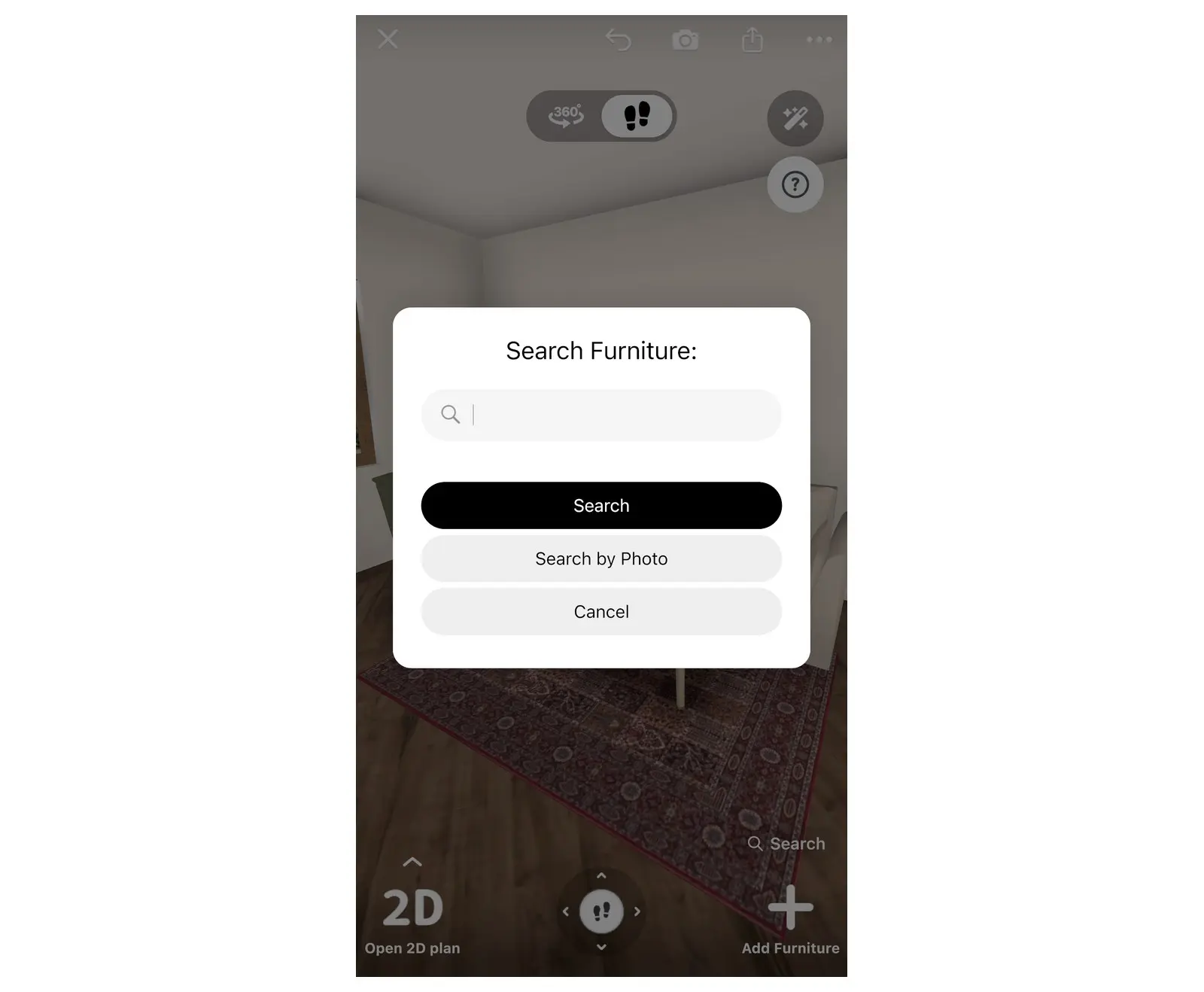
Окно Search Furniture: кнопка поиска по фото расположена рядом со строкой текстового поиска.
Выбери и обрежь фото
- Укажи, откуда взять изображение. На телефоне или планшете нажми Photo Gallery, Camera или Files. На компьютере Mac или Windows выбери файл с картинкой.
- Если приложение запросит доступ к камере или фото, разреши его. Запретил ранее? Включи доступ для Home Planner в настройках устройства.
- Откроется экран Adjust photo. Чтобы оставить в кадре только один предмет, нажми Crop, сдвинь рамку вокруг него и нажми Apply. Затем нажми Continue.
- Подожди, пока Home Planner сверит фото с каталогом. При медленном соединении это может занять чуть больше времени. Не закрывай приложение, пока на экране Search by Photo не появятся результаты.
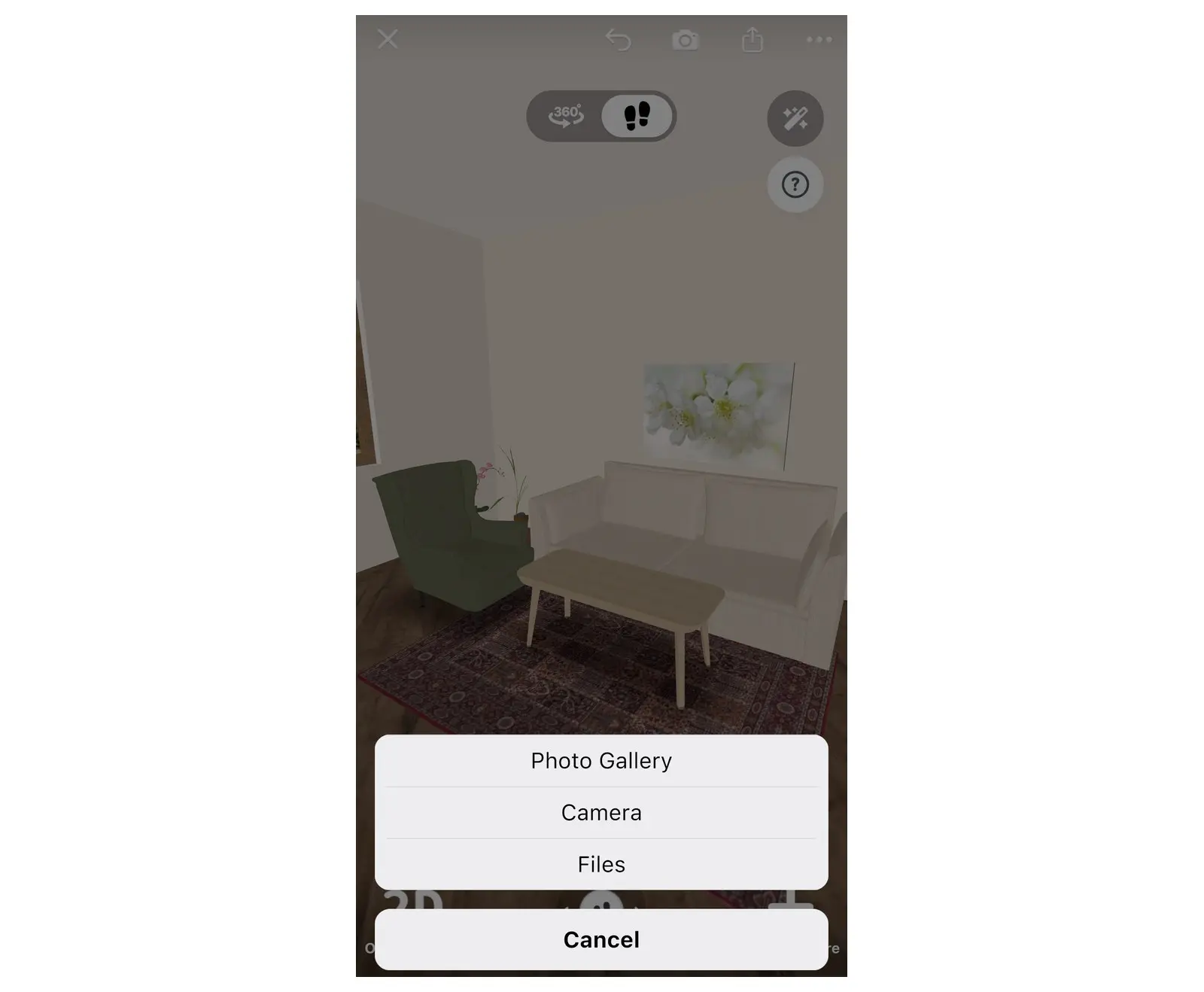
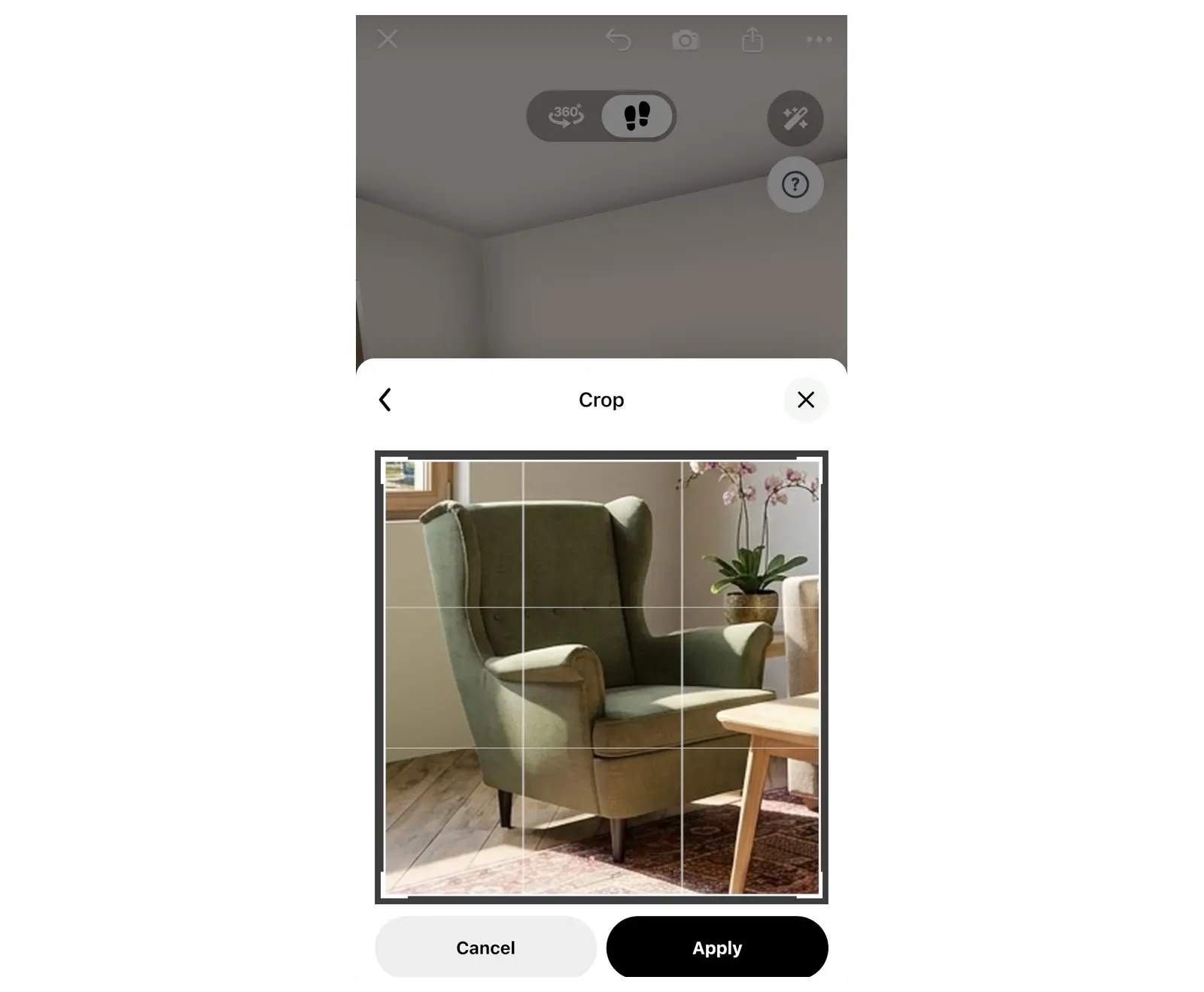
Обрежь кадр до одного кресла. В поиск попадет только то, что находится внутри рамки.
Нет результатов или ничего не похоже на твое фото? Проверь подключение к интернету и повтори поиск. Советы в конце этой инструкции помогут получить более точные совпадения.
Можно ли увидеть мебель в комнате до покупки?
Да. Добавь найденный вариант на план комнаты и посмотри на него в 3D. Варианты на экране Search by Photo — это обычные товары из каталога. Ты добавляешь их в комнату точно так же, как любую другую мебель.
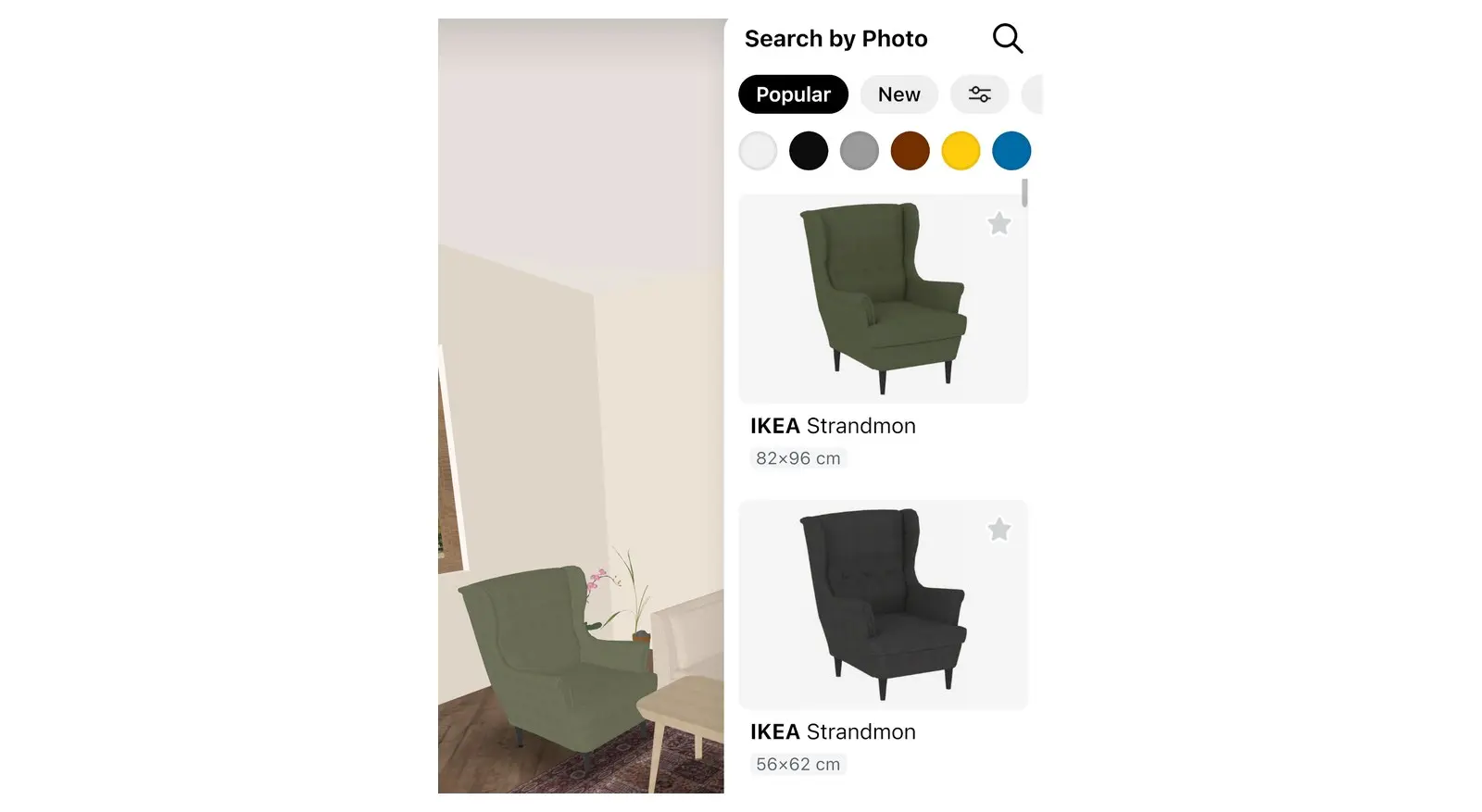
Результаты для одного кадрированного кресла: предметы, похожие на него внешне, но не обязательно та же самая модель.
Добавь предмет на план
- Просмотри найденные варианты. Чтобы сузить выбор, используй фильтры над ними — например, цветные точки.
- Выбери предмет, который больше всего похож на твое фото. Откроется его карточка.
- Нажми Add to room. Напольные предметы, такие как диван, добавляются в текущем режиме просмотра. Для некоторых настенных или потолочных объектов Home Planner спросит: Switch to 3D view to add item?. В этом случае выбери Switch to 3D.
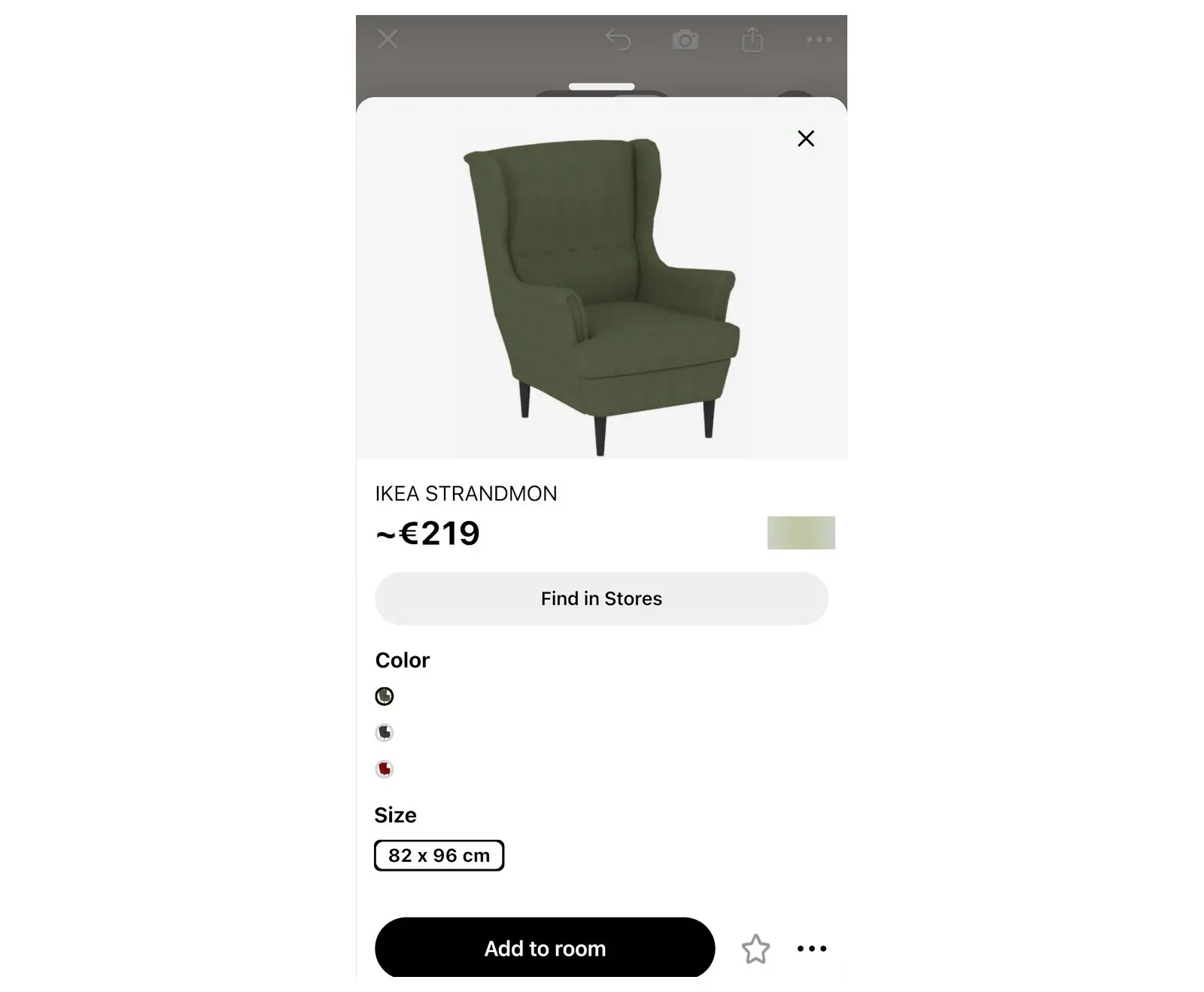
Расположи предмет в комнате
- Перетащи предмет туда, где он должен стоять. Чтобы повернуть его, потяни за круглую кнопку вращения рядом с выделенным объектом.
- Еще не переключился в 3D? Сделай это, например, с помощью кнопки Open 3D plan на панели инструментов редактора. Теперь ты увидишь выбранную модель в окружении своих стен, пола и другой мебели.
- Что-то не подходит? Выбери другой вариант из поиска. А чтобы поменять цвет или материал уже добавленной вещи, нажми на нее, а затем на иконку с образцом цвета на ее панели инструментов.
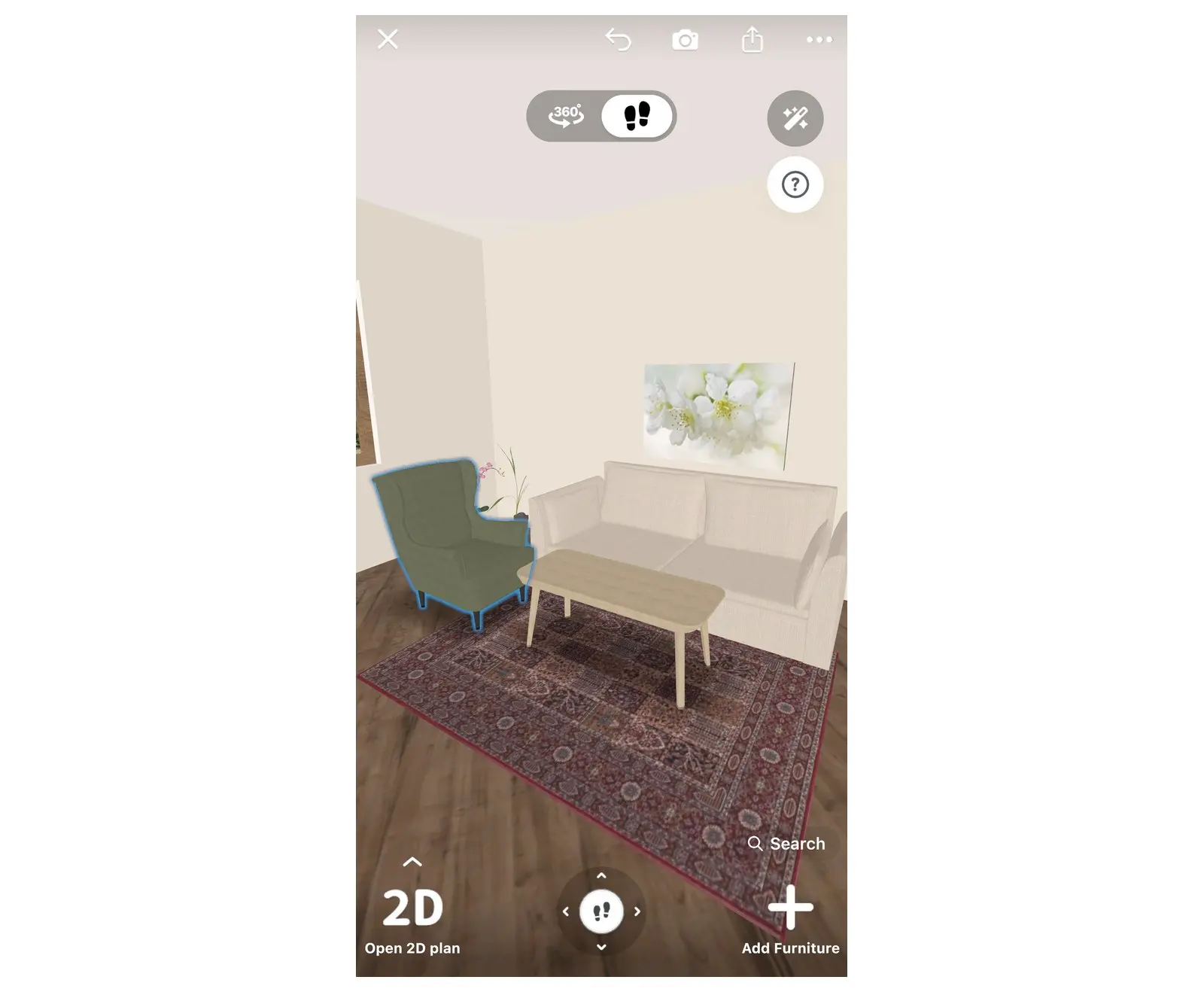
Оцени размер и цвет предмета на фоне твоих стен, пола и другой мебели.
Как узнать, где купить мебель с картинки
Воспользуйся функцией Lens Local Product search. Она ищет товары в интернет-магазинах, а не в 3D-каталоге, и показывает похожие позиции с ценами (если они указаны в магазине). Проект для этого не нужен. А если ты хочешь спланировать всю комнату и рассчитать бюджет, посмотри, как визуализировать мебель в комнате перед покупкой.
- Вернись на главный экран Home Planner, выйдя из проекта. Нажми More — это последняя кнопка в ряду с Create и My Designs. На узком экране прокрути этот ряд. Откроется окно Helpful tools.
- Выбери Lens Local Product search.
- Выбери фото и нажми Continue на экране Adjust photo, как и при поиске по каталогу.
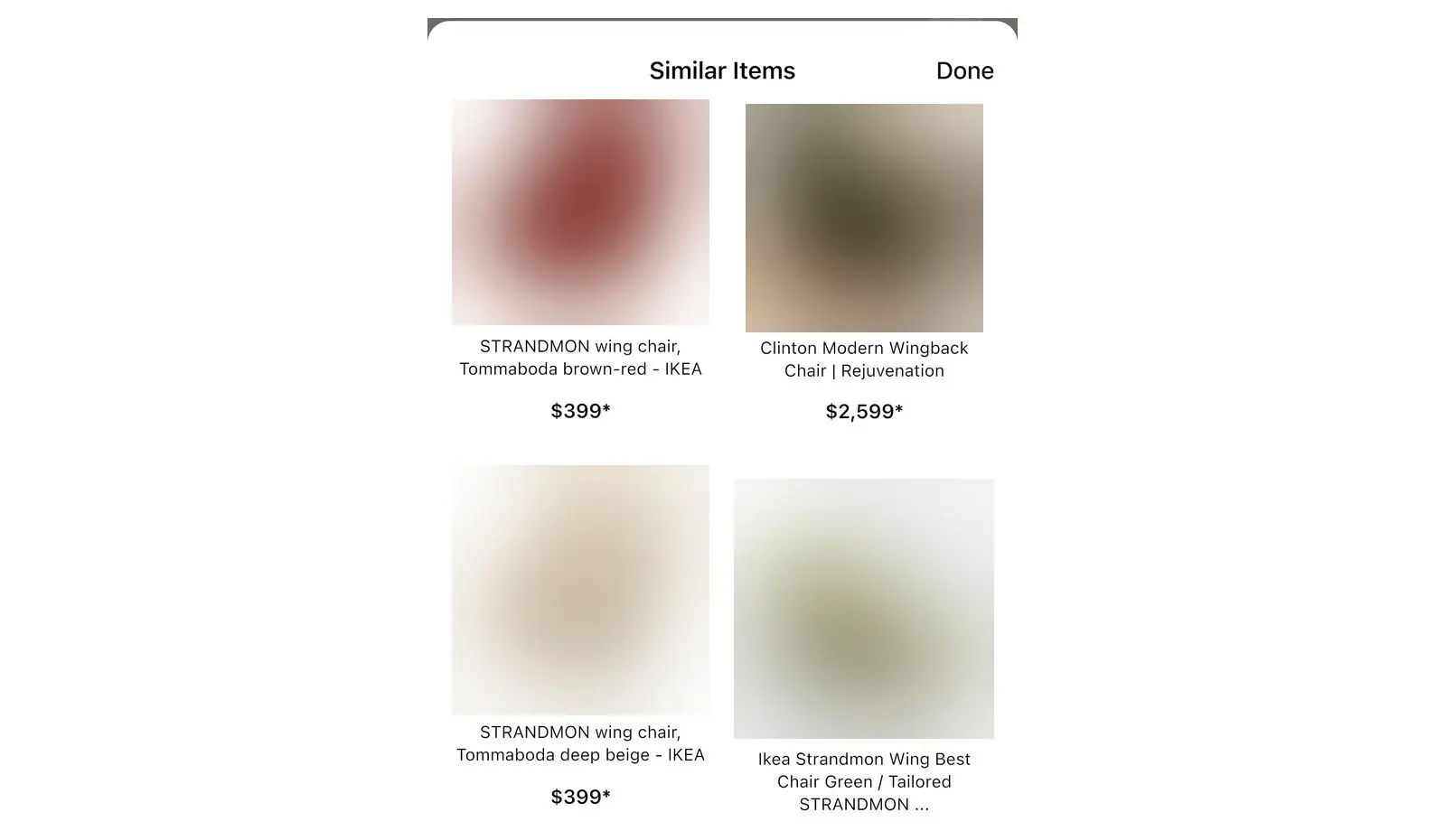
- В списке Similar Items сравни товары и цены.
- Нажми на товар, чтобы открыть страницу магазина во встроенном или обычном браузере.
Для этого поиска Home Planner отправляет уменьшенную копию снимка на свой сервер, а тот передает ее в сервис поиска по изображениям.
Нашел вещь в каталоге? Открой ее карточку и нажми Find in Stores. В каждом результате будет указан магазин и цена.
Советы для более точного поиска
Используй четкие снимки одного предмета, сделанные спереди или под небольшим углом.
- Обрезай все лишнее. Пользуйся кнопкой Crop на экране Adjust photo, чтобы убрать из кадра другую мебель, людей и домашних животных.
- На снимке вся комната целиком? Делай отдельный поиск для каждого предмета: сначала обрежь кадр до дивана и найди его, а затем обрежь это же фото до светильника и повтори поиск.
- Освещение имеет значение. Снимай при дневном свете или в яркой комнате. На темных фото теряются детали формы и цвет.
- Снимай с уровня глаз — так, как ты видишь вещь в магазине.
- Скриншоты отлично работают. На страницах товаров в интернет-магазинах вещи обычно сняты на однотонном фоне.
- Все равно ничего не находится? Сделай второе фото с другого ракурса или введи название предмета вручную в окне Search Furniture и нажми Search.
Уведомление о товарных знаках. Приложение Home Planner не связано с компаниями Apple Inc., Google LLC, Microsoft Corporation или Inter IKEA Systems B.V., не поддерживается и не спонсируется ими. Все названия и товарные знаки принадлежат их правообладателям. iPhone, iPad и Mac являются товарными знаками Apple Inc., зарегистрированными в США и других странах. Android является товарным знаком Google LLC. IKEA является товарным знаком Inter IKEA Systems B.V. Прочие товарные знаки являются собственностью их соответствующих владельцев.
Попробуй на собственном проекте
Бесплатное приложение для iPhone, iPad, Mac, Android и Windows.


