Как пошагово спланировать кухню в 3D

Спланируй кухню пошагово в 3D: нарисуй комнату, расставь нижние и настенные шкафы, добавь остров и приборы, выбери фасады и столешницы.
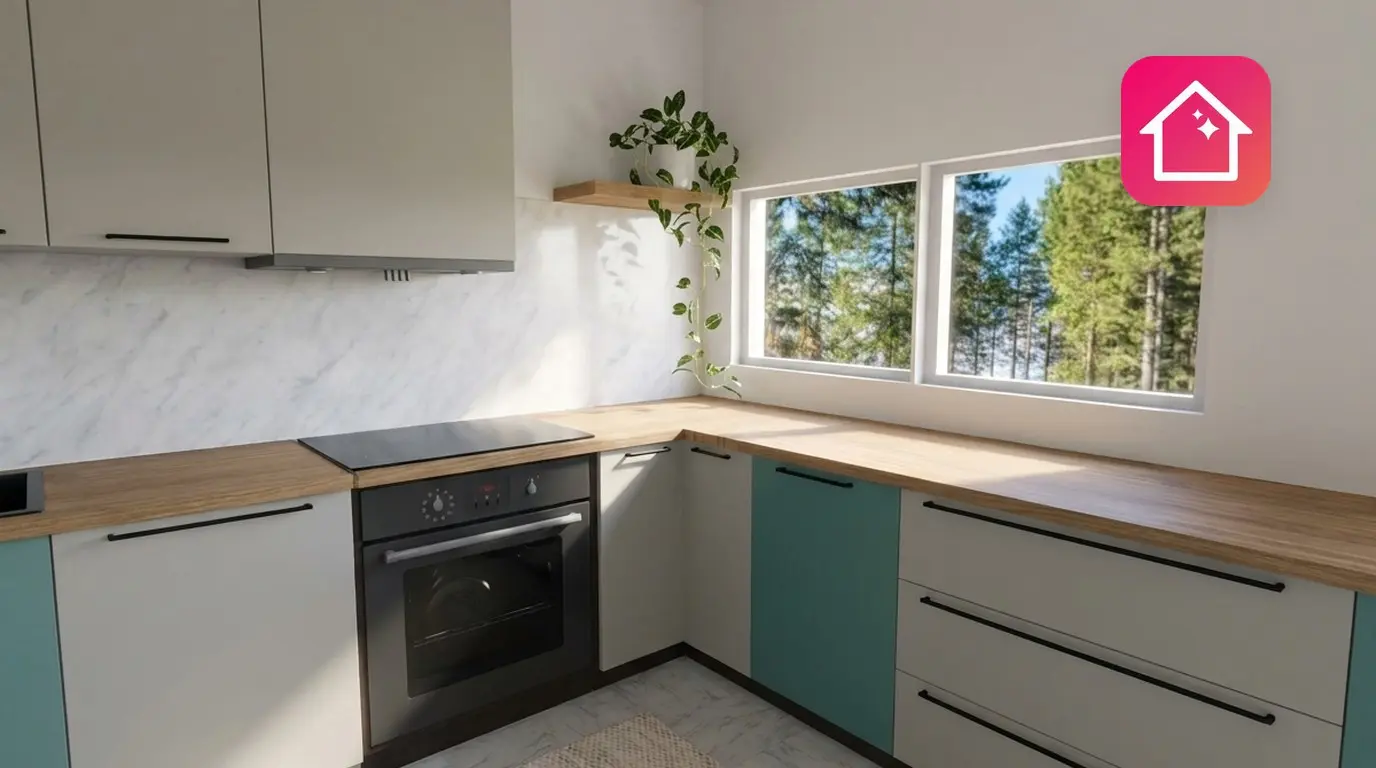
Перед тобой пустая комната, рулетка и куча вопросов. Где поставить раковину? Поместится ли кухонный остров? На какую высоту повесить настенные шкафы? Ответь на них на экране — еще до покупки первого шкафа.
Вот как пошагово спланировать кухню: нарисуй комнату, выбери форму планировки, расставь вдоль стен нижние и настенные шкафы, добавь приборы и кухонный остров, если позволяет место, а затем проверь результат в 3D. Home Planner делает всё это в одном проекте на iPhone, iPad, Android, Mac и Windows, и начать можно бесплатно.
Ниже описаны шаги в приложении, популярные типы планировки с требованиями к пространству и стандартные размеры для удобной работы на кухне. Два полезных руководства: сколько стоит ремонт кухни и этап планирования, на котором чаще всего ошибаются.
Как спланировать кухню в Home Planner
Спланировать кухню в Home Planner можно за три шага: нарисуй комнату, расставь кухонные шкафы из каталога и меняй фасады, столешницу и ручки, пока вид в 3D не станет идеальным.
- Нарисуй комнату с ее реальными размерами, дверями и окнами.
- Добавь шкафы из раздела Кухонные коллекции в каталоге: нижние, настенные, высокие, а также кухонный остров и приборы.
- Настрой внешний вид: выбери шкаф, чтобы изменить его фасады, столешницу, каркас и ручки, а затем примени изменения к другим шкафам того же типа.
Что подготовить перед началом
План точен настолько, насколько точны твои замеры. Тебе понадобятся размеры комнаты и расположение дверей, окон, водопроводных труб и розеток. Достаточно обычной или лазерной рулетки.
| Что нужно | Зачем |
|---|---|
| Замеры комнаты | Длина стен, высота потолка, а также ширина и расположение каждой двери и окна. Шкафы ставятся вдоль реальных стен, поэтому план должен быть точным. |
| Точки подключения воды и электричества | Раковина и посудомоечная машина ставятся рядом с водопроводом, а варочная панель и дуговой шкаф — рядом с розеткой или газом. Перенос коммуникаций стоит денег. Газовые и электрические работы должен выполнять квалифицированный специалист. |
| Home Planner | Бесплатно на iPhone, iPad, Android, Mac и Windows. Нижние, настенные и высокие кухонные шкафы можно добавлять бесплатно. |
| Home Planner PRO (опционально) | Некоторые товары и материалы в каталоге отмечены значком PRO, также в PRO входит автоматическое распознавание планов помещений. Ввод точной длины стен тоже доступен в PRO: без PRO стены при перетаскивании привязываются к сетке, но в своем первом проекте ты можешь задать точные размеры бесплатно. |
Впервые делаешь замеры? Читай, как измерить комнату для плана помещения. Если у тебя лазерная рулетка с Bluetooth®, смотри, как измерить комнату с помощью лазерной рулетки с Bluetooth®.
Есть ли бесплатное приложение для проектирования кухни?
Да. Home Planner — это приложение для дизайна кухни, в котором можно начать работу бесплатно на iPhone, iPad, Android, Mac и Windows, а нижние, настенные и высокие шкафы доступны без оплаты.
Бесплатный аккаунт позволяет сохранить до 10 проектов, при этом один проект может содержать план всего дома. Приложение считает их в меню Доступно комнат. Для получения больших возможностей Home Planner предлагает платную подписку.
Какая планировка кухни подойдет для твоей комнаты?
Форма комнаты и длина свободных стен определяют планировку. Сначала выбери форму: она задает расположение раковины, варочной панели и холодильника.
| Планировка | Для чего подходит | Что проверить |
|---|---|---|
| Однорядная (прямая) | Узкие комнаты и квартиры-студии | Все шкафы и приборы стоят вдоль одной стены. Оставь не менее 60 см (24 in) столешницы между раковиной и варочной панелью. |
| Двухрядная (параллельная) | Длинные узкие кухни | Требует ширину комнаты не менее 220 см (7 ft 3 in): два ряда глубиной по 60 см (24 in) и проход 100 см (40 in). Оставь между рядами 100–120 см (40–48 in), чтобы две дверцы могли открываться одновременно. |
| Г-образная (угловая) | Небольшие и средние комнаты, кухни открытой планировки | Используй угловой шкаф в углу. Две стороны образуют естественный рабочий треугольник. |
| П-образная | Средние и большие комнаты | Требует не менее 220 см (7 ft 3 in) свободной ширины, а 240 см (8 ft) обеспечат полный комфорт. |
| С островом | Большие комнаты и кухни открытой планировки | Оставь 100–120 см (40–48 in) свободного пространства со всех сторон острова. |
| С полуостровом | Комнаты, слишком маленькие для острова | Ряд шкафов, выступающий от стены в комнату и открытый с дальнего конца. |
Тебе не обязательно начинать с нуля. В Home Planner в категории Кухонные наборы есть готовые кухни: прямые, Г-образные, П-образные, двухрядные и во всю стену. Начни с готового набора и измени его или собери свою планировку из отдельных шкафов.
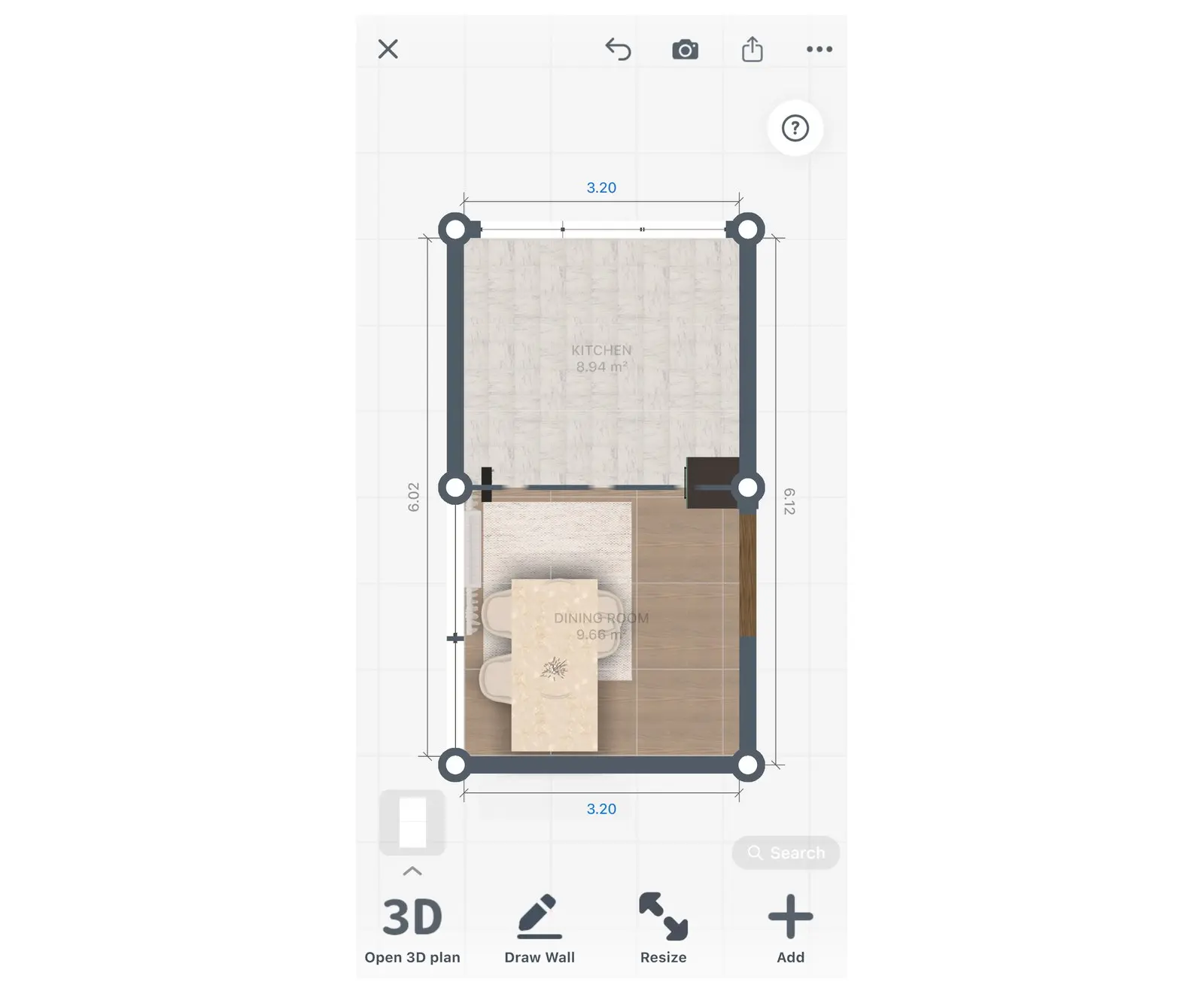
Шаг 1. Нарисуй кухню
Создай новый проект и выбери кухню как тип комнаты. Тогда каталог сразу покажет кухонные товары первыми.
- На главном экране Home Planner выбери Добавить комнату или план (первая карточка).
- На экране Выбери комнату или этаж нажми Кухня.
- На экране Начать с чистого листа открой вкладку Планы (вкладка Шаблоны содержит готовые планы кухонь). Выбери форму: Квадратная, Прямоугольная, Г-образная или другую, либо нажми Рисовать стены с нуля. Форму можно изменить или уточнить позже.
- Выбери стену, затем нажми кнопку размера (иконка линейки) на панели инструментов над ней.
- Введи реальную длину в поле Длина стены и нажми Готово. Повтори эти два шага для каждой стены.
- Чтобы задать высоту потолка, выбери пол, затем кнопку с тремя точками и нажми Высота потолка.
- Нажми Добавить мебель в правом нижнем углу, чтобы открыть каталог (в новом проекте кнопка может называться Добавить). Открой категорию Строительство и расставь Двери и Окна на их реальные места.
Нет PRO? Ввод длины стен работает только в твоем первом проекте. В остальных проектах перетаскивай стены вручную: они привязываются к сетке.
Уже есть план всей квартиры? Импортируй его перед отрисовкой кухни. На экране Выбери комнату или этаж выбери План помещения или открытая планировка вместо пункта Кухня, затем нажми Загрузить план помещения. В уже открытом проекте кнопка Загрузить план помещения находится на 2D-панели инструментов этажа без комнат; если на этаже уже есть комнаты, сначала нажми Нарисовать стену. Автоматическое распознавание плана требует подписки Home Planner PRO, а обводка стен поверх картинки бесплатна. После импорта сверь длину стен кухни со своими замерами.
Шаг 2. Расставь нижние шкафы
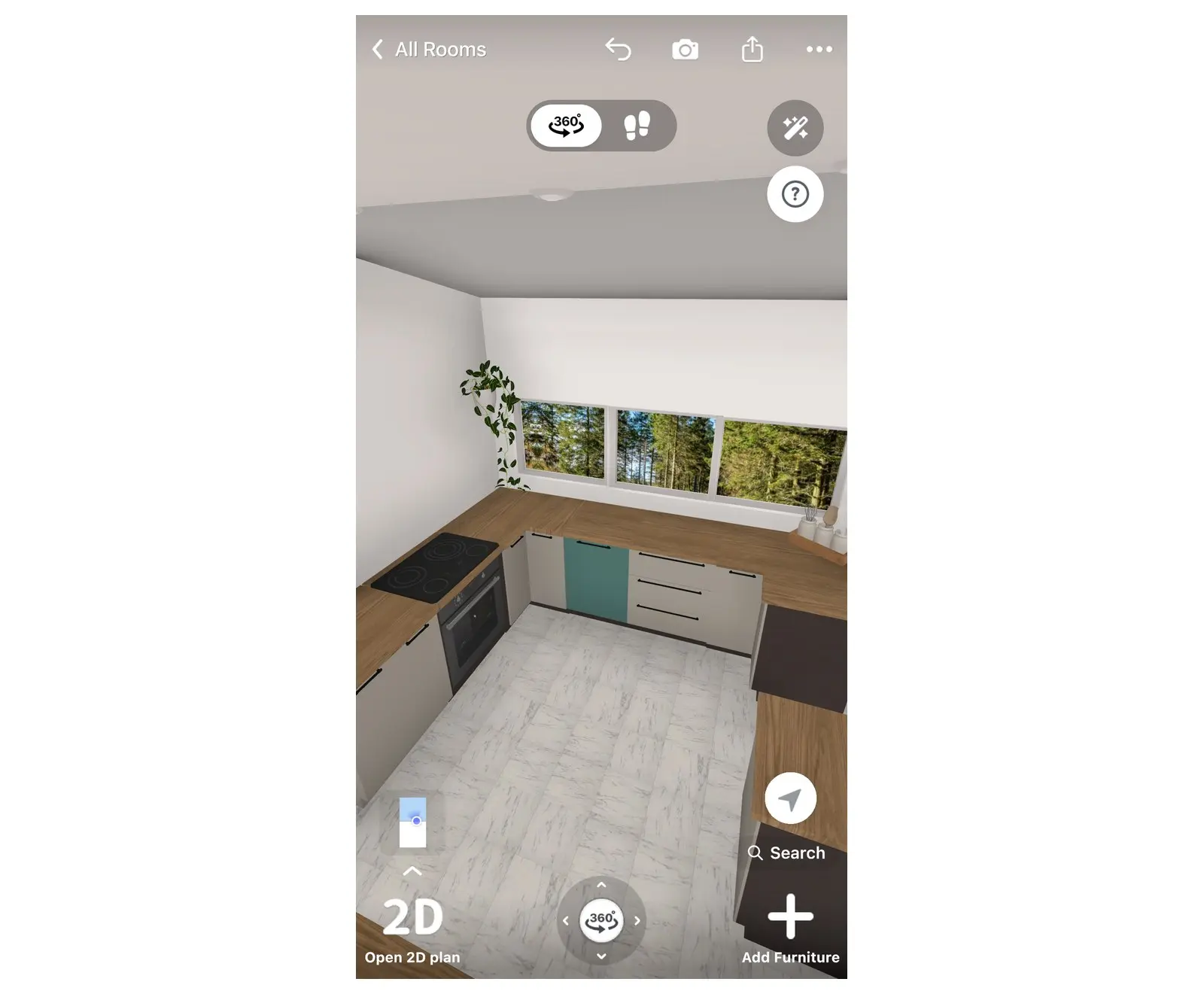
Нижние шкафы стоят на полу и удерживают столешницу. Все остальные элементы выравниваются по ним, поэтому ставь их в первую очередь, начиная с угла.
- Снова открой каталог (Добавить мебель) и найди Нижние шкафы в разделе Кухонные коллекции (внутри категории Кухня, если тип проекта не кухня).
- Начни с углового шкафа (в Г-образной или П-образной кухне) или со шкафа у края стены.
- Перетаскивай каждый следующий шкаф к стене. Он автоматически привяжется к стене и к соседнему шкафу.
- Поставь шкаф под раковину под окном или рядом с водопроводом и оставь место для посудомоечной машины рядом с ним. Фильтры над списком (Одинарный, Двойной, Выдвижной ящик, Угловые, Шкаф под раковину, Приборы) позволяют смотреть нижние шкафы по типам.
- Выбери нижний шкаф под варочную панель: рядом с электричеством или газом, оставив не менее 60 см (24 in) столешницы между ней и раковиной.
Чтобы выбрать дверцы или ящики для шкафа, выдели его, нажми кнопку с тремя точками на его панели инструментов и выбери Планировка.
Шаг 3. Добавь настенные и высокие шкафы
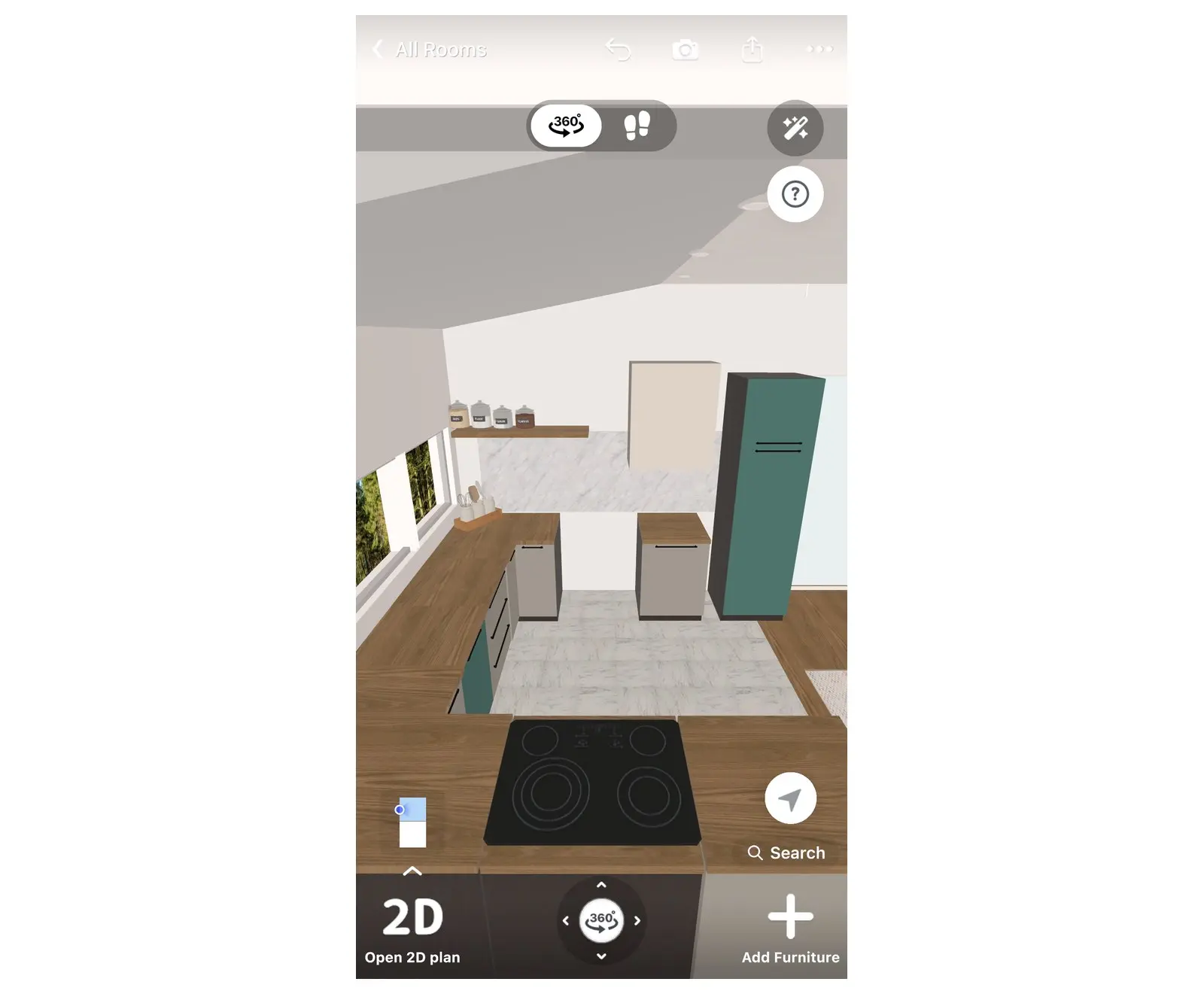
Настенные шкафы висят над столешницей. Высокие шкафы идут от пола почти до потолка и обычно вмещают духовой шкаф, холодильник или секции для хранения.
- Открой Настенные шкафы в разделе Кухонные коллекции.
- Перетащи первый настенный шкаф на стену над нижними шкафами. Home Planner повесит его на стандартную высоту, а следующие шкафы будут выравниваться по нему.
- Чтобы точно заполнить стену, используй иконки размеров над списком: они показывают настенные шкафы определенной ширины.
- Оставь свободной стену над шкафом с варочной панелью, выбранным на шаге 2, для кухонной вытяжки.
- Добавь Высокие шкафы в конце ряда шкафов.
Частая ошибка: высокий шкаф посередине столешницы делит рабочую поверхность пополам. Ставь его в самом конце ряда.
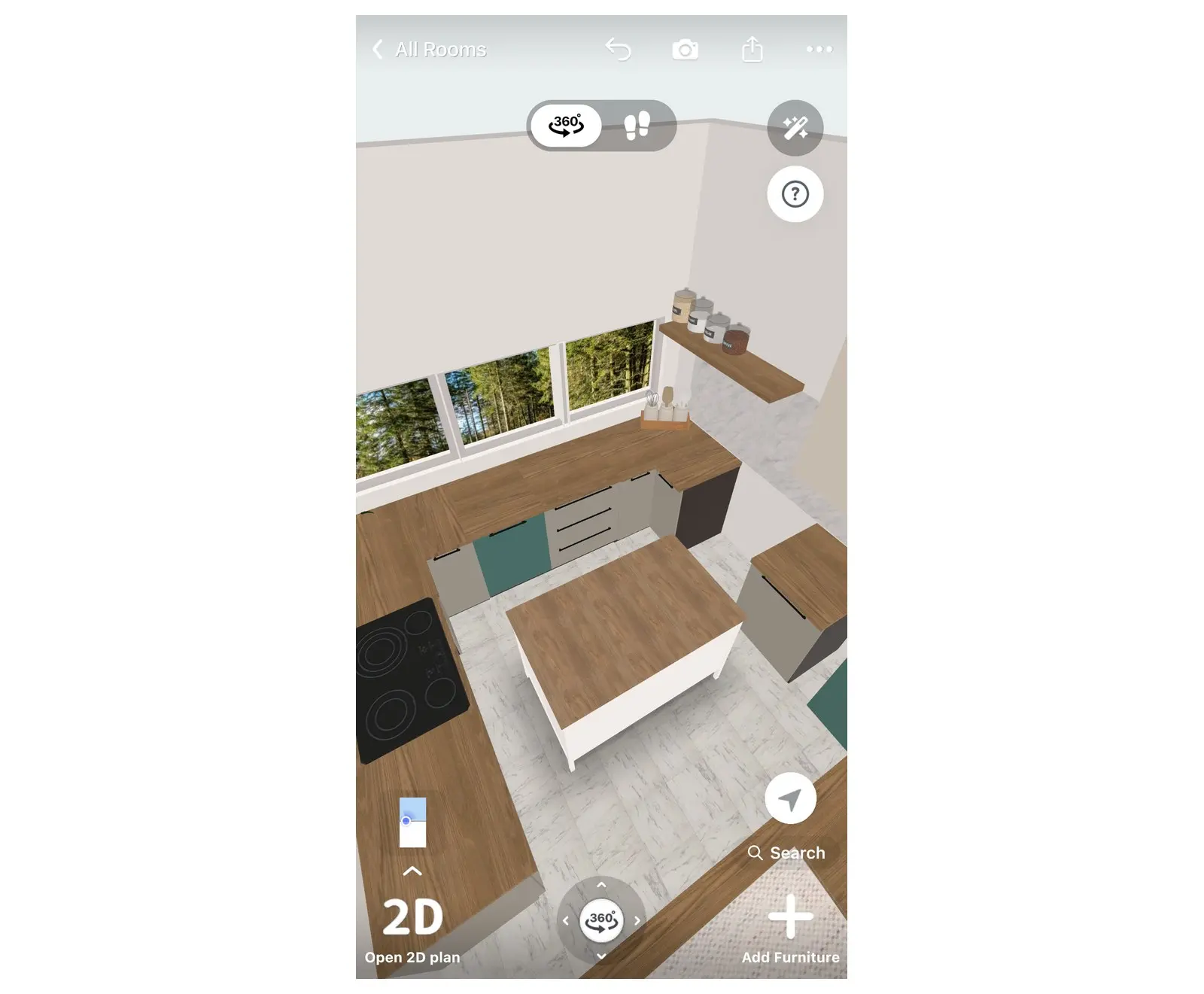
Шаг 4. Добавь кухонный остров
В Home Planner есть категория кухонный остров с готовыми островами. Добавляй его только в том случае, если в комнате остается достаточно свободного места вокруг.
- Открой кухонный остров в разделе Кухонные коллекции.
- Перетащи остров на середину комнаты.
- Проверь расстояние от острова до шкафов со всех сторон на 2D-плане: 100–120 см (40–48 in) обеспечат комфортный проход.
- Чтобы устроить сиденья, оставь свес столешницы не менее 30 см (12 in) и добавь барные стулья из категории Столы и стулья.
При выделении острова Home Planner показывает кнопку Дополнить остров. Она предлагает барные стулья, потолочные светильники и предметы для столешницы, размещая выбранный элемент рядом с островом.
Шаг 5. Добавь приборы и раковину
Расставляй приборы после шкафов, чтобы каждый из них вписался в проем или нишу в ряду.
- Холодильник, духовой шкаф, варочная панель, вытяжка, посудомоечная машина: ищи их в категории Кухонные приборы (внутри раздела Электронные устройства) или введи название в поле Поиск. Нижние шкафы со встроенной техникой находятся в фильтре Приборы у нижних шкафов.
- Раковина: используй нижний шкаф из фильтра Шкаф под раковину (см. шаг 2).
- Следи за шириной: посудомоечной машине или варочной панели шириной 60 см (24 in) нужен шкаф или проем шириной 60 см (24 in).
- Столешницы и Кухонный фартук: находятся в разделе Кухонные коллекции.
При выделении нижнего шкафа Home Planner показывает кнопку Дополнить кухню. Она предлагает вытяжку, чайник, тостер, кофеварку, рейлинги, светодиодную подсветку и кухонный декор, размещая выбранный предмет на шкафу или над ним.
Теперь проверь расстояния. Держи раковину, варочную панель и холодильник близко друг к другу: этот «рабочий треугольник» бережет шаги при готовке. Каждая сторона треугольника обычно составляет 120–270 см (4–9 ft).
Чтобы спланировать размещение розеток и светильников, читай, как спроектировать освещение и розетки.
Шаг 6. Выбери фасады, столешницу и ручки
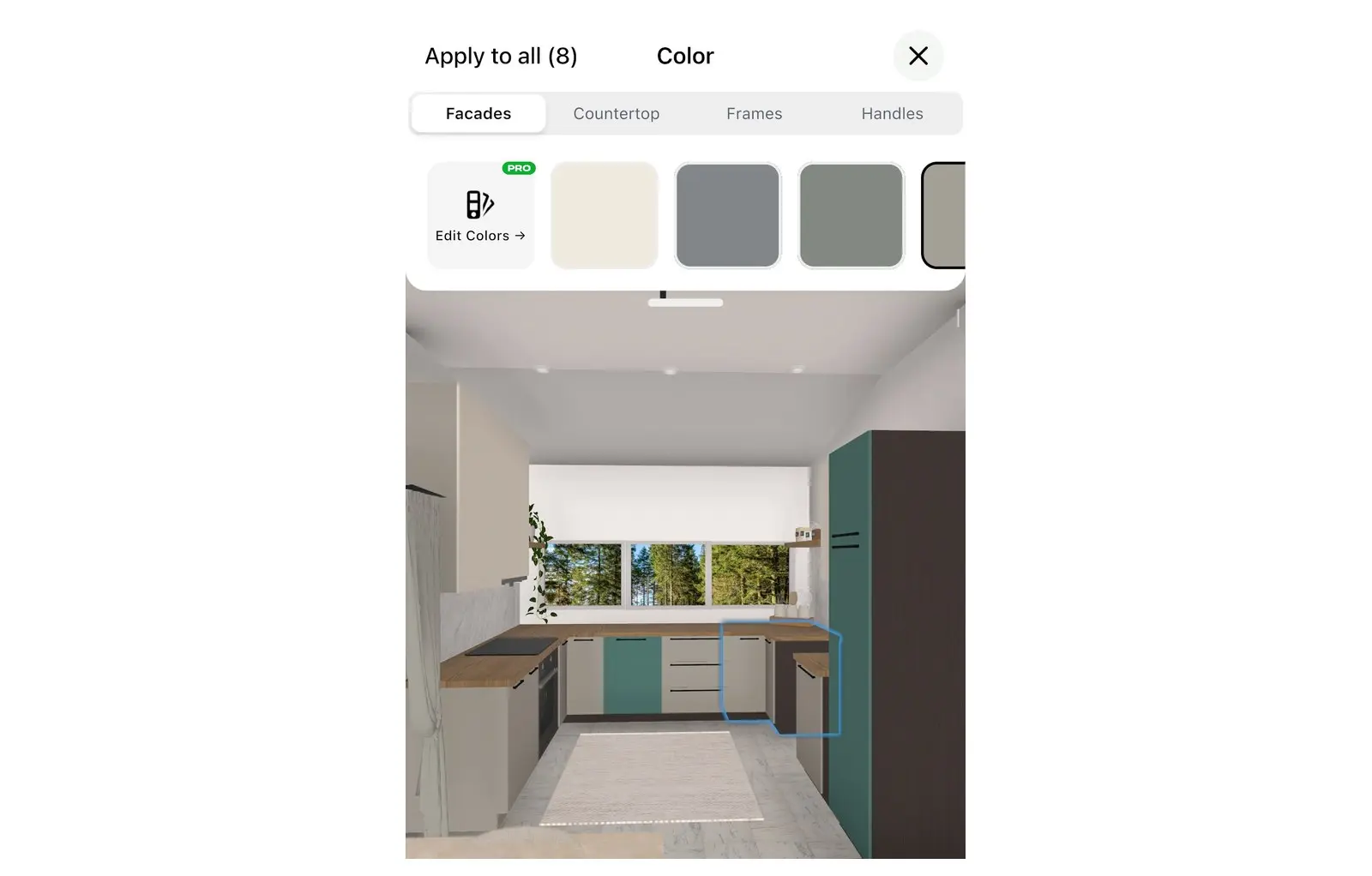
Теперь кухня обретает свой стиль. Выбери кухонный шкаф, чтобы изменить его. Изменение можно применить к этому одному шкафу или ко всем шкафам того же типа в комнате.
- Выдели шкаф и нажми на круглый образчик цвета на его панели инструментов. Откроется окно Цвет. В нем есть вкладки Фасады, Столешница, Каркас и Ручки.
- Выбери цвет или материал дверцы на вкладке Фасады. У нижних и настенных шкафов свои фасады, поэтому двухцветную кухню сделать очень легко.
- На вкладке Столешница выбери мрамор, гранит, дерево или плитку.
- Нажми Применить ко всем в левом верхнем углу этого же окна. Число рядом покажет, сколько шкафов изменится.
Функция Применить ко всем меняет каждый шкаф того же типа в комнате. Выбери нижний шкаф, чтобы изменить нижние и высокие шкафы, а затем настенный шкаф, чтобы изменить настенные.
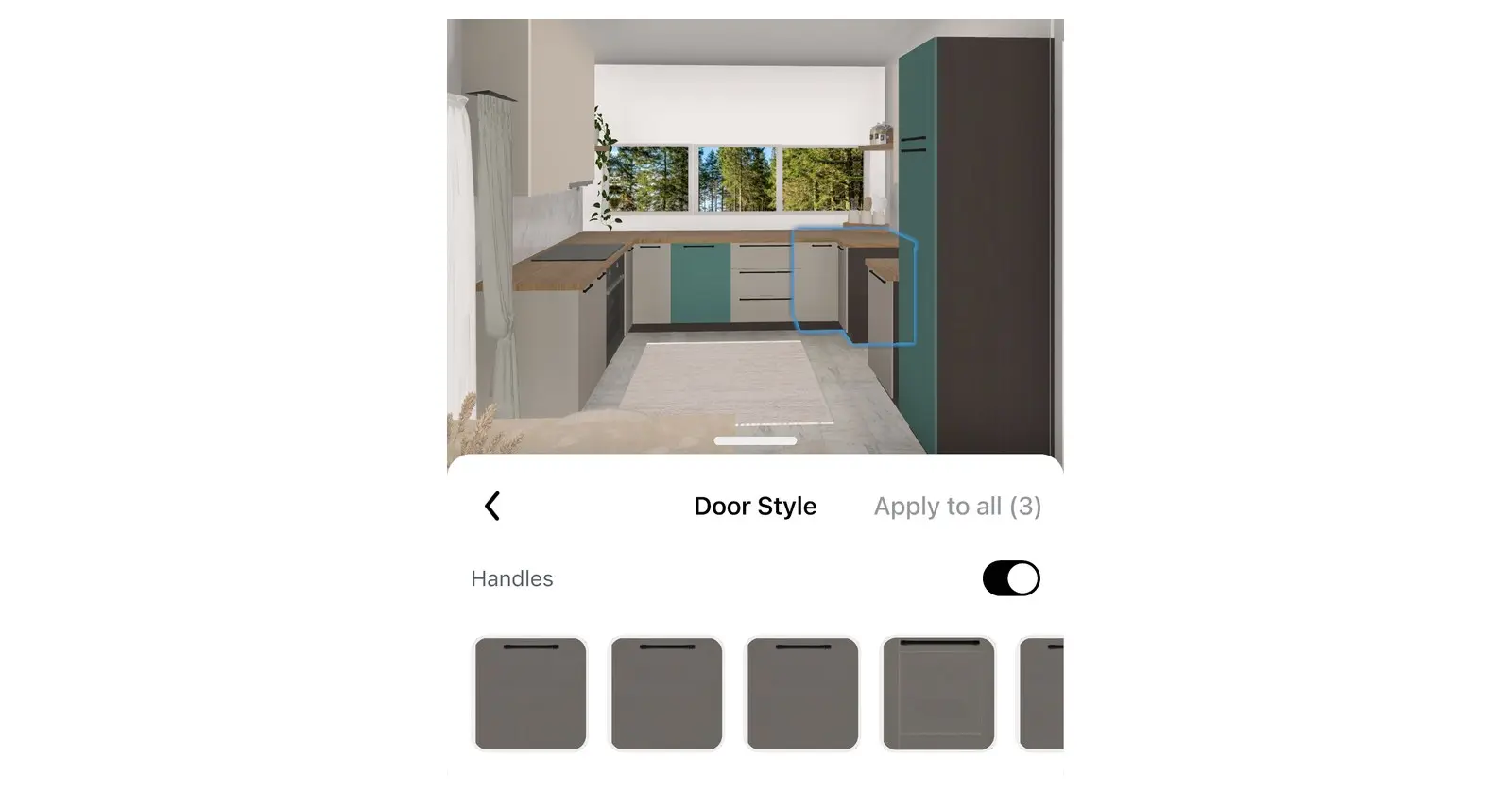
Далее — стиль дверей. Выдели шкаф, нажми кнопку с тремя точками на его панели инструментов и выбери Стиль двери. Каждая карточка показывает вид фасада, например плоский или филенчатый: выбери нужный. Карточка изменит выделенный шкаф. Чтобы задать такой же фасад всем шкафам того же типа, нажми Применить ко всем в этом же окне. На этом же экране выключи переключатель Ручки, если нужна кухня без ручек.
Шаг 7. Проверь кухню в 3D
2D-план скрывает некоторые проблемы: дверь, задевающую холодильник, настенный шкаф поверх окна или слишком узкий проход. Вид в 3D сразу их покажет.
- На 2D-плане нажми Открыть 3D план в левом нижнем углу и «походи» по кухне.
- Проверь, чтобы каждая дверца открывалась полностью: духовой шкаф, посудомоечная машина, холодильник и межкомнатная дверь должны открываться, ни во что не упираясь. Чтобы проверить межкомнатную дверь, выдели ее, нажми кнопку с тремя точками и выбери Открыть дверь.
- Проверь свет: добавь светильники из категории Освещение, например подвесные лампы над островом.
- Чтобы исправить размер или положение, выдели пол, нажми кнопку с тремя точками и выбери Перейти в 2D.
Дверь задевает шкаф? Передвинь предмет или оставь больше места. Затем снова проверь дверь в 3D.
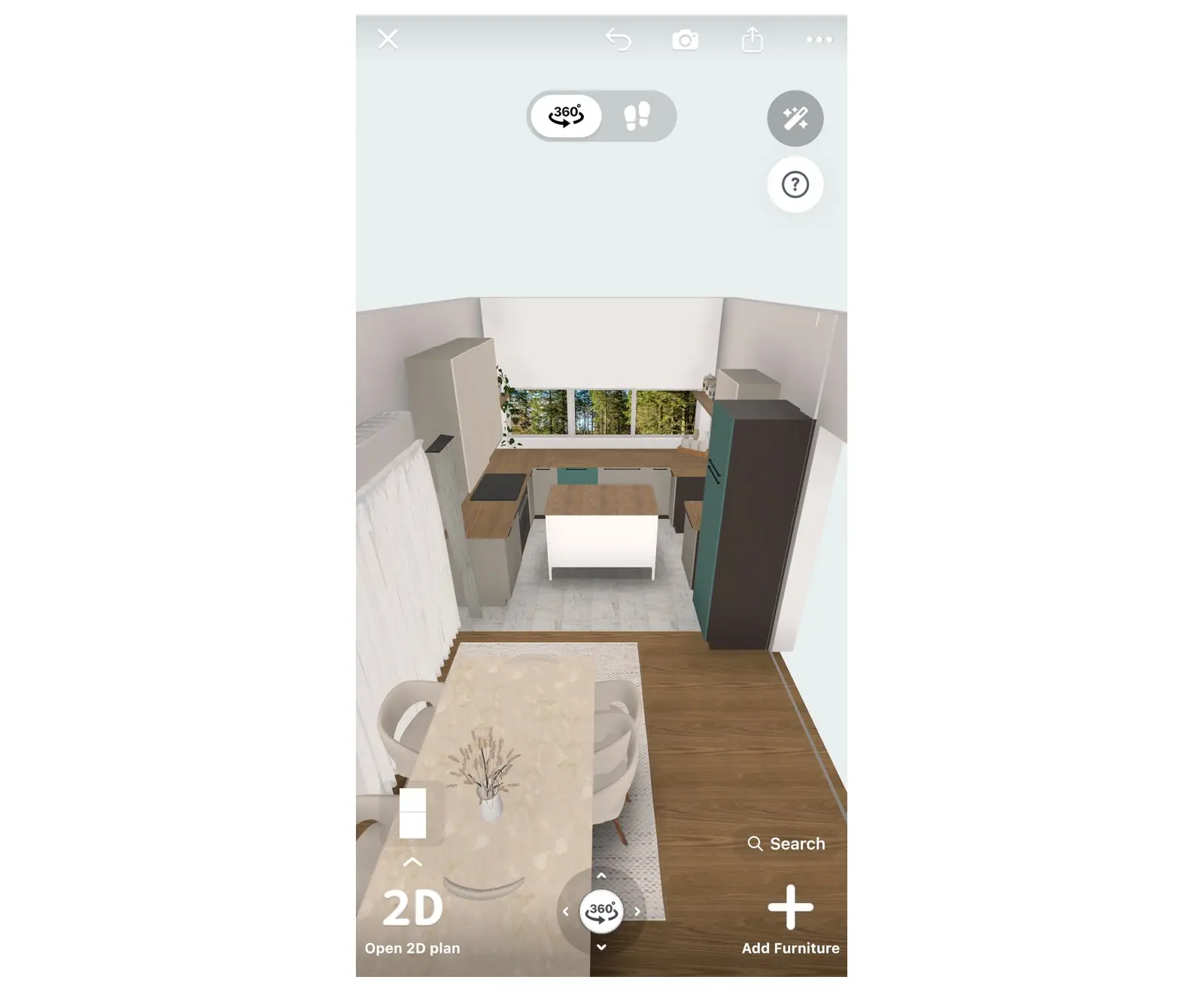
Когда планировка готова, нажми иконку «Поделиться» на правой панели инструментов редактора (она без подписи). В меню кнопка Поделиться позволит пригласить в проект семью или сборщика кухни, а кнопка PDF создаст план помещения с замерами.
Каковы стандартные размеры кухни?
В удобной кухне ширина прохода составляет 100–120 см (40–48 in), глубина нижних шкафов — 60 см (24 in), высота столешницы — 86–92 см (34–36 in), а общий периметр рабочего треугольника — 4–8 м (13–26 ft). Это типовые размеры, поэтому всегда проверяй точные габариты шкафов и приборов перед покупкой.
| Параметр | Типовой размер |
|---|---|
| Глубина нижнего шкафа | 60 см (24 in) |
| Высота столешницы | 86–92 см (34–36 in) |
| Расстояние между столешницей и настенными шкафами | 45–60 см (18–24 in) |
| Проход между рядами шкафов или вокруг острова | 100–120 см (40–48 in) |
| Столешница по обе стороны от варочной панели | Не менее 30–40 см (12–16 in) |
| Рабочий треугольник (сумма трех сторон) | 4–8 м (13–26 ft) |
Таблица размеров дает правила. Твоя комната покажет, соблюдаются ли они. Нарисуй кухню в Home Planner, расставь шкафы и походи по ней в 3D до того, как что-либо заказать.
Уведомление о товарных знаках. Home Planner не связан с Apple Inc., Google LLC, Microsoft Corporation или Bluetooth SIG, Inc., не одобрен и не спонсируется ими; их названия и марки принадлежат их владельцам. Словесный знак и логотипы Bluetooth® являются зарегистрированными товарными знаками Bluetooth SIG, Inc. iPhone, iPad и Mac являются товарными знаками Apple Inc., зарегистрированными в США и других странах. Android является товарным знаком Google LLC. Другие товарные знаки принадлежат их соответствующим владельцам.
Попробуй на собственном проекте
Бесплатное приложение для iPhone, iPad, Mac, Android и Windows.


