То же приложение, только больше холст: проектируй в Home Planner на ПК

Home Planner для Windows и macOS предлагает те же мощные функции, что и мобильная версия, но на большом экране и с удобным управлением мышью и клавиатурой. Никаких эксклюзивных функций. Просто более удобный способ сосредоточиться.
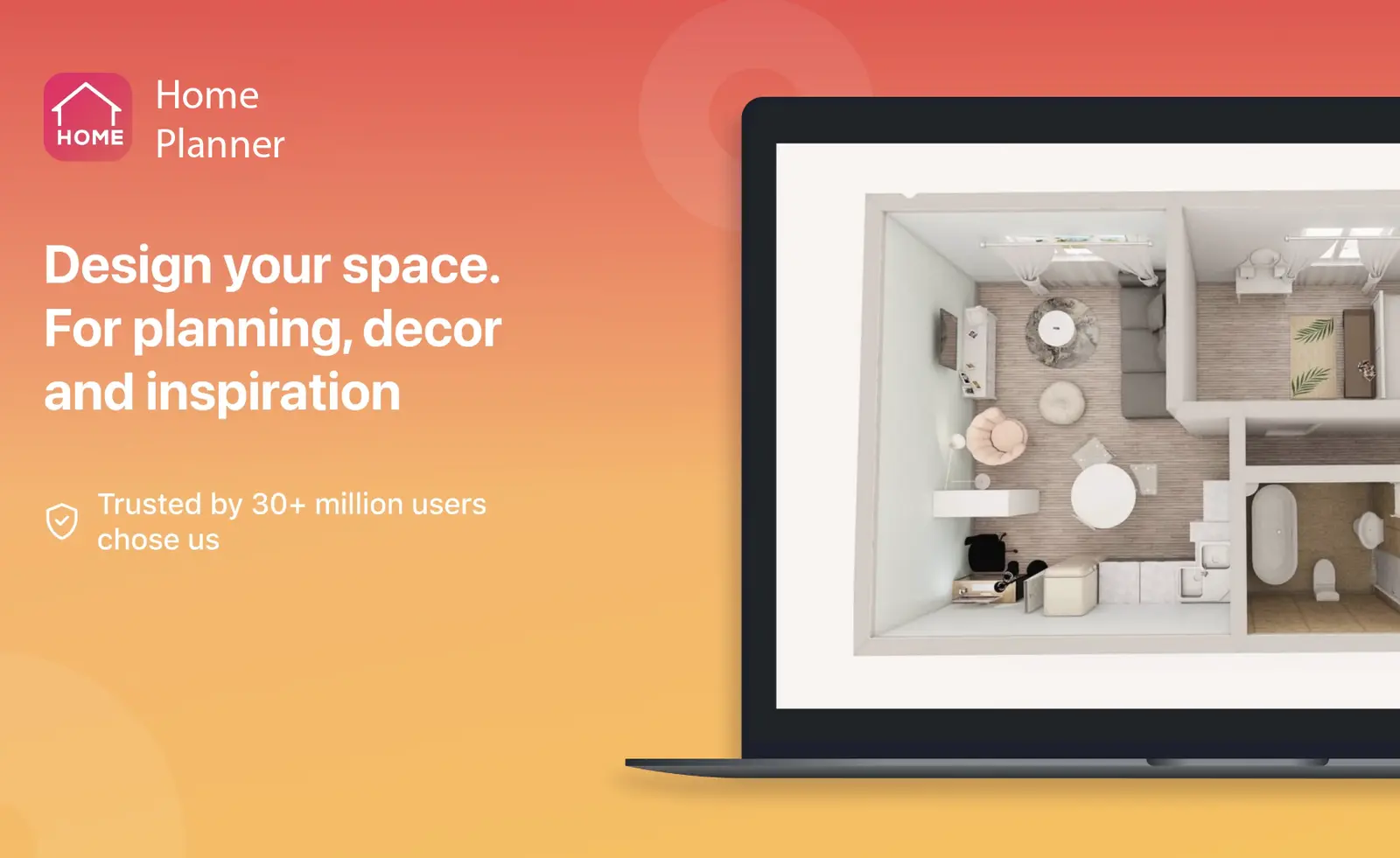
Хочешь больше удобства и точности при создании проектов?
Зачем использовать Home Planner на компьютере?
Если ты планируешь целую комнату или тебе нужно больше пространства для мыслей и движений, версия для ПК часто оказывается удобнее. Вот почему:
- Больше экран — понятнее планировка Рассматривай весь проект целиком, точечно приближай детали и забудь о тесноте маленького дисплея.
- Удобная навигация с помощью мыши Передвигай мебель, меняй стены и выбирай материалы с максимальной точностью — это особенно удобно при сложной работе.
- Бесшовная синхронизация с мобильными устройствами Все твои проекты сохраняются в твоем аккаунте, поэтому ты можешь начать работу на компьютере, а продолжить позже на телефоне или планшете.
Как установить Home Planner на Windows (через Steam)
- Перейди на store.steampowered.com
- Скачай и установи приложение Steam
- Создай бесплатный аккаунт Steam или войди в существующий
- Найди «Home Planner» в магазине или перейди по ссылке
- Нажми Установить на странице приложения
- Запусти приложение из своей библиотеки Steam
- Войди в аккаунт Home Planner, всегда используя один и тот же способ: Apple / Google / Facebook / Email — и твои проекты синхронизируются автоматически.
Как установить Home Planner на macOS
- Открой Mac App Store
- Введи в поиске «Home Planner» или перейди по ссылке
- Нажми Загрузить
- Войди в свой аккаунт, чтобы синхронизировать проекты
Как синхронизировать Home Planner на всех твоих устройствах
Чтобы синхронизировать проекты между устройствами (например, с телефона на компьютер), тебе нужна активная подписка Home Planner на твоем устройстве. Без подписки твоя работа будет сохраняться только локально и не появится на других платформах.
- Синхронизация работает с месячной или годовой подпиской
- Твоя подписка дает доступ к:
- Всем функциям в соответствии с выбранным тарифом
- Резервному копированию в облаке
- Синхронизации между устройствами
- Проектам, которые сохраняются в твоем аккаунте и доступны везде, где ты авторизуешься
Как правильно синхронизировать данные между устройствами
- Выбери один способ входа: Apple, Google, Facebook или email
- Всегда используй один и тот же способ на каждом устройстве
- Именно так твои проекты и подписка будут оставаться синхронизированными
Если ты войдешь через Google на одном устройстве и по email на другом, они будут считаться двумя разными аккаунтами — твои проекты и подписка не синхронизируются.
Пример: синхронизация подписки с iPhone на Mac
- На iPhone:
- Открой Home Planner
- Перейди в Мое портфолио
- Нажми синюю кнопку Войти
- Войди с помощью Apple / Google / Facebook / Email
- На Mac:
- Открой Home Planner
- Перейди в Мое портфолио
- Войди, используя тот же самый способ
Твоя подписка и проекты синхронизируются автоматически.
Частые вопросы
Вопрос: Есть ли разница между мобильной и компьютерной версиями? Ответ: Нет — функционал абсолютно одинаков. Но версия для ПК дает больше пространства и управление мышью, что может быть удобнее для детализированного планирования.
Вопрос: Нужно ли платить отдельно? Ответ: Нет. Твой аккаунт работает на всех платформах, а твои проекты синхронизируются автоматически.
Вопрос: Могу ли я использовать Home Planner на ПК без интернета? Ответ: Да. Ты можешь проектировать офлайн — твои изменения синхронизируются, как только ты снова будешь В сети.
Вопрос: Если у меня есть подписка на iPhone, могу ли я использовать ее на Mac?
Ответ: Да, но ты должен войти в тот же аккаунт внутри приложения тем же способом (Facebook, Apple, Google или email). App Store не синхронизирует это автоматически.
Вопрос: Могу ли я использовать одну подписку на Android и iOS?
Ответ: Да, но тебе нужно войти в тот же аккаунт внутри приложения тем же способом (Facebook, Apple, Google или email).
Вопрос: Нужен ли мне аккаунт для использования Home Planner?
Ответ: Нет, но без входа в аккаунт твоя работа будет сохраняться только на этом устройстве. У тебя не будет облачного резервного копирования и синхронизации проектов.
Вопрос: Могу ли я использовать одну подписку на устройствах Android и iOS?
Ответ: Да. Твоя подписка привязана к аккаунту Home Planner, а не к платформе. Пока ты входишь одним и тем же способом (Apple, Google, Facebook или email) внутри приложения, ты можешь использовать подписку на Android, iPhone и iPad. Главное — всегда входить одинаково, так как смена способа входа приведет к созданию другого аккаунта.
Попробуй на собственном проекте
Бесплатное приложение для iPhone, iPad, Mac, Android и Windows.