Jak przenieść swoje projekty na nowy telefon, tablet lub komputer

Nowy telefon, tablet lub komputer? Przenieś swoje projekty Home Planner dzięki synchronizacji w chmurze: jedno konto, płatny plan i opcja Zsynchronizuj teraz na starym urządzeniu.
Nowy telefon, tablet lub komputer? Projekty można z łatwością przenieść ze sobą: synchronizacja w chmurze w aplikacji Home Planner przenosi je na każde urządzenie, na którym nastąpi logowanie. Wystarczy zalogować się na to samo konto na obu urządzeniach, a projekty pojawią się na nowym sprzęcie.
Synchronizacja w chmurze jest dostępna w każdym płatnym planie, począwszy od PRO. W planie bezpłatnym aplikacja Home Planner tworzy w chmurze kopię zapasową jednego projektu, a pozostałe zostają na urządzeniu, na którym powstały. Ten przewodnik wyjaśnia, jak przeprowadzić synchronizację, co sprawdzić na nowym urządzeniu i co zrobić przed oddaniem starego.
Jak to działa
- Zsynchronizować projekty na starym urządzeniu.
- Zalogować się na to samo konto na nowym urządzeniu.
- Otworzyć ekran „Moje projekty” na nowym urządzeniu: zsynchronizowane projekty zostaną na nie pobrane.
Przed rozpoczęciem
| Wymagania | Dlaczego |
|---|---|
| Płatny plan Home Planner (PRO lub wyższy), aby przenieść wszystkie projekty | Synchronizacja w chmurze wchodzi w skład płatnych planów. Plan bezpłatny tworzy kopię zapasową jednego projektu. |
| Jedno konto Home Planner, zalogowane na obu urządzeniach | Synchronizacja łączy urządzenia za pośrednictwem konta. Na obu należy użyć tego samego adresu e-mail. |
| Połączenie z internetem na obu urządzeniach | Projekty są przesyłane ze starego urządzenia i pobierane na nowe. |
| Stare urządzenie, jeśli nadal jest w Twoim posiadaniu | Projekt utworzony na starym urządzeniu można przesłać tylko z tego urządzenia. |
Jak przenieść projekty na nowy telefon, tablet lub komputer?
Na ekranie Moje projekty na starym urządzeniu wybrać opcję Zsynchronizuj teraz, poczekać na komunikat Zaktualizowano i zsynchronizowano, a następnie zalogować się na to samo konto na nowym urządzeniu.
W przypadku płatnego planu aplikacja Home Planner wykonuje synchronizację automatycznie, gdy użytkownik jest zalogowany. Opcja Zsynchronizuj teraz uruchamia ten proces natychmiast, co daje pewność, że wszystko zostało przesłane przed zmianą urządzenia.
Na starym urządzeniu
- Otworzyć ekran Moje projekty.
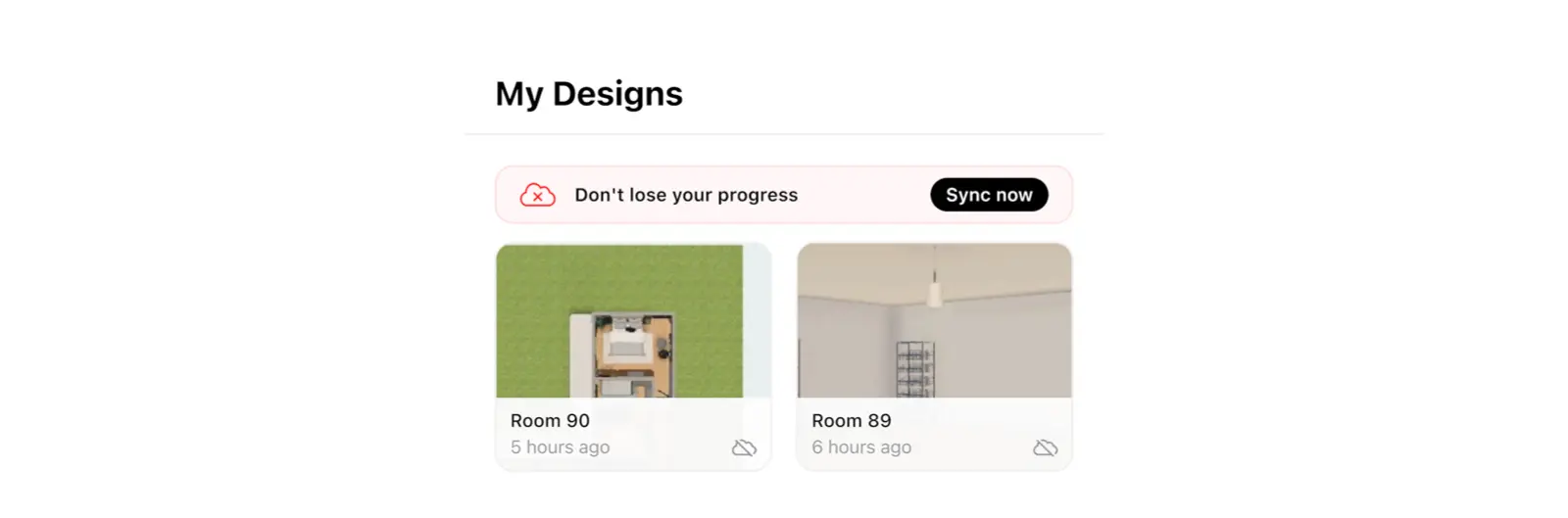
- Odnaleźć panel Nie trać swoich postępów i wybrać opcję Zsynchronizuj teraz. Jeśli użytkownik nie jest zalogowany, aplikacja Home Planner poprosi najpierw o zalogowanie się. Jeśli w panelu widnieje już komunikat Zaktualizowano i zsynchronizowano, projekty znajdują się w chmurze.
- Poczekać, aż w panelu pojawi się komunikat Zaktualizowano i zsynchronizowano. Podczas pracy wyświetla on stan Trwa aktualizacja oraz licznik, na przykład Przesyłanie (3 z 12).
Na nowym urządzeniu
- Zainstalować i otworzyć aplikację Home Planner.
- Wybrać przycisk z trzema kropkami (⋯), następnie Ustawienia profilu i Zaloguj się. Wybrać tę samą opcję logowania i ten sam adres e-mail, co na starym urządzeniu.
- Plan został zakupiony w tym samym sklepie, z którego korzysta to urządzenie (na przykład w App Store na obu iPhone'ach)? Nie należy kupować go ponownie: wybrać ⋯ → Pomoc i opinie → Zgłoś problem, a następnie Przywróć zakup w oknie Wsparcie. Opcja Przywróć zakup znajduje się również na dole oferty planów. W przypadku zakupu na innej platformie zalogowanie się na to samo konto (krok 2) spowoduje powiązanie planu.
- Otworzyć ekran Moje projekty. Zsynchronizowane projekty zostaną pobrane, a po zakończeniu procesu w panelu pojawi się komunikat Zaktualizowano i zsynchronizowano. Jeśli opcja Zsynchronizuj teraz nadal otwiera ofertę planów, nie należy dokonywać ponownego zakupu: wystarczy skontaktować się z działem wsparcia (⋯ → Pomoc i opinie → Zgłoś problem → Kontakt przez e-mail).
Brak projektów na nowym urządzeniu? Najprawdopodobniej nastąpiło zalogowanie na inne konto. Inny adres e-mail otwiera inne konto, nawet przy użyciu tej samej opcji logowania. Należy się wylogować i zalogować przy użyciu używanego wcześniej adresu e-mail. Warto przeczytać, jak znaleźć swoje konto Home Planner.
Czy można przenieść projekty bez subskrypcji?
Tak, jeden projekt. W planie bezpłatnym aplikacja Home Planner tworzy w chmurze kopię zapasową jednego projektu, gdy użytkownik jest zalogowany: chodzi o projekt, nad którym praca trwała co najmniej godzinę. Po zalogowaniu się na to samo konto na nowym urządzeniu ten projekt zostanie przywrócony.
Panel synchronizacji na ekranie Moje projekty pokazuje, co zostało zapisane w kopii zapasowej. Komunikat Utworzono kopię zapasową projektu oznacza, że Twój jedyny projekt znajduje się w chmurze. Przy większej liczbie projektów pojawia się licznik, taki jak Kopia zapasowa 1/4 projektów oraz informacja Pozostałe znajdują się tylko na tym urządzeniu. Przycisk Utwórz kopię zapasową wszystkich otwiera ofertę planów.
Przycisk udostępniania na prawym pasku narzędzi widoku 3D nie służy do przenoszenia projektu na inne urządzenie. Domyślnie utworzony link zaprasza inne osoby do tego samego projektu, umożliwiając wspólną pracę.
Przed usunięciem aplikacji należy zsynchronizować każdy projekt w ramach płatnego planu. W planie bezpłatnym przywrócony zostanie tylko projekt z kopii zapasowej. Pozostałych nie da się odzyskać po usunięciu ich z urządzenia.
Co zrobić w przypadku utraty starego urządzenia?
Jeśli na starym urządzeniu miało miejsce logowanie do konta, wystarczy zalogować się na to samo konto na nowym sprzęcie. W przypadku płatnego planu należy upewnić się, że plan jest tam aktywny (krok 3 powyżej): zsynchronizowane projekty znajdują się na koncie. W planie bezpłatnym przywrócony zostanie projekt z kopii zapasowej. W przeciwnym razie projekty były przechowywane wyłącznie na tamtym urządzeniu.
Gotowi do kontynuowania pracy na nowym urządzeniu? Wystarczy otworzyć na nim aplikację Home Planner i zalogować się.
Informacja o znakach towarowych. Aplikacja Home Planner nie jest powiązana z firmą Apple Inc., przez nią wspierana ani sponsorowana; nazwy i znaki należą do ich właściciela. iPhone jest znakiem towarowym firmy Apple Inc., zarejestrowanym w USA i innych krajach. App Store jest znakiem usługowym firmy Apple Inc. Pozostałe znaki towarowe należą do ich odpowiednich właścicieli.
Wypróbuj we własnym projekcie
Bezpłatna aplikacja do planowania pomieszczeń i aranżacji wnętrz


