Aplikacja do dalmierza laserowego: łączenie dalmierza z Home Planner

Połączyć kompatybilny dalmierz laserowy — wybrane modele marek Bosch, Leica, Stanley, DEWALT i Mileseey — z aplikacją Home Planner i przesyłać długość każdej ściany bezpośrednio do planu piętra.
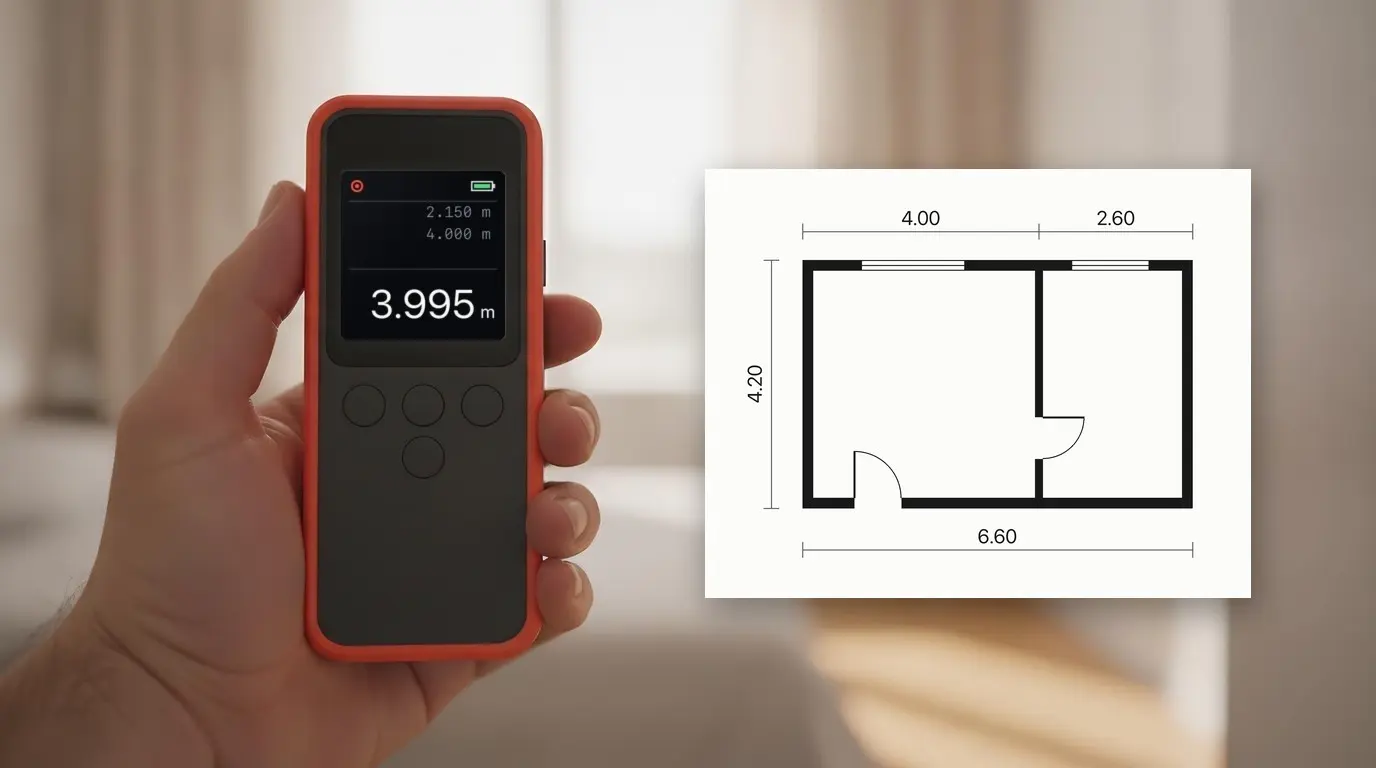
Home Planner działa jako aplikacja do dalmierza laserowego: wystarczy zmierzyć każdą ścianę kompatybilnym dalmierzem, a odczyt trafi bezpośrednio do planu piętra. Bez notatnika i bez ręcznego przepisywania.
Home Planner umożliwia połączenie z wybranymi modelami dalmierzy laserowych marek Bosch, Leica, Stanley, DEWALT, Mileseey, STABILA, Würth, Hilti i innych producentów (obecnie około 60 modeli na liście w aplikacji) na urządzeniach iPhone, iPad, Mac i Android.
Jak to działa
Home Planner łączy się z kompatybilnym dalmierzem laserowym i zapisuje każdy odczyt w wybranym wymiarze ściany, drzwi lub okna.
- Połączyć dalmierz laserowy z aplikacją Home Planner jednorazowo.
- Zmierzyć ścianę: otworzyć jej wymiar i nacisnąć przycisk na dalmierzu. Długość trafi na plan.
- Zmierzyć całe pomieszczenie zgodnie z ruchem wskazówek zegara: aplikacja podpowie, którą ścianę, drzwi lub okno zmierzyć w następnej kolejności.
Przed rozpoczęciem
Wymagana jest subskrypcja Home Planner PRO, kompatybilny dalmierz laserowy Bluetooth® oraz pomieszczenie narysowane na planie 2D.
| Wymagania | Dlaczego |
|---|---|
| Home Planner PRO | Łączenie z dalmierzem laserowym jest częścią planu PRO. Przed zakupem wersji PRO należy upewnić się, że nad klawiaturą numeryczną wymiaru wyświetla się opcja **Dalmierz laserowy**. |
| iPhone, iPad, Mac albo telefon lub tablet z systemem Android | Aplikacja łączy się z dalmierzem za pomocą technologii bezprzewodowej Bluetooth®. Wersja dla systemu Windows nie obsługuje dalmierzy laserowych. |
| Kompatybilny dalmierz laserowy Bluetooth® | Warto zapoznać się z poniższą listą lub sprawdzić ją w aplikacji, wybierając symbol ? obok opcji Dalmierz laserowy. |
| Włączona obsługa technologii Bluetooth® | W systemie Android 10–11 należy włączyć również Lokalizację: jest ona wymagana przez system Android do wykrywania urządzeń Bluetooth®. |
| Pomieszczenie na planie 2D | Mierzy się ściany narysowanego lub zaimportowanego pomieszczenia. Do pomiaru całego pomieszczenia wymagany jest zamknięty obrys. |
Dalmierze laserowe na liście w aplikacji
Home Planner umożliwia połączenie z wybranymi dalmierzami laserowymi wymienionymi poniżej: około 60 modeli marek Bosch, Leica DISTO, Stanley, DEWALT, Mileseey, STABILA, Würth, Hilti i innych producentów. Lista pochodzi z wykazu modeli wbudowanego w aplikację. Wsparcie zostało opracowane na podstawie publicznie dostępnych opisów połączeń poszczególnych modeli; nie każde urządzenie było testowane w praktyce. Model spoza listy może nie nawiązać połączenia. Jeśli model z listy nie łączy się, należy skontaktować się z działem wsparcia z poziomu aplikacji. Pełna, aktualna lista znajduje się w aplikacji: wystarczy wybrać ? obok opcji Dalmierz laserowy → Pokaż wszystkie modele.
| Marka | Modele | Dostępne dla |
|---|---|---|
| Bosch | GLM 50-27 C / CG, GLM 50 C, GLM 100 C, GLM 100-25 C, GLM 120 C, GLM 150 C, GLM 150-27 C, GLM 165-27 C, GLM 400 C, PLR 30 C, PLR 40 C, PLR 50 C, AdvancedDistance 50C (AD 50C), UniversalDistance 30C / 40C / 50C | iPhone, iPad, Mac, Android |
| Leica DISTO | D1, D2, D2G, D110, D510, D810, S910, E7500i, X3, X4 | iPhone, iPad, Mac, Android |
| Leica DISTO | D3a BT, D330i, D8 | Tylko Android |
| Stanley | TLM 99s, TLM 99si, TLM 165si, TLM660 | iPhone, iPad, Mac, Android |
| DEWALT | DW03050, DW03101 | iPhone, iPad, Mac, Android |
| Mileseey | P7, P9, T7, D5T, M120, M130, R2B, S50, XTAPE, DT20 (starsza wersja) | iPhone, iPad, Mac, Android |
| STABILA | LD 250 BT, LD 520, LD 530 BT | iPhone, iPad, Mac, Android |
| Würth | WDM 3-19, WDM 6-22, WDM 8-14, WDM 9-24 | iPhone, iPad, Mac, Android |
| Hilti | PD-I | iPhone, iPad, Mac, Android |
| Hilti | PD-38 | Tylko Android |
| Johnson | LDM130, LDM330 | iPhone, iPad, Mac, Android |
| Inne | FNIRSI IR40, Hersch LEM 50, Precaster CX100, Suaoki P7 | iPhone, iPad, Mac, Android |
| CEM | iLDM-150 | Tylko Android |
| REEKON | T1 (tryb klawiatury) | iPhone, iPad, Mac, Android: włączyć tryb klawiatury w dalmierzu i sparować go w ustawieniach Bluetooth® urządzenia |
Modele przeznaczone tylko na system Android: najpierw należy sparować dalmierz w ustawieniach Bluetooth® telefonu, a następnie połączyć go w aplikacji Home Planner.
Aplikacja Home Planner nie jest powiązana z żadnym z wymienionych producentów, promowana ani sponsorowana przez nich. Nazwy marek i modeli użyto wyłącznie w celu podania informacji, z którymi dalmierzami aplikacja współpracuje.
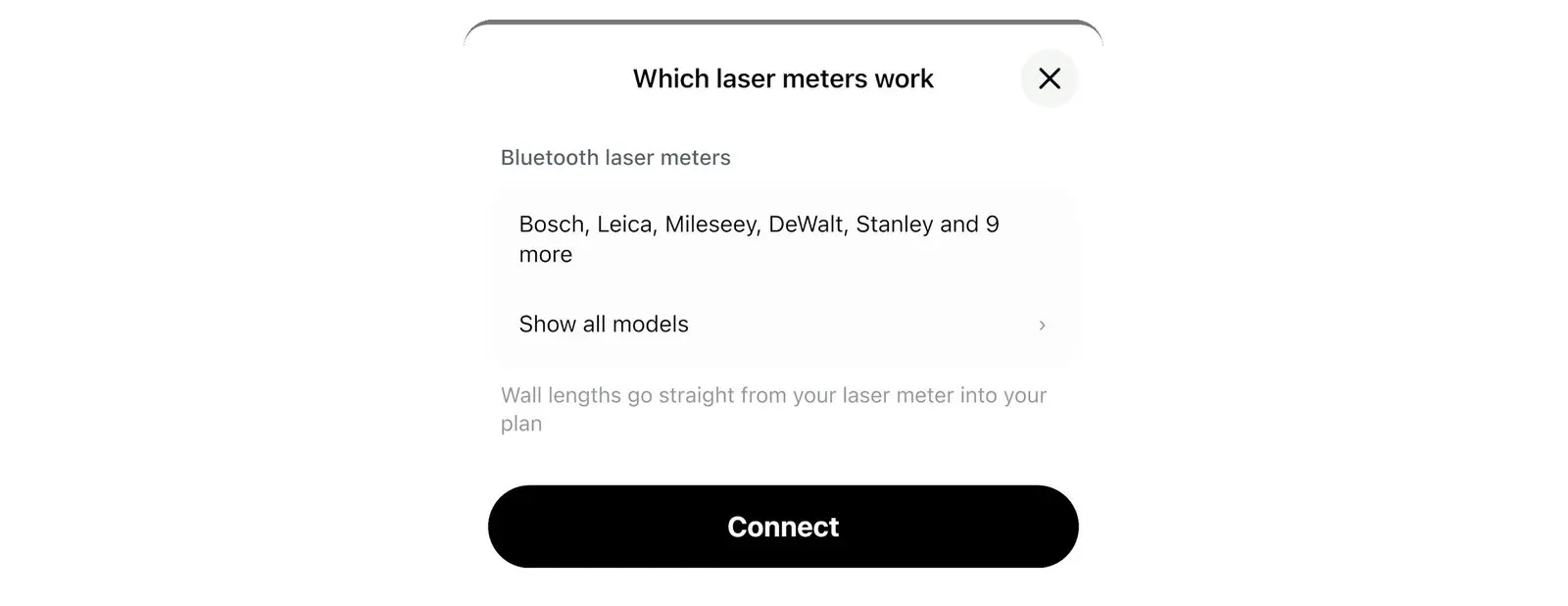
Łączenie z dalmierzem laserowym
Dalmierz laserowy łączy się jednorazowo z poziomu klawiatury numerycznej wymiaru dowolnej ściany. Home Planner go zapamięta.
- Otworzyć projekt na planie 2D i wybrać długość ściany. Otworzy się klawiatura numeryczna wymiaru.
- Wybrać Dalmierz laserowy — pierwszy przycisk nad klawiaturą, obok symbolu ?. Za pierwszym razem należy zezwolić na dostęp do Bluetooth® (w systemie Android: Urządzenia w pobliżu). Bez wersji PRO aplikacja otworzy ekran Jakie dalmierze działają z listą modeli i przyciskiem Kup PRO.
- Włączyć funkcję Bluetooth® w dalmierzu laserowym (patrz instrukcja obsługi urządzenia). Do momentu odnalezienia dalmierza aplikacja będzie prosić o naciśnięcie przycisku Bluetooth®. Leica DISTO D810 lub S910: najpierw należy włączyć w urządzeniu tryb Unencrypted App Mode.
- W sekcji W pobliżu wybrać posiadany dalmierz laserowy. Aplikacja nawiąże połączenie i zapisze go w sekcji Moje urządzenia.

Przy kolejnym otwarciu klawiatury numerycznej wymiaru Home Planner automatycznie połączy się z tym samym dalmierzem.

Przykładowe ekrany procesu łączenia, wykonane przy użyciu symulowanego dalmierza laserowego. Widoczne nazwy urządzeń są przykładowe; w aplikacji pojawi się nazwa zgłaszana przez własny dalmierz.
Pomiar ściany za pomocą dalmierza laserowego
Po połączeniu dalmierza każde naciśnięcie jego przycisku spowoduje wpisanie wartości do edytowanego wymiaru.
- Wybrać wymiar do zmierzenia: długość ściany, wysokość ściany albo szerokość, wysokość bądź położenie drzwi lub okna.
- Sprawdzić linię nad klawiaturą: zielona kropka oznacza, że dalmierz jest połączony.
- Nacisnąć przycisk pomiaru na dalmierzu laserowym. Odczyt pojawi się w wybranym polu.
- Wybrać Gotowe. Home Planner zmieni długość ściany na nową.
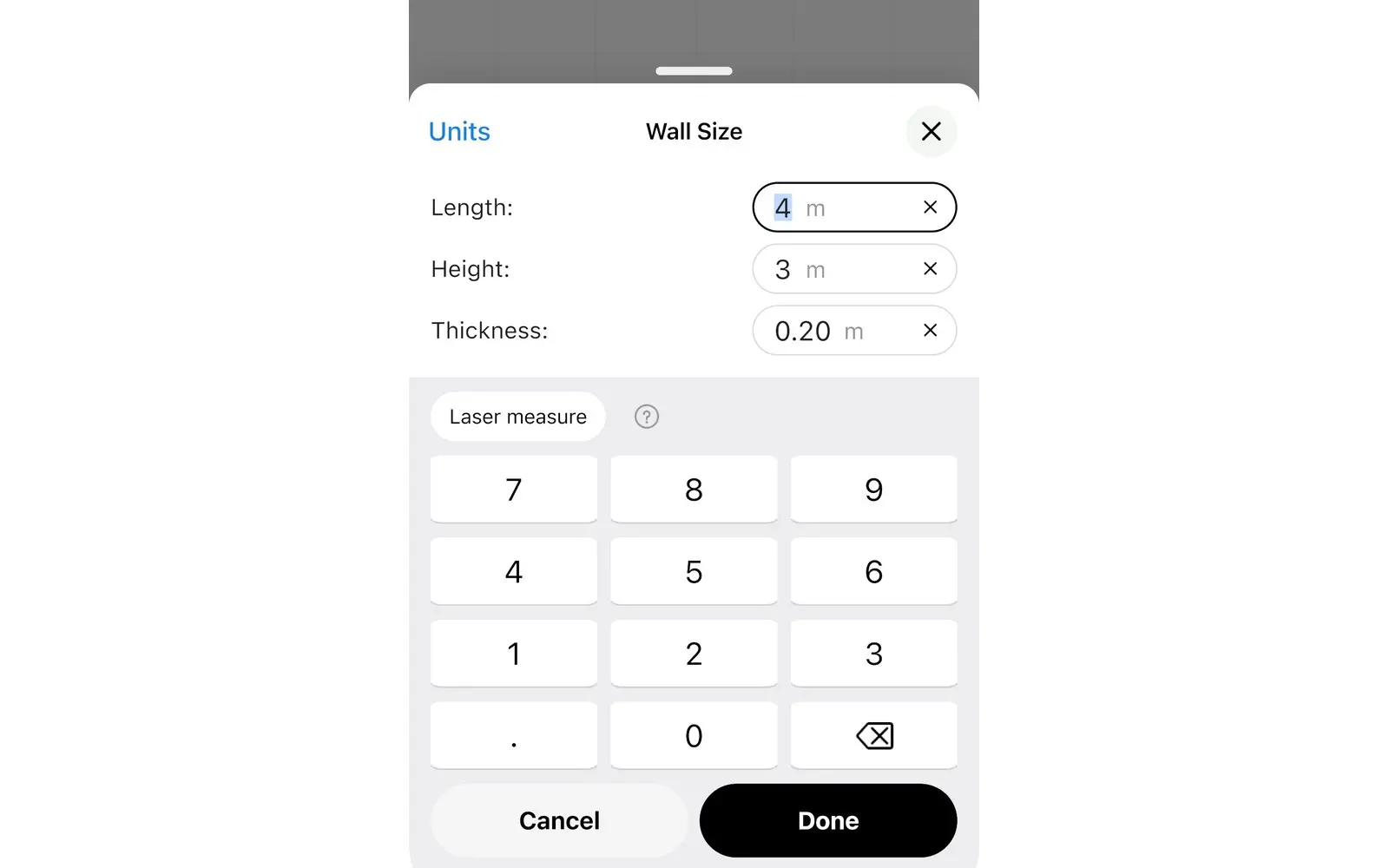
Aplikacja wyświetla odczyt w wybranych jednostkach (metrach lub stopach), niezależnie od jednostki używanej przez dalmierz.
Należy przestrzegać instrukcji bezpieczeństwa producenta urządzenia. Nigdy nie wolno kierować wiązki lasera w stronę oczu.
Pomiar całego pomieszczenia za pomocą dalmierza laserowego
Seria pomiarowa pomieszczenia to szybki sposób na przekształcenie szkicu w plan piętra na podstawie zmierzonych wymiarów: aplikacja wskazuje, którą ścianę, drzwi lub okno zmierzyć w następnej kolejności, zgodnie z ruchem wskazówek zegara.
- Po połączeniu dalmierza otworzyć wymiar długości ściany w zamkniętym pomieszczeniu i wybrać Zmierz pomieszczenie ›.
- Stanąć w miejscu wskazanym na planie przez znacznik dalmierza i skierować wiązkę wzdłuż czerwonej linii do przeciwległego narożnika. Nacisnąć przycisk: ściana otrzyma swoją długość, a aplikacja przejdzie do następnego kroku.
- Dla każdych drzwi i okna aplikacja wymaga dwóch odczytów: odległości od narożnika do otworu oraz szerokości samego otworu. Jeśli drzwi lub okno przylegają bezpośrednio do narożnika, wymagana jest tylko szerokość.
- Kontynuować zgodnie z ruchem wskazówek zegara aż do ostatniej ściany. Można wybrać Pomiń, aby opuścić dany krok, lub strzałkę wstecz, aby zmierzyć go ponownie.
- Jeśli kształt pomieszczenia nadal pozostaje niejednoznaczny, aplikacja poprosi o pomiar przekątnych od narożnika do narożnika. Zostanie wówczas wyświetlony komunikat Pomieszczenie zmierzone.
W dowolnym momencie można wybrać ×, aby przerwać: zmierzone dotychczas ściany pozostaną na planie.
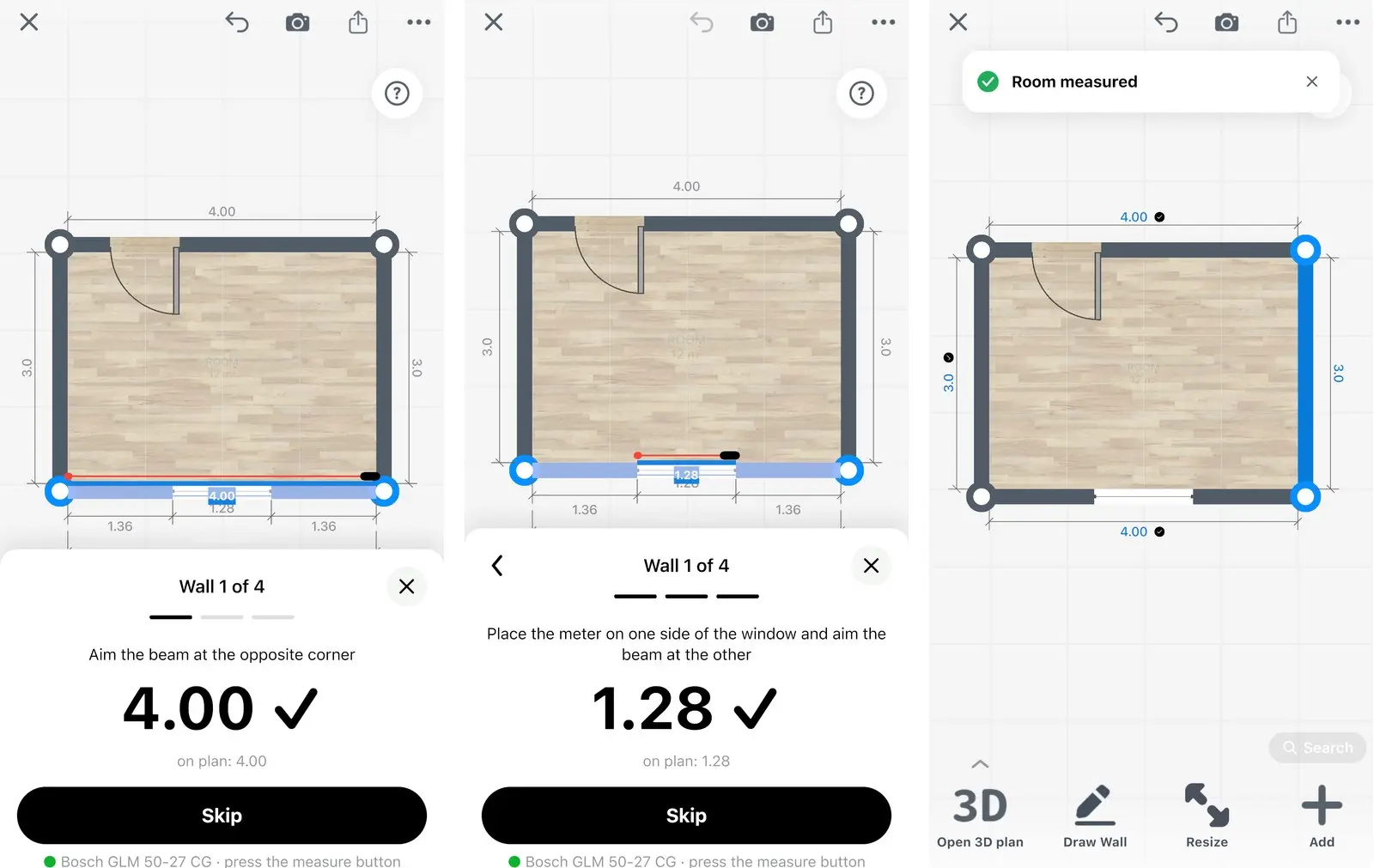
Przykładowe ekrany serii pomiarowej pomieszczenia, wykonane przy użyciu symulowanego dalmierza laserowego.
Wskazówki dotyczące dokładnych odczytów
Dokładne odczyty zapewnia tryb pojedynczego pomiaru odległości, stabilne trzymanie dalmierza oraz połączenie tylko z jedną aplikacją.
- Ustawić dalmierz laserowy w tryb pojedynczego pomiaru odległości, a nie pomiaru powierzchni lub kubatury.
- Płasko przyłożyć tył dalmierza do ściany lub narożnika, zachowując tę samą wysokość dla każdej ściany.
- Zamknąć inne aplikacje pomiarowe w telefonie: dalmierz może być połączony tylko z jedną aplikacją naraz.
- Najpierw zmierzyć całą ścianę od narożnika do narożnika, a dopiero potem drzwi i okna.
Rozwiązywanie problemów
Większość problemów z połączeniem wynika z ustawień Bluetooth® lub z faktu, że dalmierz jest używany przez inną aplikację.
| Komunikat w aplikacji | Co należy zrobić |
|---|---|
| „Moduł Bluetooth jest wyłączony. Włącz go, aby odnaleźć dalmierz laserowy” | Włączyć funkcję Bluetooth® w ustawieniach telefonu, tabletu lub komputera Mac. |
| „Zezwól na dostęp do Bluetooth w Ustawieniach, aby połączyć dalmierz laserowy” | Przejść do Ustawień i zezwolić aplikacji Home Planner na dostęp do Bluetooth®. |
| Nie odnaleziono dalmierza laserowego | Włączyć funkcję Bluetooth® w dalmierzu i zamknąć inne aplikacje pomiarowe. Wybrać Spróbuj ponownie. W systemie Android modele Bosch GLM 50 C, GLM 100 C oraz PLR 30 / 40 / 50 C należy najpierw sparować w ustawieniach Bluetooth® telefonu. |
| Włącz Lokalizację: w systemie Android 10–11 odnalezienie dalmierza laserowego bez tego jest niemożliwe | Włączyć Lokalizację w ustawieniach systemu Android. |
| Ustaw dalmierz laserowy w tryb pojedynczego pomiaru odległości | Przełączyć dalmierz z trybu pomiaru powierzchni lub kubatury na pojedynczy pomiar odległości. |
| Dalmierz laserowy nie mógł wykonać pomiaru. Wyceluj ponownie | Skierować laser na stałą, płaską powierzchnię i ponownie nacisnąć przycisk. |
| Szara kropka i napis „nie połączono” nad klawiaturą | Kliknąć pasek stanu, aby ponowić próbę połączenia, lub ponownie włączyć dalmierz. |
| Dalmierz laserowy: nie połączono · Połącz (podczas serii pomiarowej pomieszczenia) | Wybrać Połącz lub ponownie włączyć dalmierz. |
| Leica DISTO D810 lub S910 nie przesyła odczytów | Włączyć w dalmierzu tryb Unencrypted App Mode. |
Pytania i odpowiedzi
Które modele dalmierzy laserowych Bosch, Leica i innych marek można połączyć z aplikacją Home Planner?
Wybrane modele dalmierzy laserowych marek Bosch, Leica, Stanley, DEWALT, Mileseey, STABILA, Würth, Hilti i innych producentów — obecnie około 60 na liście w aplikacji. Szczegóły można znaleźć w powyższej tabeli lub klikając symbol ? obok opcji Dalmierz laserowy w aplikacji. Aplikacja Home Planner nie jest powiązana z tymi producentami.
Czy funkcja jest darmowa?
Łączenie z dalmierzem laserowym jest częścią planu Home Planner PRO. Przed zakupem wersji PRO należy upewnić się, że nad klawiaturą numeryczną wymiaru wyświetla się opcja Dalmierz laserowy. Bez wersji PRO nadal można rysować i mierzyć plan ręcznie.
Czy aplikacja działa w systemach Android i Mac?
Tak: na urządzeniach iPhone, iPad, Mac i Android. Niektóre modele z listy działają wyłącznie w systemie Android; zostały one oznaczone w tabeli. Wersja dla systemu Windows nie obsługuje dalmierzy laserowych.
Czy można wykonywać pomiary w stopach?
Tak. Aplikacja wyświetla odczyty w jednostkach wybranych w aplikacji Home Planner i automatycznie przelicza je z jednostek dalmierza.
Czy można zmienić odczyt?
Tak. W serii pomiarowej pomieszczenia wystarczy cofnąć się do danego kroku i zmierzyć ponownie lub wybrać ścianę na planie. Każdy odczyt jest zwykłym wymiarem, który można również wpisać ręcznie lub cofnąć.
Dlaczego należy mierzyć zgodnie z ruchem wskazówek zegara?
Obchodzenie pomieszczenia w jednym kierunku pozwala aplikacji prawidłowo umieścić każdy narożnik, drzwi i okno. Pomiar przekątnych jest wymagany tylko wtedy, gdy wymaga tego kształt pomieszczenia.
Informacja o znakach towarowych. Aplikacja Home Planner nie jest powiązana z firmami Bluetooth SIG, Inc., Apple Inc., Google LLC, Microsoft Corporation ani z wymienionymi na tej stronie producentami dalmierzy laserowych, nie jest przez nich promowana ani sponsorowana; ich nazwy i znaki należą do odpowiednich właścicieli. Nazwy producentów i modeli zostały użyte wyłącznie w celu identyfikacji urządzeń i platform, do współpracy z którymi aplikacja została zaprojektowana. Kompatybilność opiera się na liście zawartej w aplikacji; nie gwarantuje się działania wymienionego modelu w każdej konfiguracji.
Słowny znak towarowy Bluetooth® i logo są zastrzeżonymi znakami towarowymi należącymi do Bluetooth SIG, Inc. Android jest znakiem towarowym firmy Google LLC. iPhone, iPad i Mac są znakami towarowymi firmy Apple Inc., zastrzeżonymi w USA i innych krajach. Windows jest znakiem towarowym grupy firm Microsoft. Bosch, Leica, DISTO, Stanley, DEWALT, Mileseey, STABILA, Würth, Hilti, Johnson, FNIRSI, Hersch, Precaster, Suaoki, CEM i REEKON są znakami towarowymi ich odpowiednich właścicieli.
Wypróbuj we własnym projekcie
Bezpłatna aplikacja do planowania pomieszczeń i aranżacji wnętrz


