Jak sporządzić kosztorys projektu wnętrza dla klienta

Zmień narysowany projekt w kosztorys z wyceną, który klient może podpisać przez link. Pierwszy kosztorys jest bezpłatny.
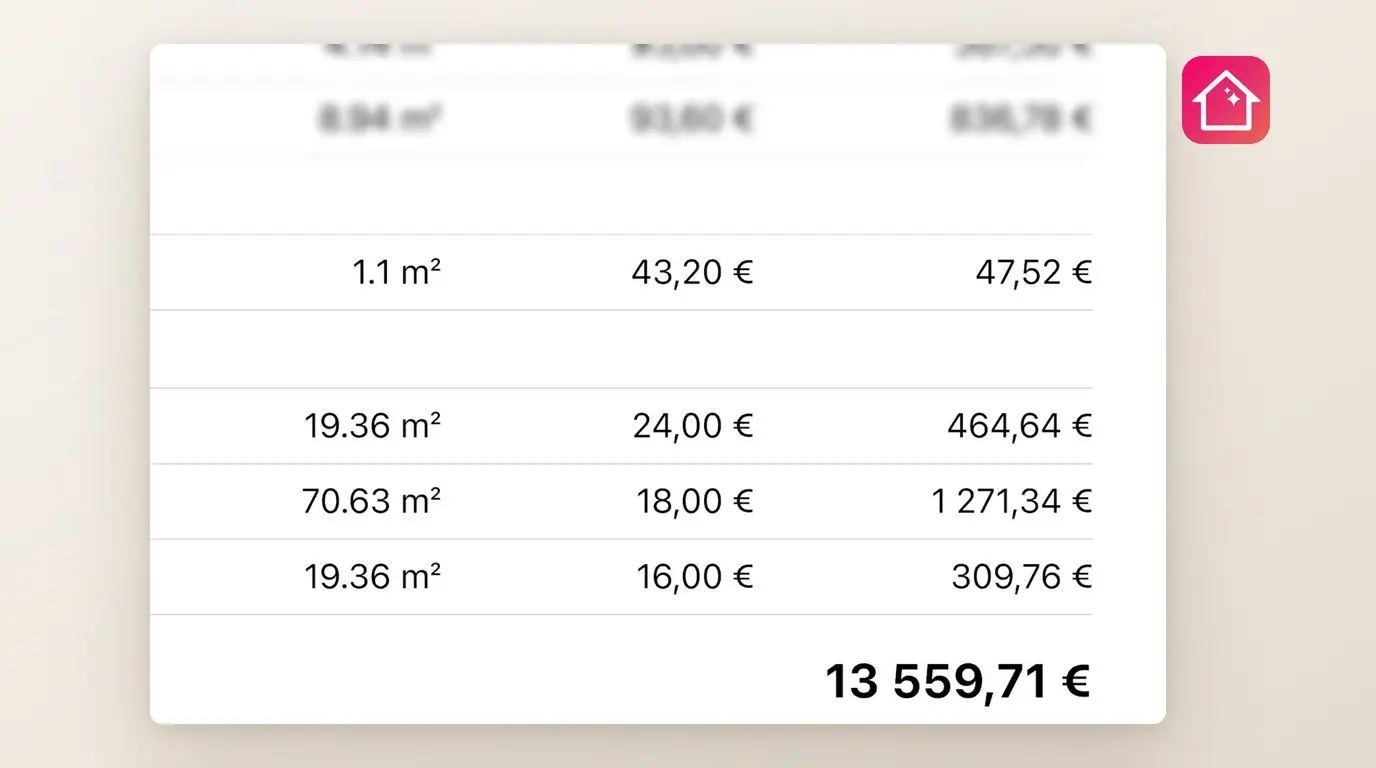
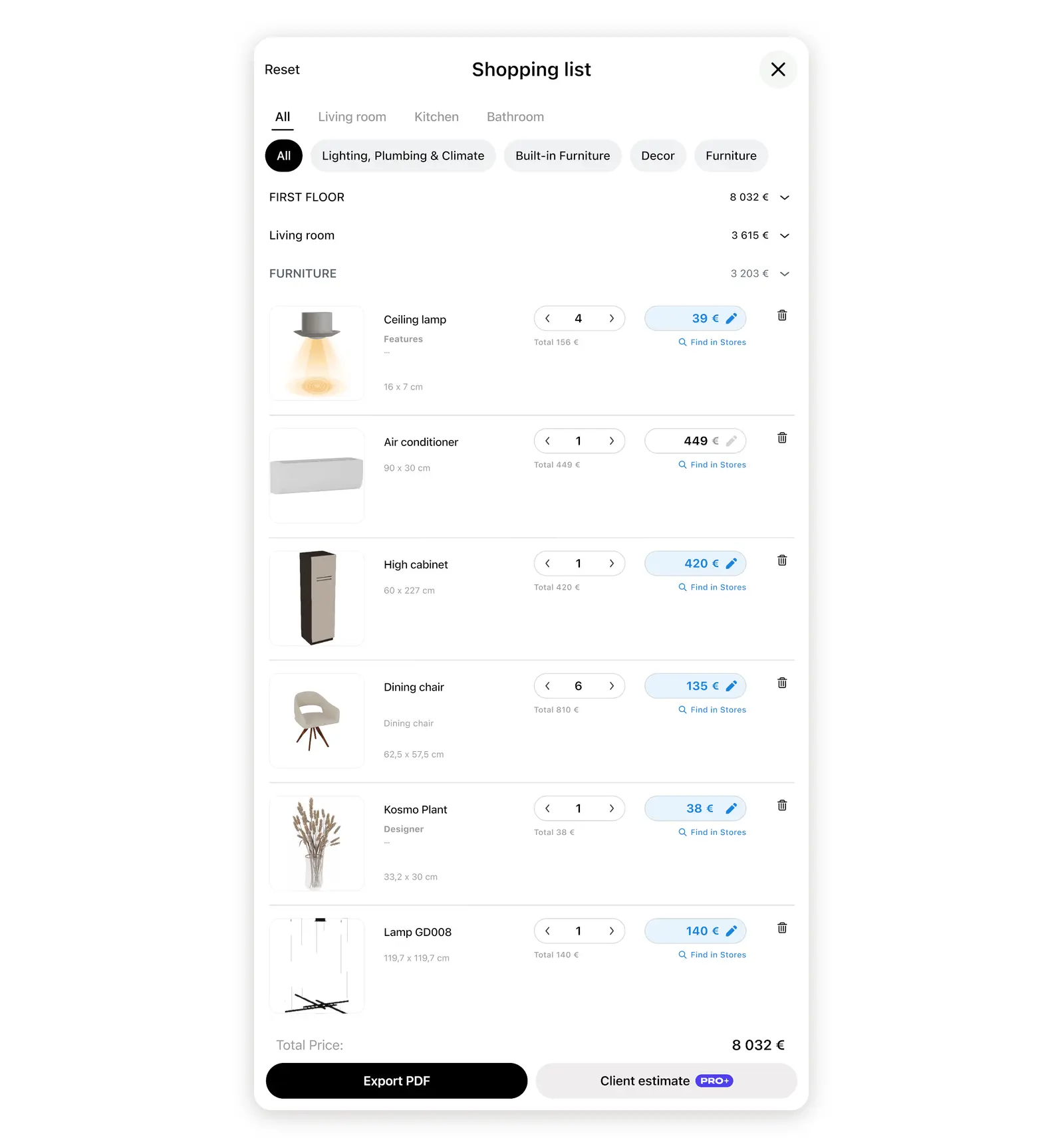
Klient po obejrzeniu projektu 3D zadaje kolejne pytanie: „Ile to będzie kosztować?”. Kosztorys projektu wnętrza daje odpowiedź, ale tradycyjne sporządzenie go potrafi zająć cały wieczór. Trzeba skopiować każdy element z listy zakupów do arkusza kalkulacyjnego, ponownie zmierzyć ściany dla malarza, dodać narzut za pomocą formuły i wyeksportować plik PDF. Potem czeka się na odpowiedź, a klient prosi o rezygnację z jednej lampy. I trzeba tworzyć wersję trzecią.
Kosztorys dla klienta w Home Planner powstaje na podstawie narysowanego już projektu. Elementy, ich liczby i powierzchnie pomieszczeń są już zliczone, więc dodaje się tylko swoje ceny, pracę i narzut. Klient otrzymuje ponumerowany plik PDF z logo albo link do otwarcia kosztorysu w przeglądarce, aby móc udzielić odpowiedzi i go podpisać.
Dlaczego projektanci tworzą kosztorysy w Home Planner?
Ponieważ przygotowanie kosztorysu jest szybsze, liczby pochodzą bezpośrednio z planu, a klient otrzymuje gotowy dokument.
- Mniej pisania. Home Planner pobiera elementy z listy zakupów oraz powierzchnie podłóg, ścian i sufitów, a także drzwi i okna z planu, więc wpisuje się tylko ceny. Przenosi również własne ceny i warunki do następnego kosztorysu.
- Liczby z planu. Home Planner pobiera ilości z tego samego planu, który klient widział w 3D, a nie z drugiego pomiaru. Sam dodaje narzut, podatek, rabat i zaliczkę, więc nie ma ryzyka uszkodzenia formuły w arkuszu.
- Dokument, a nie arkusz. Home Planner tworzy ponumerowany plik PDF z własnym logo i danymi kontaktowymi, datą ważności, zaliczką i kwotą do zapłaty. Ukrywa ceny zakupu i narzut przed klientem, a także pozwala ukryć ceny jednostkowe.
Więcej niż plik PDF w skrzynce odbiorczej
W przypadku pliku PDF wysłanego e-mailem pozostaje tylko czekać. Dzięki linkowi dla klienta Home Planner dostarcza kosztorys z powrotem wraz z odpowiedzią.
- Klient otwiera kosztorys w dowolnej przeglądarce. Aplikacja ani konto nie są wymagane.
- Klient może włączać lub wyłączać opcjonalne pozycje i obserwować aktualizację kwoty łącznej.
- Klient może zatwierdzić i podpisać kosztorys odręcznym podpisem lub wpisanym imieniem i nazwiskiem, poprosić o zmiany albo go odrzucić.
- Brak odpowiedzi? Home Planner wysyła klientowi przypomnienie w 3. i 7. dniu.
- Po podpisaniu Home Planner wysyła klientowi e-mailem podpisany plik PDF.
- Po wprowadzonych edycjach Home Planner wyświetla nową wersję pod tym samym linkiem i zaznacza wprowadzone zmiany.
Każda odpowiedź pojawia się w Home Planner jako status kosztorysu. Jedna rzecz, której Home Planner nie robi: nie pobiera płatności. Zaliczka i pozostała kwota są wydrukowane, a rozliczenie z klientem następuje w uzgodniony sposób.
Jak działa kosztorys projektu wnętrza w Home Planner?
Kosztorys tworzy się w jednym oknie otwieranym z poziomu listy zakupów projektu. Wystarczą trzy kroki.
- Wybrać opcję Kosztorys dla klienta w oknie Lista zakupów w projekcie.
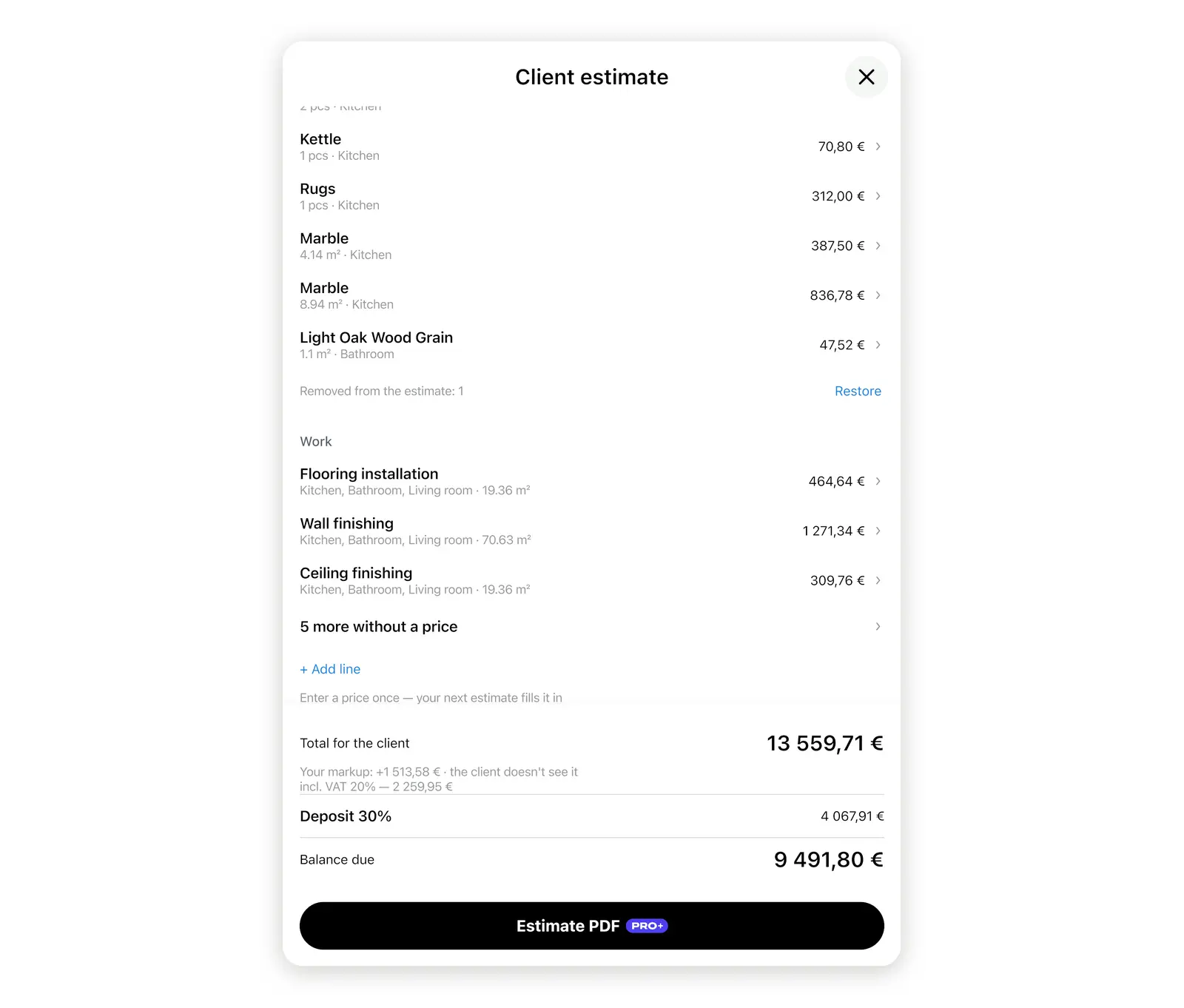
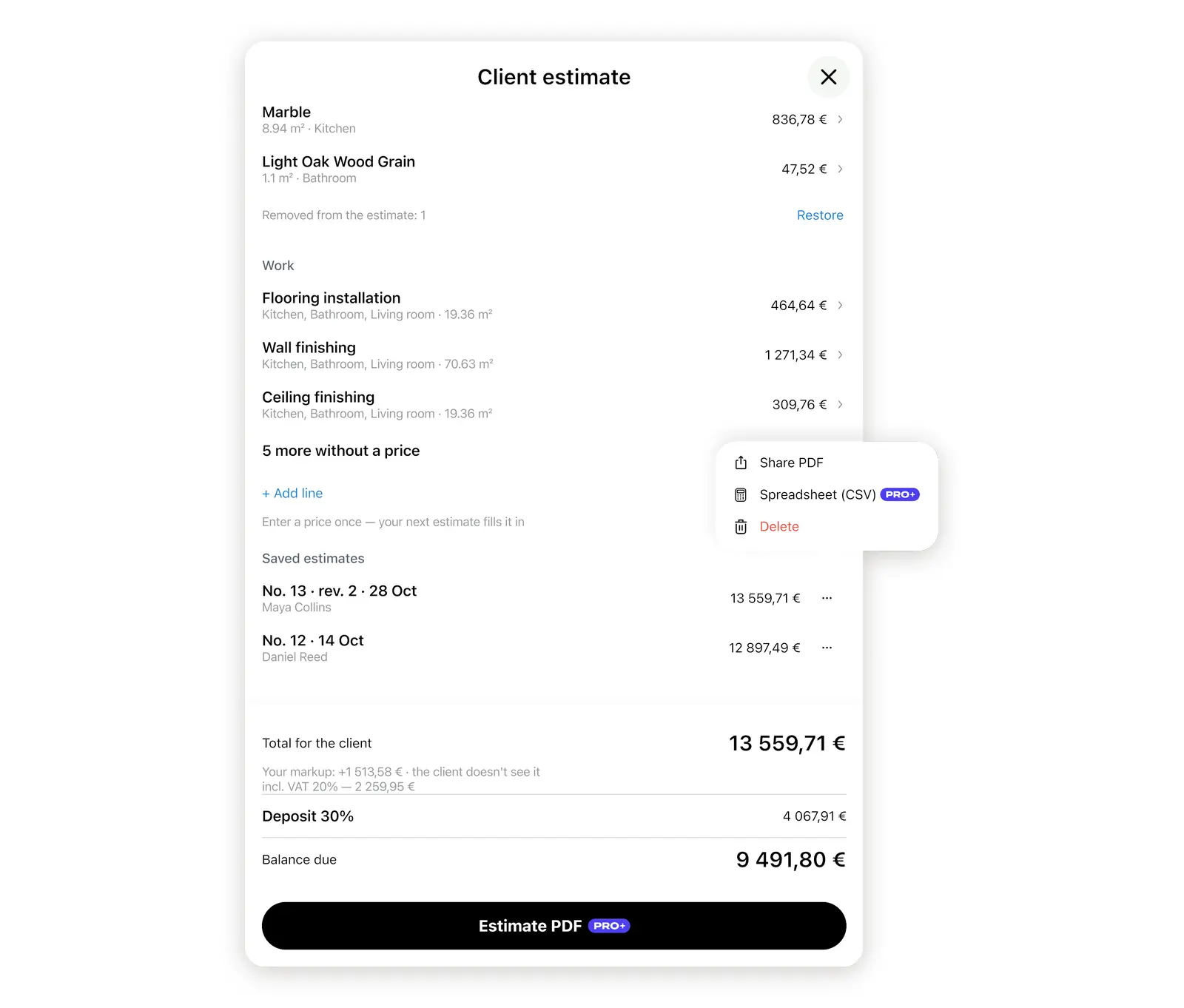
- Dodać narzut, ceny prac i warunki. Pozycja Łącznie dla klienta aktualizuje się po każdej zmianie.
- Wybrać Kosztorys PDF u dołu okna kosztorysu, a następnie wysłać plik lub link. Po udzieleniu odpowiedzi przez klienta pojawi się ona w Home Planner.
Zanim zaczniesz
| Wymagania | Dlaczego |
|---|---|
| Projekt z meblami lub materiałami na planie | Lista elementów pochodzi z listy zakupów. |
| Pomieszczenia na planie | Zakres prac, taki jak powierzchnia podłogi czy liczba drzwi, pochodzi z pomieszczeń. |
| Konto Home Planner i połączenie z Internetem | Numer kosztorysu i link dla klienta pochodzą z serwera Home Planner. |
| Status autora projektu | Tylko autor widzi kosztorys. Współedytorzy i osoby przeglądające udostępniony projekt go nie widzą. |
| Adres e-mail klienta do wysyłki linku | Trafiają na niego przypomnienia i podpisana kopia. |
| Plan PRO+ lub PRO++ po pierwszym kosztorysie | Jest wymagany do każdego kosztorysu wystawionego po pierwszym. |
Home Planner działa na urządzeniach z systemami iPhone, iPad, Android, Mac i Windows; zrzuty ekranu pochodzą z aplikacji na komputery.
Jak sporządzić kosztorys dla klienta w Home Planner?
Otworzyć kosztorys z poziomu listy zakupów, a następnie wskazać, dla kogo jest przeznaczony i jakie pomieszczenia obejmuje.
- Otworzyć projekt, wybrać ikonę udostępniania w prawym górnym rogu edytora i wskazać opcję Lista zakupów.
- Wybrać opcję Kosztorys dla klienta w oknie Lista zakupów.
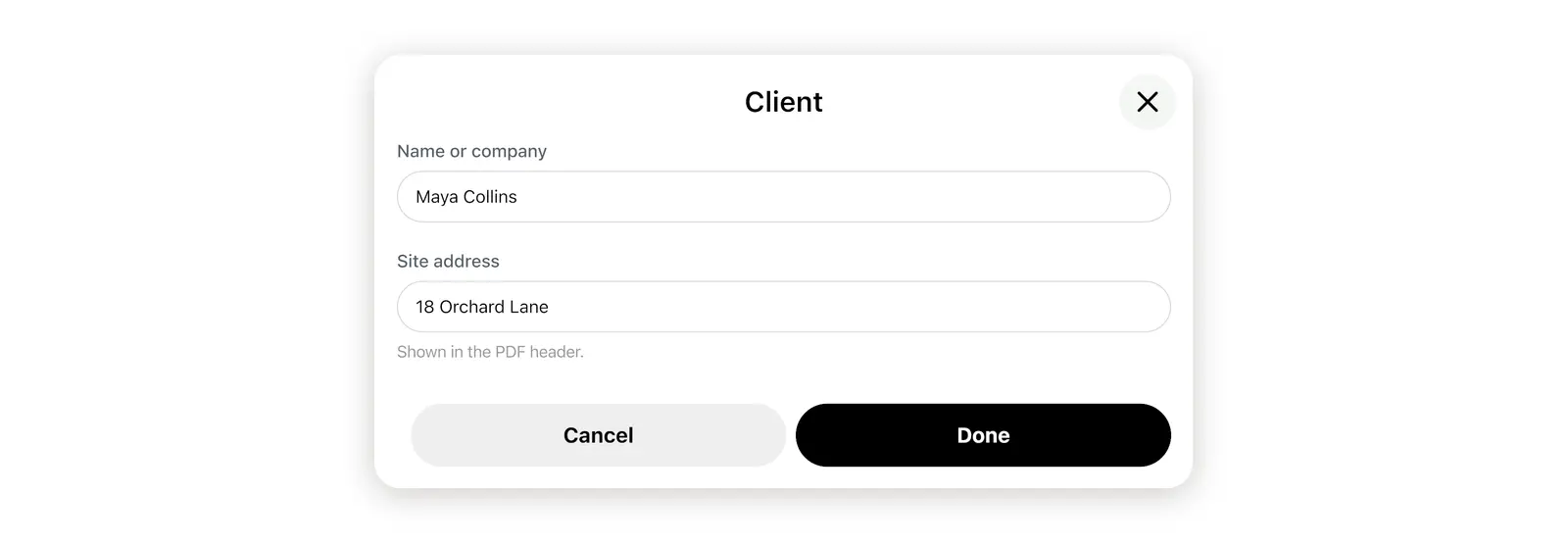
- Wybrać wiersz Klient u góry okna kosztorysu i wpisać dane w polach Nazwisko lub firma oraz Adres inwestycji. Obie informacje trafią do pliku PDF.
- W przypadku więcej niż jednego pomieszczenia sprawdzić pole Kosztorys dla: u góry okna. Wybrać przycisk Edytuj obok niego, aby pozostawić tylko te pomieszczenia, które obejmuje ten kosztorys.

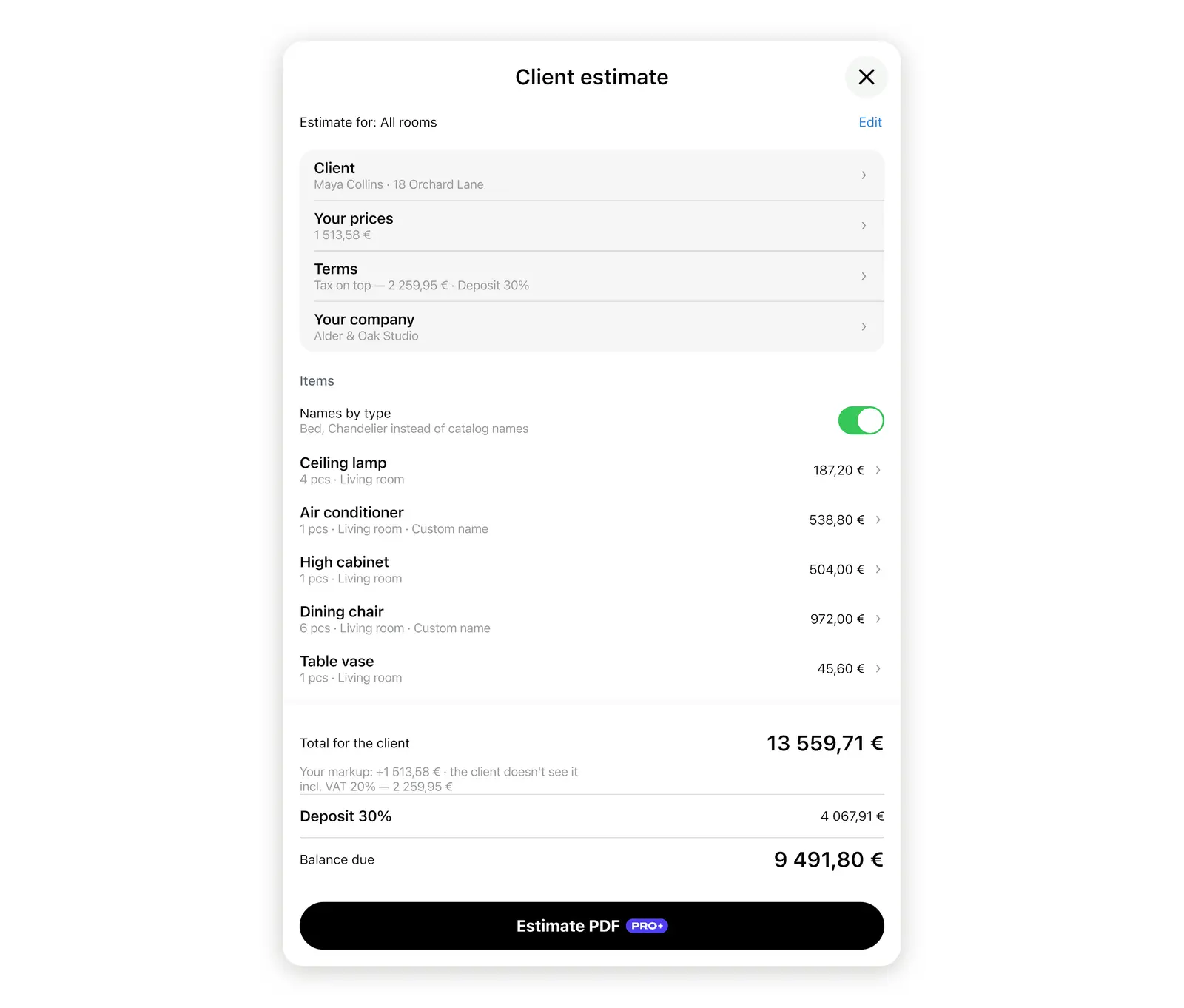
Przed pierwszym kosztorysem Home Planner oferuje przykładowy plik PDF ze znakiem wodnym. Warto go otworzyć, aby zobaczyć, co otrzyma klient, jeszcze przed wpisaniem jakiejkolwiek ceny.
Jak wycenić projekt wnętrza w Home Planner?
Dodać narzut do elementów, cenę do każdego rodzaju prac oraz własne warunki. Home Planner wykona obliczenia. Wyznaczenie cen należy do użytkownika.
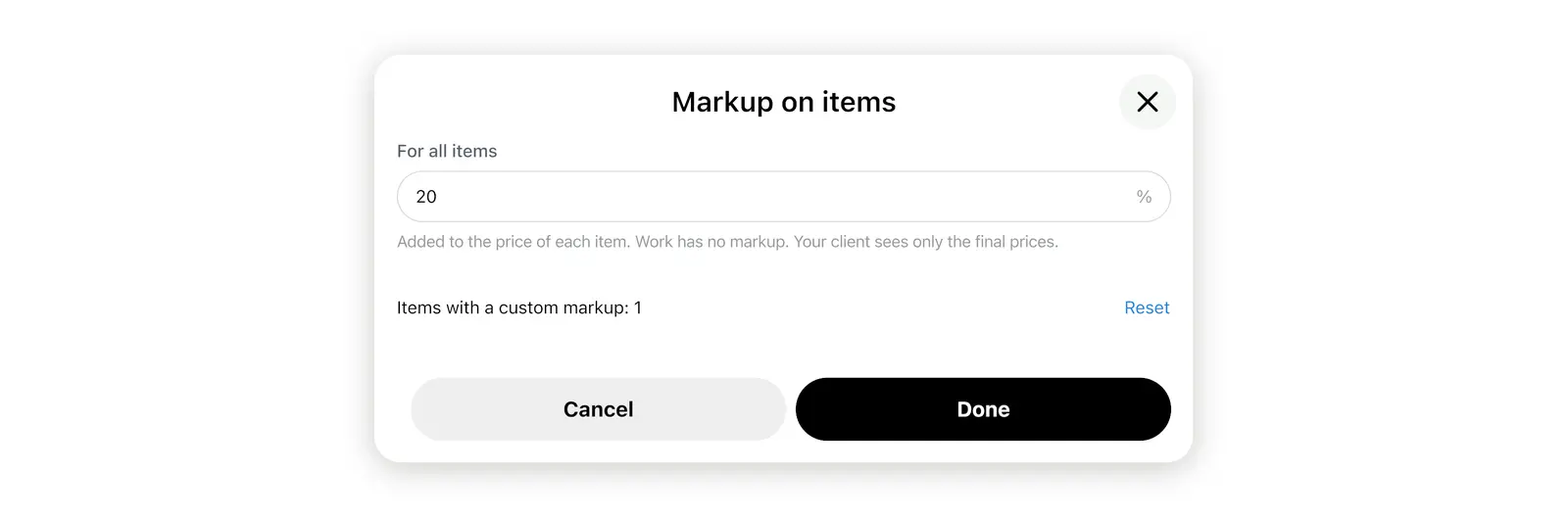
- Narzut. Wybrać wiersz Twoje ceny pod sekcją Klient, wpisać wartość procentową w polu Dla wszystkich elementów i wybrać przycisk Gotowe. Narzut 20% zmienia cenę zakupu z 1000 na 1200 dla klienta. Prace nie mają narzutu.
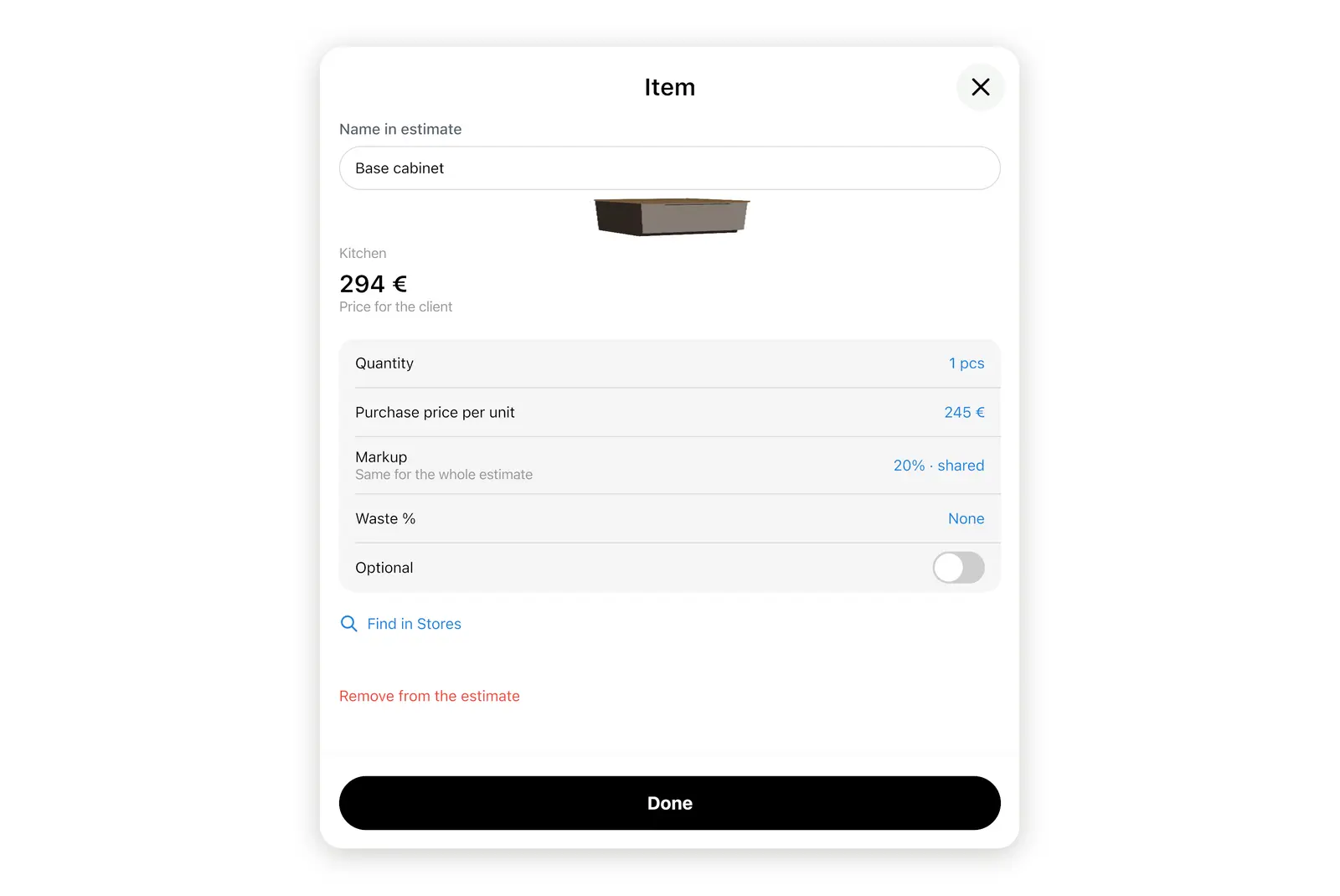
- Elementy. Wybrać wiersz na liście Elementy, aby zmienić jego opcje Cena zakupu za jednostkę, Ilość lub Narzut, dodać Zapas % dla docinanych materiałów bądź oznaczyć pozycję jako Opcjonalnie — klient będzie mógł ją wtedy dodać na stronie kosztorysu. Wiersz z informacją Brak ceny nie wchodzi do sumy: należy wpisać jego cenę lub wybrać opcję Usuń z kosztorysu.
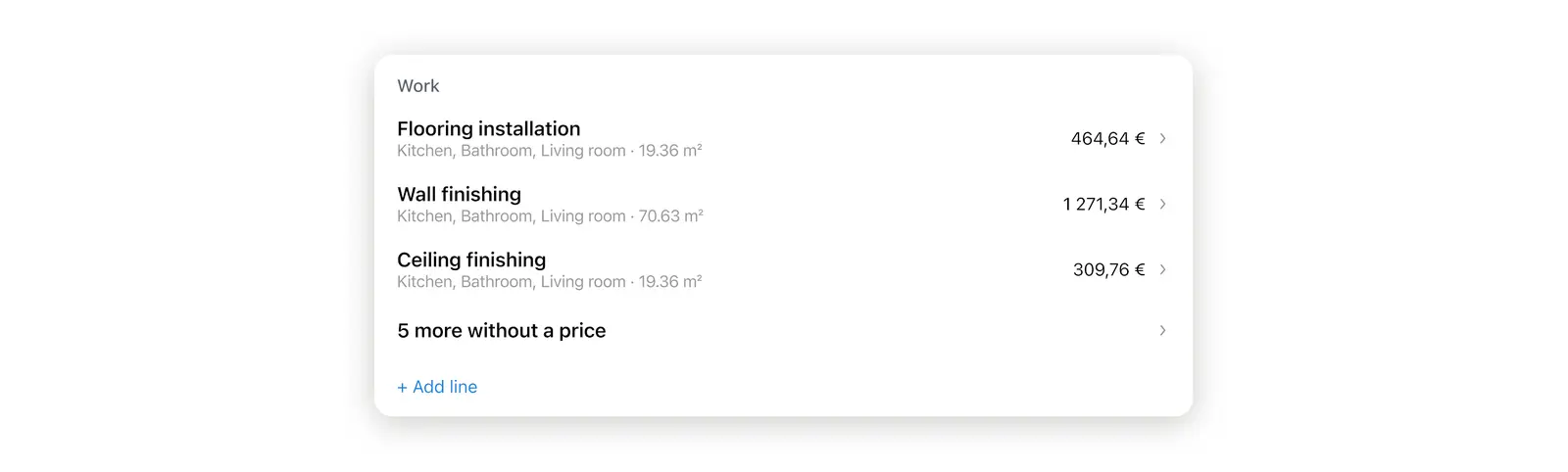
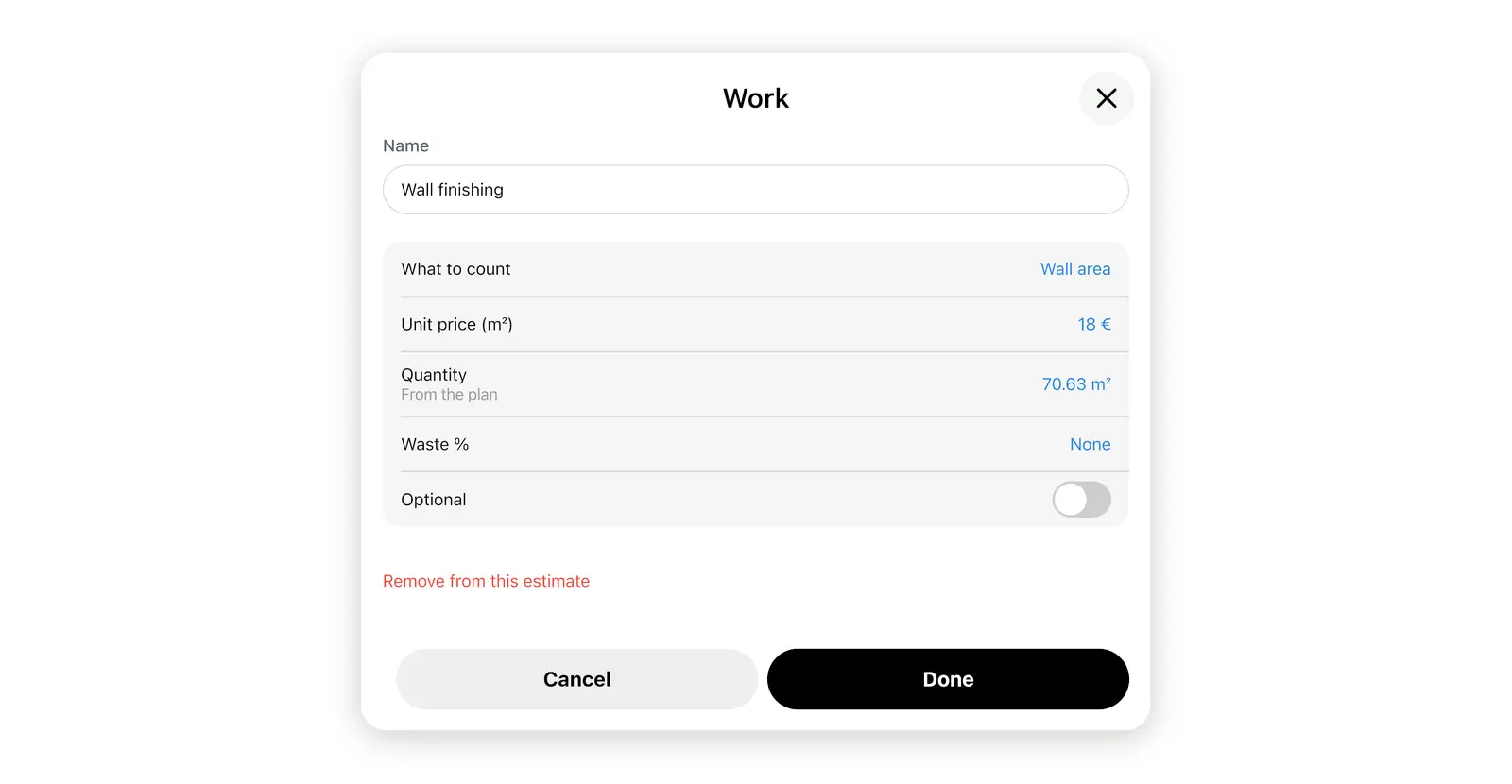
- Prace. Sekcja Prace pod listą Elementy zawiera 8 gotowych pozycji, od opcji Montaż podłogi do Wykończenie glifów. Po wpisaniu wartości w polu Cena jednostkowa ilość zostanie pobrana automatycznie Z planu. W przypadku innych prac należy wybrać przycisk + Dodaj wiersz na końcu listy Prace.
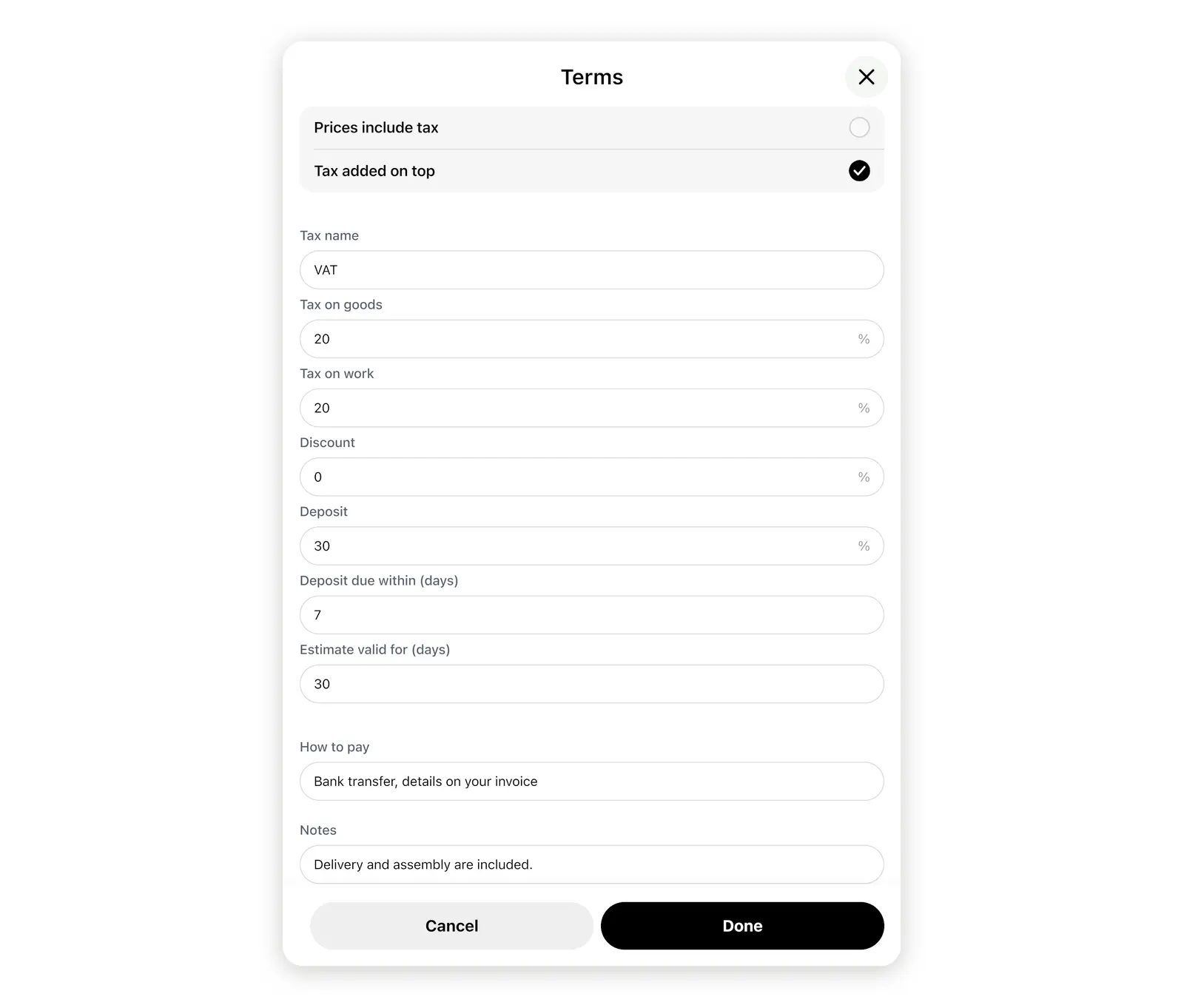
- Warunki. Wybrać wiersz Warunki pod sekcją Twoje ceny, aby ustawić podatek, Rabat, Zaliczka, Kosztorys ważny przez (dni), Sposób zapłaty oraz Uwagi, a następnie wybrać przycisk Gotowe.
- Ceny jednostkowe. Opcję ukrywania cen jednostkowych warto włączyć w przypadku sprzedaży wykończenia pomieszczenia jako jednego pakietu. Klient widzi wówczas ilość oraz sumę dla pozycji lub pomieszczenia, bez ceny za sztukę.
Po jednorazowym wprowadzeniu ceny kolejny kosztorys wypełni ją automatycznie. U dołu okna wyświetlane są pozycje Łącznie dla klienta oraz Twój narzut, widoczna wyłącznie dla użytkownika.
Jak wysłać kosztorys projektu wnętrza w pliku PDF?
Wybrać Kosztorys PDF. Home Planner numeruje kosztorys, dodaje dane kontaktowe oraz logo i umożliwia wysłanie pliku lub linku.
- Wybrać przycisk Kosztorys PDF u dołu okna kosztorysu. Przycisk stanie się aktywny, gdy co najmniej jeden element lub wiersz prac otrzyma cenę.
- Zalogować się, jeśli Home Planner o to poprosi. Za pierwszym razem otworzy się karta Kontakt w PDF: należy wpisać dane firmy lub studia oraz numer telefonu.
- W otwartym oknie wybrać sposób przekazania kosztorysu klientowi:
- wysłać plik PDF pocztą e-mail lub w komunikatorze;
- wysłać link dla klienta i podać jego adres e-mail (widoczne jest każde wysłane przypomnienie, istnieje też możliwość wyłączenia przypomnień);
- lub, gdy klient siedzi obok, wybrać opcję Podpisz z klientem i przekazać mu urządzenie. Klient składa podpis odręczny lub wpisuje imię i nazwisko, a następnie wybiera przycisk Zatwierdź podpis.
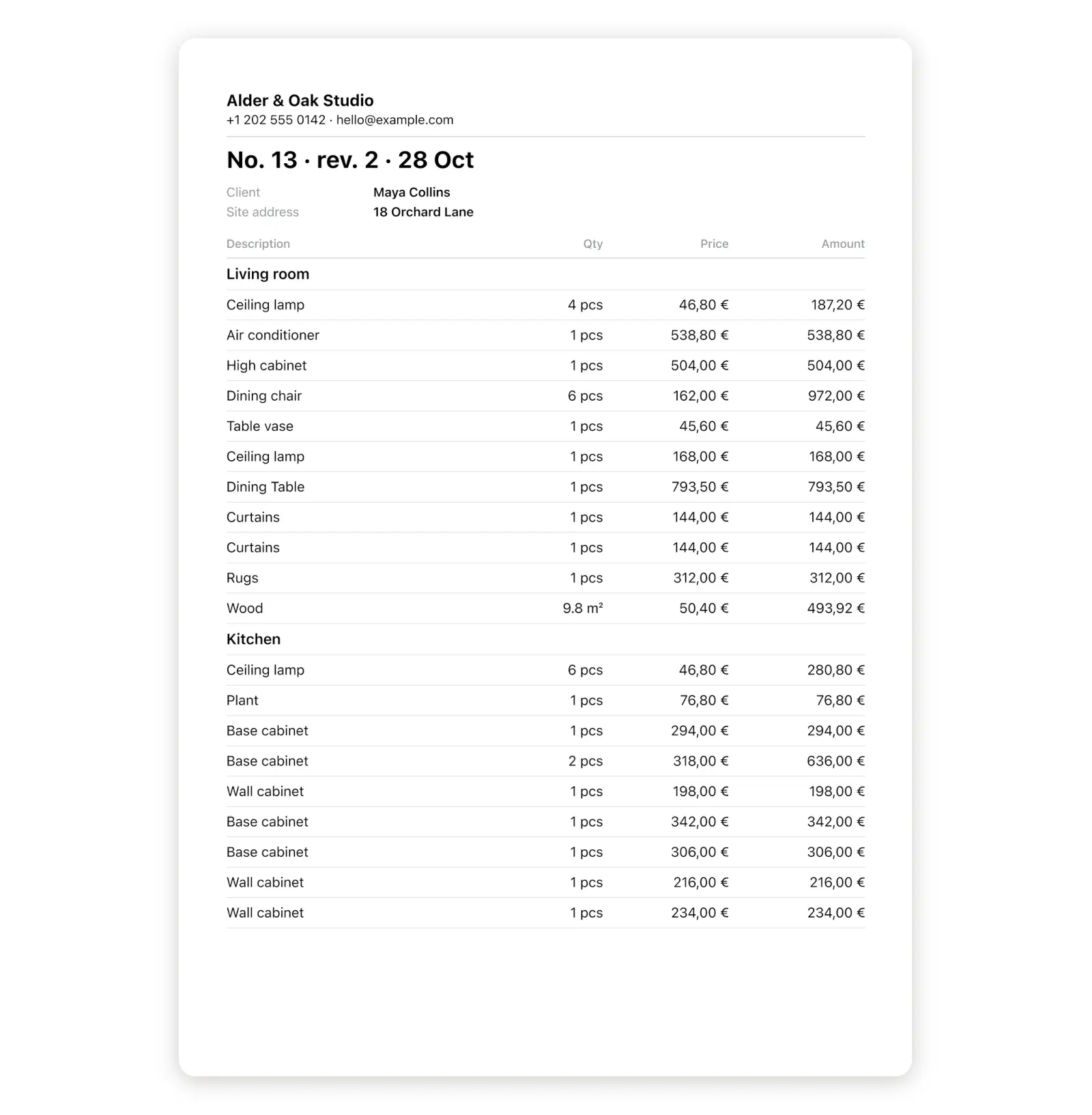
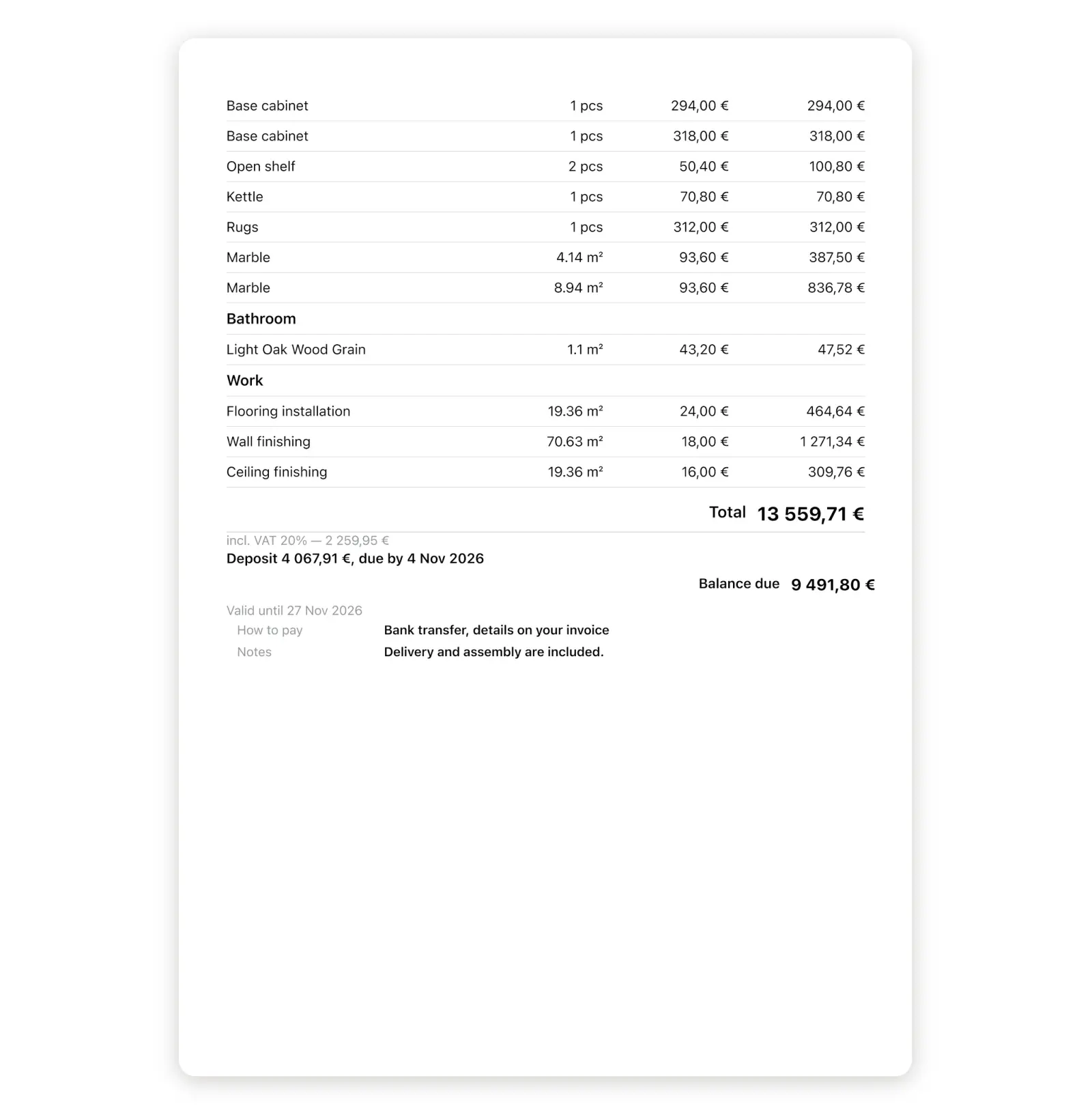
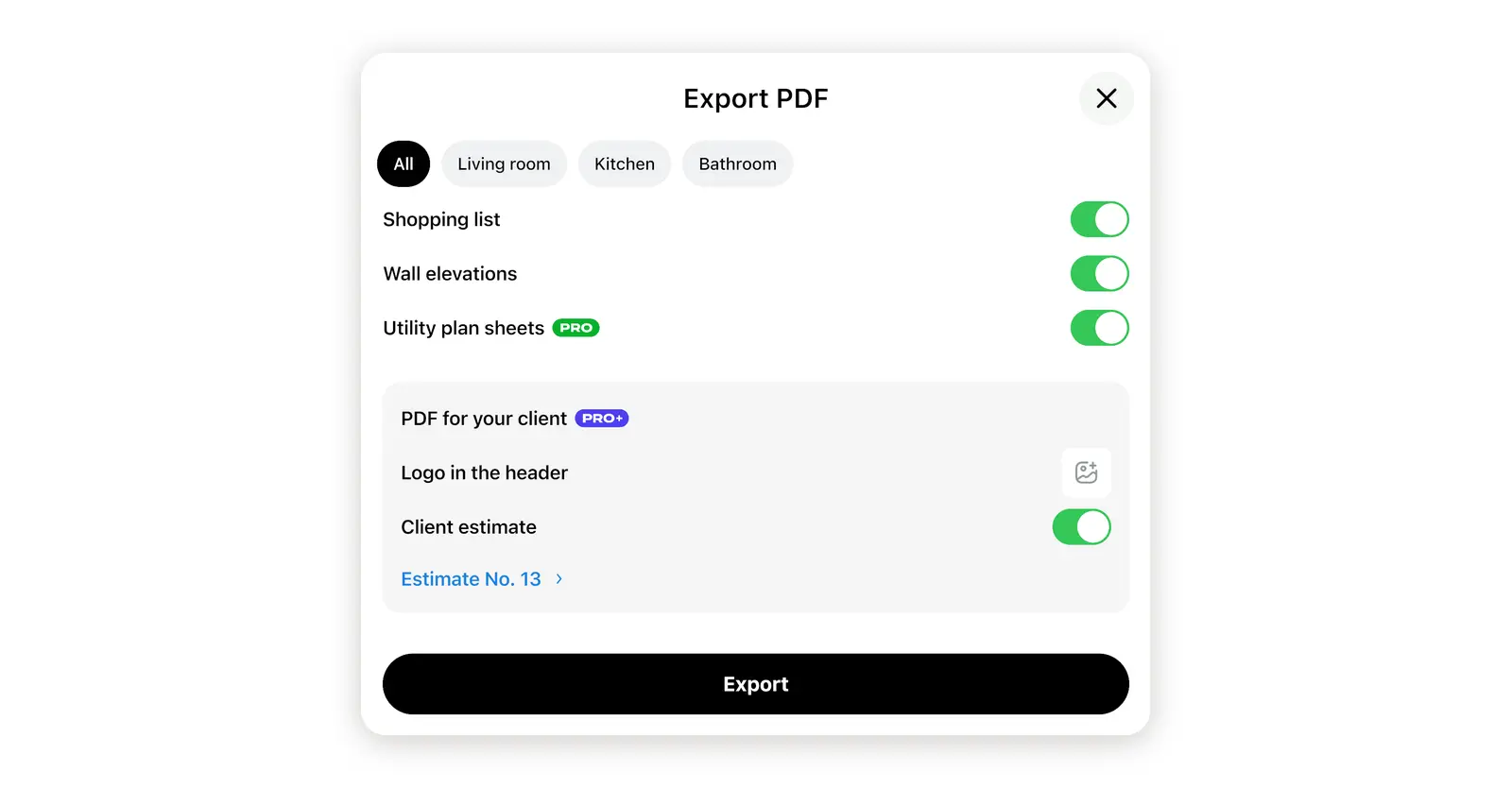
Plik PDF z kosztorysem zawiera wyłącznie kosztorys. Aby przekazać klientowi również plany i pomiary, należy wyeksportować raport projektu: wybrać ikonę udostępniania w prawym górnym rogu edytora i wskazać PDF. W bloku PDF dla klienta włączyć opcję Kosztorys dla klienta, a następnie wybrać przycisk Eksportuj. Na liście zakupów w raporcie zamiast cen sklepowych pojawi się informacja Ceny znajdują się w kosztorysie z dnia wraz z datą kosztorysu, dzięki czemu klient widzi spójny zestaw liczb. Przycisk Eksportuj PDF obok pozycji Kosztorys dla klienta na liście zakupów nadal drukuje ceny sklepowe — ten plik warto zachować dla siebie.
Co widzi i robi klient?
Klient widzi dane firmy, pomieszczenia z ostatecznymi cenami, kwotę łączną oraz warunki i udziela odpowiedzi na tej samej stronie. Każda odpowiedź jest widoczna jako status kosztorysu:
| Status | Działanie klienta |
|---|---|
| Oczekiwanie na odpowiedź | Ma link i jeszcze nie udzielił odpowiedzi. |
| Zatwierdzony | Kosztorys został zaakceptowany. W przypadku złożenia podpisu wyświetla się jako Podpisano. |
| Wskazano zmiany | Wysłano wiadomość z informacją o zmianach do wprowadzenia. |
| Odrzucony | Kosztorys został odrzucony. |
Home Planner wyświetla również zatwierdzoną kwotę w wierszu kosztorysu, więc od razu wiadomo, na co zgodził się klient, bez konieczności otwierania pliku PDF.
Co się dzieje, gdy klient prosi o zmiany?
Wystarczy wyedytować ten sam kosztorys i wystawić go ponownie. Klient otwiera posiadany już link i widzi nową wersję.
- Wybrać opcję Kosztorys dla klienta w oknie Lista zakupów i zmienić ceny, pozycje lub warunki.
- Ponownie wybrać przycisk Kosztorys PDF u dołu okna. Numer pozostaje bez zmian, a w tytule pojawia się oznaczenie wer. 2.
- Klient otwiera ten sam link. Home Planner wyświetla baner u góry strony ze starą i nową kwotą łączną, na przykład 18 220 $ → 18 540 $, a zmienione wiersze są oznaczone.
Podpisany kosztorys pozostaje w stanie, w jakim został podpisany. Zmiany wprowadzone po złożeniu podpisu wymagają ponownego podpisania.
Gdzie można znaleźć wystawione kosztorysy?
W dwóch miejscach: obok projektu w aplikacji oraz na własnym koncie Home Planner w przeglądarce.
- W aplikacji. Sekcja Zapisane kosztorysy w oknie Kosztorys dla klienta zawiera listę wszystkich wystawionych plików PDF z ich numerami, datami i statusami. Otwarcie menu po prawej stronie wiersza (trzy kropki) umożliwia skorzystanie z opcji Udostępnij PDF, eksport do pliku Arkusz (CSV) lub wykonanie operacji Usuń.
- W przeglądarce. Po zalogowaniu na stronie homeplannerapp.com, otwarciu konta i wybraniu sekcji Kosztorysy można pobrać dowolny plik PDF bez używania aplikacji.
Każdy plik PDF zachowuje własne ceny, więc późniejsze edycje w projekcie go nie zmieniają. W przypadku prowadzenia studia jako jego właściciel widzi się kosztorysy i odpowiedzi klientów wszystkich pracowników w jednym miejscu.
Który plan jest potrzebny?
Tworzenie kosztorysu jest bezpłatne w każdym planie. Pierwszy kosztorys jest również darmowy, włączając w to plik PDF i podpis klienta, a także edycje przed podpisaniem. Każdy kolejny kosztorys wymaga planu PRO+ lub PRO++.
| Bezpłatny | PRO+ lub PRO++ |
|---|---|
| Okno kosztorysu i wszystkie obliczenia | Każdy kolejny kosztorys PDF i link dla klienta |
| Przykładowy plik PDF | Nowy podpis po zmianach w podpisanym kosztorysie |
| Pierwszy kosztorys: plik PDF, link i podpis | Arkusz kalkulacyjny (CSV) kosztorysu |
Klient czeka na wycenę? Otwórz swój projekt w Home Planner i wyślij kosztorys z poziomu przygotowanej już aranżacji.
Informacja o znakach towarowych. Aplikacja Home Planner nie jest powiązana, wspierana ani sponsorowana przez firmy Apple Inc., Google LLC ani Microsoft Corporation; ich nazwy i znaki należą do ich właścicieli. iPhone, iPad i Mac są znakami towarowymi firmy Apple Inc., zarejestrowanymi w USA i innych krajach. Android jest znakiem towarowym firmy Google LLC. Windows jest znakiem towarowym grupy firm Microsoft. Pozostałe znaki towarowe należą do ich odpowiednich właścicieli.
Wypróbować we własnym projekcie
Bezpłatna aplikacja do planowania pomieszczeń i aranżacji wnętrz