Jak znaleźć meble ze zdjęcia i wypróbować je w swoim pokoju

Znajdź meble ze zdjęcia w Home Planner: zrób zdjęcie, uzyskaj podobne modele 3D z katalogu, zobacz je w swoim pokoju w 3D i znajdź je w sklepach.
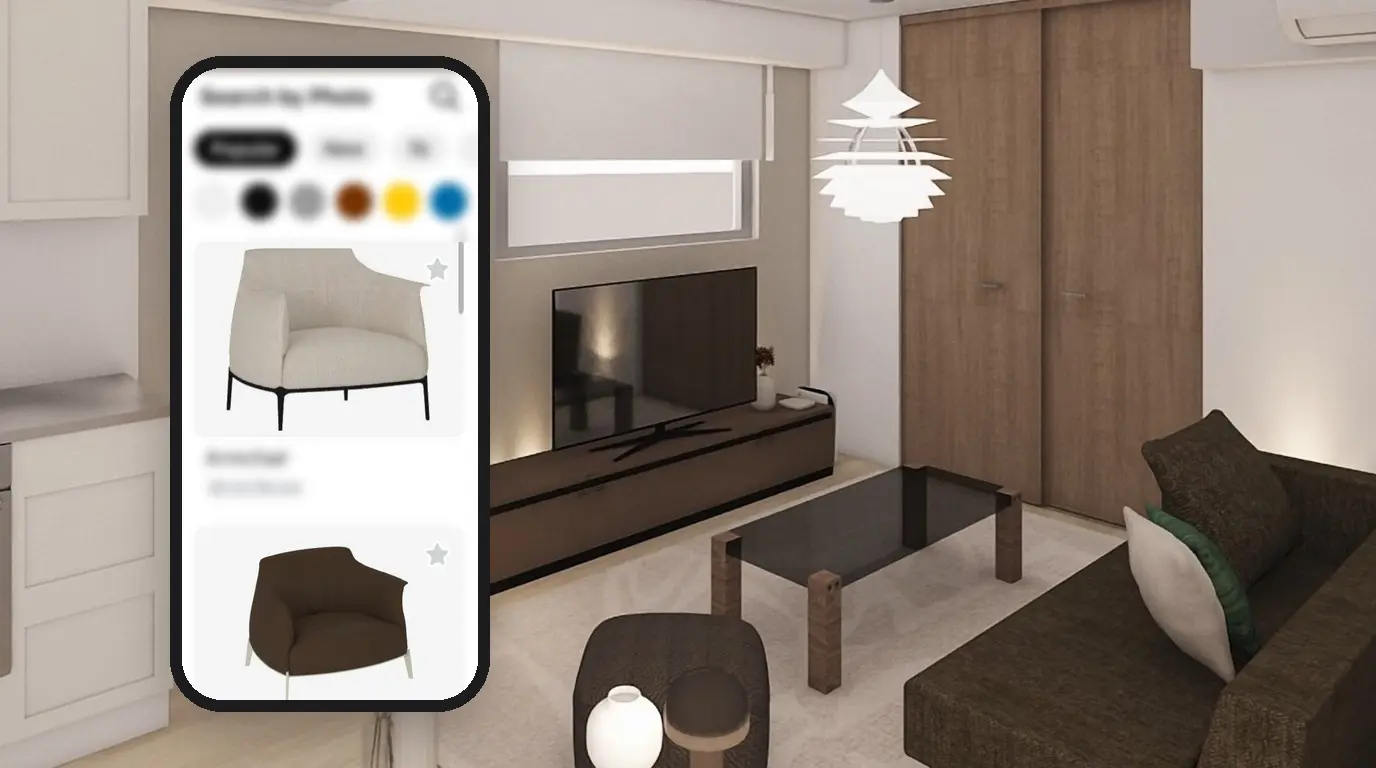
Wpadł Ci w oko fotel w kawiarni lub na stronie sklepu i chcesz wiedzieć tylko jedno: jak prezentowałby się obok własnej kanapy?
Oto sposób na wyszukiwanie mebli ze zdjęcia. Wystarczy zrobić zdjęcie lub wybrać zrzut ekranu z galerii. Aplikacja Home Planner znajdzie w swoim katalogu podobne modele 3D. Następnie wystarczy umieścić jeden z nich w planie pomieszczenia i sprawdzić w 3D, jak taki mebel pasuje do reszty wyposażenia.
Home Planner oferuje również drugą funkcję wyszukiwania ze zdjęcia: wyszukuje ten sam lub podobny produkt w sklepach internetowych. W tym poradniku opisano obie te opcje. Działają one na urządzeniach iPhone, iPad, Android, Mac i Windows.
Czy istnieje aplikacja do wyszukiwania mebli ze zdjęcia?
Tak. Home Planner robi to w trzech krokach, bezpośrednio wewnątrz projektu:
- Otwórz wyszukiwarkę i wybierz Szukaj ze zdjęcia.
- Wybierz zdjęcie: zrób nowe lub użyj istniejącego, na przykład zrzutu ekranu ze strony sklepu. Przytnij je do jednego przedmiotu.
- Otwórz dopasowanie i wybierz Dodaj do pokoju, a następnie obejrzyj mebel w 3D.
Co jest potrzebne do wyszukiwania mebli ze zdjęcia?
Cztery rzeczy: Home Planner, połączenie z internetem, projekt z pomieszczeniem i zdjęcie jednego przedmiotu. Wyszukiwanie ze zdjęcia nie wymaga subskrypcji. Wynik oznaczony kłódką wymaga jej jednak, podobnie jak w pozostałej części katalogu.
| Wymaganie | Dlaczego |
|---|---|
| Home Planner na urządzeniu iPhone, iPad, Android, Mac lub Windows | Wyszukiwanie ze zdjęcia stanowi część katalogu mebli na każdej platformie. |
| Połączenie z internetem | Home Planner wysyła zdjęcie na swój serwer, który przekazuje je do usługi rozpoznawania obrazu Google Cloud Vision, a następnie porównuje wynik z katalogiem. |
| Projekt z pomieszczeniem | W przypadku wyszukiwania w katalogu: znalezione meble umieszcza się w pomieszczeniu. Najpierw należy utworzyć pokój lub otworzyć jeden ze swoich projektów. |
| Zdjęcie jednego przedmiotu | Wyraźne zdjęcie jednej kanapy, krzesła, stołu lub lampy daje lepsze dopasowania niż zdjęcie całego pokoju. |
Nazwy przycisków pokazano w języku angielskim. Jeśli Home Planner działa w innym języku, należy szukać tych samych przycisków w tych samych miejscach.
Jak znaleźć podobne meble ze zdjęcia?
Przeszukaj katalog Home Planner za pomocą zdjęcia. Aplikacja wyświetli modele 3D wyglądające tak jak Twój przedmiot. Wystarczy otworzyć wyszukiwanie ze zdjęcia z poziomu edytora, wybrać zdjęcie i przyciąć je do jednego elementu.
Otwórz wyszukiwanie ze zdjęcia
- Otwórz projekt w Home Planner.
- Wybierz puste miejsce na planie, aby nic nie było zaznaczone.
- Wybierz Search w prawym dolnym rogu edytora. Otworzy się okno Search Furniture z przyciskami Search i Search by Photo.
- Wybierz Search by Photo.
Częsty błąd: najpierw należy wybrać puste miejsce na planie. Jeśli podczas wyboru kanapy z wyników nadal zaznaczona jest inna kanapa, Home Planner od razu ją zastąpi, zamiast otworzyć jej kartę.
Brak przycisku Search? Należy dokończyć rysowanie ścian lub wyjść z trybu pomiaru.
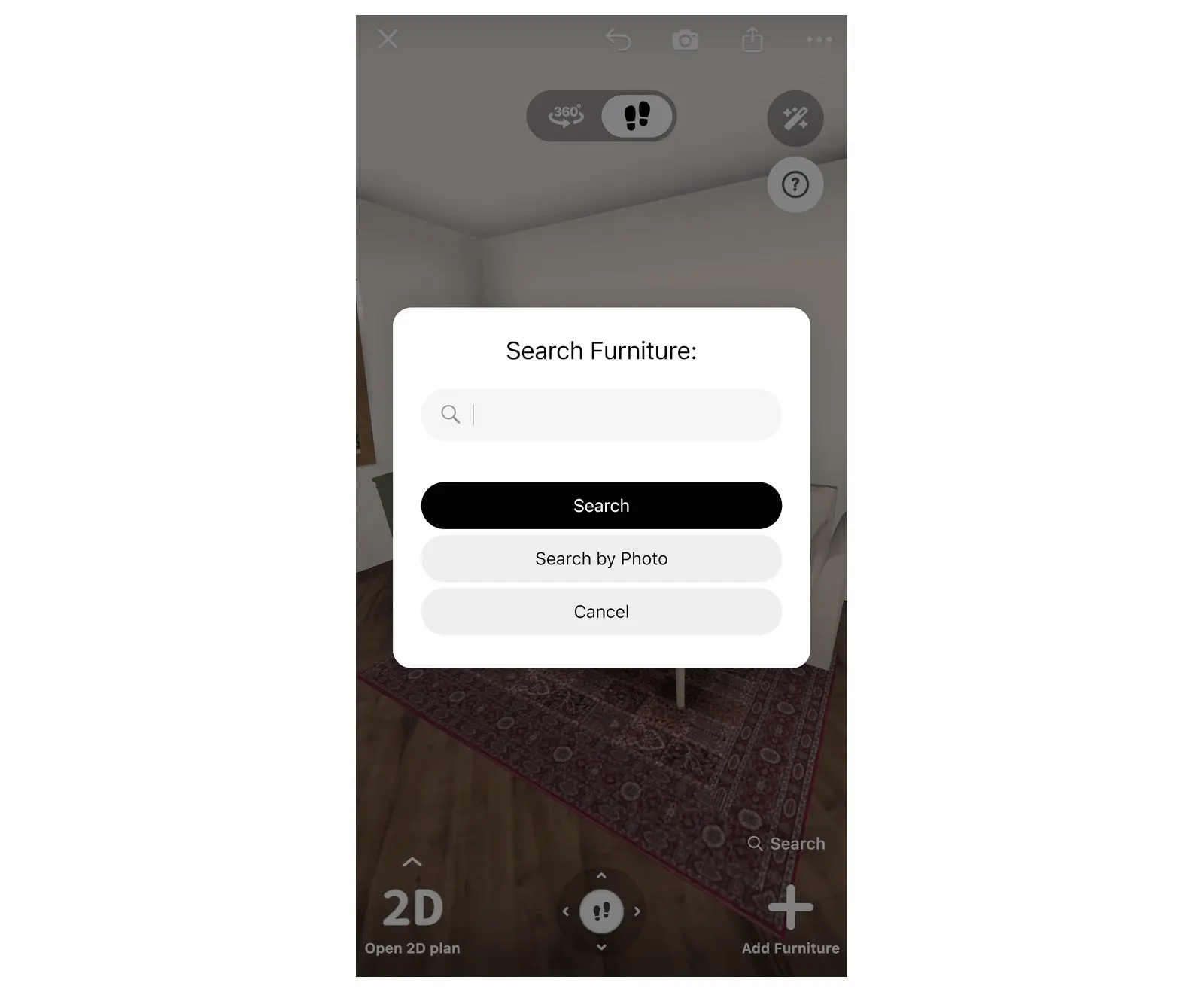
Okno Search Furniture: wyszukiwanie ze zdjęcia znajduje się obok wyszukiwania tekstowego.
Wybierz i przytnij zdjęcie
- Wybierz źródło zdjęcia. Na telefonie lub tablecie wybierz Photo Gallery, Camera lub Files. Na komputerze Mac lub Windows wybierz plik obrazu.
- Jeśli aplikacja poprosi o dostęp do aparatu lub zdjęć, należy go udzielić. Odmówiono wcześniej? Można go włączyć dla Home Planner w ustawieniach urządzenia.
- Otworzy się ekran Adjust photo. Aby zachować tylko jeden przedmiot, wybierz Crop, przesuń ramkę wokół niego i wybierz Apply. Zastosuj i wybierz Continue.
- Poczekaj, aż Home Planner porówna zdjęcie z katalogiem. Przy wolnym połączeniu może to potrwać dłużej. Nie zamykaj aplikacji, dopóki wyniki nie pojawią się na ekranie Search by Photo.
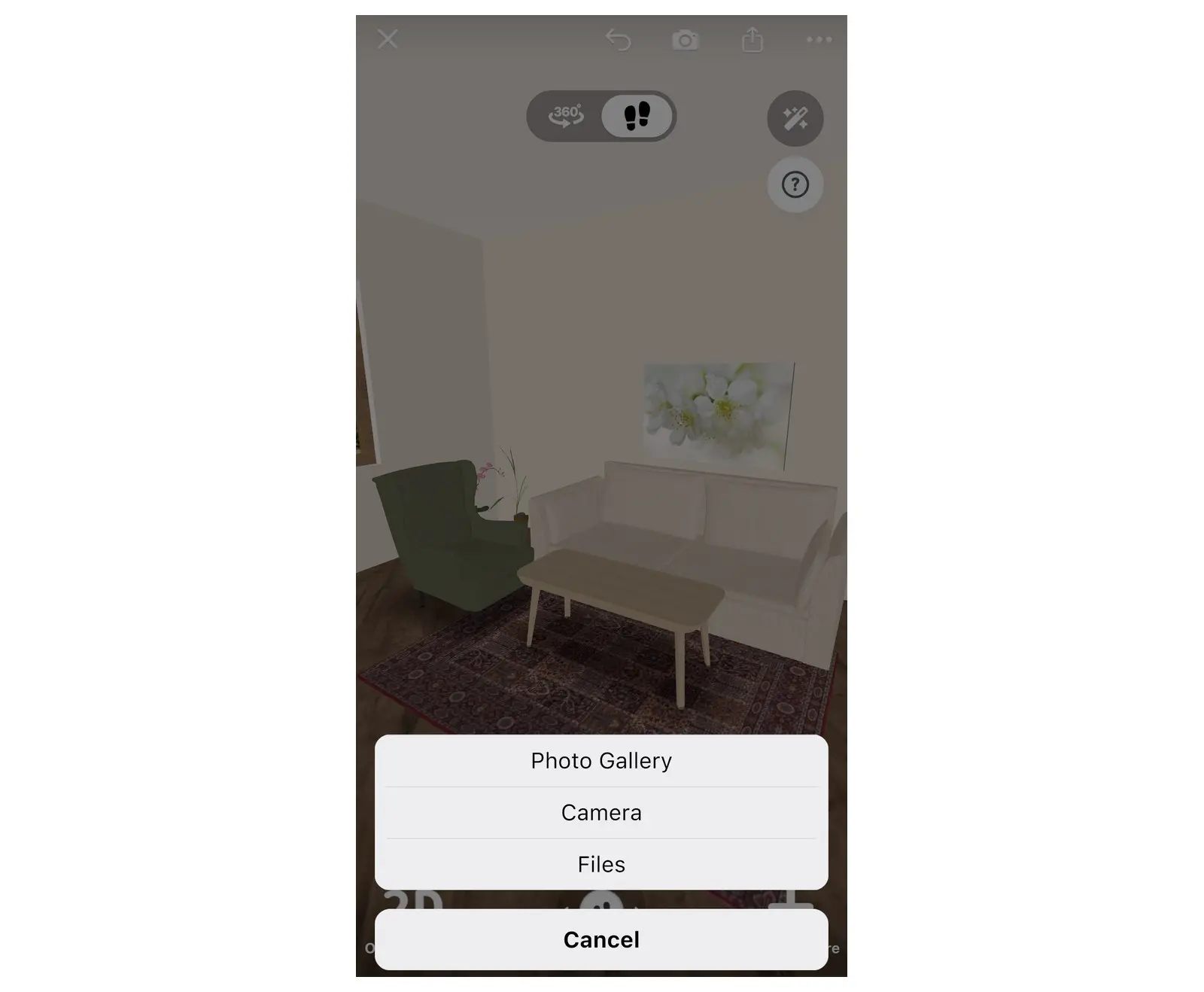
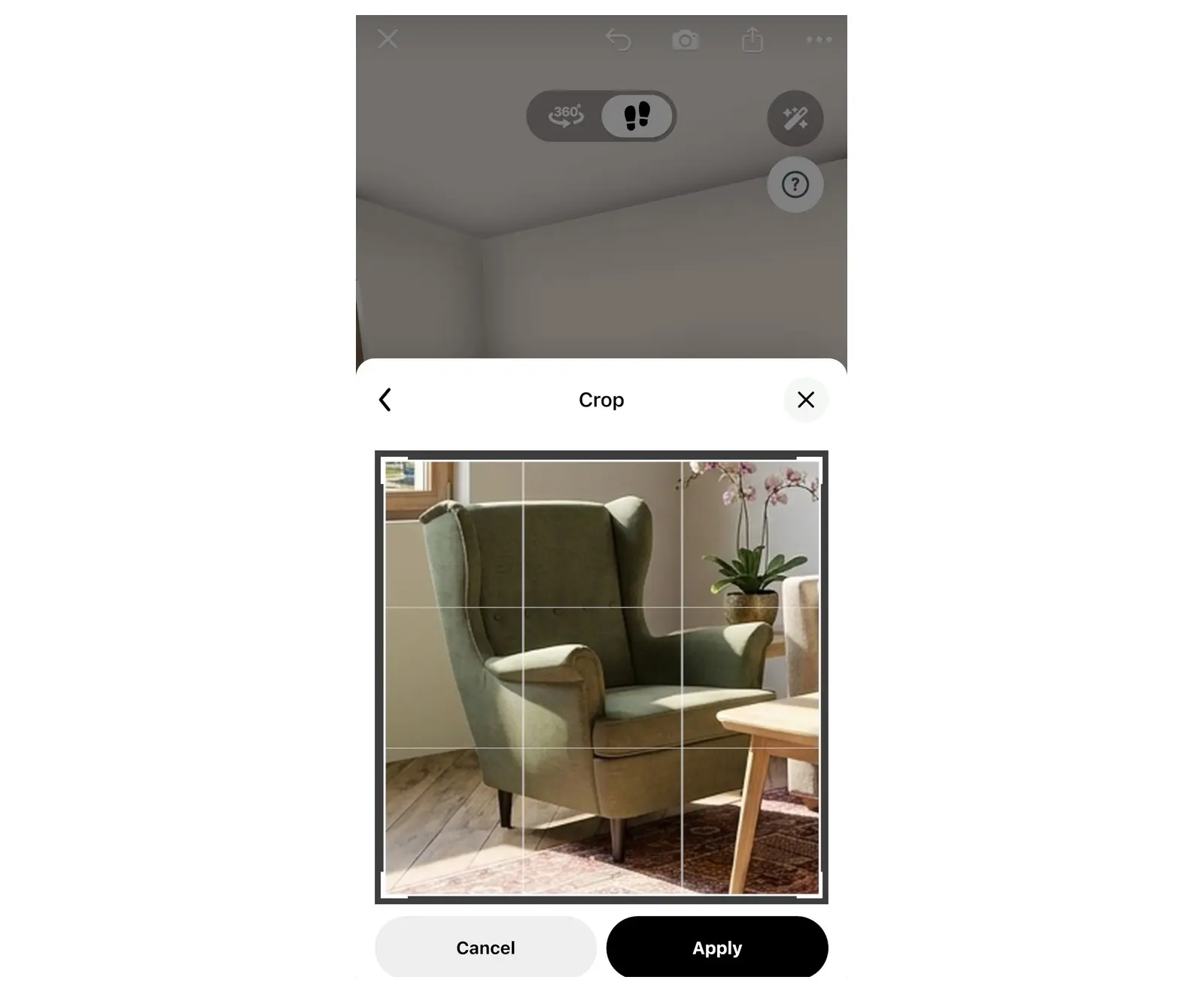
Przytnij do jednego fotela. Tylko część wewnątrz ramki trafi do wyszukiwania.
Brak wyników lub brak czegokolwiek podobnego do zdjęcia? Sprawdź połączenie z internetem i spróbuj ponownie. Wskazówki na końcu tego poradnika pomogą uzyskać lepsze dopasowania.
Czy można zobaczyć meble w swoim pokoju przed zakupem?
Tak. Wystarczy dodać wynik do planu pokoju i obejrzeć go w widoku 3D. Wyniki na ekranie Search by Photo to zwykłe elementy katalogu. Dodaje się je do pokoju tak samo jak inne meble.
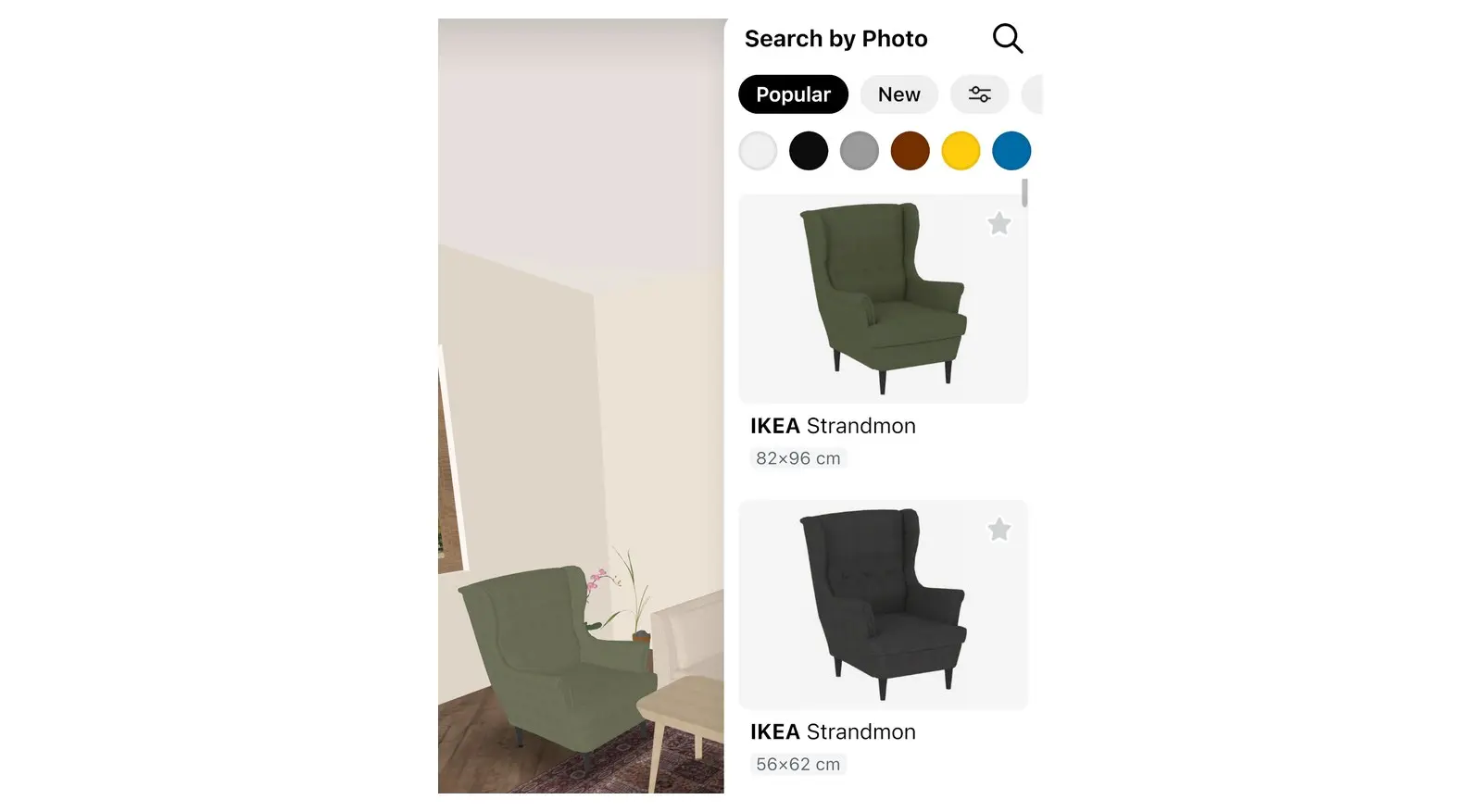
Wyniki dla jednego przyciętego fotela: przedmioty wyglądające podobnie, nie zawsze ten sam produkt.
Dodaj do planu
- Przejrzyj wyniki. Użyj filtrów nad nimi, na przykład kolorowych kropek, aby je zawęzić.
- Wybierz przedmiot, który najbardziej przypomina ten ze zdjęcia. Otworzy się jego karta.
- Wybierz Add to room. Mebel podłogowy, taki jak kanapa, zostanie dodany w bieżącym widoku. W przypadku niektórych elementów ściennych lub sufitowych Home Planner zapyta: Switch to 3D view to add item? — należy wtedy wybrać Switch to 3D.
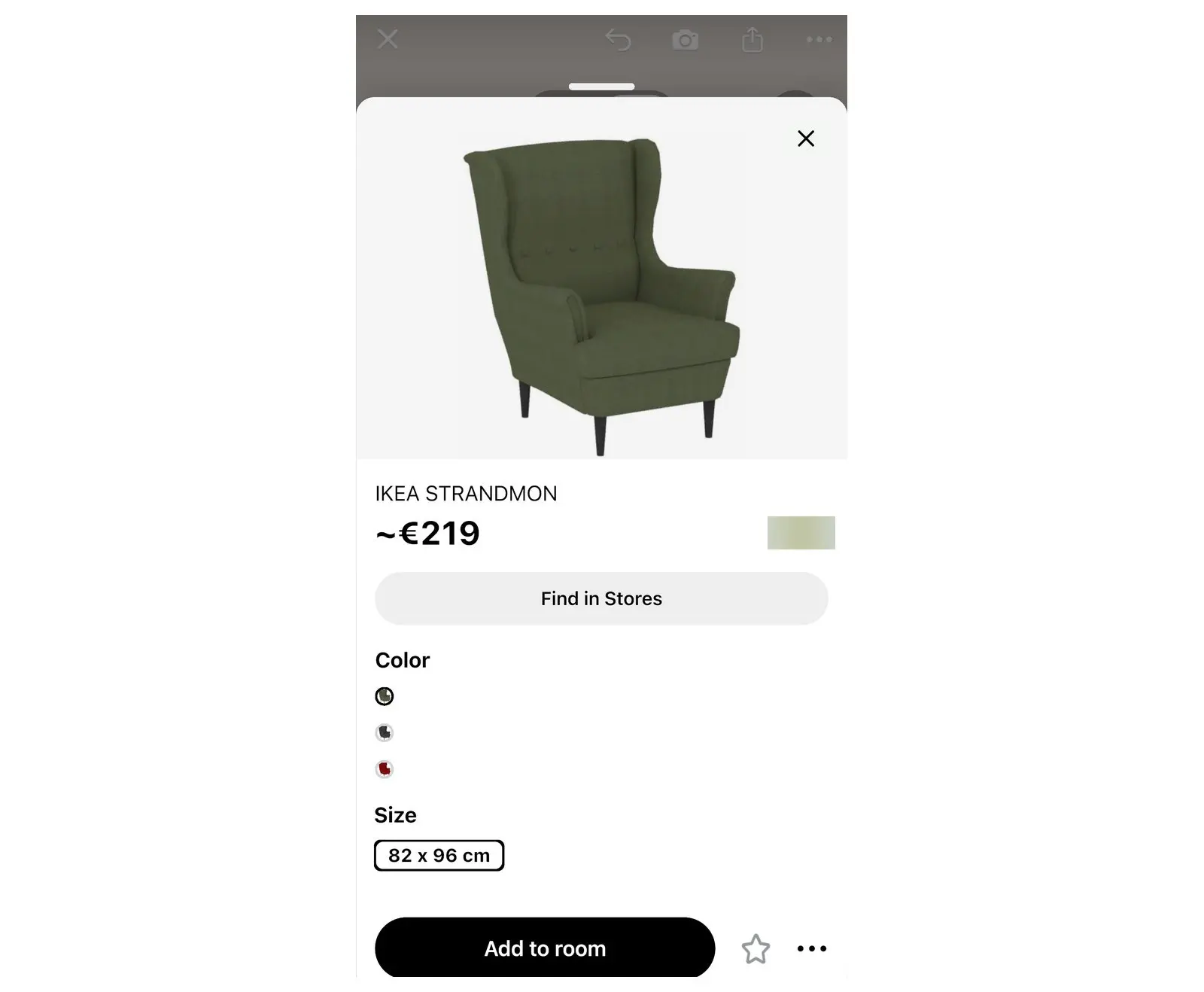
Umieść mebel w pokoju
- Przeciągnij przedmiot w miejsce, w którym ma stać. Aby go obrócić, przeciągnij okrągły przycisk obrotu obok zaznaczonego elementu.
- Widok 3D nie jest jeszcze włączony? Przełącz na niego, używając na przykład opcji Open 3D plan na pasku narzędzi edytora. Teraz zobaczysz przedmiot na tle swoich ścian, podłogi i innych mebli.
- Coś nie pasuje? Wybierz inny wynik z wyszukiwania. Aby zmienić kolor lub materiał dodanego przedmiotu, zaznacz go, a następnie wybierz próbkę koloru na jego pasku narzędzi.
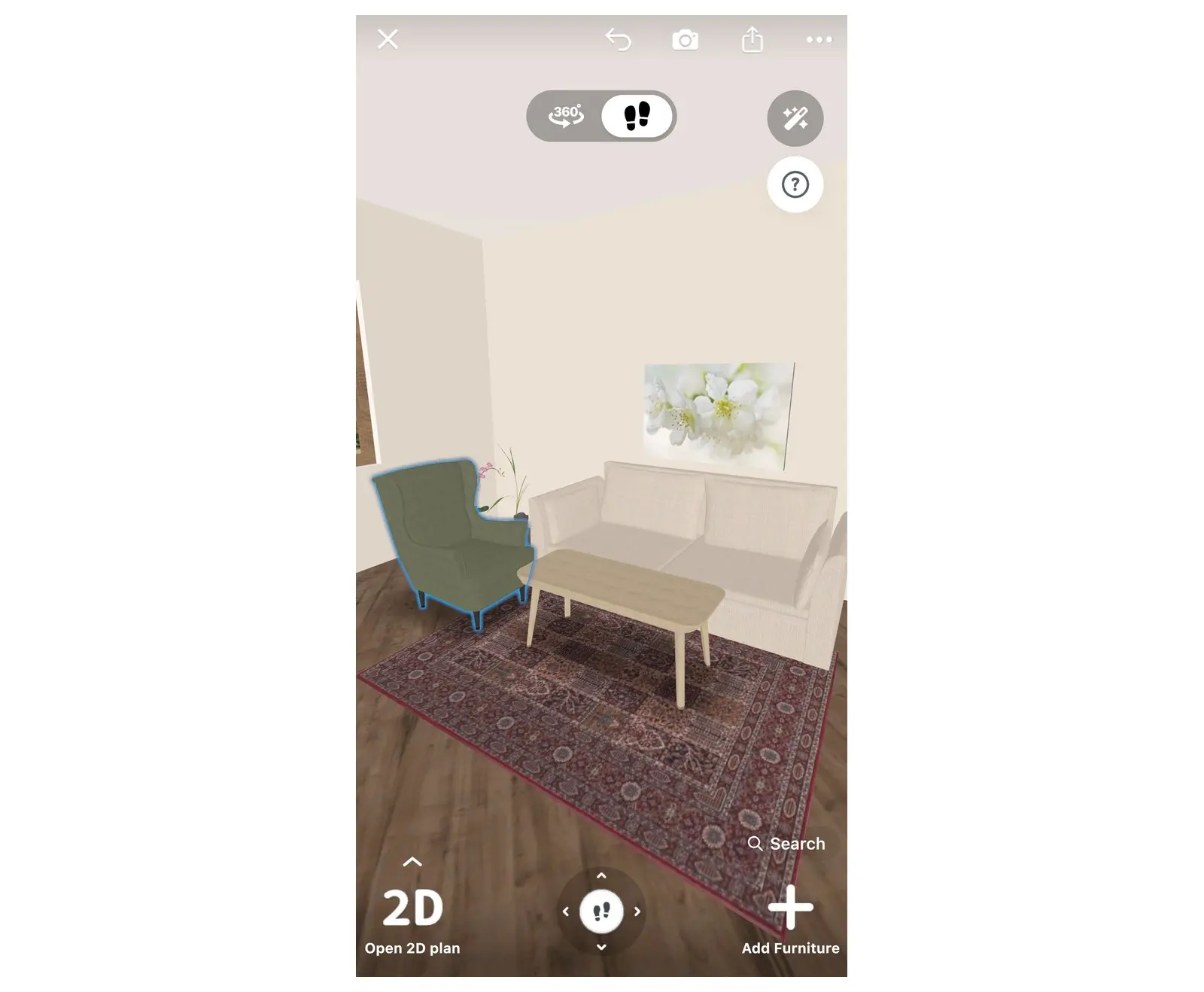
Sprawdź rozmiar i kolor przedmiotu obok ścian, podłogi i reszty mebli.
Znajdź miejsce zakupu mebli ze zdjęcia
Użyj funkcji Lens Local Product search. Przeszukuje ona sklepy internetowe, a nie katalog 3D, wyświetlając podobne produkty wraz z cenami (jeśli sklep je udostępnia). Nie wymaga to posiadania projektu. Aby zaplanować i wycenić cały pokój, zobacz, jak zwizualizować meble w pokoju przed zakupem.
- Wróć do ekranu głównego Home Planner, poza projekt. Wybierz More — ostatni przycisk w rzędzie z opcjami Create i My Designs. Na wąskim ekranie przewiń ten rząd. Otworzy się okno Helpful tools.
- Wybierz Lens Local Product search.
- Wybierz zdjęcie i kliknij Continue na ekranie Adjust photo, tak samo jak przy wyszukiwaniu w katalogu.
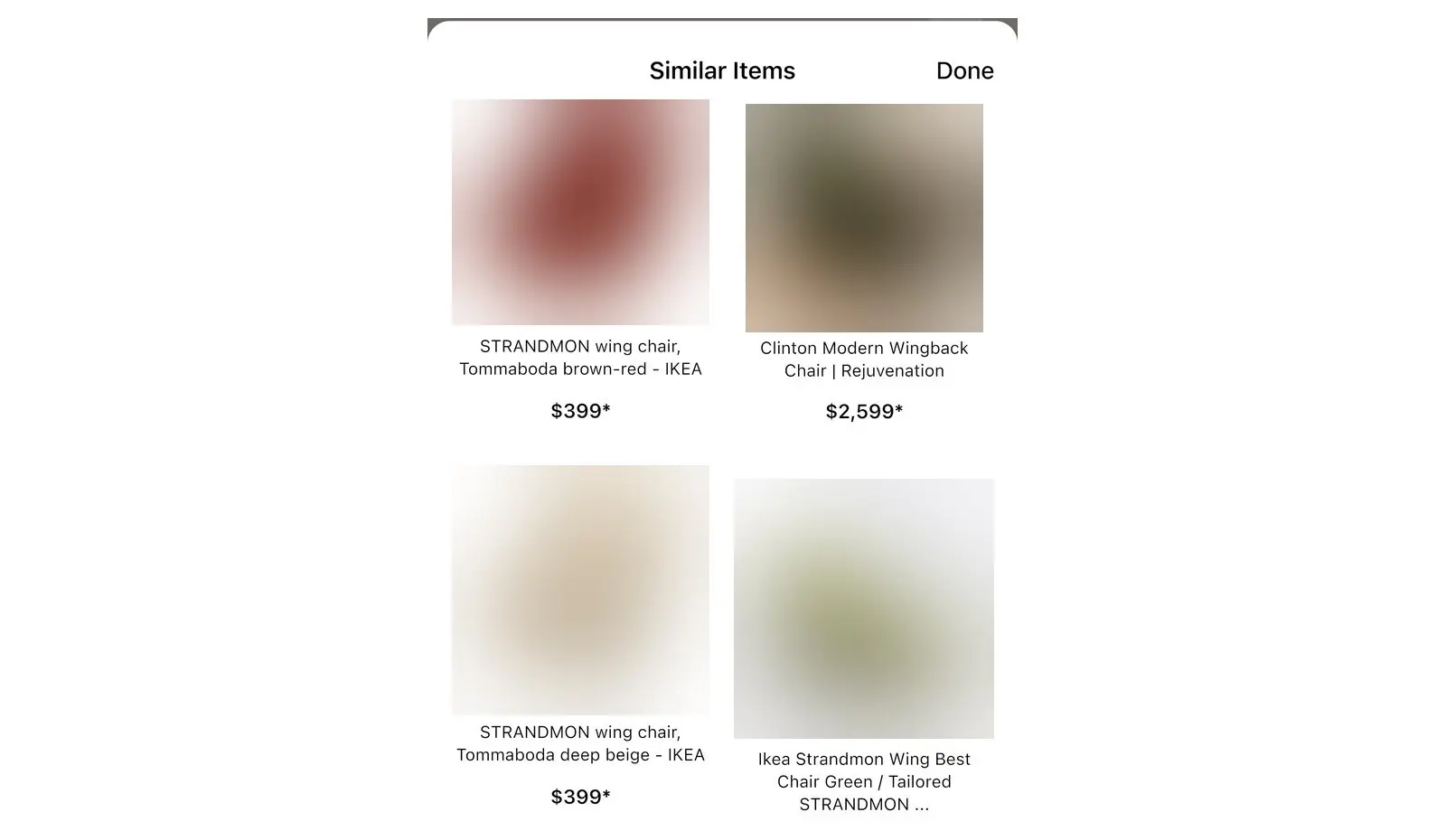
- Na liście Similar Items porównaj produkty i ceny.
- Wybierz produkt, aby otworzyć stronę sklepu w przeglądarce wewnątrz aplikacji lub w domyślnej przeglądarce.
Na potrzeby tego wyszukiwania Home Planner wysyła zmniejszoną kopię zdjęcia na swój serwer, który przekazuje ją do usługi wyszukiwania obrazem.
Znaleziono przedmiot w katalogu? Otwórz jego kartę i wybierz Find in Stores. Każdy wynik pokazuje sklep oraz cenę.
Wskazówki pozwalające uzyskać lepsze wyniki
Użyj ostrego zdjęcia jednego przedmiotu, zrobionego z przodu lub pod lekkim kątem.
- Odetnij wszystko inne. Użyj opcji Crop na ekranie Adjust photo, aby usunąć inne meble, osoby i zwierzęta.
- Cały pokój na jednym zdjęciu? Wykonaj jedno wyszukiwanie dla każdego przedmiotu: przytnij zdjęcie do kanapy i wyszukaj, a następnie przytnij to samo zdjęcie do lampy i wyszukaj ponownie.
- Oświetlenie ma znaczenie. Używaj światła dziennego lub jasnego pomieszczenia. Ciemne zdjęcia tracą kolor i kształt.
- Rób zdjęcia z wysokości oczu, tak jak widzisz przedmiot w sklepie.
- Zrzuty ekranu sprawdzają się świetnie. Strona produktu w sklepie internetowym zazwyczaj pokazuje przedmiot na jednolitym tle.
- Nadal brak wyników? Spróbuj drugiego zdjęcia pod innym kątem lub wpisz nazwę przedmiotu w oknie Search Furniture i wybierz Search.
Informacja o znakach towarowych. Home Planner nie jest powiązany, wspierany ani sponsorowany przez firmy Apple Inc., Google LLC, Microsoft Corporation ani Inter IKEA Systems B.V.; ich nazwy i znaki należą do odpowiednich właścicieli. iPhone, iPad i Mac są znakami towarowymi firmy Apple Inc., zarejestrowanymi w USA i innych krajach. Android jest znakiem towarowym firmy Google LLC. IKEA jest znakiem towarowym firmy Inter IKEA Systems B.V. Pozostałe znaki towarowe należą do ich odpowiednich właścicieli.
Wypróbuj we własnym projekcie
Bezpłatna aplikacja do planowania pomieszczeń i aranżacji wnętrz


