Jak utworzyć plan pomieszczeń na telefonie: krok po kroku (Przewodnik 2026)

Tradycyjne miarki i ołówki odchodzą do lamusa. Poznaj sposób na tworzenie profesjonalnych planów 2D i 3D za pomocą telefonu oraz technologii LiDAR w Home Planner.
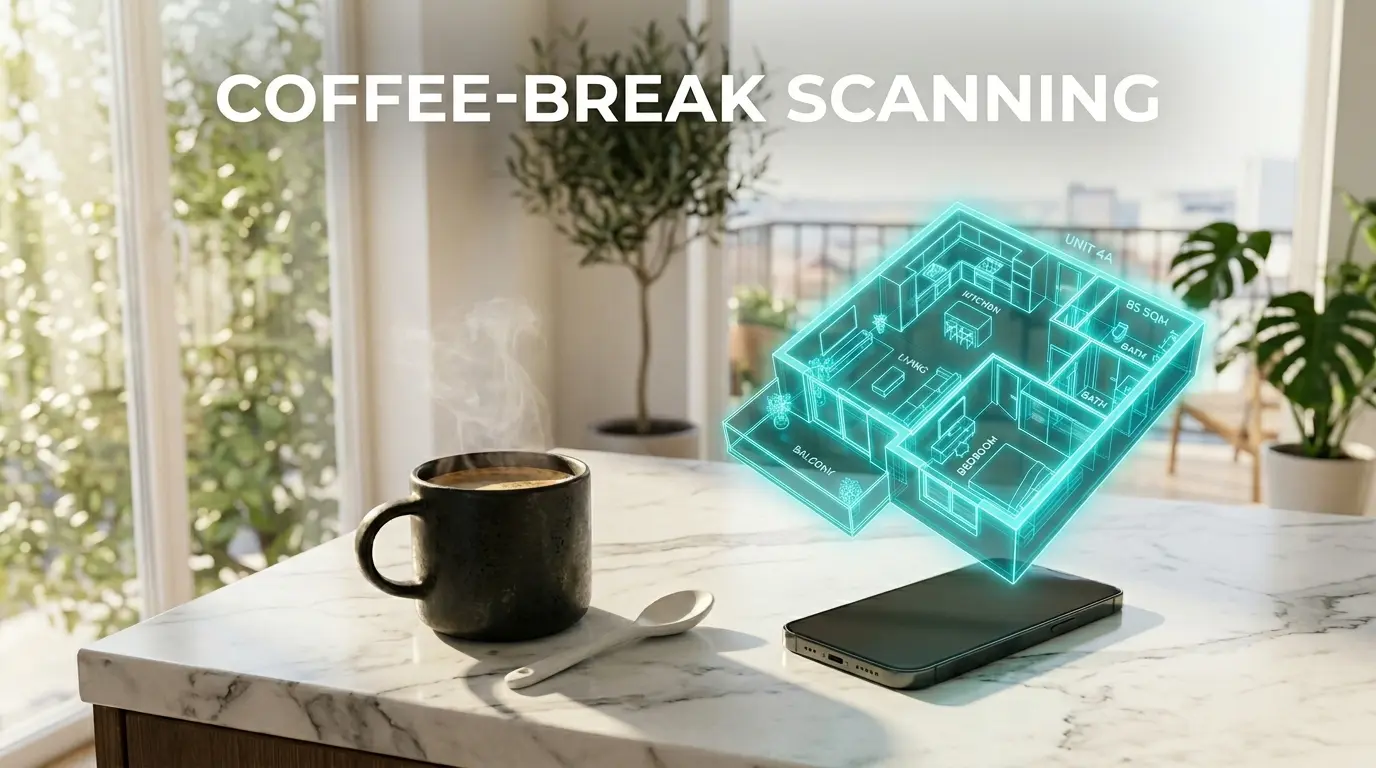
Kiedyś tworzenie planu pomieszczeń wymagało dwóch osób, metalowej miarki i wiązało się z dużym ryzykiem pomyłki. W 2026 roku to już odległa przeszłość. Dzięki Home Planner można zmierzyć cały układ mieszkania podczas zwykłego spaceru po pokojach — w czasie potrzebnym na zaparzenie kawy.
Oto instrukcja krok po kroku.
Krok 1: Włączenie skanera AR LiDAR
Należy otworzyć aplikację Home Planner i wybrać opcję Skaner pomieszczeń AR LiDAR.
- Wskazówka: Telefon warto trzymać na wysokości klatki piersiowej, tak jak przy nagrywaniu wideo. Ruchy powinny być powolne i płynne. Czujnik LiDAR rejestruje miliony punktów danych na sekundę, a pośpiech może zaburzyć ciągłość siatki.
Krok 2: Skanowanie w pionie i poziomie
Skanowanie można zacząć od dowolnego kąta pokoju. Najpierw należy skierować telefon na styk podłogi ze ścianą, a następnie przesunąć go w górę ku połączeniu ściany z sufitem.
- „Magiczna siatka”: Na każdej powierzchni pojawi się biała cyfrowa siatka. Oznacza ona, że dany obszar został zarejestrowany. W przypadku zauważenia przerwy w siatce wystarczy ponownie skierować telefon w to miejsce na sekundę, aż luka zostanie wypełniona.
Krok 3: Radzenie sobie z przeszkodami (sztuczna inteligencja)
Jedno z najczęstszych pytań brzmi: „Co zrobić, jeśli meble zasłaniają ściany?”
Sztuczna inteligencja w Home Planner została zaprojektowana tak, aby ignorować przeszkody. Nie trzeba opróżniać pokoju. Wystarczy zeskanować widoczne fragmenty ścian i podłogi wokół danego obiektu. Funkcja Inteligentny silnik geometrii automatycznie uzupełni brakujące dane, obliczając ukrytą przestrzeń za sofą lub pod łóżkiem z niezwykłą dokładnością.
Krok 4: Oznaczanie okien i drzwi
Podczas skanowania warto na chwilę zatrzymać się przy każdym oknie i drzwiach.
- Przebieg procesu: Aplikacja zaznaczy otwory cyfrową ramką. Po dotknięciu w celu potwierdzenia opcja ta automatycznie wstawi do planu okno lub drzwi w odpowiedniej skali. Aplikacja rozpoznaje nawet kierunek otwierania drzwi!
Krok 5: Eksportowanie gotowego projektu
Po zeskanowaniu wszystkich pomieszczeń należy kliknąć „Zakończ”. W aplikacji Home Planner od razu pojawi się projekt oferujący dwa tryby:
- Profesjonalny rzut 2D: Idealny do przekazania ekipie wykończeniowej, elektrykom lub hydraulikom. Zawiera wszystkie wymiary oraz grubość ścian.
- Interaktywny model 3D: Baza do projektowania wnętrza, w której można łatwo zmieniać meble i wykończenia.
Uwaga: Układ pomieszczeń można również narysować w aplikacji ręcznie, jeśli pod ręką nie ma telefonu z zaawansowanym aparatem.
Koniec z tradycyjnymi pomiarami. Czas na skanowanie. Pobierz Home Planner i utwórz swój pierwszy profesjonalny plan już dziś.

Wypróbuj we własnym projekcie
Bezpłatna aplikacja do planowania pomieszczeń i aranżacji wnętrz


