Ruimtes op schaal tekenen: schaal instellen en exacte muurlengtes opgeven

Teken je ruimte op schaal in Home Planner: stel de schaal in op basis van één gemeten muur, typ exacte muurlengtes met PRO en pas het formaat van een ruimte aan.
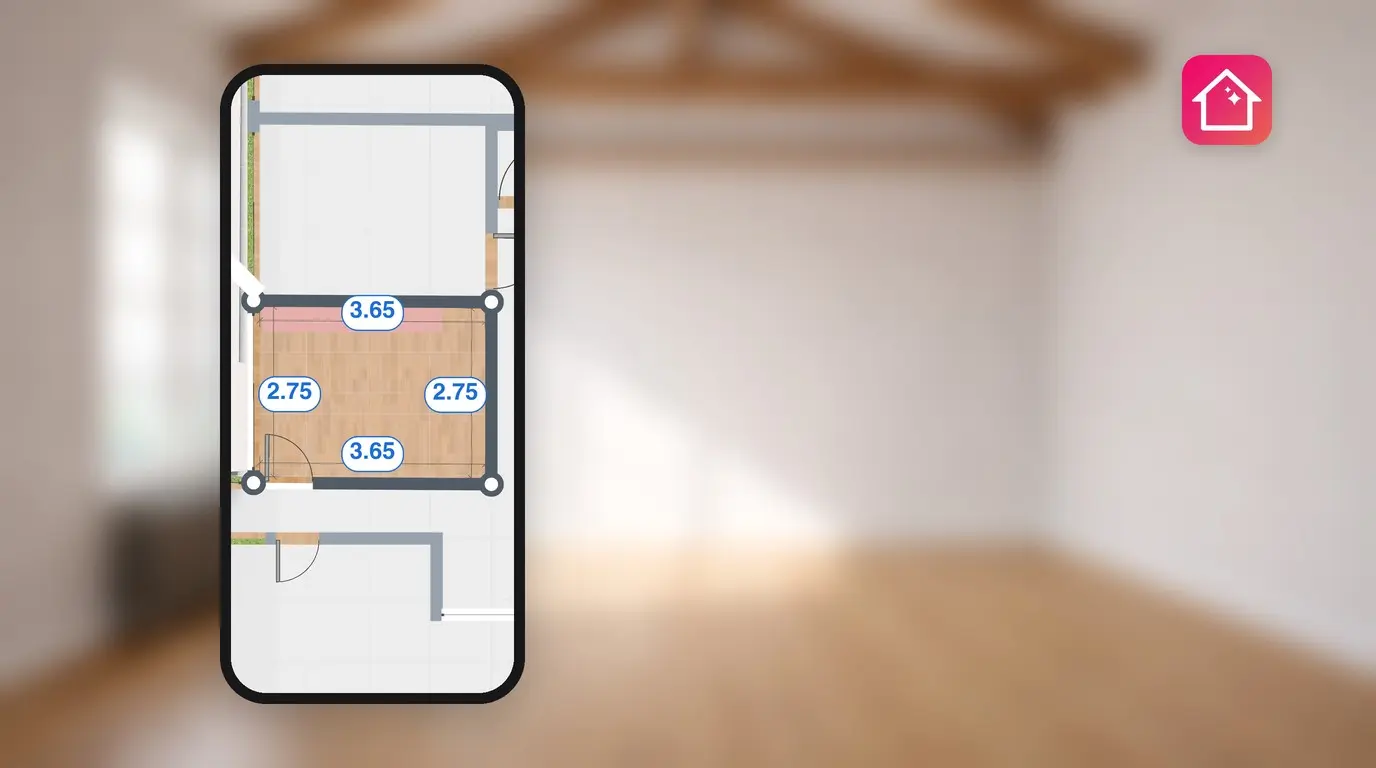
Je woonkamer is 4,2 m lang en de bank die je op het oog hebt is 2,4 m breed. Met een getekende plattegrond op schaal weet je al vóór de bezorgdag of de twee wel passen. In Home Planner kun je elke muur z'n exacte lengte geven, en je kunt het hele ontwerp schalen op basis van één opgemeten muur.
In deze handleiding lees je hoe je de schaal van het ontwerp instelt, de grootte van een ruimte aanpast, exacte muurlengtes invoert en de hoeken juist zet met gemeten diagonaallijnen. Ook leggen we uit aan welke kant van de muur de maten worden gemeten, zodat je ontwerp precies klopt met wat je rolmaat aangeeft.
Hoe het werkt
- Open je ontwerp in 2D en kies Muren bewerken.
- Stel de schaal of de grootte van de ruimte in via Formaat wijzigen, of typ de exacte lengte van een muur (PRO).
- Controleer de hoeken met Diagonaal en bekijk de ruimte in 3D.
Voordat je begint
| Dit heb je nodig | Waarom |
|---|---|
| Home Planner op iPhone, iPad, Android, Mac of Windows | De stappen zijn op elk apparaat vrijwel hetzelfde. |
| Een ontwerp met ten minste één ruimte | De knop Formaat wijzigen verschijnt alleen als de verdieping muren of ruimtes heeft. |
| Je afmetingen, gemeten aan de binnenkant van de ruimte | Home Planner toont de lengte van elke muur aan de kant van de ruimte. Zie het gedeelte over binnenmaten hieronder. |
| PRO voor exacte lengtes | Bij het gratis abonnement klikken muren vast op een raster. Om een exacte lengte te typen of de schaal in te stellen heb je PRO nodig. De eerste schaalaanpassing van een geïmporteerd ontwerp en de modus Diagonaal zijn gratis. |
Hoe stel ik de schaal van een plattegrond in?
Selecteer Formaat wijzigen in 2D, kies Schaal van plattegrond wijzigen en voer vervolgens de werkelijke lengte van één muur in. Home Planner schaalt het hele ontwerp op basis van die muur, zodat alle andere lengtes naar verhouding mee veranderen.
Om de schaal in te stellen heb je PRO nodig. Met het gratis abonnement kun je de schaal van een geïmporteerd ontwerp één keer instellen.
- Open het ontwerp in 2D en kies Muren bewerken.
- Selecteer Formaat wijzigen in de onderste werkbalk.
- Tik op een punt in een ruimte. Home Planner vraagt: Ruimteformaat of plattegrondschaal wijzigen?
- Kies Schaal van plattegrond wijzigen. De modus Schaal wijzigen wordt geopend.
- Als je ontwerp meer dan één verdieping heeft, kies je Voor huidige verdieping wijzigen of Voor alle verdiepingen wijzigen.
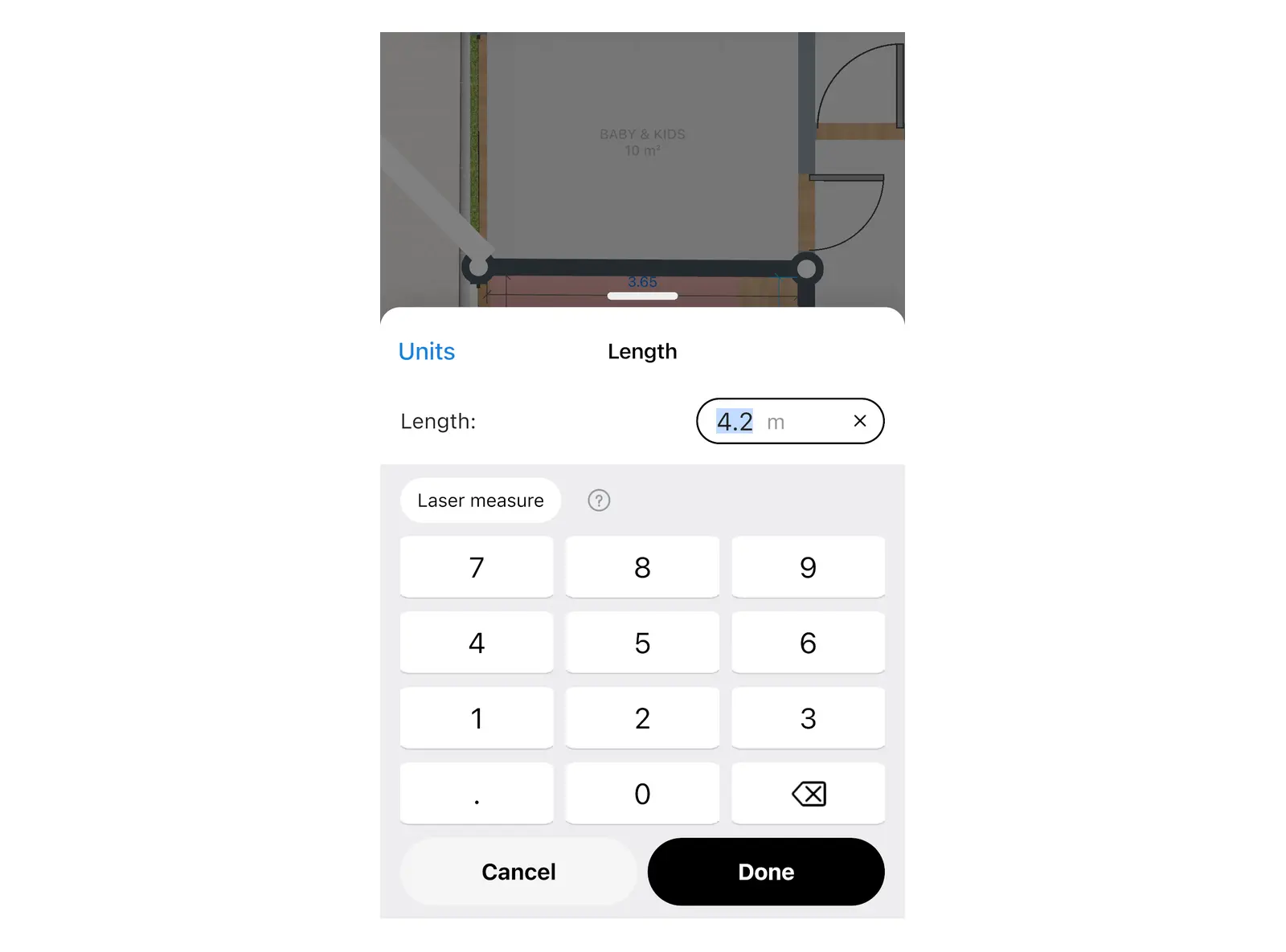
- Tik op het lengtelabel van een muur die je hebt opgemeten en voer de werkelijke lengte in. Het ontwerp wordt hierop aangepast.
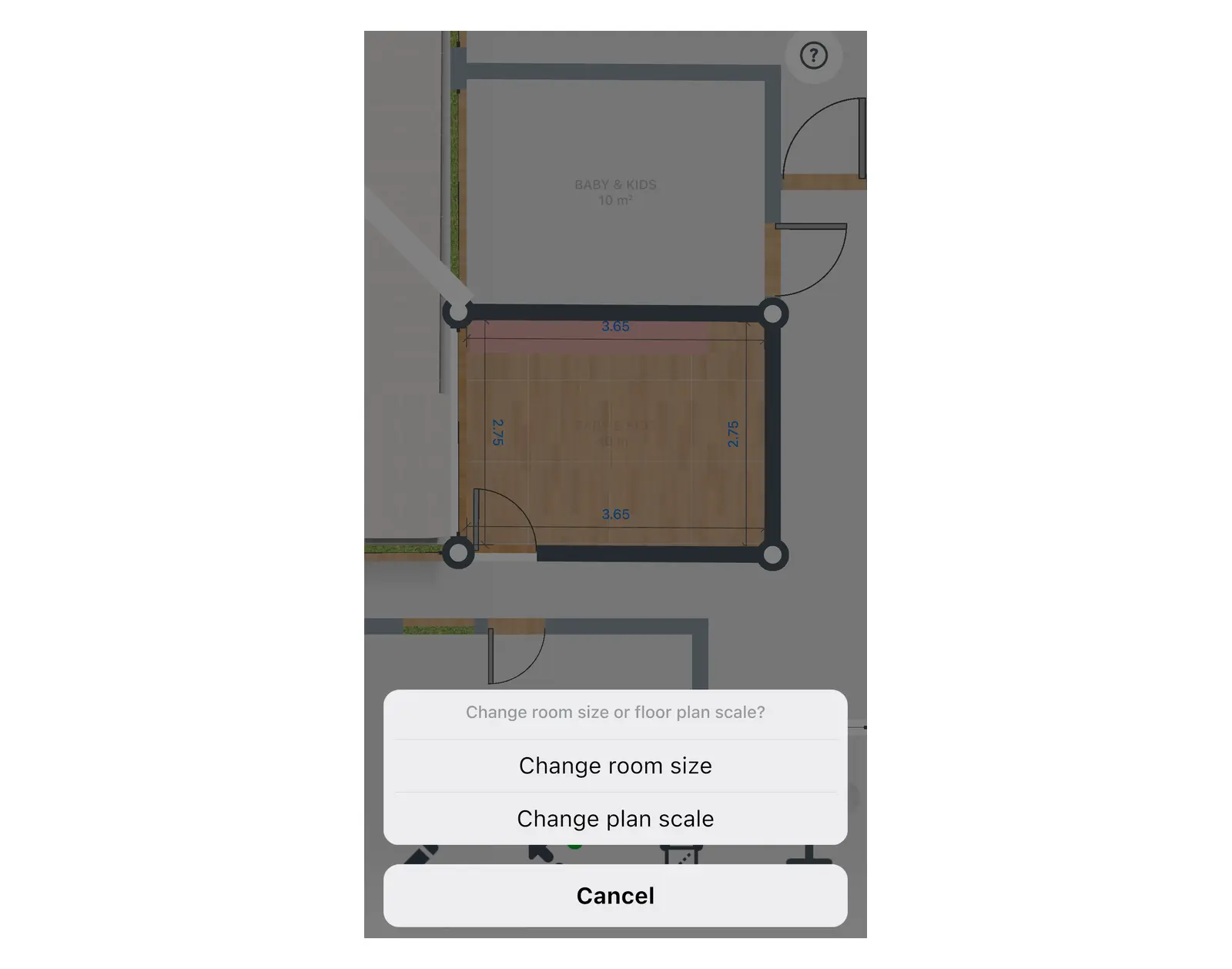
Gebruik de langste muur die je hebt gemeten. Een fout van 1 cm op een muur van 5 m is een schaalfout van 0,2%. Op een muur van 1 m is dat al 1%.
Heb je een plattegrond geïmporteerd van een foto of PDF? Home Planner verbergt de muurlengtes totdat je de schaal van de afbeelding instelt. Deze eerste schaalaanpassing is gratis bij elk ontwerp. Het importeren zelf wordt uitgelijst in hoe je een 2D-plattegrond omzet naar 3D.
Hoe verander ik de grootte van één ruimte?
Gebruik Ruimteformaat wijzigen wanneer één ruimte niet klopt en de rest van het ontwerp wel juist is. Hiermee verander je alleen de grootte van de gekozen ruimte.
- Selecteer in Muren bewerken de optie Formaat wijzigen.
- Tik op een punt in de ruimte die je wilt aanpassen.
- Kies Ruimteformaat wijzigen. Het blok Ruimteformaat wordt geopend.
- Selecteer de regel die je wilt wijzigen en voer de nieuwe waarde in. Je hoeft maar één waarde aan te passen. Elke regel opent een eigen cijfertoetsenbord.
| Regel | Wat ermee verandert | Gratis abonnement |
|---|---|---|
| Lengte ruimte | De binnenlengte van de ruimte | PRO |
| Breedte ruimte | De binnenbreedte van de ruimte | PRO |
| Ruimte-oppervlakte | Het vloeroppervlak van de ruimte | PRO |
| Plafondhoogte | De hoogte van de ruimte | Gratis |
| Muurdikte | De dikte van de muren van de ruimte | PRO |
Als je Formaat wijzigen kiest terwijl de hele verdieping in beeld is, zonder dat er een ruimte is geselecteerd, gaat Home Planner direct naar de schaalmodus.
Hoe voer ik exacte muurafmetingen in?
Selecteer het lengtelabel op een muur in 2D en typ de lengte. Home Planner past de muur en de daaraan gekoppelde muren aan. Om een exacte lengte te typen heb je PRO nodig.
- Open het ontwerp in 2D en kies Muren bewerken.
- Tik op het lengtelabel op de muur.
- Voer de gemeten lengte in en bevestig.
- Als Home Planner vraagt Het aanpassen van deze muur wijzigt de lengte van andere muren. Doorgaan?, kies je Doorgaan om de nieuwe lengtes van de aangrenzende muren te accepteren.
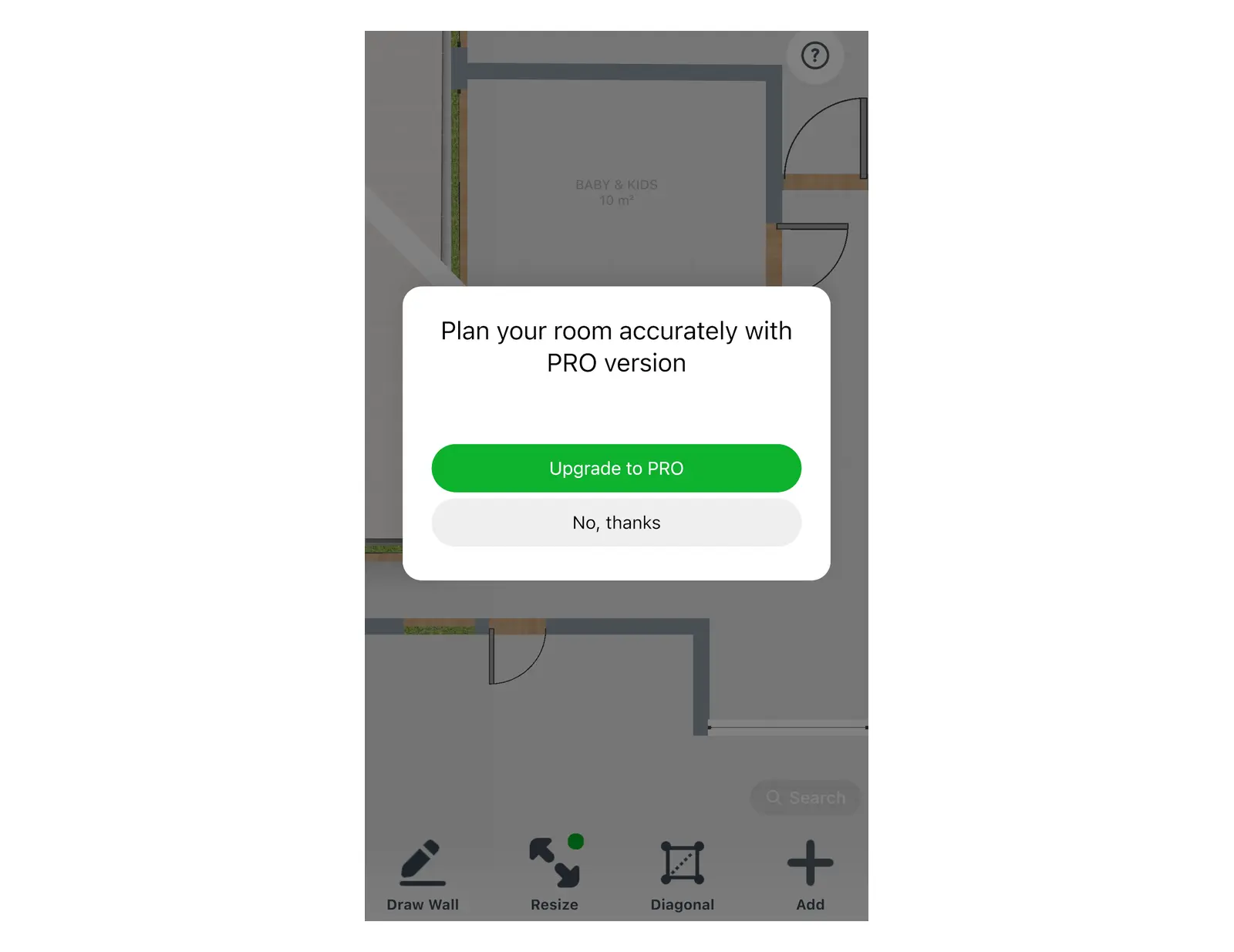
Met het gratis abonnement kun je geen exacte lengte typen. Wanneer je op een lengtelabel tikt, toont Home Planner de melding Plan je ruimte nauwkeurig met de PRO-versie. Kies Upgraden naar PRO om de abonnementen te bekijken, of Nee, bedankt om terug te keren naar het ontwerp.
Zonder PRO kun je nog steeds op schaal tekenen met behulp van het raster. Elk rastervakje is 1 m (of 3 ft als het ontwerp feet en inches gebruikt). Nadat je een paar keer hebt gesleept, biedt Home Planner PRO aan om soepeler te kunnen tekenen.
Hoe pas ik de hoeken aan van een ruimte die niet haaks is?
Meet de diagonalen van de ruimte op en voer ze in via de modus Diagonaal. Home Planner behoudt de muurlengtes en verplaatst de hoeken zodat ze hiermee overeenkomen. De modus Diagonaal is gratis.
Echte ruimtes zijn zelden precies haaks. Met vier juiste muurlengtes kun je toch de verkeerde vorm krijgen als de hoeken geen 90° zijn. Eén diagonaal, gemeten van hoek tot hoek, zet de vorm van een ruimte met vier muren weer helemaal recht.
- Open het ontwerp in 2D en kies Muren bewerken.
- Selecteer Diagonaal in de onderste werkbalk. Home Planner nummert de hoeken van de ruimte. Zie je Diagonaal niet? Selecteer een hoek en kies Diagonaal vanaf hier: die hoek wordt dan de eerste.
- Tik op de eerste hoek en vervolgens op de tegenoverliggende hoek.
- Voer de diagonaal in die je in de ruimte van hoek tot hoek hebt gemeten en bevestig. Home Planner verplaatst de hoeken en behoudt elke muurlengte.
De ruimte heeft minimaal vier hoeken nodig. Als Home Planner meldt Deze lengtes kunnen geen driehoek vormen. Controleer de afmetingen, meet dan de muren en de diagonaal opnieuw op.
Waarom vraagt Home Planner «Exacte grootte of positie gaat verloren»?
Omdat de muur vergrendeld is. Een muur vergrendelt zichzelf zodra je deze een exacte lengte geeft, zodat de muur later niet per ongeluk verandert als je eraan sleept.
Wanneer een bewerking een vergrendelde muur of opening zou verplaatsen, vraagt Home Planner Exacte grootte of positie gaat verloren. Doorgaan?
| Jij kiest | Wat er gebeurt |
|---|---|
| Doorgaan | Home Planner ontgrendelt de muur of opening en past je bewerking toe. |
| Annuleren | Home Planner maakt de bewerking ongedaan. De exacte lengte blijft behouden. |
Veelgemaakte fout: je typt de lengtes van alle vier de muren in, sleept vervolgens aan een hoek om de vorm recht te trekken en kiest Doorgaan. Daarmee zijn de exacte lengtes verdwenen. Voer lengtes pas als laatste in, wanneer de vorm al klopt, en pas de hoeken aan met Diagonaal in plaats van door te slepen.
Aan welke kant van de muur staan de getallen?
Aan de kant van de ruimte. Elk label toont de binnenlengte van de muur, gemeten langs de zijde die je vanuit de ruimte ziet, niet over het midden van de muur.
- Meet elke muur op vanuit de ruimte, van hoek tot hoek, en typ dat getal in.
- Bij een buitenmuur staat het label aan de buitenkant van de muur, maar het getal blijft de binnenlengte.
- Een muur die los in de ruimte staat, kan een tweede label tonen voor de andere kant wanneer de twee kanten meer dan 1 cm van elkaar verschillen.
- Ruimteformaat wijzigen werkt ook met de binnenmaten van de ruimte.
Muurhoogte is een afzonderlijke instelling: zie hoe je de plafondhoogte wijzigt.
Heb je de rolmaat al bij de hand? Teken je ruimte in Home Planner op schaal en controleer of die bank past voordat je hem bestelt.
Kennisgeving inzake handelsmerken. Home Planner is niet gelieerd aan, ondersteund door of gesponsord door Apple Inc., Google LLC of Microsoft Corporation; hun namen en merken behoren toe aan hun respectievelijke eigenaren. iPhone, iPad en Mac zijn handelsmerken van Apple Inc., geregistreerd in de VS en andere landen. Android is een handelsmerk van Google LLC. Overige handelsmerken zijn het eigendom van hun respectievelijke eigenaren.
Probeer het uit in je eigen project
Gratis app voor plattegronden en interieurontwerp


