Plafondhoogte aanpassen in Home Planner

Pas de plafondhoogte in Home Planner gratis aan: open Ruimteafmetingen, typ de hoogte in en elke ruimte op de verdieping verandert mee. Je kunt ook de hoogte van één muur aanpassen.
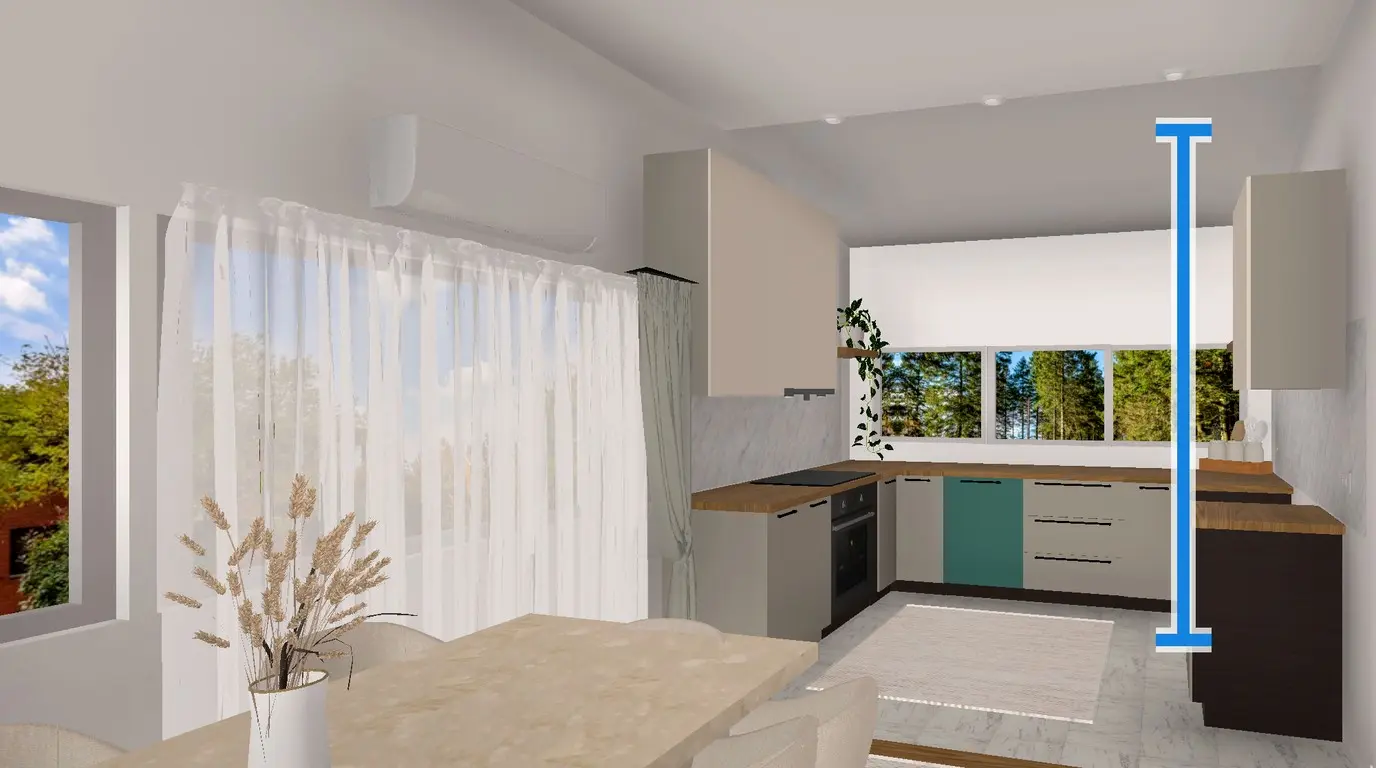
Je plattegrond gebruikt een standaard wandhoogte, maar het plafond in jouw woning is misschien lager of hoger. Stel dat de plattegrond uitgaat van 3,00 m en je keuken 2,50 m is: in 3D zie je dan boven elke bovenkast 50 cm meer muur dan in je echte keuken. In deze handleiding lees je hoe je de plafondhoogte aanpast in Home Planner op een telefoon, tablet, Mac of Windows-computer.
Plafondhoogte is gratis en vereist geen abonnement. Je typt één getal in en elke ruimte op die verdieping krijgt de nieuwe hoogte. Het maximum is 10 m (ongeveer 33 ft).
Hoe het werkt
In Home Planner is de plafondhoogte een eigenschap van de verdieping: één waarde geldt voor alle ruimtes op dezelfde etage van het huis.
- Selecteer de ruimte: ga in 3D in de ruimte staan en selecteer de vloer.
- Open Ruimteafmetingen: selecteer de knop met de afmetingen en tik op de regel Plafondhoogte.
- Typ de hoogte: voer het getal in en selecteer Gereed. De muren en het plafond veranderen direct.
Voordat je begint
Om de hoogte aan te passen in Home Planner heb je een project nodig met minimaal één ruimte en de gemeten hoogte van je plafond. Meet op twee of drie plekken vanaf de afgewerkte vloer tot het plafond en gebruik de laagste waarde.
| Dit heb je nodig | Waarom |
|---|---|
| Een project met een ruimte | De instelling hoort bij een verdieping en je opent deze vanuit een ruimte. Een lege plattegrond heeft geen plafond om aan te passen. |
| De gemeten plafondhoogte | Vul dit in met de eenheden die je app gebruikt: meters of feet en inches. |
| Geen abonnement | Plafondhoogte heeft geen PRO-label. Voor Lengte ruimte, Breedte ruimte, Wanddikte en Oppervlakte ruimte in hetzelfde venster is mogelijk wel PRO nodig. |
Nog niet gemeten? Bekijk Een ruimte opmeten voor een plattegrond: daarin leggen we uit hoe je de plafondhoogte opmeet.
Plafondhoogte aanpassen in Home Planner
In Home Planner pas je de plafondhoogte aan in het venster Ruimteafmetingen. Je opent dit vanuit de ruimte in 3D.
- Open je project en schakel over naar 3D.
- Heeft het project meerdere ruimtes, ga dan in een ruimte staan: selecteer de ruimte en kies Ruimte binnengaan. Zie je in plaats daarvan een markering op de deur van de ruimte, selecteer dan die markering.
- Selecteer de vloer van de ruimte. Er opent een werkbalk.
- Selecteer de knop met de afmetingen (het liniaalicoon). Het venster Ruimteafmetingen opent met Lengte ruimte, Breedte ruimte, Plafondhoogte, Wanddikte en Oppervlakte ruimte.
- Selecteer Plafondhoogte. Er opent een venster met een numeriek toetsenbord en dezelfde titel.
- Typ je hoogte in en selecteer Gereed.
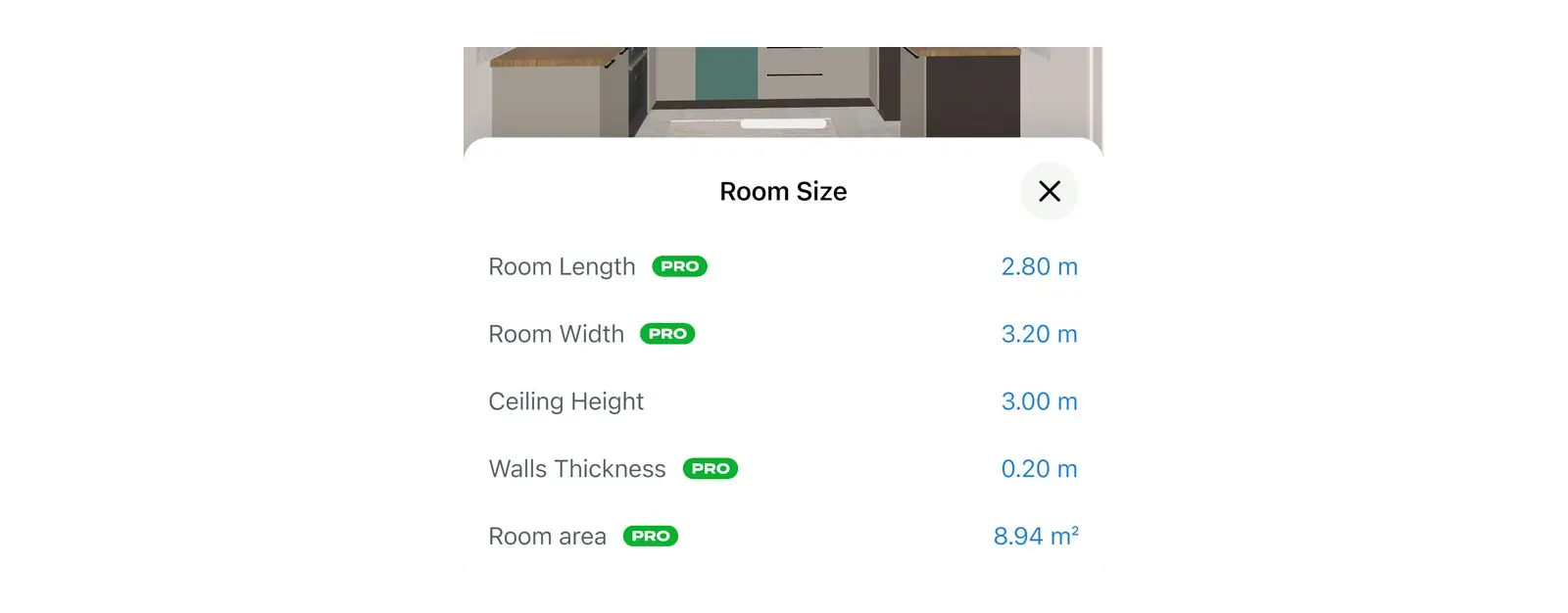
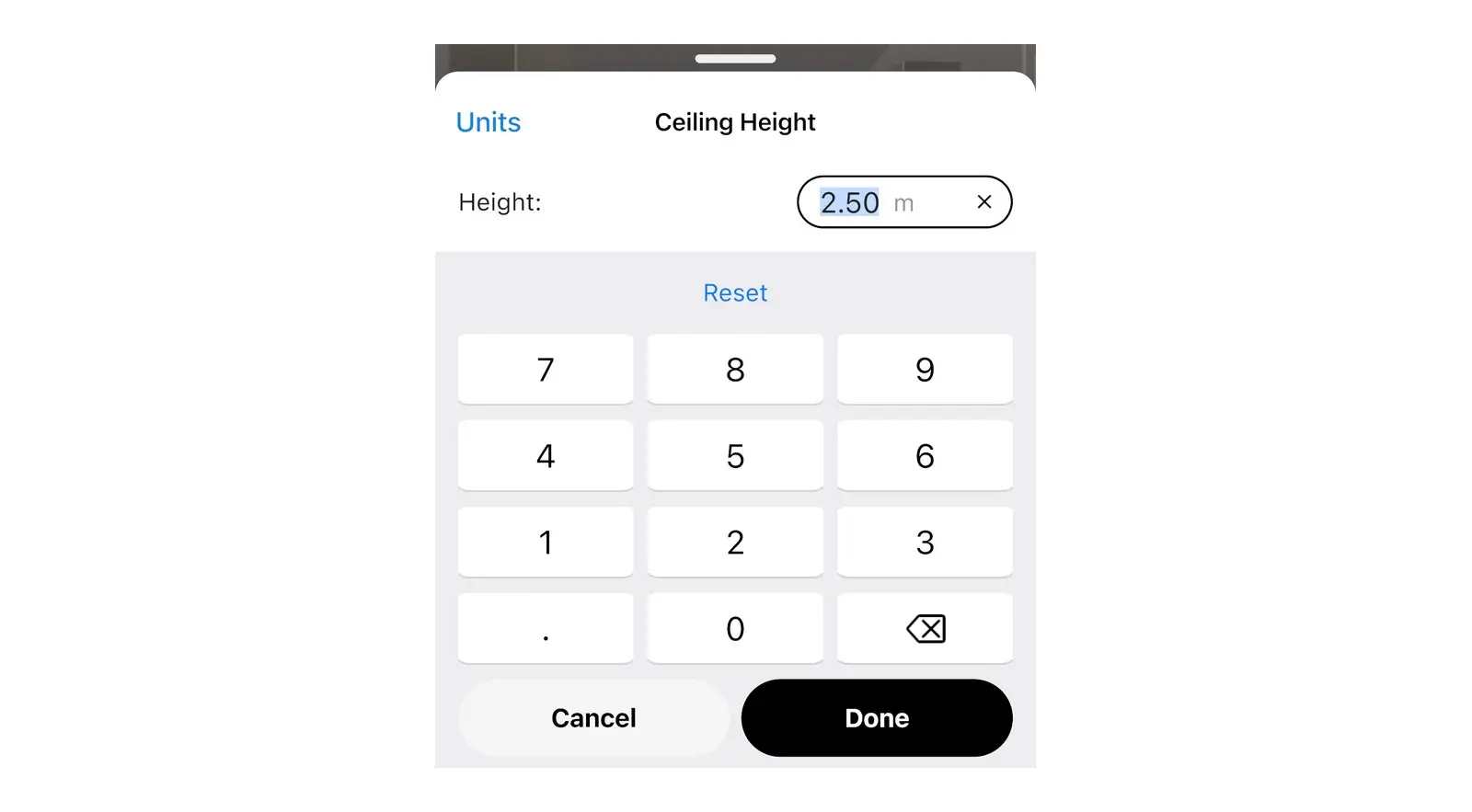
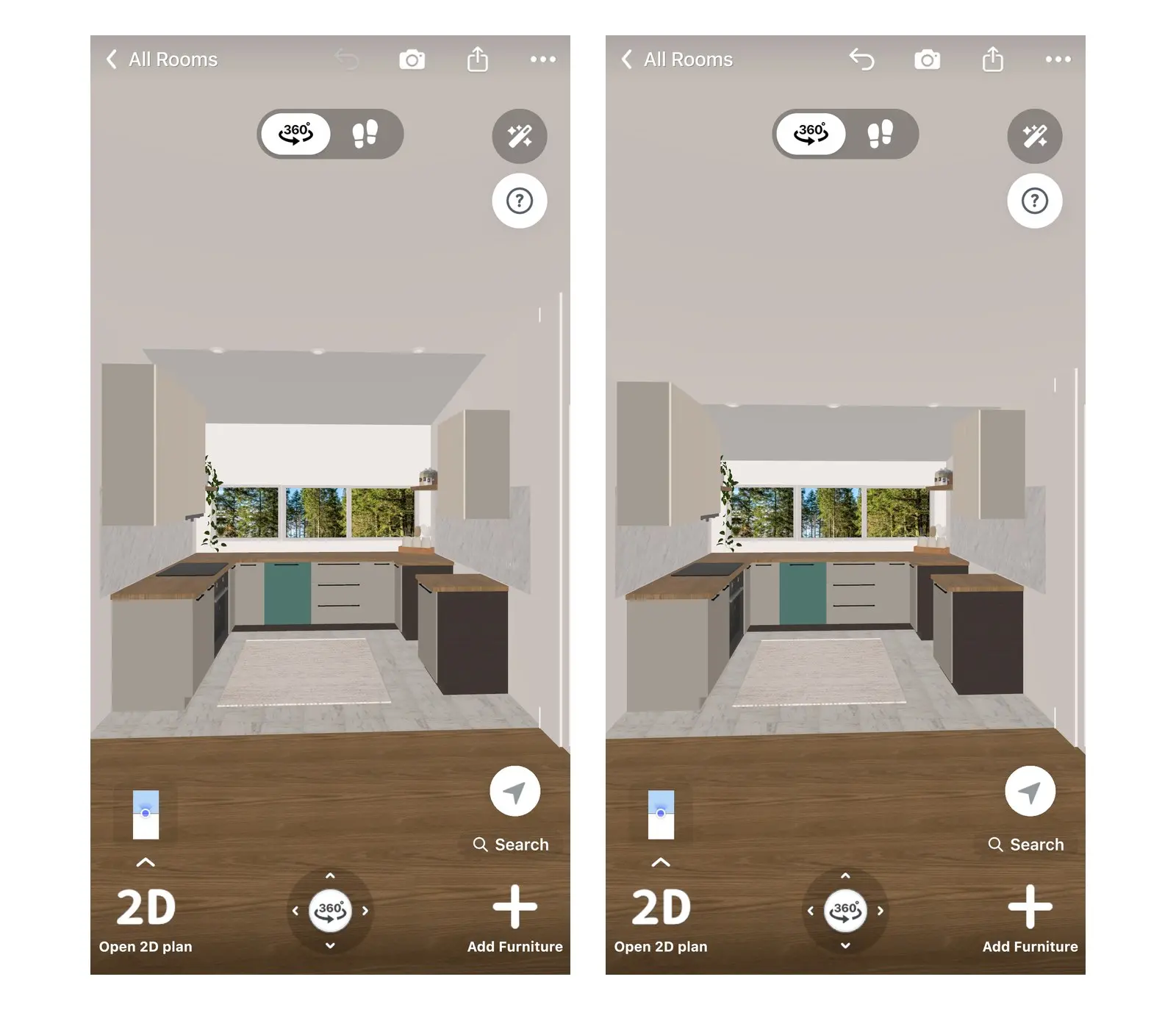
Controleer het resultaat in 3D: ramen en meubels behouden hun hoogte boven de vloer.
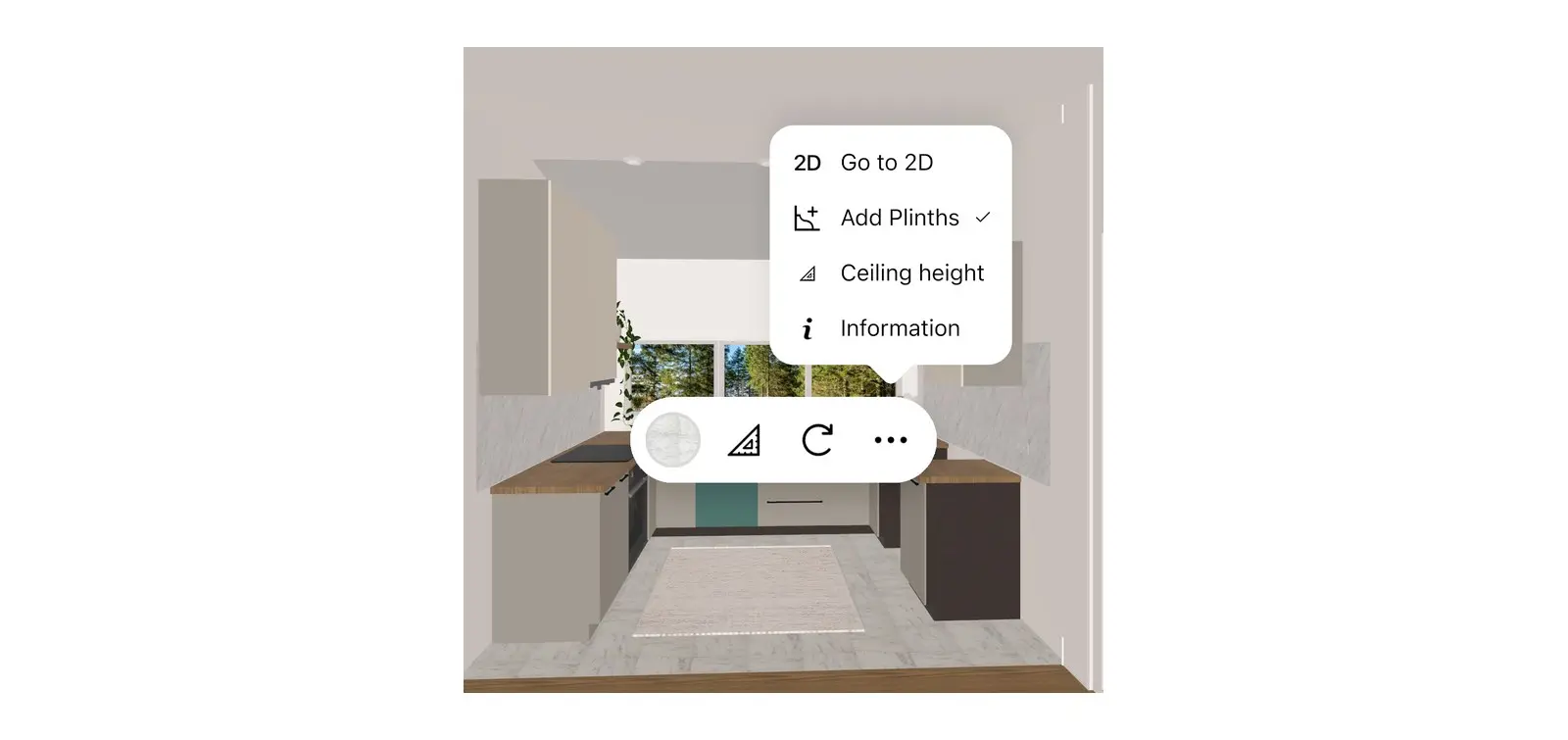
Een andere manier: het menu met drie stipjes
Je vindt deze instelling ook in het vloer- of plafondmenu.
- Selecteer de vloer of het plafond terwijl je in de ruimte staat.
- Selecteer de drie stipjes op de werkbalk.
- Selecteer Plafondhoogte, typ de hoogte in en selecteer Gereed.
Het menu toont geen Plafondhoogte als je de hele verdieping bekijkt. Ga eerst in een ruimte staan.
Welke ruimtes veranderen er als je de plafondhoogte aanpast?
In Home Planner veranderen alle ruimtes op dezelfde verdieping tegelijk. Je kunt niet één hoogte instellen voor de keuken en een andere voor de hal op dezelfde etage.
- Één verdieping, één hoogte. Een appartement of een woning met één bouwlaag heeft meestal één plafondhoogte, dus met één aanpassing klopt je hele plattegrond.
- Meerdere verdiepingen. Elke verdieping behoudt zijn eigen hoogte. Ga naar een ruimte op de andere verdieping en pas het daar aan. Bekijk voor een tweede etage Een plattegrond met 2 verdiepingen en een trap maken.
- Schuine daken of zolderplafonds. De plafondhoogte geldt voor het vlakke gedeelte. Voeg voor een schuin dak een schuin plafond toe uit de catalogus. De stappen vind je in Muren tekenen op een plattegrond.
De muurhoogte van één muur aanpassen
Met Home Planner kun je de hoogte van één muur aanpassen zonder de rest van de ruimte te veranderen, zoals bij een halfhoge muur tussen een keuken en een woonkamer.
- Selecteer de muur.
- Selecteer de knop met de afmetingen. Het venster Muurafmetingen opent.
- Selecteer Muurhoogte, typ de nieuwe hoogte in en selecteer Gereed.

Wat gebeurt er met de muren als je de plafondhoogte aanpast?
Home Planner geeft de nieuwe hoogte aan elke muur die de oude plafondhoogte had. Een lagere muur, zoals een halfhoge muur, behoudt zijn hoogte, behalve als het nieuwe plafond lager wordt dan die muur.
Fout om te voorkomen: je typt per ongeluk een te lage plafondhoogte in, bijvoorbeeld 1 in plaats van 2,5, en herstelt dit daarna. Het lage plafond maakt de halfhoge muur even laag als het plafond. Nu is de halfhoge muur even hoog als het plafond, dus wanneer je het plafond herstelt, beweegt de halfhoge muur mee omhoog en wordt het een volledige muur. Maak beide wijzigingen ongedaan, of zet de halfhoge muur terug via Muurafmetingen → Muurhoogte.
Als je het plafond verlaagt, zakken ramen of meubels niet mee omlaag. In de keuken hierboven passen de bovenkasten nog steeds onder de 2,50 m. Een hoge kledingkast of een hoge bovenkast kan dan boven het nieuwe plafond uitsteken: controleer de ruimte in 3D en verplaats het meubel of pas het formaat aan.
Hebben ingescande ruimtes ook een plafondhoogte nodig?
Ja. Wanneer je een ruimte inscant met je telefoon, vraagt Home Planner om de plafondhoogte voordat de plattegrond klaar is: beweeg je telefoon omhoog om de plafondhoogte in te stellen, zoals de app aangeeft. Als de ingescande hoogte niet klopt, pas je deze later aan zoals hierboven beschreven. Bekijk voor het scannen zelf Een ruimte opmeten met je telefoon.
Merkkennisgeving. Home Planner is niet gelieerd aan, ondersteund door of gesponsord door Apple Inc., Google LLC of Microsoft Corporation; hun namen en merken behoren toe aan hun respectievelijke eigenaren. Mac is een handelsmerk van Apple Inc., geregistreerd in de VS en andere landen. Windows is een handelsmerk van de Microsoft-bedrijvengroep. Overige handelsmerken zijn het eigendom van hun respectievelijke eigenaren.
Stel de echte hoogte van je ruimtes in en bekijk hoe je meubels passen voordat je ze koopt.
Probeer het uit in je eigen project
Gratis app voor plattegronden en interieurontwerp


