Hoe je meubels in je kamer visualiseert voordat je ze koopt

Visualiseer meubels in je kamer voordat je koopt: plaats echte merkproducten in een plattegrond van je kamer, bekijk ze in 3D op ware grootte en ontvang een boodschappenlijst met prijzen.
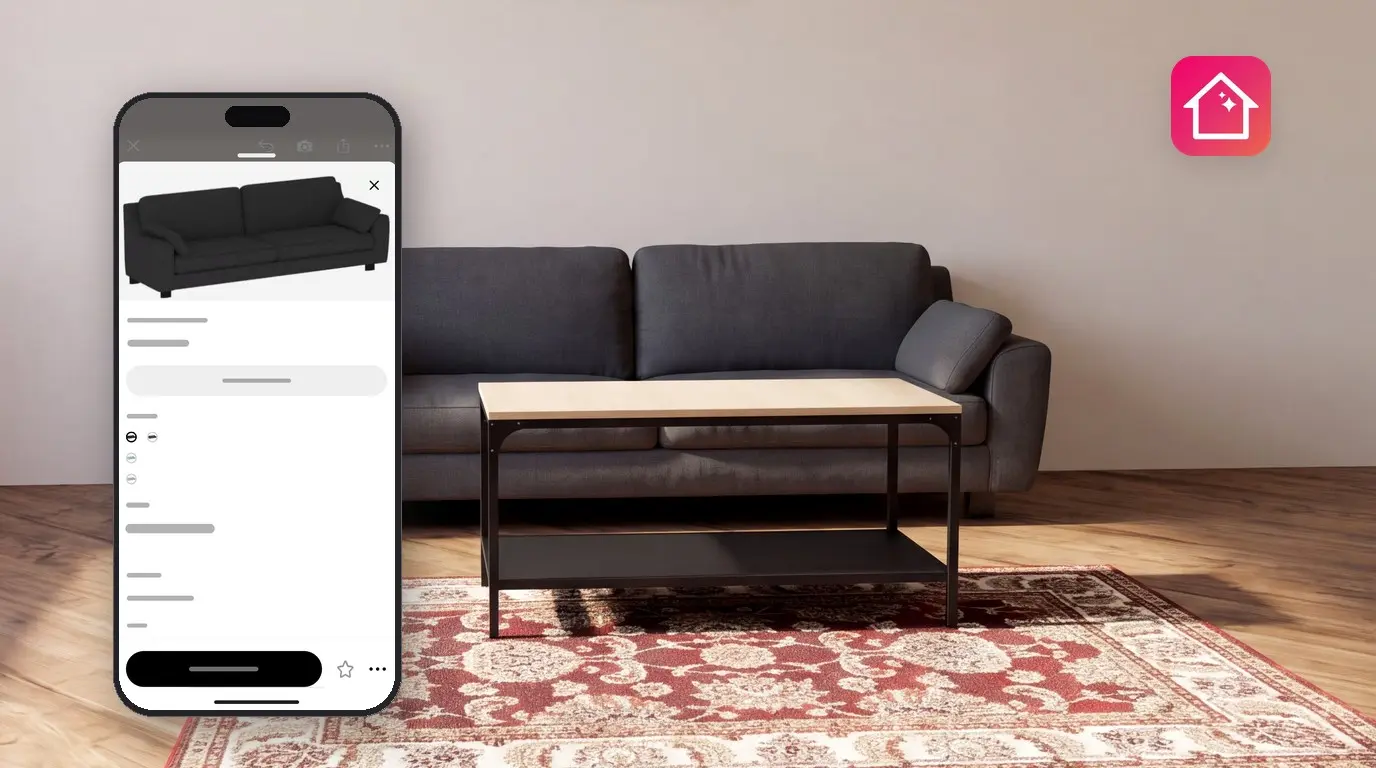
Een bank die er in de winkel perfect uitzag, kan thuis een deur blokkeren. Als je meubels eerst in je kamer wilt visualiseren, plaats je het echte product in een plattegrond van je eigen kamer en bekijk je het van alle kanten in 3D. Home Planner doet dit met een catalogus van meubels en decoratie van echte merken en webshops: merkproducten behouden hun echte afmetingen en tonen de winkelprijs als de winkel die opgeeft.
Wanneer de kamer er goed uitziet, geeft Home Planner je een boodschappenlijst met elk artikel, de hoeveelheid en de prijs, gegroepeerd per ruimte. Neem de lijst vervolgens mee naar de winkel: elke productkaart heeft Zoek in winkels. Voor sommige catalogusartikelen is PRO nodig.
Hoe het werkt
In Home Planner teken je de kamer één keer, voeg je echte producten uit de catalogus toe en gebruik je vervolgens de boodschappenlijst om in winkels te kopen.
- Maak een plattegrond van je kamer met de echte muren, deuren en ramen.
- Voeg echte producten toe uit de catalogus en bekijk ze in 3D in de kamer.
- Open de boodschappenlijst om te zien wat je nodig hebt, hoeveel stuks en wat de totaalprijs is, en zoek elk artikel in winkels.
Voordat je begint
Je hebt Home Planner nodig en een plattegrond van de kamer die je wilt inrichten. De knopnamen in deze handleiding zijn de Engelse namen; zoek in een andere app-taal naar dezelfde knop. Op een telefoon verplaatsen sommige knoppen: als een knop zich niet bevindt waar deze handleiding zegt, zoek dan langs dezelfde rand van het scherm.
| Je hebt nodig | Waarom |
|---|---|
| Home Planner | Op iPhone, iPad, Android, Mac of Windows. |
| Een plattegrond van je kamer | Teken de muren of importeer een plattegrond. Met de echte muurlengtes kun je controleren of de meubels passen. |
| De afmetingen van de kamer | Meet de muren, deuren en ramen, of gebruik een plattegrond met afmetingen. |
| Home Planner PRO (optioneel) | Voor sommige catalogusartikelen is PRO nodig. Bij een gratis abonnement toont Home Planner het PRO-aanbod wanneer je er een toevoegt, of later wanneer je de kamer deelt of rendert. |
Nog geen plattegrond? Bekijk hoe je een plattegrond maakt op je telefoon of hoe je een plattegrond uploadt.
Vind echte meubels in de catalogus
De catalogus van Home Planner bevat meubels en decoratie van echte merken, met een winkelprijs voor merkproducten. Merkloze artikelen hebben geen winkelprijs. Heb je een foto van een meubelstuk? Vind meubels op basis van een foto.
- Open je project in de 2D-weergave en selecteer een lege plek, zodat er geen artikel is geselecteerd. Als er een artikel geselecteerd is, kan een product dat je in de catalogus kiest dit vervangen.
- Selecteer Add Furniture in de rechteronderhoek van de 2D-weergave. De catalogus wordt geopend. Als er op de knop Add staat, ben je nog in Edit Walls: selecteer Done linksboven, waarna Add Furniture verschijnt.
- Kies een categorie, bijvoorbeeld banken of tafels.
- Gebruik de catalogusfilters om de lijst te verfijnen: Brands, Price, Size en Availability. Selecteer Size en voer de maximale breedte, diepte en hoogte in die in je ruimte passen.
- Selecteer een product om de bijbehorende kaart te openen. De kaart toont de Size, de prijs en het merk.
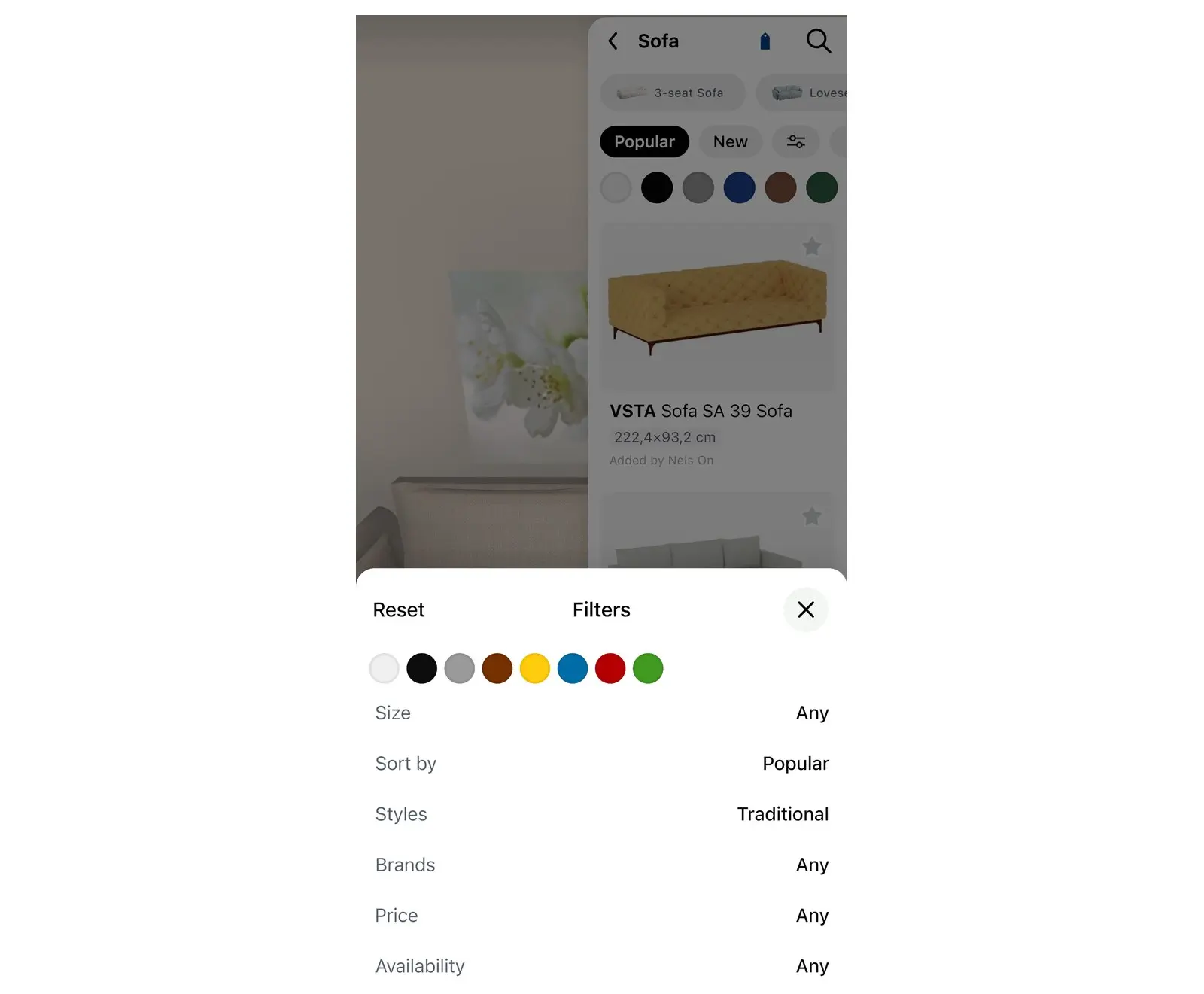
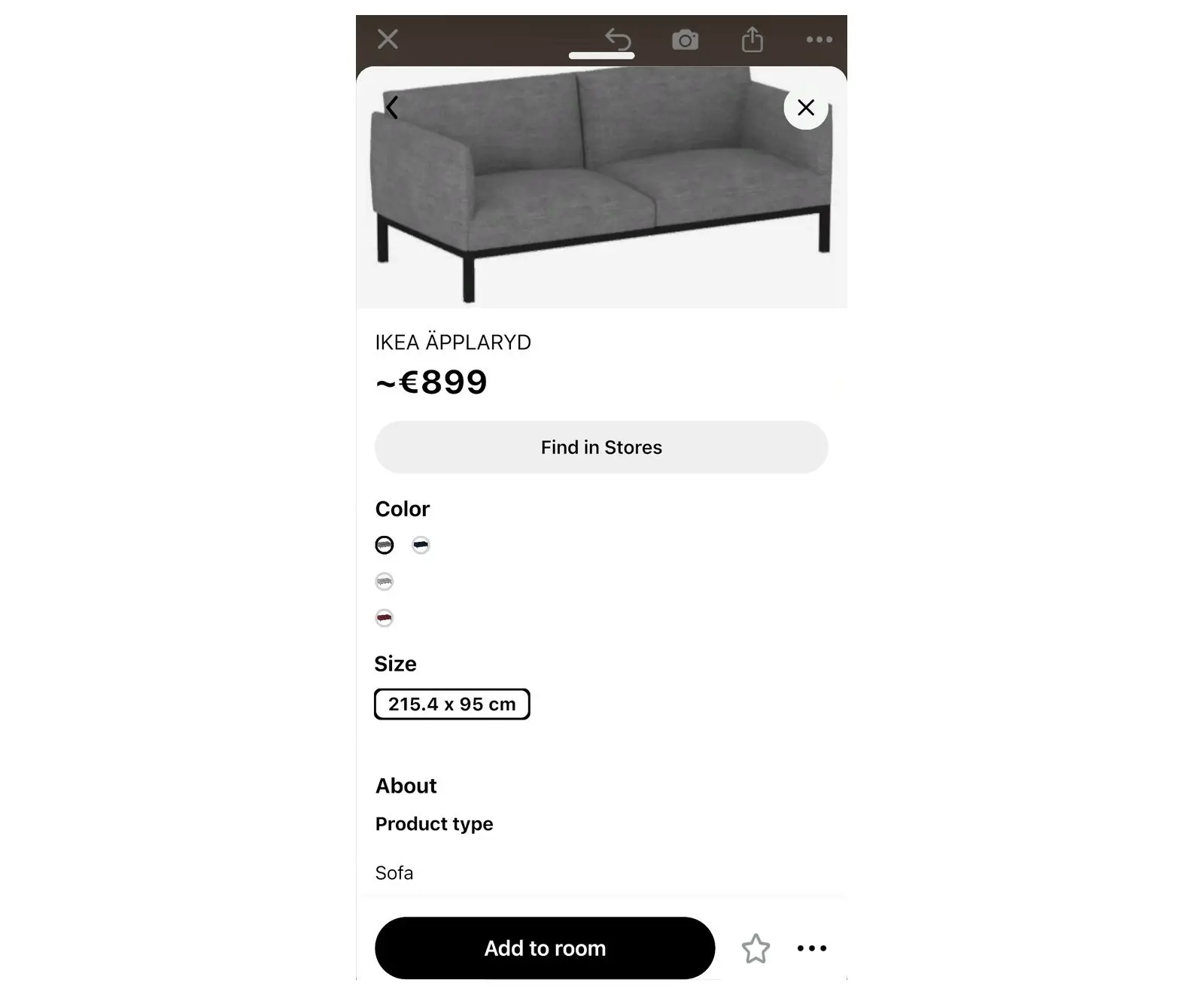
Selecteer op de productkaart het merklogo om meer te zien: Explore [brand name] Collection opent alle producten van dat merk en Visit Official Page opent het product op de website van het merk als het merk er een heeft.
Visualiseer de meubels in je kamer
Home Planner plaatst het product in je plattegrond, zodat je het van alle kanten in 3D kunt bekijken voordat je beslist.
- Selecteer Add to room op de productkaart. Het product verschijnt op ware grootte in je kamer.
- Sleep het in de 2D-weergave om het te verplaatsen. Houd voldoende ruimte over om eromheen te lopen en om deuren en laden te openen.
- Selecteer Open 3D plan in de linkeronderhoek om de meubels te zien met je muren, vloer, ramen en licht.
- Om een ander product op dezelfde plek te proberen, selecteer je het product in de kamer en tik je op het vervangingsicoon, rechts van het prullenbakicoon in de werkbalk ernaast. Er wordt een venster met vergelijkbare producten geopend; kies er een. Als je een tweede bank toevoegt om te vergelijken, telt de boodschappenlijst ze allebei totdat je er een verwijdert.
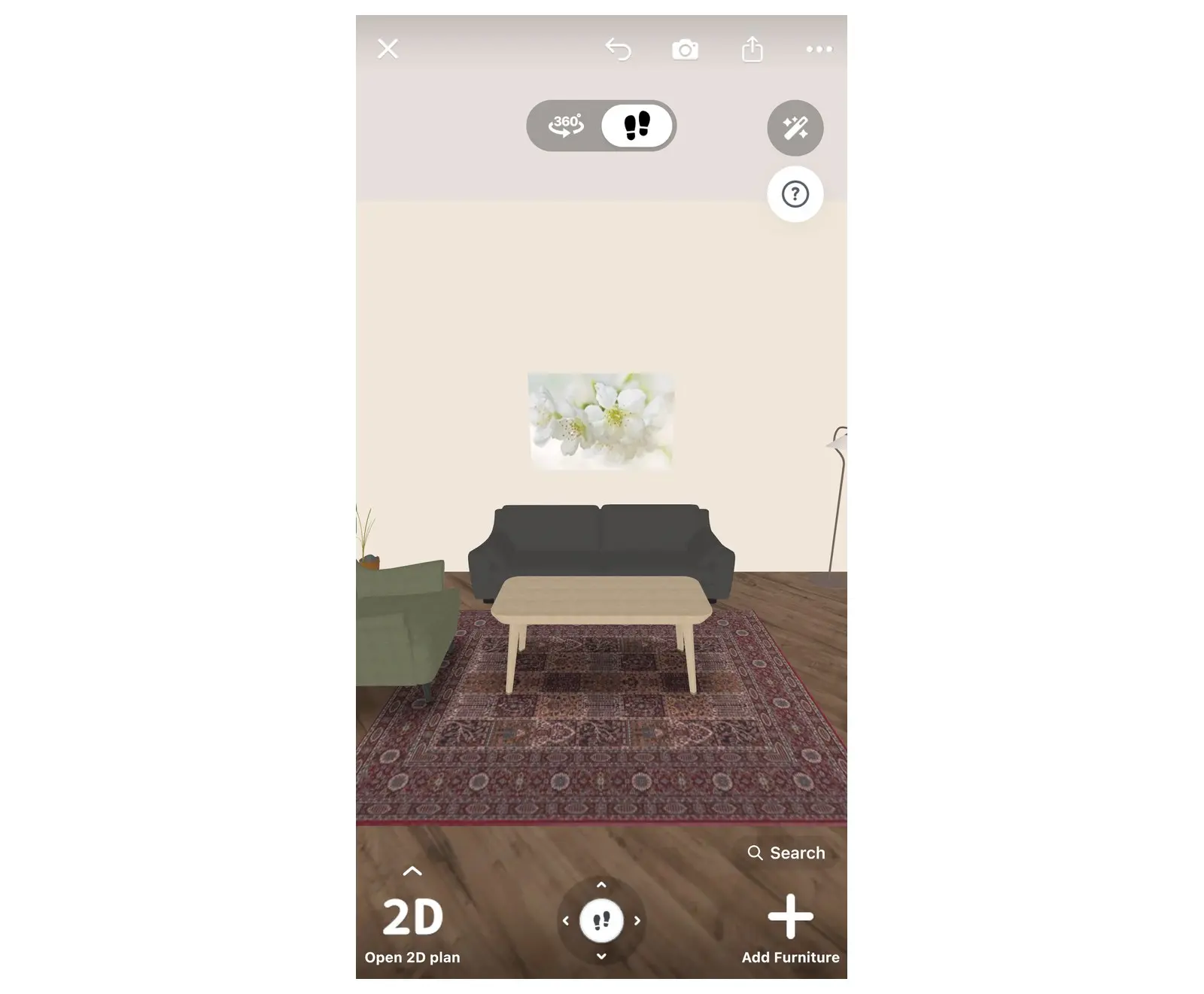
De plattegrond behoudt de echte afstanden, dus wat in Home Planner past, past ook in de kamer, zolang de muren op de plattegrond overeenkomen met je metingen.
Ontvang een boodschappenlijst van alles in de kamer
De boodschappenlijst is de lijst van Home Planner met elk product en elke afwerking in je project, met hoeveelheid, prijs en totaal.
- Selecteer in de editor het deelicoon in de rechterwerkbalk. Er wordt een menu geopend. Geen deelicoon? Selecteer Done linksboven om Edit Walls te verlaten, waarna het icoon terugkeert.
- Selecteer Shopping list. Gebruik PDF in dit menu niet voor de lijst: dit exporteert het hele project. De boodschappenlijst heeft zijn eigen Export PDF.
- De lijst toont het hele project, gegroepeerd per ruimte: meubels, vervolgens vloer, muren en plafond. Om één ruimte of verdieping te zien, kies je het tabblad bovenaan de lijst.
- Controleer het totaal naast Total Price: onderaan de lijst. Met PRO toont Stats in hetzelfde deelmenu het totaal van elke verdieping en ruimte.
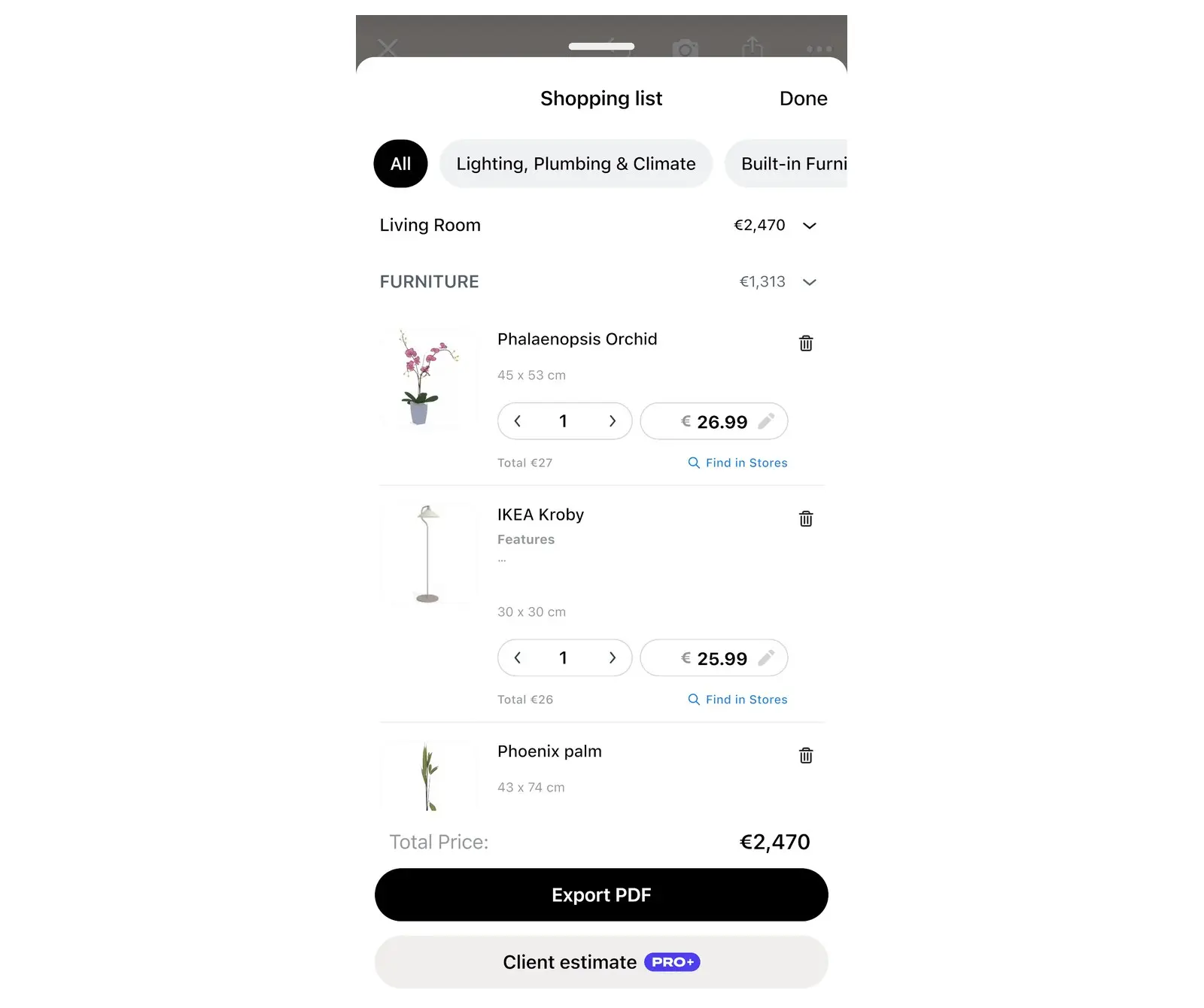
Je kunt de lijst aanpassen aan wat je van plan bent te kopen. Je wijzigingen blijven in het project bewaard.
| In de boodschappenlijst | Wat je kunt doen |
|---|---|
| Aantal | Wijzig hoeveel stuks je nodig hebt, bijvoorbeeld 4 stoelen. |
| Prijs | Typ de prijs die je hebt gevonden, bijvoorbeeld een aanbiedingsprijs. De totalen worden bijgewerkt. |
| Verwijderen | Home Planner vraagt wat er verwijderd moet worden: Verwijder uit lijst behoudt het product in de kamer; Verwijder uit lijst en kamer verwijdert het ook uit de kamer. |
| Herstellen | Een knop linksboven in het venster. Deze verschijnt nadat je de lijst hebt gewijzigd, vraagt om te bevestigen en herstelt vervolgens de oorspronkelijke lijst. |
| Accessoires toevoegen | Voor producten die accessoires hebben: voeg ze toe aan het product. |
| PDF exporteren | Home Planner maakt een pdf met de afbeelding, afmetingen, het artikelnummer, de hoeveelheid en de prijs van elk product, voor de gekozen ruimte of verdieping, en opent het venster om deze op te slaan of te delen. |
Vind de producten in winkels
Home Planner kan in webshops zoeken naar een catalogusproduct: gebruik Find in Stores op de productkaart.
- Open de productkaart: selecteer het product in de catalogus, of selecteer het in je kamer en selecteer vervolgens de kleine productkaart die verschijnt.
- Selecteer Find in Stores. Home Planner toont Searching... met de voortgang, of opent meteen de officiële pagina van het merk.
- Als Home Planner meerdere passende producten vindt, kies er dan een uit de lijst. De productpagina wordt geopend.
- Controleer de prijs en afmetingen in de winkel voordat je koopt. Winkelprijzen en voorraad veranderen.
- Als Home Planner Search failed toont, heeft het het product niet gevonden in winkels. Zoek in de winkel op de productnaam en het merk, of typ zelf de prijs in.
Om de hele kamer te kopen, gebruik je Find in Stores bij elk product, of neem je de Export PDF van de lijst mee naar de winkel.
Voor een volledig renovatiebudget bekijk je hoe je renovatiekosten inschat op basis van een plattegrond.
Kennisgeving inzake handelsmerken. Home Planner is niet gelieerd aan, ondersteund door of gesponsord door Apple Inc., Google LLC, Microsoft Corporation of Inter IKEA Systems B.V.; hun namen en merken behoren toe aan hun respectievelijke eigenaren. iPhone, iPad en Mac zijn handelsmerken van Apple Inc., geregistreerd in de VS en andere landen. Android is een handelsmerk van Google LLC. Overige handelsmerken zijn het eigendom van hun respectievelijke eigenaren.
Probeer het uit in je eigen project
Gratis app voor plattegronden en interieurontwerp


