Meubels zoeken op basis van een foto en uitproberen in je kamer

Vind meubels op basis van een foto met Home Planner: maak een foto, vind vergelijkbare 3D-modellen in de catalogus, bekijk ze in 3D in je kamer en ontdek in welke winkels ze te koop zijn.
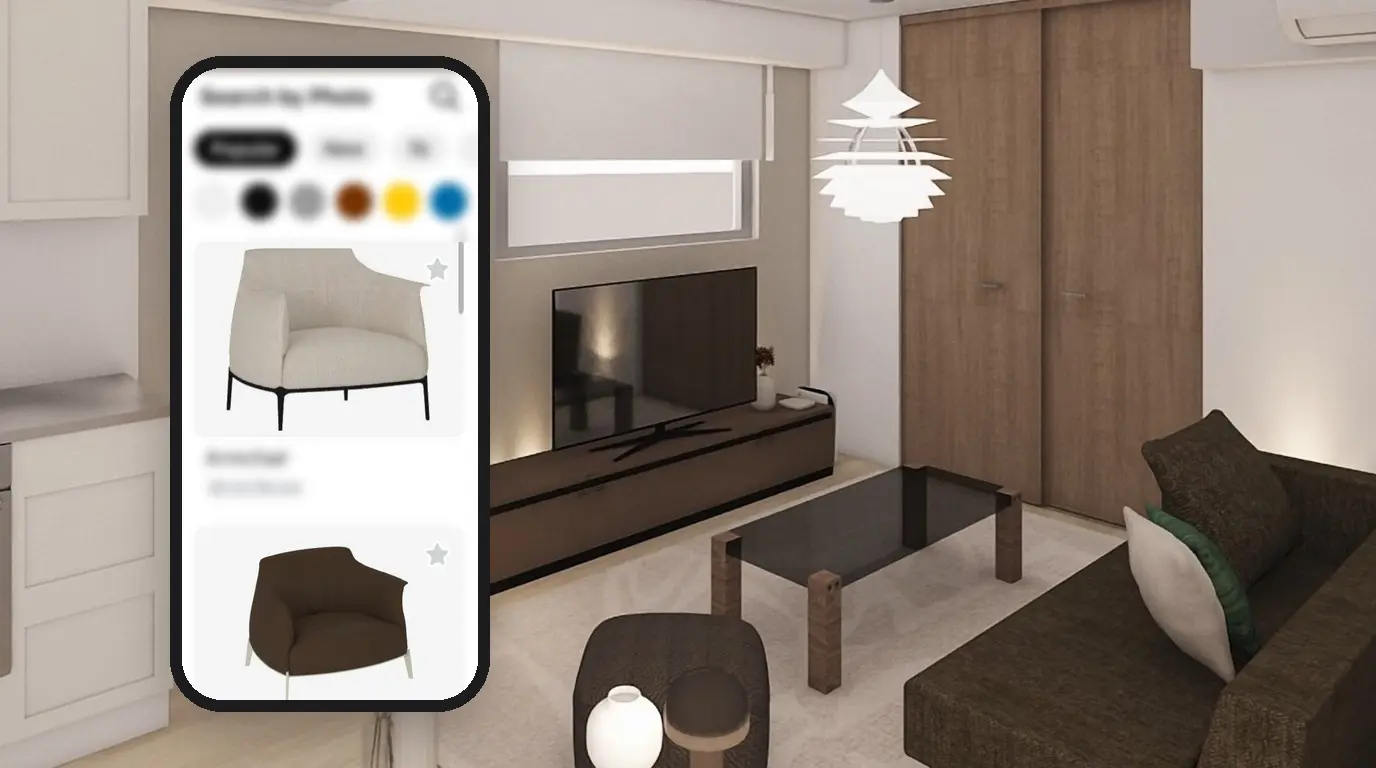
Je hebt een fauteuil gezien in een café of op een webshop, en nu wil je maar één ding weten: hoe staat hij naast je eigen bank?
Zo vind je meubels op basis van een foto. Maak een foto of kies een screenshot uit je galerij. Home Planner zoekt in de catalogus naar 3D-modellen die erop lijken. Je plaatst er een in je kamerontwerp en ziet direct in 3D of het meubel past bij de rest van je interieur.
Home Planner heeft ook een tweede fotozoeker: die zoekt naar hetzelfde of een vergelijkbaar product in webwinkels. In deze handleiding leggen we beide functies uit. Het werkt op iPhone, iPad, Android, Mac en Windows.
Is er een app om meubels te zoeken met een foto?
Ja. Home Planner doet dit in drie stappen, rechtstreeks vanuit je project:
- Open de zoekfunctie en kies Search by Photo.
- Kies een foto: maak een nieuwe foto of gebruik een bestaande afbeelding, bijvoorbeeld een screenshot van een webshop. Snijd de foto bij tot er één meubel op staat.
- Open een zoekresultaat, kies Add to room en bekijk het meubel in 3D.
Wat heb je nodig om meubels te zoeken op basis van een foto?
Vier dingen: Home Planner, een internetverbinding, een project met een kamer en een foto van één meubel. Zoeken op foto vereist geen abonnement. Voor een resultaat met een slotje heb je wel een abonnement nodig, net als in de rest van de catalogus.
| Dit heb je nodig | Waarom |
|---|---|
| Home Planner op iPhone, iPad, Android, Mac of Windows | Zoeken op foto is op elk platform onderdeel van de meubelcatalogus. |
| Een internetverbinding | Home Planner stuurt de foto naar de server. Die stuurt hem door naar Google Cloud Vision (een beeldherkenningsdienst) en vergelijkt het resultaat met de catalogus. |
| Een project met een kamer | Voor de cataloguszoekfunctie: je plaatst het gevonden meubel in een kamer. Maak eerst een kamer aan of open een van je bestaande ontwerpen. |
| Een foto van één meubel | Een duidelijke foto van één bank, stoel, tafel of lamp geeft betere zoekresultaten dan een foto van een hele kamer. |
Knoppennamen worden in het Engels getoond. Als Home Planner in een andere taal staat ingesteld, zoek dan naar dezelfde knoppen op dezelfde plekken.
Hoe vind je vergelijkbare meubels met een foto?
Doorzoek de Home Planner-catalogus met je foto. Je krijgt 3D-modellen te zien die op je meubel lijken. Open de fotozoeker vanuit de editor, kies een foto en snijd deze bij tot één meubel.
Open de fotozoeker
- Open je project in Home Planner.
- Tik op een lege plek in het ontwerp, zodat er niets geselecteerd is.
- Kies Search rechtsonder in de editor. Het venster Search Furniture opent met de opties Search en Search by Photo.
- Kies Search by Photo.
Veelgemaakte fout: tik eerst op een lege plek in de plattegrond. Als er nog een bank geselecteerd is wanneer je een nieuwe bank uit de resultaten kiest, vervangt Home Planner die direct in plaats van de productkaart te openen.
Geen Search-knop? Rond het tekenen van de muren af of verlaat de meetmodus.
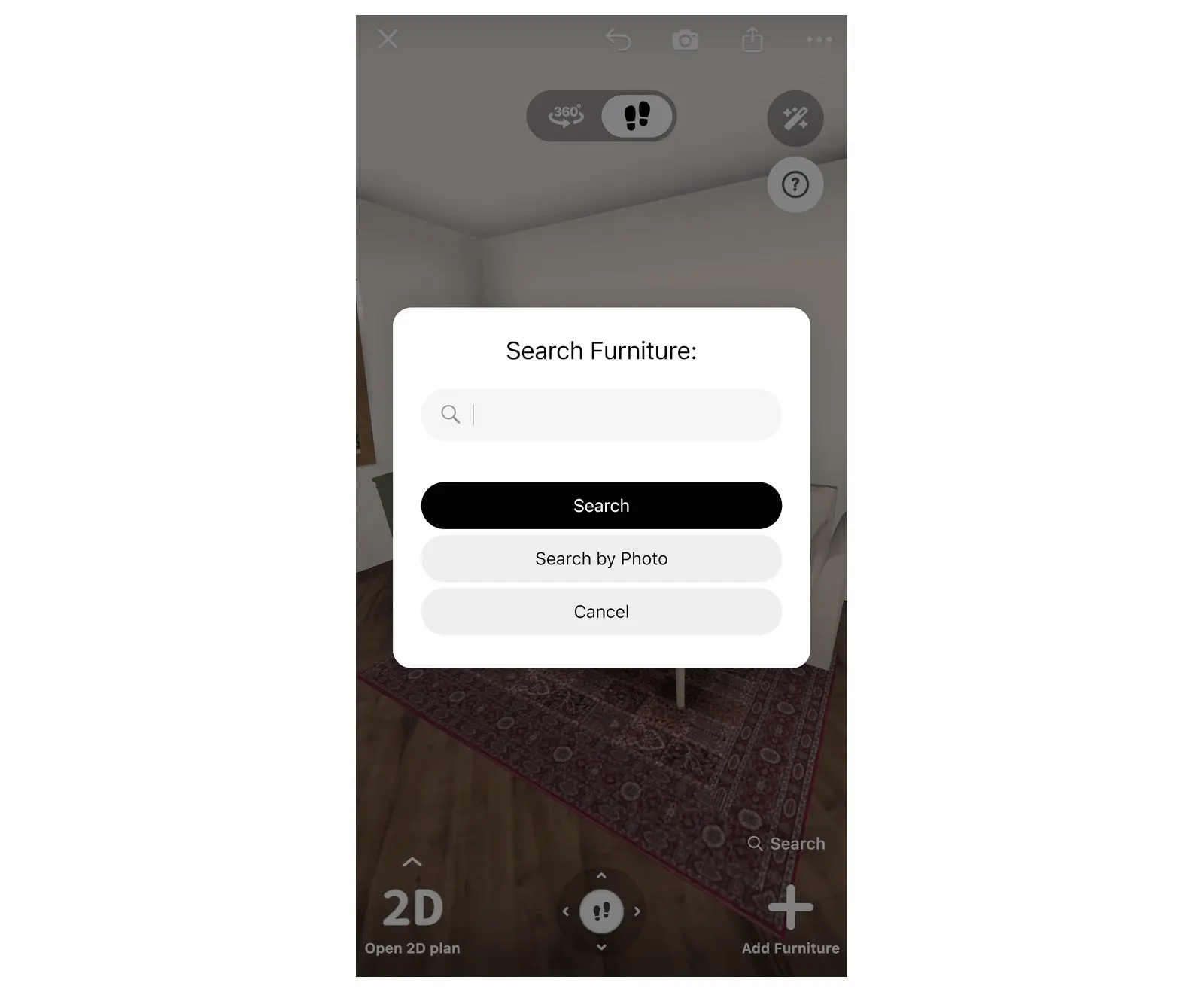
Het venster Search Furniture: de fotozoeker staat naast de tekstzoekfunctie.
Kies en snijd de foto bij
- Kies waar de foto vandaan komt. Kies op een telefoon of tablet voor Photo Gallery, Camera of Files. Kies op een Mac of Windows-computer een afbeelding.
- Als de app vraagt om toegang tot de camera of foto's, geef hier dan toestemming voor. Eerder geweigerd? Schakel het dan in voor Home Planner via de instellingen van je apparaat.
- Het scherm Adjust photo opent. Om slechts één meubel te bewaren, kies je Crop, verplaats je het kader eromheen en kies je Apply. Kies daarna Continue.
- Wacht even terwijl Home Planner de foto vergelijkt met de catalogus. Bij een trage verbinding duurt dit iets langer. Laat de app openstaan totdat de resultaten verschijnen op het scherm Search by Photo.
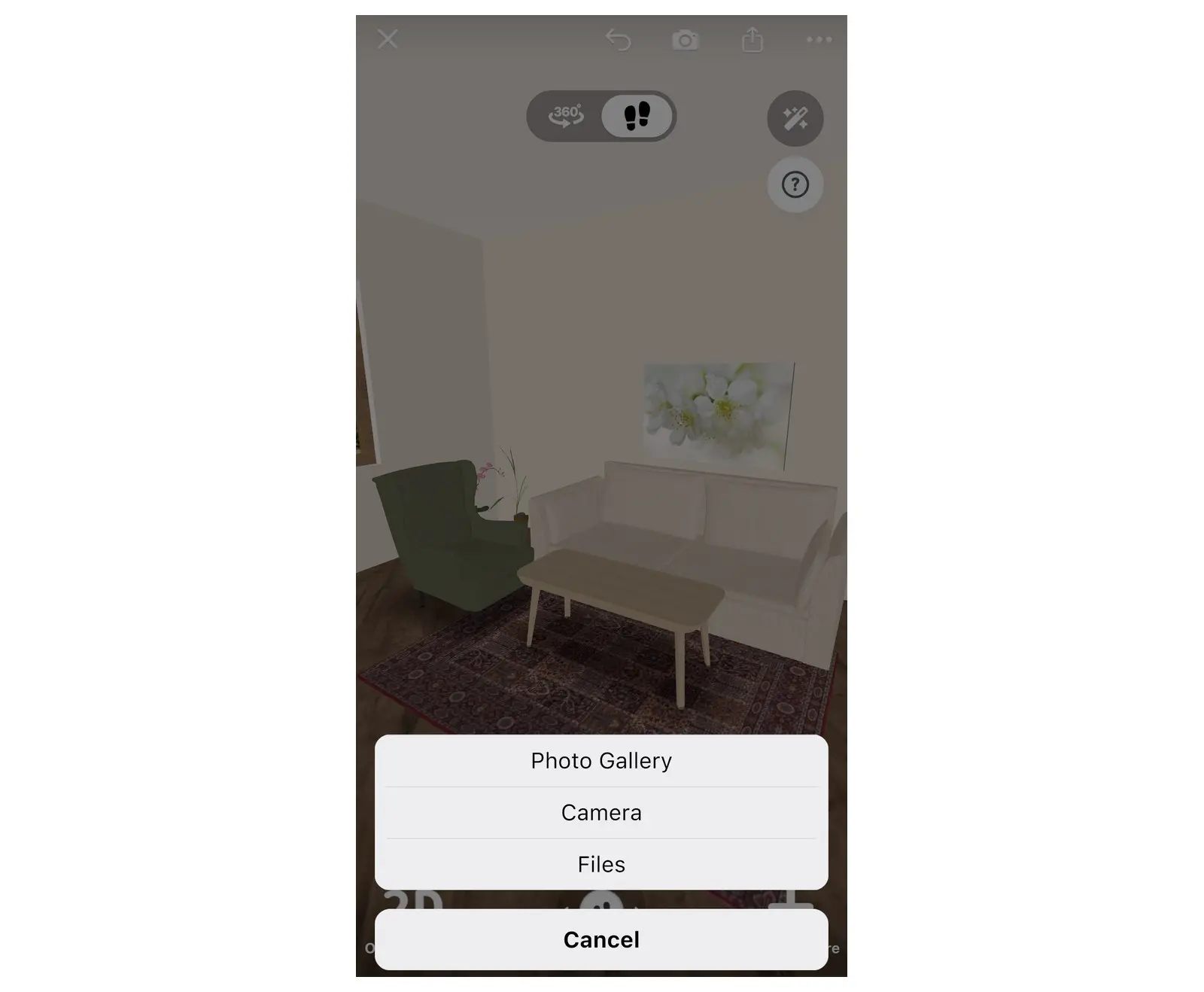
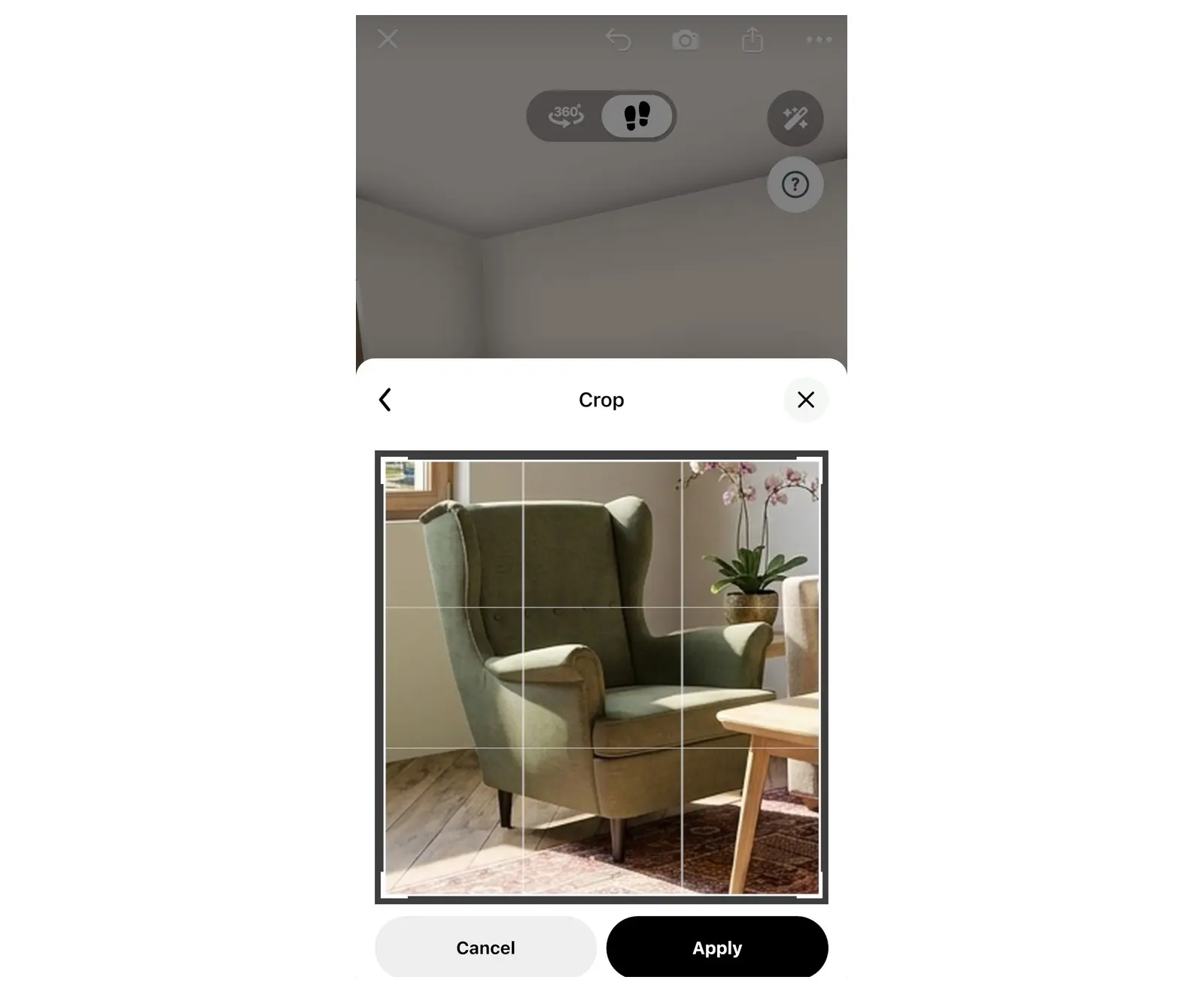
Snijd bij tot één fauteuil. Alleen het deel binnen het kader wordt gebruikt voor de zoekopdracht.
Geen resultaten, of staat er niets tussen dat op je foto lijkt? Controleer je internetverbinding en zoek opnieuw. De tips aan het einde van deze handleiding helpen je om betere resultaten te krijgen.
Kun je zien hoe meubels in je kamer staan voordat je ze koopt?
Ja. Voeg een zoekresultaat toe aan je plattegrond en bekijk het in de 3D-weergave. De resultaten op het scherm Search by Photo zijn gewone catalogusitems. Je voegt ze net zo eenvoudig toe aan je kamer als elk ander meubelstuk.
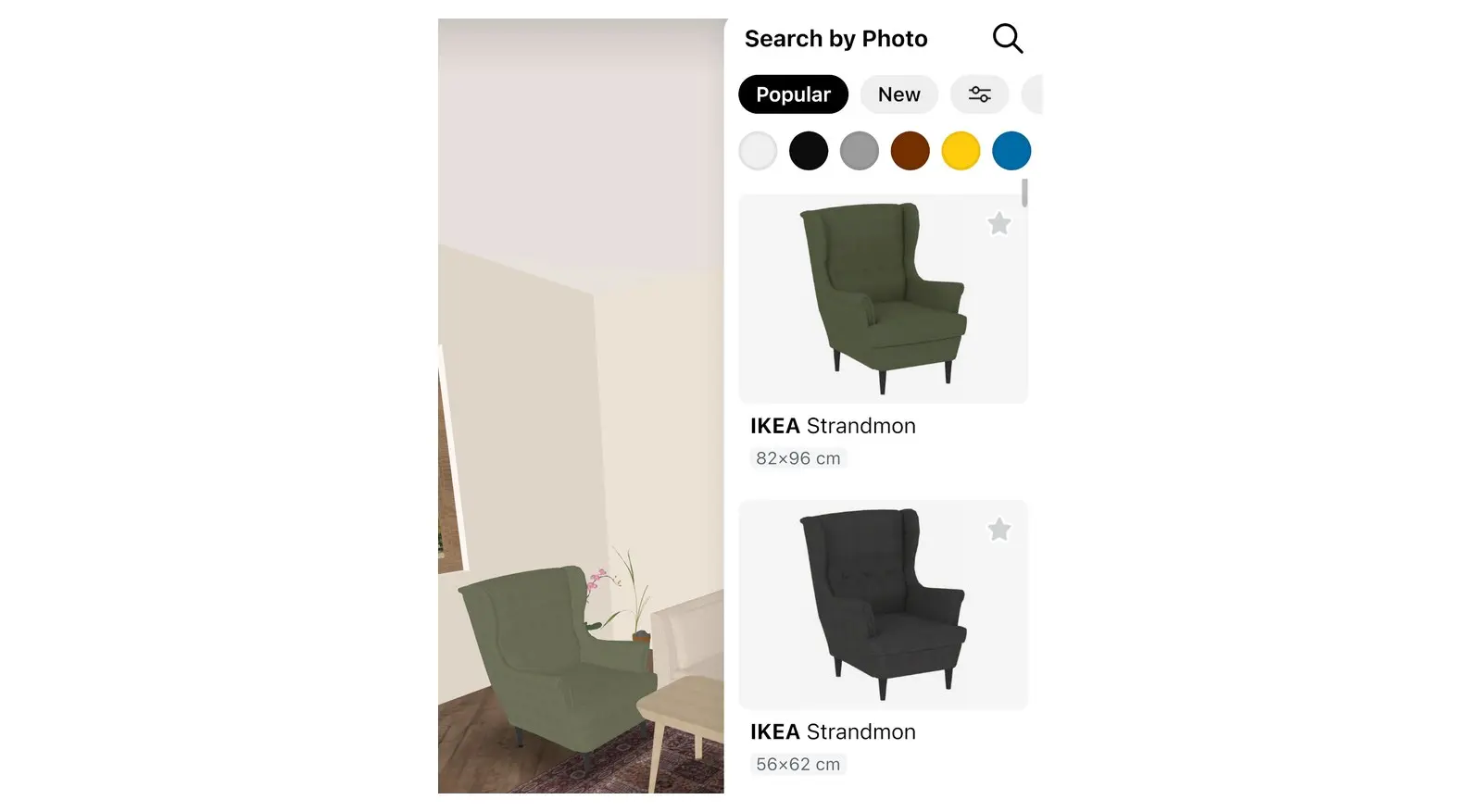
Resultaten voor één uitgesneden fauteuil: items die erop lijken, niet altijd exact hetzelfde product.
Voeg het toe aan de plattegrond
- Bekijk de resultaten. Gebruik de filters erboven, zoals de kleurbolletjes, om de keuze te verfijnen.
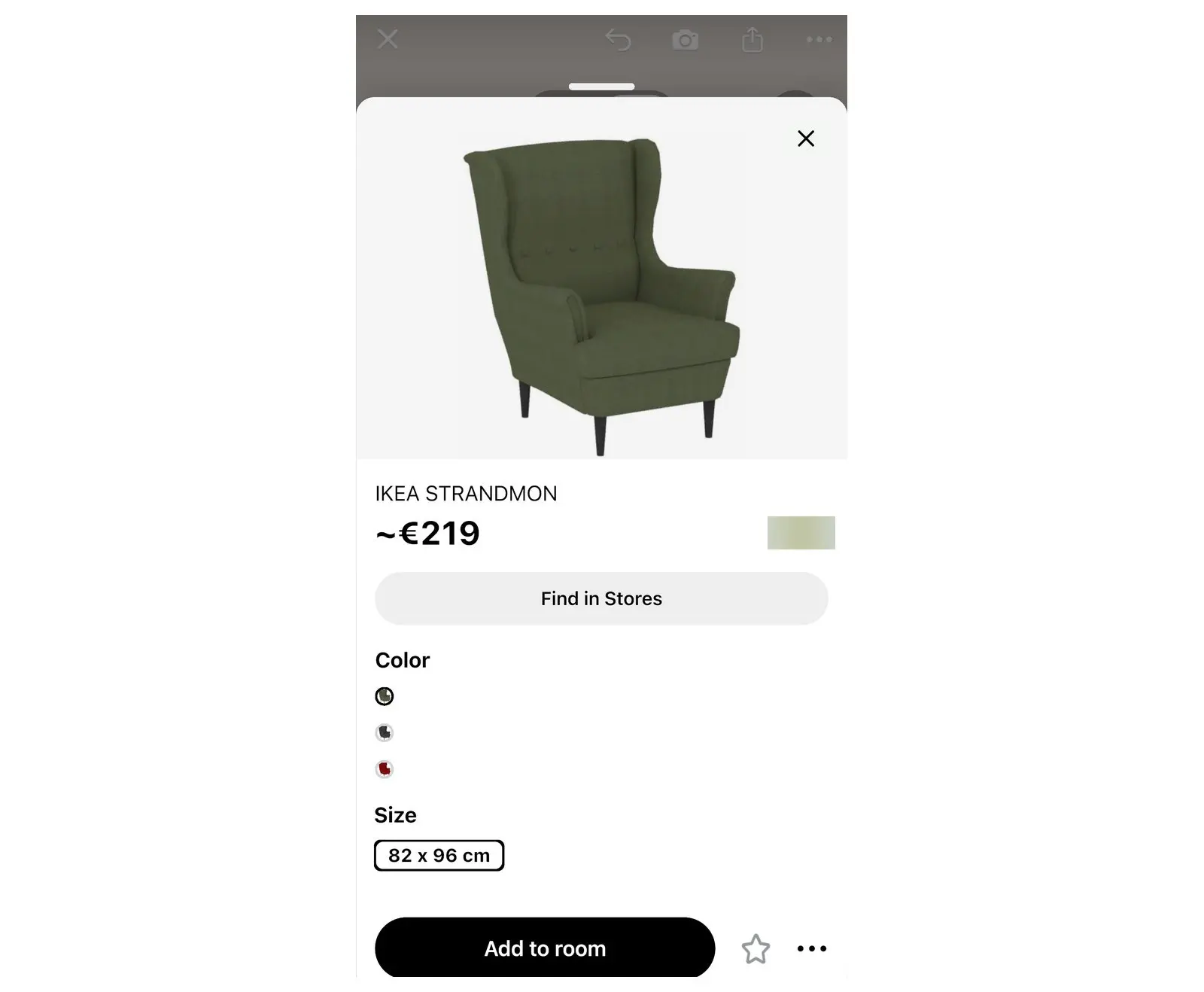
- Kies het item dat het meeste lijkt op je foto. De productkaart opent.
- Kies Add to room. Een vloeritem zoals een bank wordt toegevoegd in de huidige weergave. Bij sommige wand- of plafondelementen vraagt Home Planner Switch to 3D view to add item?: kies dan Switch to 3D.
Plaats het in je kamer
- Sleep het item naar de gewenste plek. Om het te draaien, sleep je aan de ronde draaiknop naast het geselecteerde item.
- Zit je nog niet in de 3D-weergave? Schakel hier dan naar over, bijvoorbeeld met Open 3D plan in de werkbalk van de editor. Nu zie je het meubelstuk samen met je muren, vloer en overige meubels.
- Nog niet helemaal naar wens? Kies een ander zoekresultaat. Om de kleur of het materiaal van het toegevoegde item te wijzigen, selecteer je het en tik je op het kleurstaal in de werkbalk.
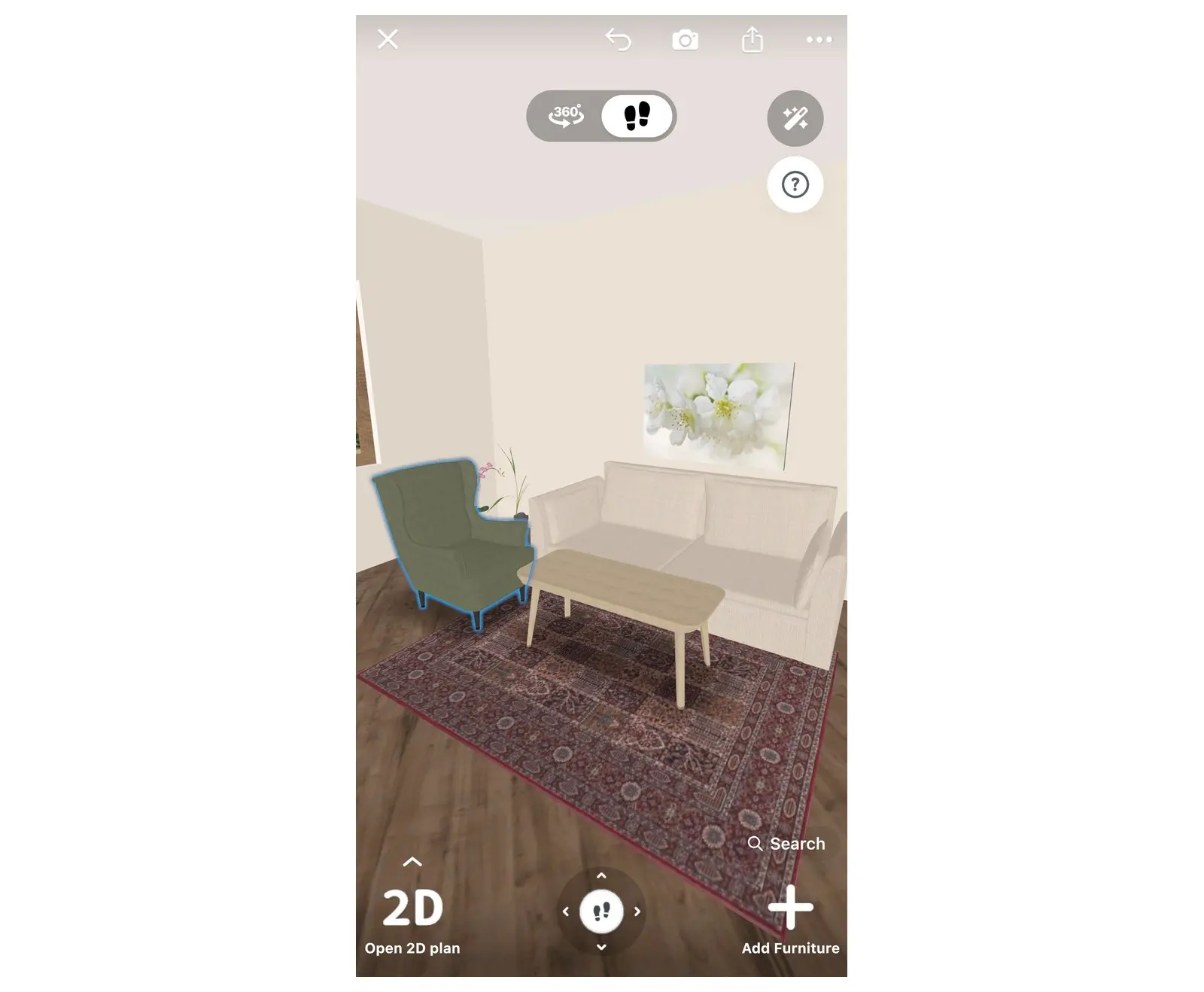
Controleer de afmetingen en kleur van het item naast je muren, vloer en overige meubels.
Vind waar je meubels van een foto kunt kopen
Gebruik Lens Local Product search. Deze functie zoekt in online winkels in plaats van de 3D-catalogus en toont vergelijkbare producten, inclusief prijzen (indien beschikbaar in de winkel). Hiervoor is geen project nodig. Wil je de hele kamer inrichten en de kosten berekenen? Bekijk dan hoe je meubels in je kamer visualeert voordat je ze koopt.
- Ga terug naar het startscherm van Home Planner, buiten je project. Kies More, de laatste knop in de rij met Create en My Designs. Scroll op een smal scherm door deze rij. Het venster Helpful tools opent.
- Kies Lens Local Product search.
- Kies een foto en klik op Continue in het scherm Adjust photo, net zoals bij het zoeken in de catalogus.
- Vergelijk de producten en prijzen in de lijst Similar Items.
- Selecteer een product om de winkelpagina te openen in een browser binnen de app of in je eigen browser.
Voor deze zoekopdracht stuurt Home Planner een verkleinde kopie van de foto naar de server, die deze doorstuurt naar een afbeeldingszoekdienst.
Heb je een item in de catalogus gevonden? Open de productkaart en kies Find in Stores. Bij elk resultaat zie je de winkel en de prijs.
Tips voor betere zoekresultaten
Gebruik een scherpe foto van één meubelstuk, recht van voren of vanuit een lichte hoek genomen.
- Snijd de rest weg. Gebruik Crop op het scherm Adjust photo om overige meubels, mensen en huisdieren te verwijderen.
- Staat de hele kamer op de foto? Zoek dan per meubelstuk: snijd bij tot de bank en zoek, en snijd dezelfde foto daarna bij tot de lamp om opnieuw te zoeken.
- Let op de belichting. Gebruik daglicht of zorg voor een goed verlichte ruimte. Op donkere foto's gaan details over kleur en vorm verloren.
- Fotografeer op ooghoogte, zoals je het meubel ook in een winkel zou zien.
- Screenshots werken erg goed. Op een productpagina van een webshop staat het artikel meestal op een neutrale achtergrond.
- Nog steeds geen resultaat? Probeer een tweede foto vanuit een andere hoek, of typ de naam van het artikel in het venster Search Furniture en kies Search.
Kennisgeving inzake handelsmerken. Home Planner is niet gelieerd aan, ondersteund door of gesponsord door Apple Inc., Google LLC, Microsoft Corporation of Inter IKEA Systems B.V.; hun namen en merken behoren toe aan hun respectievelijke eigenaren. iPhone, iPad en Mac zijn handelsmerken van Apple Inc., geregistreerd in de VS en andere landen. Android is een handelsmerk van Google LLC. IKEA is een handelsmerk van Inter IKEA Systems B.V. Overige handelsmerken zijn het eigendom van hun respectievelijke eigenaren.
Probeer het uit in je eigen project
Gratis app voor plattegronden en interieurontwerp


