Een terrasindeling en achtertuin ontwerpen in 3D

Teken je terras of achtertuin op schaal in Home Planner, stel het type in op Tuin of terras, verdeel de ruimte in zones met een eigen vloerbedekking en voeg open doorgangen toe.
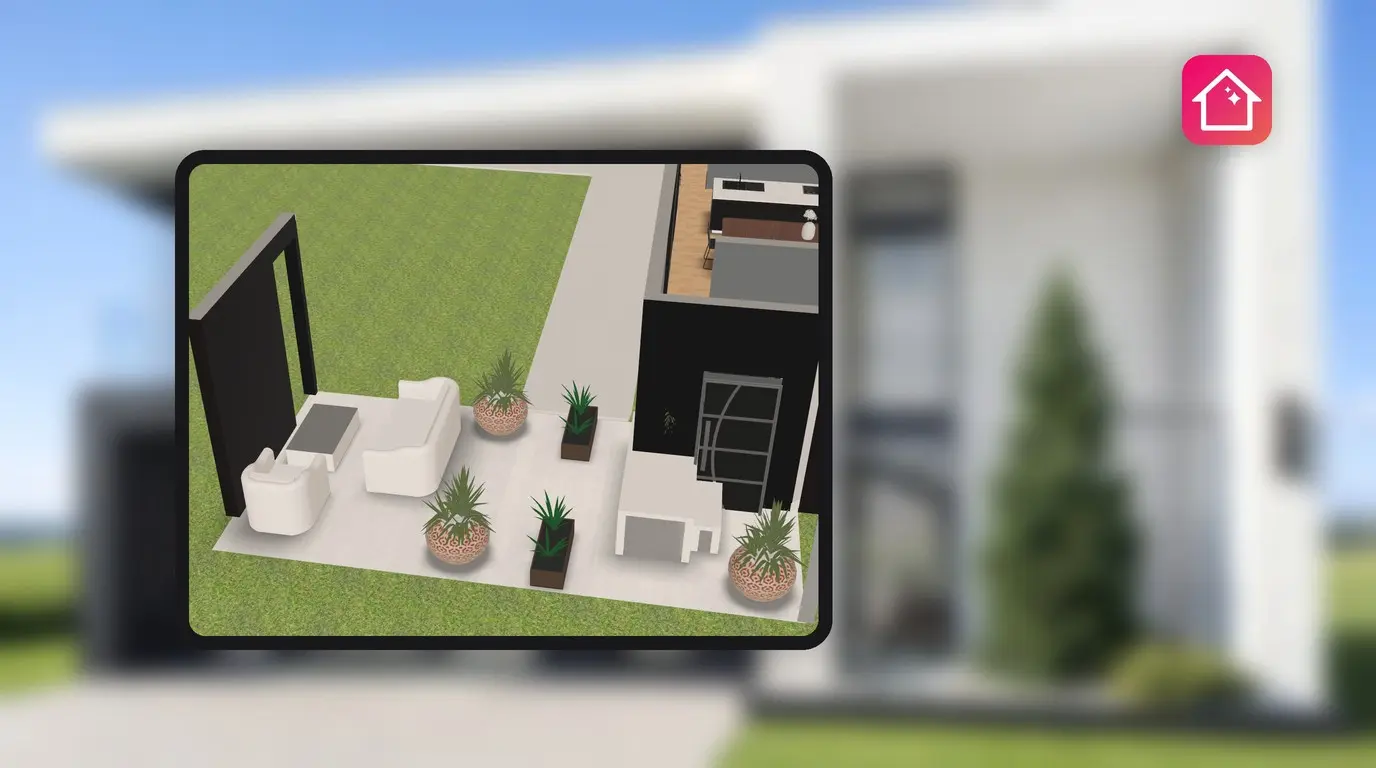
Je wilt een eethoek bij de keukendeur, een pad naar de poort en een gazon voor de kinderen, allemaal in één tuin. Voordat je bestrating bestelt, wil je precies weten waar elk onderdeel komt. Hier lees je hoe je een terrasindeling ontwerpt in Home Planner en het resultaat in 3D bekijkt.
In Home Planner is een terras of achtertuin een zone die je om het huis heen of erin tekent, net als een kamer. Je geeft deze het type Tuin of terras, verdeelt het gebied in zones met een eigen vloerbedekking en laat doorgangen open waar mensen lopen.
Zo werkt het
- Teken de buitenruimte in 2D, rondom of naast het huis.
- Stel het type in op Tuin of terras.
- Verdeel de ruimte in zones, kies per zone een vloerbedekking en voeg doorgangen toe.
Voordat je begint
| Je hebt nodig | Waarom |
|---|---|
| Home Planner op iPhone, iPad, Android, Mac of Windows | De stappen zijn op elk apparaat vrijwel hetzelfde. |
| Een ontwerp met het huis, of een leeg ontwerp | Je tekent de tuin in dezelfde 2D-editor als de kamers. |
| De afmetingen van de tuin en van elke zone | Een terrasindeling is pas nuttig als je deze op schaal tekent. |
| PRO voor exacte lengtes | In het gratis abonnement klikken muren vast op een raster van 1 m (3 ft). Om een exacte lengte in te typen is PRO nodig. |
| PRO voor de volledige catalogus en alle materialen | In het gratis abonnement heeft een deel van elke cataloguscategorie en een deel van de materialen onder elk tabblad een PRO-badge. |
Zie hoe je je plattegrond op schaal tekent om de tuin op schaal te tekenen.
Hoe ontwerp ik een terrasindeling in Home Planner?
Teken het terras als een kamer en stel het type vervolgens in op Tuin of terras. Door dit type behandelt Home Planner de zone als buitenruimte.
- Open het ontwerp in 2D en selecteer Muren bewerken.
- Teken de omtrek van het terras of de hele tuin, rondom of naast het huis.
- Selecteer de vloer van de nieuwe zone. Onder de selectie verschijnt de knop Selecteer kamertype. Selecteer deze om Type & naam instellen te openen.
- Selecteer de rij Kamertype. Selecteer in het raster Selecteer kamertype de optie Tuin of terras.
- Open de 3D-weergave om het resultaat te controleren.
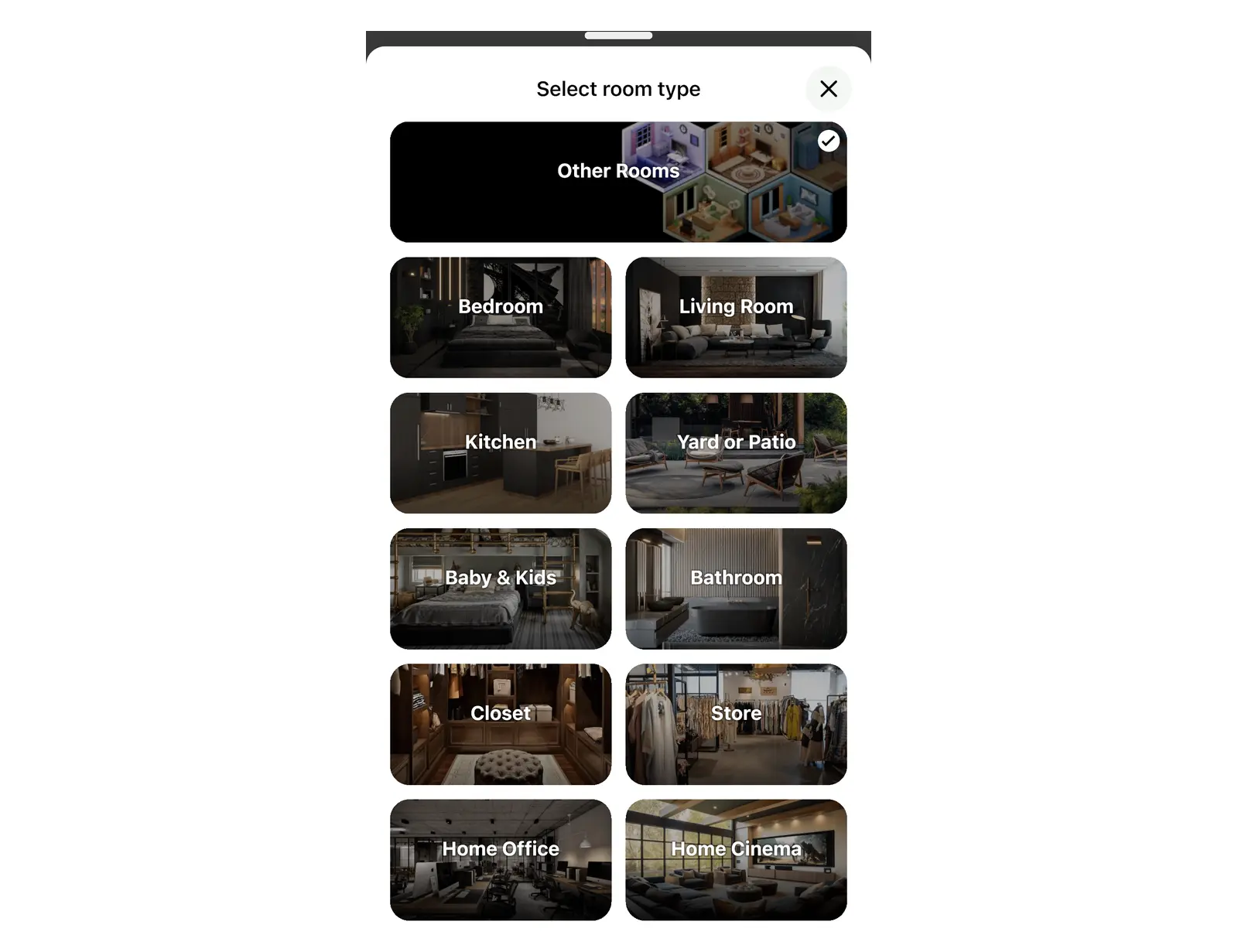
Selecteer kamertype bevindt zich alleen in 2D. In Muren bewerken is het een knop onder de geselecteerde vloer. Buiten Muren bewerken vind je de optie in het menu met de drie puntjes (Meer). Schakel in 3D eerst terug naar 2D.
Waarom knippert de vloer in mijn tuin?
Omdat de zone nog een binnentype heeft. Stel het type in op Tuin of terras en het knipperen stopt.
Een tuin die rond het huis is getekend, overlapt met de vloeren van de kamers erin. Met het type Tuin of terras plaatst Home Planner de tuinvloer net onder de kamervloeren, zodat de huisvloeren bovenaan blijven. Bij elk ander type liggen de twee vloeren op dezelfde hoogte, waardoor ze in 3D knipperen op de plek waar ze overlappen.
Veelgemaakte fout: je tekent muren rondom het hele huis en verwacht een tuin. Het sluiten van muren om het huis maakt van de zone nog geen tuin. Stel het type zelf in.
Hoe ontwerp ik een achtertuinindeling met afzonderlijke zones?
Teken een muur door de tuin en verberg deze vervolgens. De muur splitst de tuin in afzonderlijke delen met elk een eigen vloerbedekking, en de verborgen muur wordt een open doorgang.
- Teken in Muren bewerken een muur door de tuin waar de ene zone ophoudt en de volgende begint, bijvoorbeeld tussen het terras en het gazon. De tuin splitst zich in twee delen.
- Alleen het grootste deel behoudt het type Tuin of terras. Selecteer de vloer van het kleinere deel en kies vervolgens Selecteer kamertype onder de selectie. Selecteer de rij Kamertype en daarna Tuin of terras.
- Selecteer de nieuwe muur en open het menu met de drie puntjes (Meer).
- Selecteer Muur verbergen. De muur wordt niet langer getoond in 3D.
- Selecteer de vloer van een zone en tik vervolgens op het ronde kleurstaal, de eerste knop op de kleine werkbalk die bij de selectie verschijnt. Kies in het palet dat wordt geopend een materiaal, bijvoorbeeld op het tabblad Steen, Tegel of Hout. Herhaal dit voor elke zone.
Om een verborgen muur weer te tonen: in 2D wordt een verborgen muur weergegeven als een grijze stippellijn. Selecteer deze zodat het een blauwe stippellijn wordt. Er verschijnt een kleine werkbalk vlak boven de muur. Selecteer de ronde grijze knop met een doorgestreept oog. Deze heeft geen tekst. Of open het menu met de drie puntjes (Meer) en selecteer opnieuw Muur verbergen.
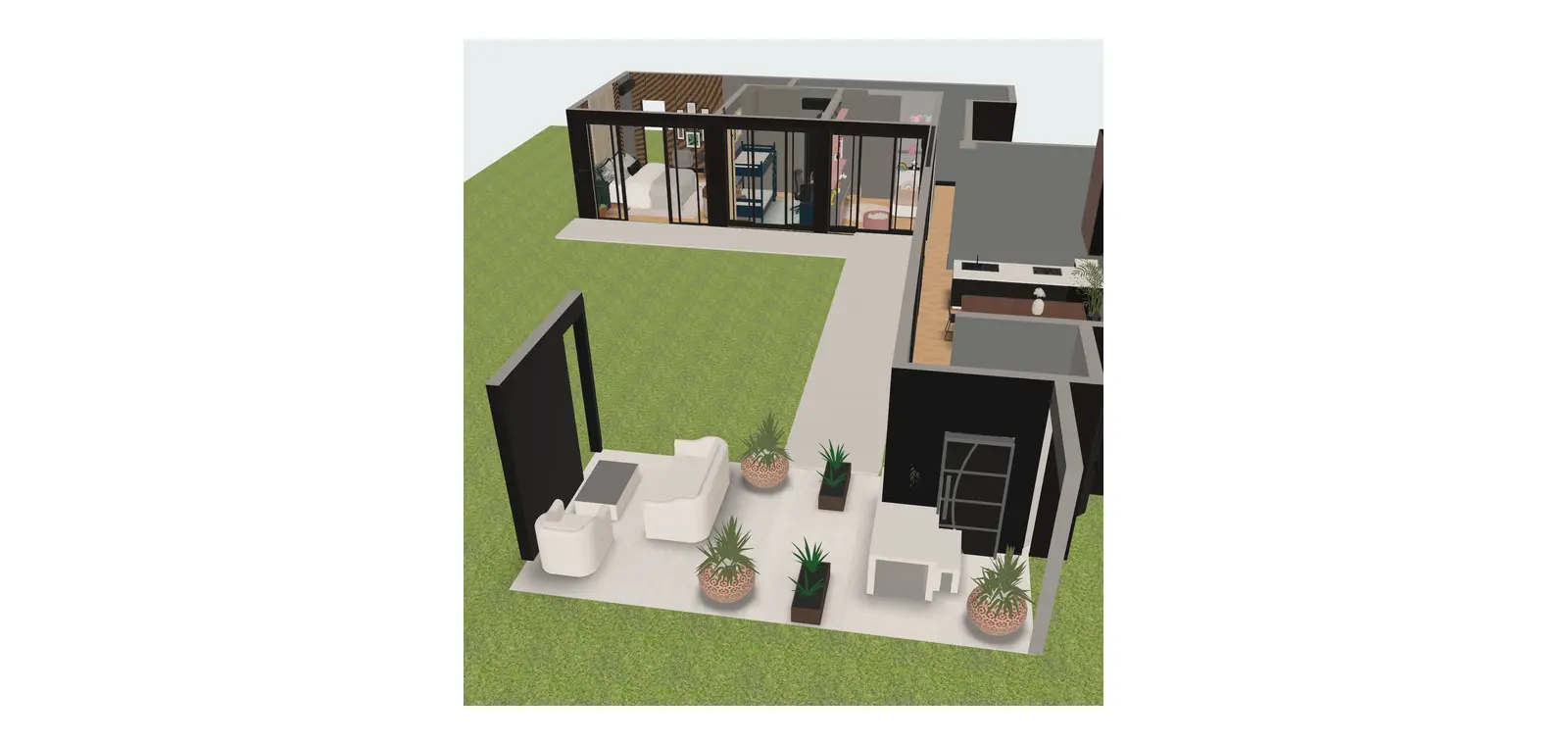
Gebruik dezelfde stappen voor de buitenrand. Een tuin met aan één kant een schutting en aan de andere kanten open grond behoudt één muur en verbergt de rest. Zie ideeën voor terrasontwerp voor vlondermaterialen en de voor- en nadelen ervan.
Hoe voeg ik een open doorgang toe?
Voeg een opening toe aan de muur. Home Planner biedt hiervoor doorgangen zonder deur, die je op twee manieren kunt toevoegen.
| Waar | Wat te selecteren | Wat je krijgt |
|---|---|---|
| Catalogus | Ramen en deuren → Openingen of Bogen | Een opening of een boog om op een muur te plaatsen |
| Een muur in 2D | Selecteer de muur en kies Opening toevoegen | Een boog in die muur; hetzelfde dialoogvenster biedt ook Muur verbergen |
In Ramen en deuren zijn Openingen en Bogen afzonderlijke groepen naast Deuren. Ze staan niet in Deuren. Als je onder Deuren zoekt naar een doorgang zonder deur, vind je deze niet.
Waar staan buitenplanten en tuinmeubelen?
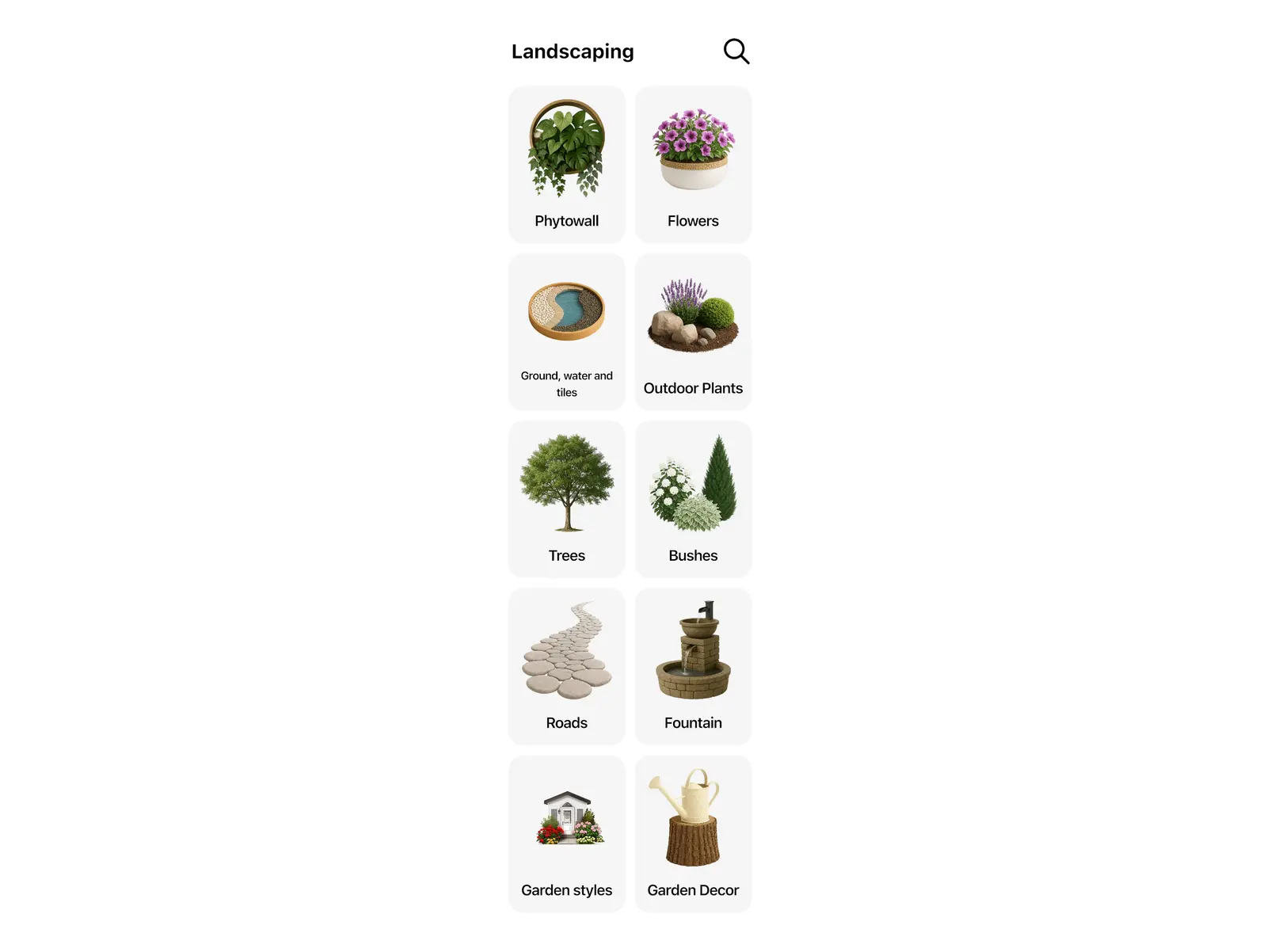
In de cataloguscategorie Tuin of terras, die dezelfde naam heeft als het kamertype. Planten, stenen en tuindecoratie staan in Landschapsarchitectuur. Tuinbanken en -fauteuils staan onder Zitmeubels → Tuinmeubilair. Tuintafels en eethoeken staan onder Tafels en stoelen → Tuinmeubilair.
| Wat je nodig hebt | Waar je het kunt vinden |
|---|---|
| Planten, bloemen, bomen en struiken | Tuin of terras → Landschapsarchitectuur → Buitenplanten, bloemen, bomen of struiken |
| Bodembedekkers, water en tegels | Tuin of terras → Landschapsarchitectuur → Grond, water en tegels |
| Wegen en paden | Tuin of terras → Landschapsarchitectuur → Wegen |
| Stenen, fonteinen en sculpturen | Tuin of terras → Landschapsarchitectuur → Stenen, fontein of sculptuur |
| Plantenvriendelijke muren | Tuin of terras → Landschapsarchitectuur → Plantenwand |
| Tuinornamenten | Tuin of terras → Landschapsarchitectuur → Tuindecoratie |
| Artikelen voor één tuinstijl, bijvoorbeeld mediterraan of Aziatisch zen | Tuin of terras → Landschapsarchitectuur → Tuinstijlen |
| Buitenbanken, fauteuils en zithoeken | Zitmeubels → Tuinmeubilair |
| Tuintafels, stoelen en eethoeken | Tafels en stoelen → Tuinmeubilair |
| Zwembaden | Tuin of terras → Zwembad |
| Hekken en andere tuinstructuren | Tuin of terras → Tuinstructuren |
| Ligbedden en ligstoelen | Zitmeubels → Ligbed |
Tuinstijlen is een filter, geen kant-en-klare tuin. Het toont de artikelen van één stijl, die je zelf plaatst.
In het gratis abonnement heeft een deel van de artikelen in elke categorie een PRO-badge, ook in Tuin of terras. Selecteer er een en Home Planner opent het abonnementsoverzicht. De overige artikelen zijn gratis.
Is er een gratis app voor terrasontwerp?
Home Planner is gratis om mee te beginnen. Met het gratis abonnement kun je een terras tekenen, het type instellen en het in 3D bekijken. Muren magneteren dan op een raster van 1 m (3 ft in feet en inches). Voor exacte lengtes tot op de centimeter is PRO nodig. In de catalogus en bij de vloermaterialen hebben artikelen met een PRO-badge ook PRO nodig. Egale kleuren zijn altijd gratis.
Heb je je tuin opgemeten? Teken hem in Home Planner en probeer twee terrasindelingen op dezelfde plattegrond uit voordat je één bestratingstegel koopt.
Kennisgeving inzake handelsmerken. Home Planner is niet gelieerd aan, ondersteund door of gesponsord door Apple Inc., Google LLC of Microsoft Corporation; hun namen en merken behoren toe aan hun respectieve eigenaren. iPhone, iPad en Mac zijn handelsmerken van Apple Inc., geregistreerd in de VS en andere landen. Android is een handelsmerk van Google LLC. Andere handelsmerken zijn het eigendom van hun respectieve eigenaren.
Probeer het uit in je eigen project
Gratis app voor plattegronden en interieurontwerp


