リフォーム日記のつけ方:ビフォーアフターの記録方法

Home Plannerで無料のリフォーム日記をつけましょう。工程ごとにビフォーアフター写真を投稿し、メモを追加して、住まいの記録を共有できます。

リフォームには数か月かかるため、最終的にはキッチンの元の状態を誰も覚えていないことがよくあります。リフォーム日記を使えば、最初の「ビフォー」写真から部屋の完成に至るまで、すべての工程の写真、簡単なメモ、日付を1か所にまとめて記録できます。Home Plannerには無料のリフォーム日記機能が含まれています。投稿内容のヒントについては、「リフォーム日記:住まいを生まれ変わらせて旅を共有しよう」をご覧ください。
公開するには、無料のHome Plannerアカウントが必要です。サブスクリプションやウォーターマークは不要です。日記の投稿はHome Planner内で公開され、他のユーザーがあなたの日記をフォローしたり、いいねやコメントをつけたりできます。
仕組み
Home Plannerのリフォーム日記は、リフォームの工程ごとに整理された投稿のタイムラインです。
- 投稿の作成:リフォームの工程を選び、写真と短い文章を追加します。
- 公開:最初の投稿を作成すると日記が生成されます。それ以降の投稿は、日付入りの工程として追加されていきます。
- 共有:Home Plannerを使っている人に日記のリンクを送信するか、「リフォーム」から日記を探してもらうことができます。
始める前に
Home Plannerのアカウント、インターネット接続、そして少なくとも1枚の写真または5文字以上のテキストが必要です。
| 必要なもの | 理由 |
|---|---|
| Home Plannerアカウント | 「開始」を選択した際にサインインを求められます。 |
| インターネット接続 | 「公開する」を選択した際に、写真や投稿がアップロードされます。 |
| 完成した投稿 | Home Plannerには下書きの保存機能がありません。前の画面に戻ろうとすると確認メッセージが表示され、「変更を破棄」を選択すると写真とテキストが削除されます。 |
リフォーム日記を始める
Home Plannerのリフォーム日記は「作成」メニューから開始できます。最初に公開した投稿によって日記が作成されます。
- 「作成」を開きます。スマートフォンでは画面下のバー、タブレット、Mac、Windowsでは左側のサイドメニューにあります。
- 「リフォーム日記」カード(「リノベをステップごとに記録しよう」)で「開始」を選択します。サインインしていない場合は、先にサインイン画面が開いた後、「投稿を作成」が開きます。
- 「投稿を作成」の上部で「工程を選んで」を選択し、工程とサブ工程を選びます。工程の選択は任意です。指定しない場合、投稿は「企画・デザイン」の「コンセプト」に分類されます。
- 「写真」の下にある「追加」を選択し、最大10枚の写真を選びます(スマートフォン:「カメラ」、「フォトギャラリー」、「ファイル」。MacまたはWindows:ファイル選択ダイアログ)。
- 写真ごとに順次開く「写真を調整」で、枠をドラッグして切り抜き、「続行」を選択するか、「スキップ」を選択します。このウィンドウを閉じると、その写真とそれ以降の写真は追加されません。
- 「何に取り組んでるの?」の下に、行った作業内容を5〜2,000文字で入力します。写真がある場合は空欄のままでも構いません。写真を追加すると「AIキャプションを試す」を選択できるようになります。これにより1枚目の写真がAIサービスに送信され、入力欄のテキストが提案された文章に置き換わります(ボタンの表示は「再生成」に変わります)。工程も自動設定されることがあるため、後から工程を確認してください。
- 「公開する」を選択します。新しい投稿が含まれた日記が開きます。
公開前に写真の順序を入れ替えるには、写真を長押ししてドラッグします。
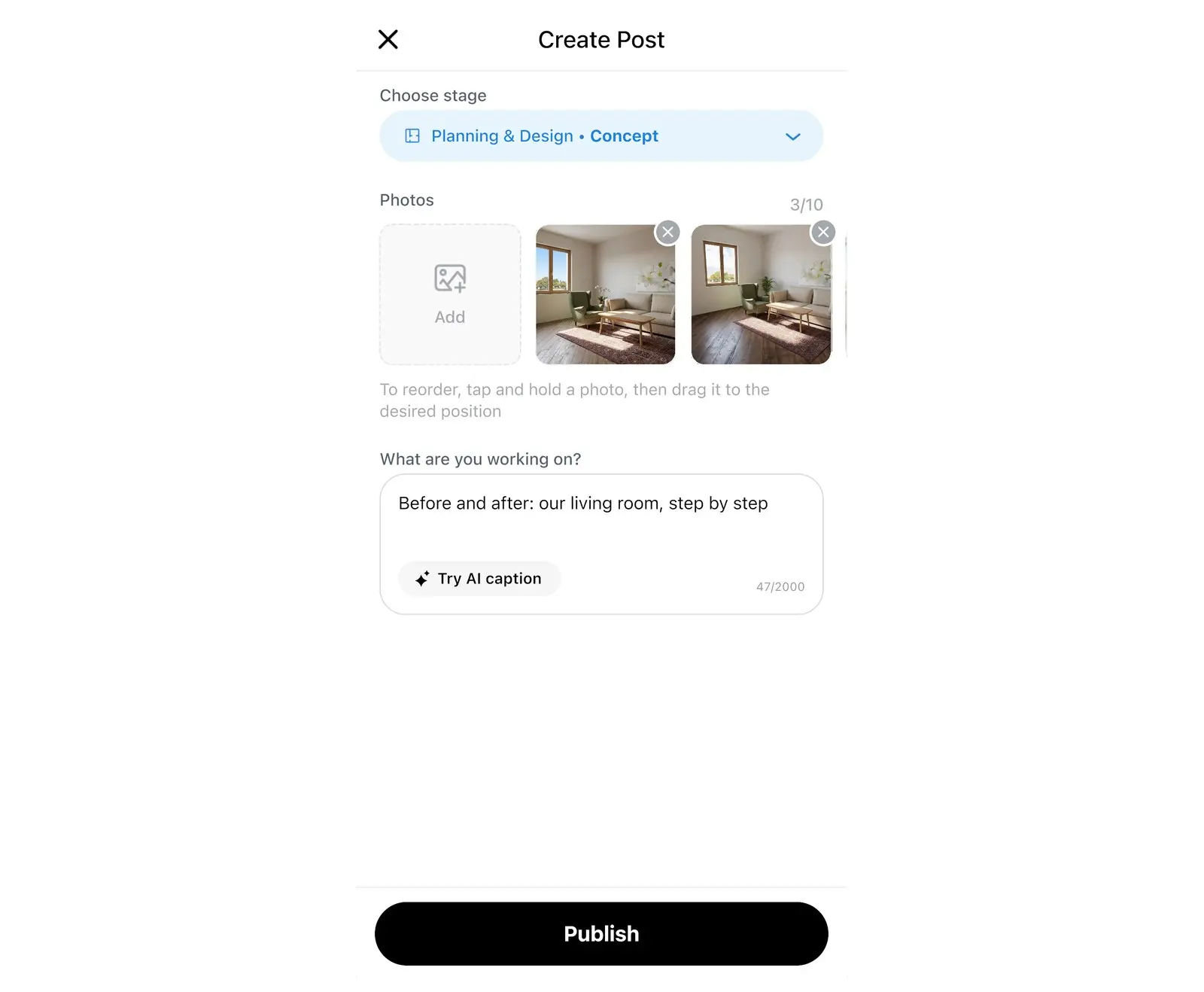
最初の外観には「新しいリフォーム日記」という名前がつきます。名前を変更するには、以下の「日記の詳細を編集する」を参照してください。投稿は「探す」から始めることもできます。右上にある「+」を選択し、「作成」ウィンドウで「日記の投稿」を選択します。
リフォームのビフォーアフター写真を追加する
Home Plannerにはビフォーアフターの直接比較表示はありません。「ビフォー」と「アフター」の写真は個別の投稿として作成し、日記内では「企画・デザイン」から「引っ越し」まで工程順に投稿が並びます。
- 作業を始める前に、現在の各部屋の写真を含めた投稿を公開します。「企画・デザイン」から、日記の最初の工程である「コンセプト」を選択します。
- 工事の進行に合わせて、区切りごとに投稿を追加します。プロフィール → 「リフォーム」 → 自分の日記 → 「投稿を追加」の順に開き、該当する工程(「買い物・資材」、「下地工事」、「仕上げ工事」、「家具・家電」、「装飾・照明」)を選択します。
- 部屋が完成したら、「引っ越し」から「完成インテリア」を選んで「アフター」の投稿を公開します。
「ビフォー」と「アフター」の写真は、同じ場所・同じアングルから撮影すると変化が分かりやすくなります。
また、「リフォーム日記」カードで「開始」を選択して、既存の日記に対して「投稿を作成」を開くこともできます。別の日記に投稿したい場合は、「投稿を作成」画面で日記名を選択するか、「新しいリフォーム日記」を選択して新しい日記を作成します。
日記の詳細を編集する
日記の詳細項目(名前、住まいの種類、広さ、スタイルなど)により、他のHome Plannerユーザーにプロジェクトの概要を伝えることができます。
- 日記を開き、右上にある3つの点を選択します。
- 「編集」を選択します。
- 「日記名」と「住まいの種類」を入力します。「ベッドルーム」で部屋数を選択します(最初の投稿から作成された日記では空欄になっています)。「スタイル」にはプリセット値が入っているため、合わない場合は変更してください。「面積」と「都市」は任意項目で公開されます。「都市」を表示したくない場合は空欄にしてください。「カバーを選択」を選択するとカバー写真を設定できます。
- 「変更を保存」を選択します。
個別の投稿を変更または削除するには、投稿にある3つの点を選択し、「編集」または「削除」を選択します。投稿を削除すると、付属するコメントやいいねも削除されます。
リフォーム日記を共有する
Home Plannerのリフォーム日記および各投稿には、独自の共有リンクがあります。リンクはHome Plannerアプリで開くため、共有相手の端末にもアプリが必要です(アプリがない場合はストアページが開きます)。スマートフォンでは、「共有」を選択すると共有シートが開きます。MacまたはWindowsでは、リンクがコピーされ、「OK」と「リンクを開く」が含まれるメッセージが表示されます。
日記の投稿はすべて公開されます。「プロフィールを編集」で「自分の位置を隠す」を有効にしていない限り、プロフィール名、画像、都市が表示されます。住所が特定できる写真、書類、同意を得ていない人物が写っている写真は投稿しないでください。
- 日記全体を共有する:日記を開き、右上にある3つの点を選択してから「共有」を選択します。
- 1つの投稿を共有する:投稿にある3つの点を選択してから「共有」を選択します。
- 他の人の日記を探す:「探す」 → 「リフォーム」の順に開きます。日記の「フォロー」を選択すると、新しい投稿がフィードに表示されるようになります。
商標に関する表示:Home Plannerは、Apple Inc.、Google LLC、Microsoft Corporationと提携、推奨、スポンサー関係にあるものではありません。それぞれの名称および商標は各所有者に帰属します。Macは米国およびその他の国で登録されたApple Inc.の商標です。App Storeは米国およびその他の国で登録されたApple Inc.のサービスマークです。その他の商標は各所有者の所有物です。
ご自身のプロジェクトでお試しください
iPhone、iPad、Mac、Android、Windows対応の無料アプリです。


