写真から家具を探して部屋で試す方法

Home Plannerなら写真から家具を検索できます。写真を撮影してカタログから似た3Dモデルを探し、3Dの部屋に配置して確認したり、取り扱い店舗を探したりできます。

カフェやショップのウェブサイトで見かけたアームチェア。「自宅のソファの隣に置いたらどう見えるだろう?」と思ったことはありませんか?
写真から家具を探す方法をご紹介します。家具の写真を撮影するか、ギャラリーからスクリーンショットを選択します。Home Plannerがカタログ内から似たデザインの3Dモデルを検索します。それをルームプランに配置すれば、手持ちの家具との組み合わせを3D画面で確認できます。
さらに、Home Plannerにはオンラインショップから同一・類似商品を検索する機能もあります。本ガイドでは両方の使い方をご説明します。iOS、iPadOS、Android、macOS、Windowsに対応しています。
写真から家具を検索できるアプリはありますか?
はい。Home Plannerなら、プロジェクト内でわずか3ステップで完了します。
- 検索を開き、写真で検索を選択します。
- 写真を選択します。その場で新しく撮影するか、ショップサイトのスクリーンショットなどの既存画像を使用します。1つのアイテムだけが入るようにトリミングします。
- 一致したアイテムを開き、部屋に追加を選択して3Dで確認します。
写真で家具を検索するには何が必要ですか?
Home Planner、インターネット接続、部屋のあるプロジェクト、アイテム1点が写った写真の4つが必要です。写真検索自体にサブスクリプションは不要です。鍵アイコンが表示されている結果を利用する場合は、カタログの他のアイテムと同様にサブスクリプションが必要です。
| 必要なもの | 理由 |
|---|---|
| iPhone、iPad、Android、Mac、Windows版のHome Planner | 写真検索は、すべてのプラットフォームの家具カタログに組み込まれています。 |
| インターネット接続 | Home Plannerは画像をサーバーに送信し、画像認識サービスであるGoogle Cloud Visionを経由してカタログと比較します。 |
| 部屋のあるプロジェクト | カタログ検索用:見つけた家具を部屋に配置します。事前に部屋を作成するか、マイデザインを開いておきます。 |
| アイテム1点が写った写真 | 部屋全体よりも、ソファ、椅子、テーブル、照明など1点が鮮明に写っている写真の方が正確に一致します。 |
ボタン名は英語表記に基づいています。Home Plannerを他言語でご利用の場合は、同じ位置にあるボタンを選択してください。
写真から類似家具を探すにはどうすればよいですか?
手持ちの写真を使ってHome Plannerのカタログを検索します。写真に似た3Dモデルが表示されます。編集画面から写真検索を開き、写真を選んで1つのアイテムにトリミングします。
写真検索を開く
- Home Plannerでプロジェクトを開きます。
- 図面上の何もない場所を選択し、選択状態を解除します。
- 編集画面の右下にある検索を選択します。家具検索ウィンドウが開き、検索と写真で検索が表示されます。
- 写真で検索を選択します。
よくある間違い:最初に図面の何もない場所を選択してください。ソファが選択されたまま検索結果から別のソファを選ぶと、詳細カードが開かずにそのまま置き換わってしまいます。
検索ボタンが表示されない場合:壁の作成を完了するか、計測モードを終了してください。
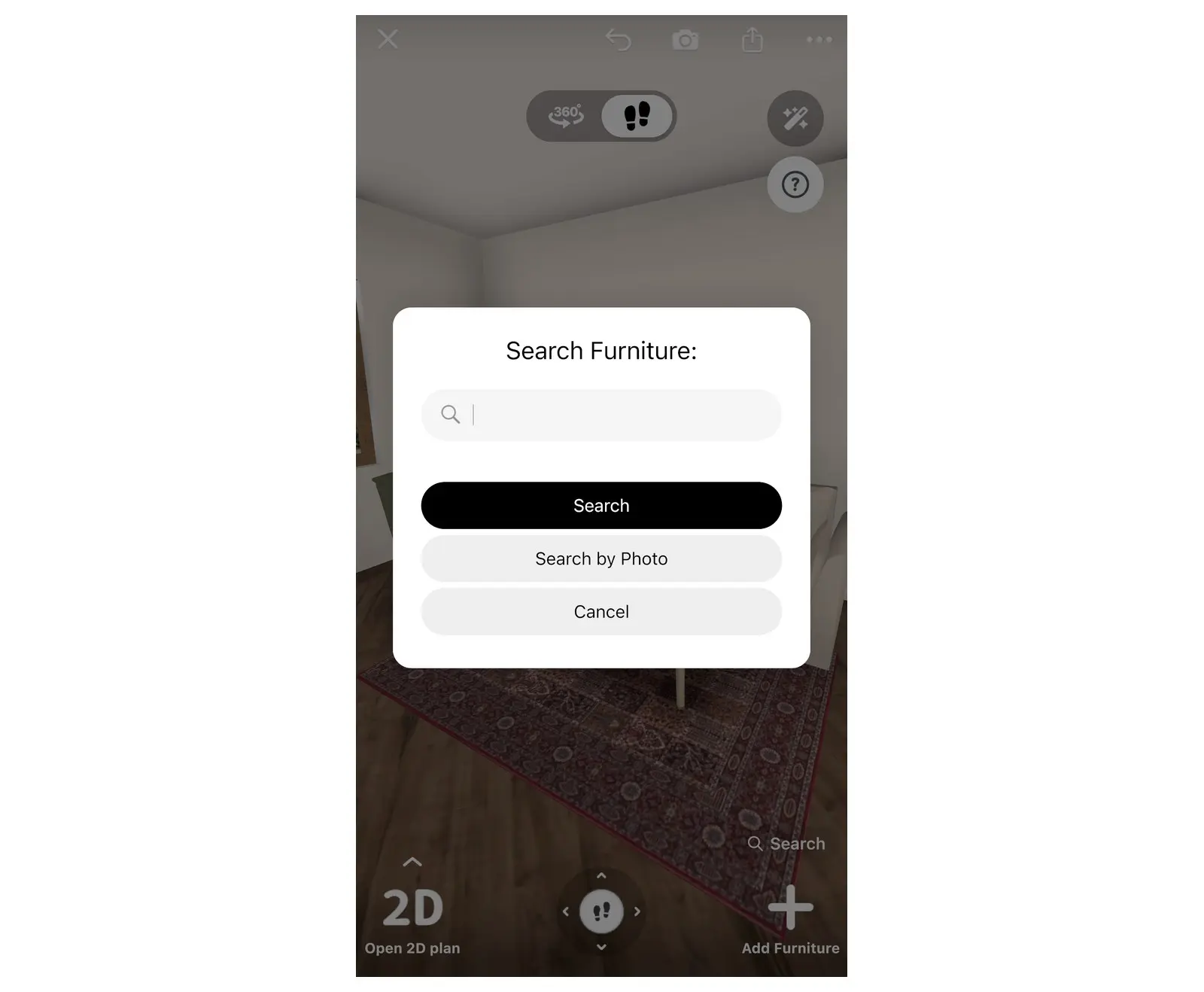
「家具検索」ウィンドウ:写真検索はテキスト検索のとなりにあります。
写真を選択してトリミングする
- 写真の参照元を選択します。スマートフォンやタブレットでは、フォトギャラリー、カメラ、またはファイルを選択します。MacやWindowsパソコンでは画像ファイルを選択します。
- アプリからカメラや写真へのアクセス許可を求められた場合は許可してください。以前に拒否した場合は、デバイスの設定でHome Plannerからのアクセスをオンにします。
- 写真を調整画面が開きます。アイテム1点のみを残すには、トリミングを選択して枠を移動し、適用、続いて次へを選択します。
- Home Plannerが写真とカタログを照合するまでお待ちください。通信速度が遅い場合は時間がかかることがあります。写真で検索画面に結果が表示されるまでアプリを開いたままにしてください。
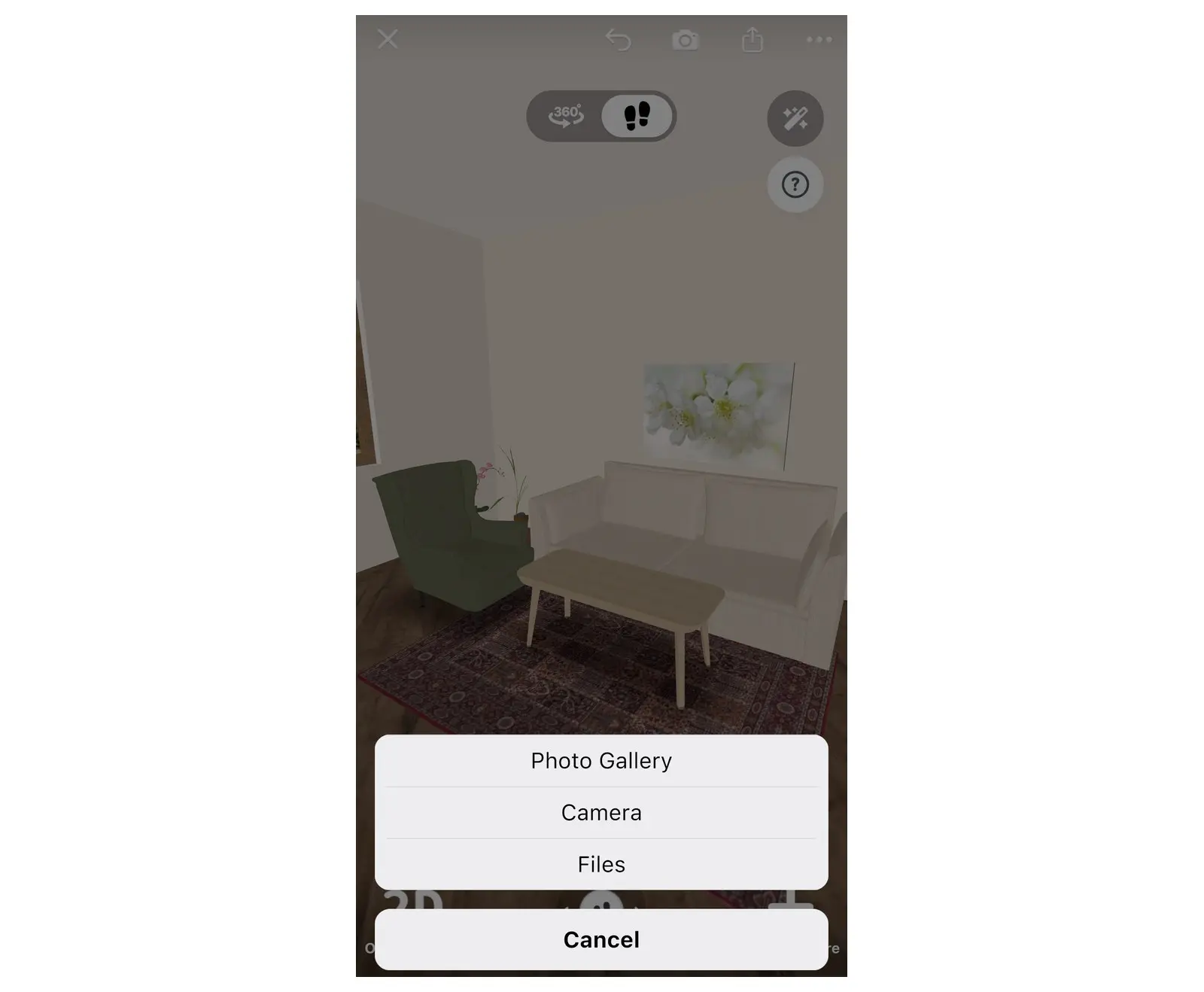
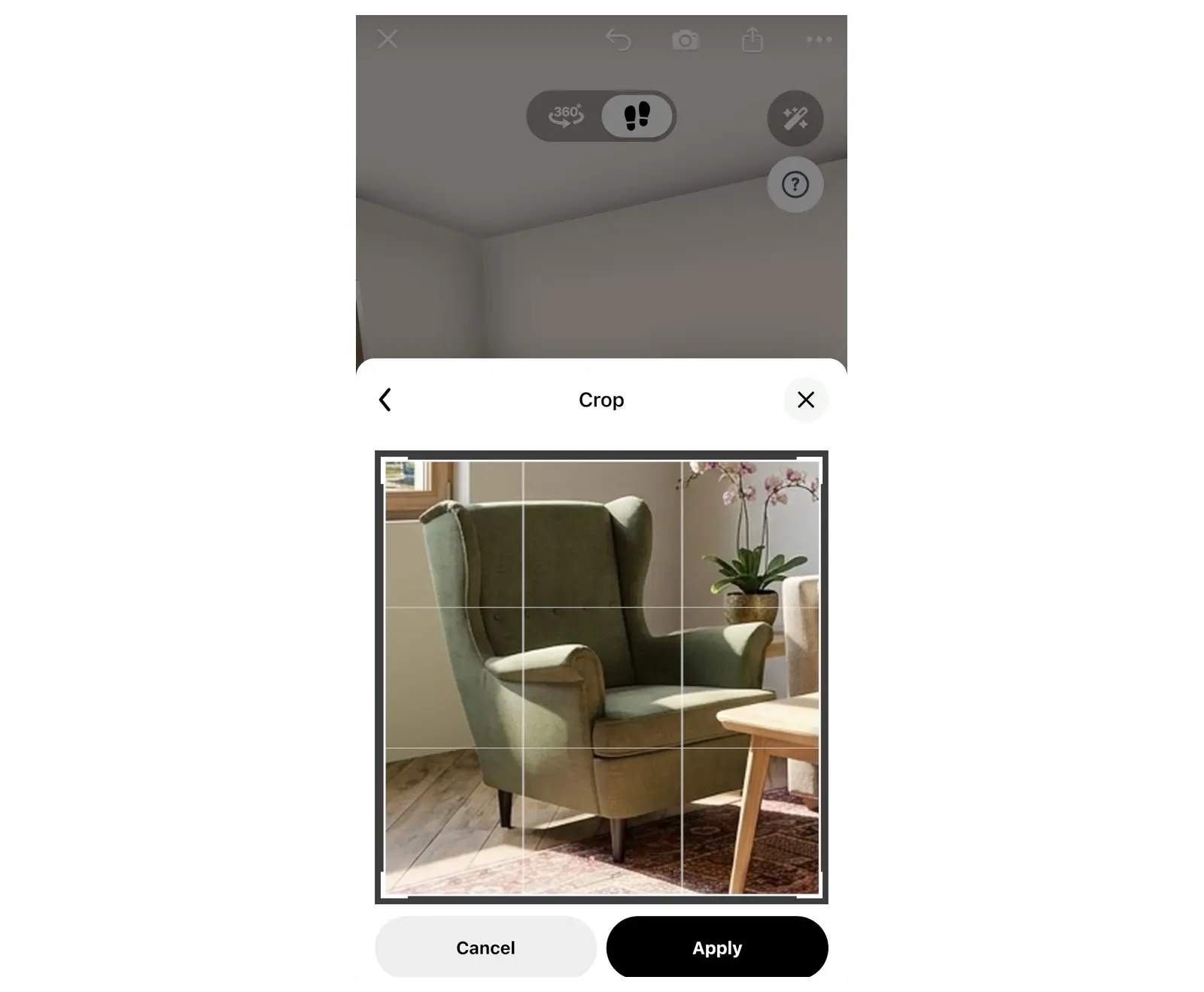
アームチェア1点にトリミングします。枠内の部分のみが検索に使用されます。
結果が表示されない、または似た商品が見つからない場合は、インターネット接続を確認して再検索してください。本ガイドの最後にあるコツを参考にすると、精度が向上します。
購入前に家具が部屋にどう収まるか確認できますか?
はい。検索結果をルームプランに追加し、3Dビューで確認できます。写真で検索画面に表示されるアイテムは通常のカタログ商品です。他の家具と同じ手順で部屋に追加できます。
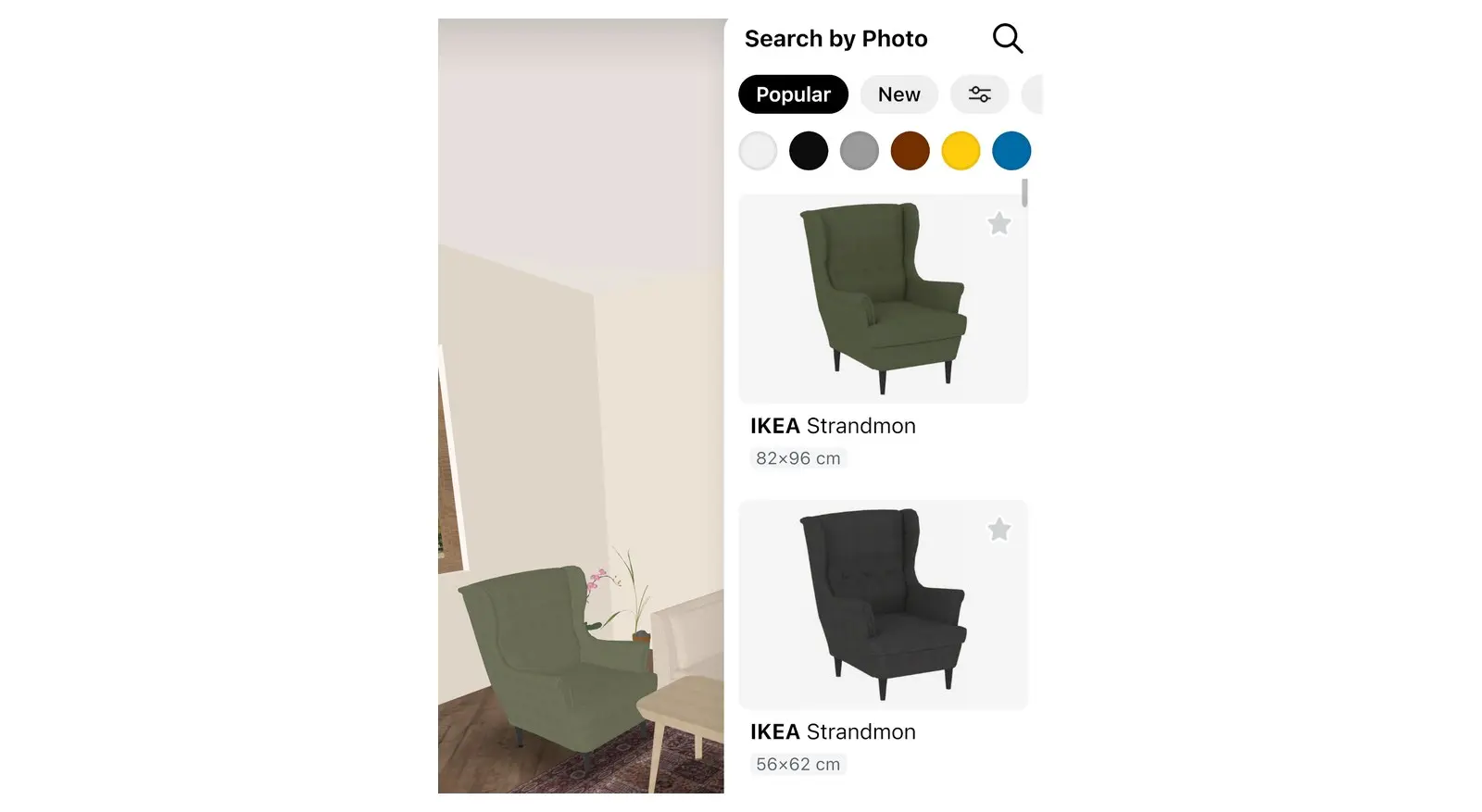
トリミングしたアームチェアの検索結果:全く同じ商品とは限りませんが、似たデザインのアイテムが表示されます。
プランに追加する
- 検索結果を確認します。上部にあるカラーのドットなどのフィルターを使用して絞り込むことができます。
- 写真に最も近いアイテムを選択すると、詳細カードが開きます。
- 部屋に追加を選択します。ソファなどの床に置くアイテムは現在の画面に追加されます。一部の壁・天井用アイテムでは、アイテムを追加するため3Dビューに切り替える?と表示されるので、3Dに切り替えるを選択します。
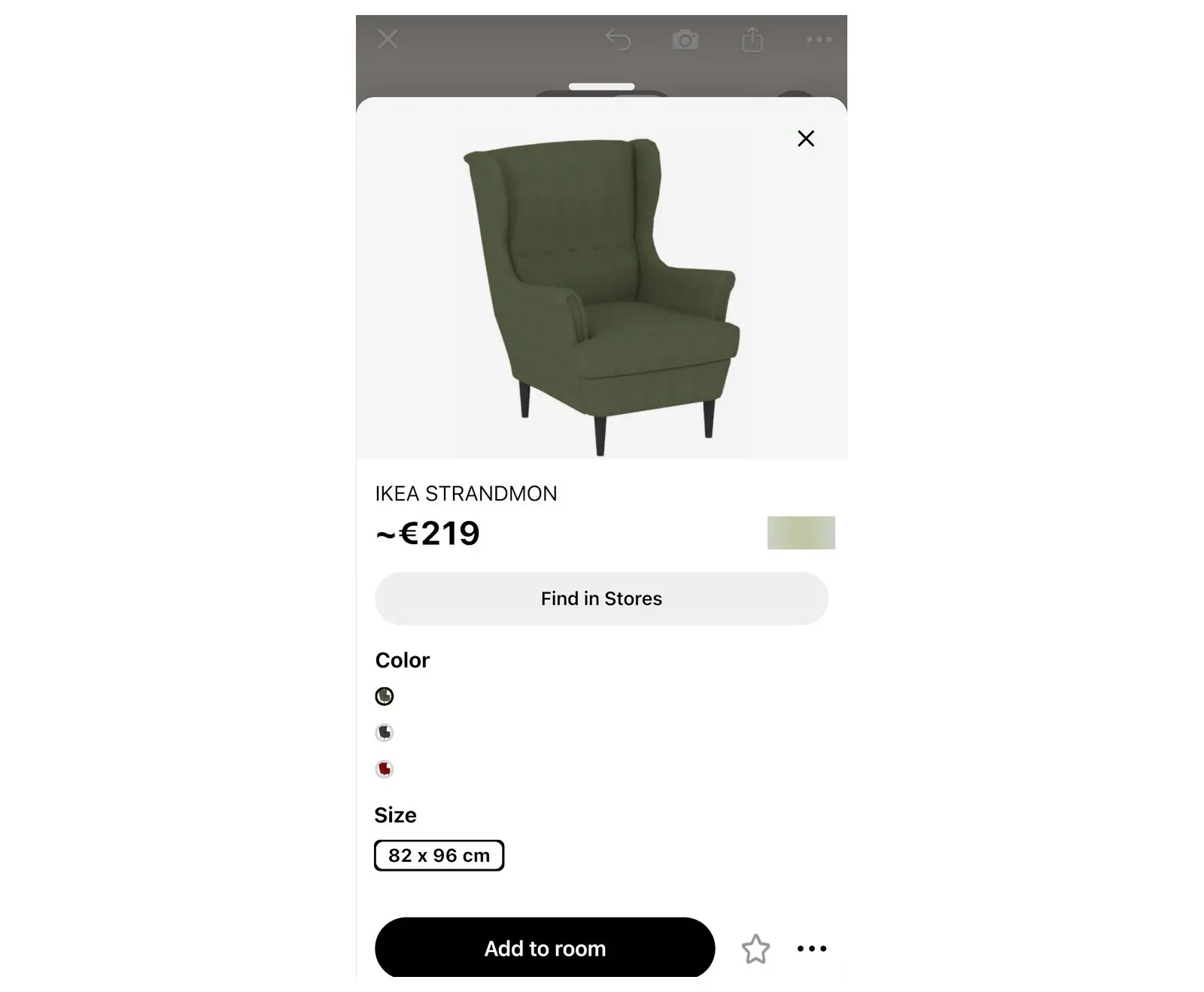
部屋に配置する
- 配置したい場所までアイテムをドラッグします。向きを変えるには、選択したアイテムの横にある丸い回転ボタンをドラッグします。
- まだ3D画面になっていない場合は、編集バーの3Dプランを開くなどで切り替えます。壁、床、他の家具と一緒に配置されたアイテムを確認できます。
- イメージと違う場合は、検索結果から別のアイテムを選び直してください。追加したアイテムの色や素材を変更するには、アイテムを選択してからツールバーのカラーパレットを選択します。
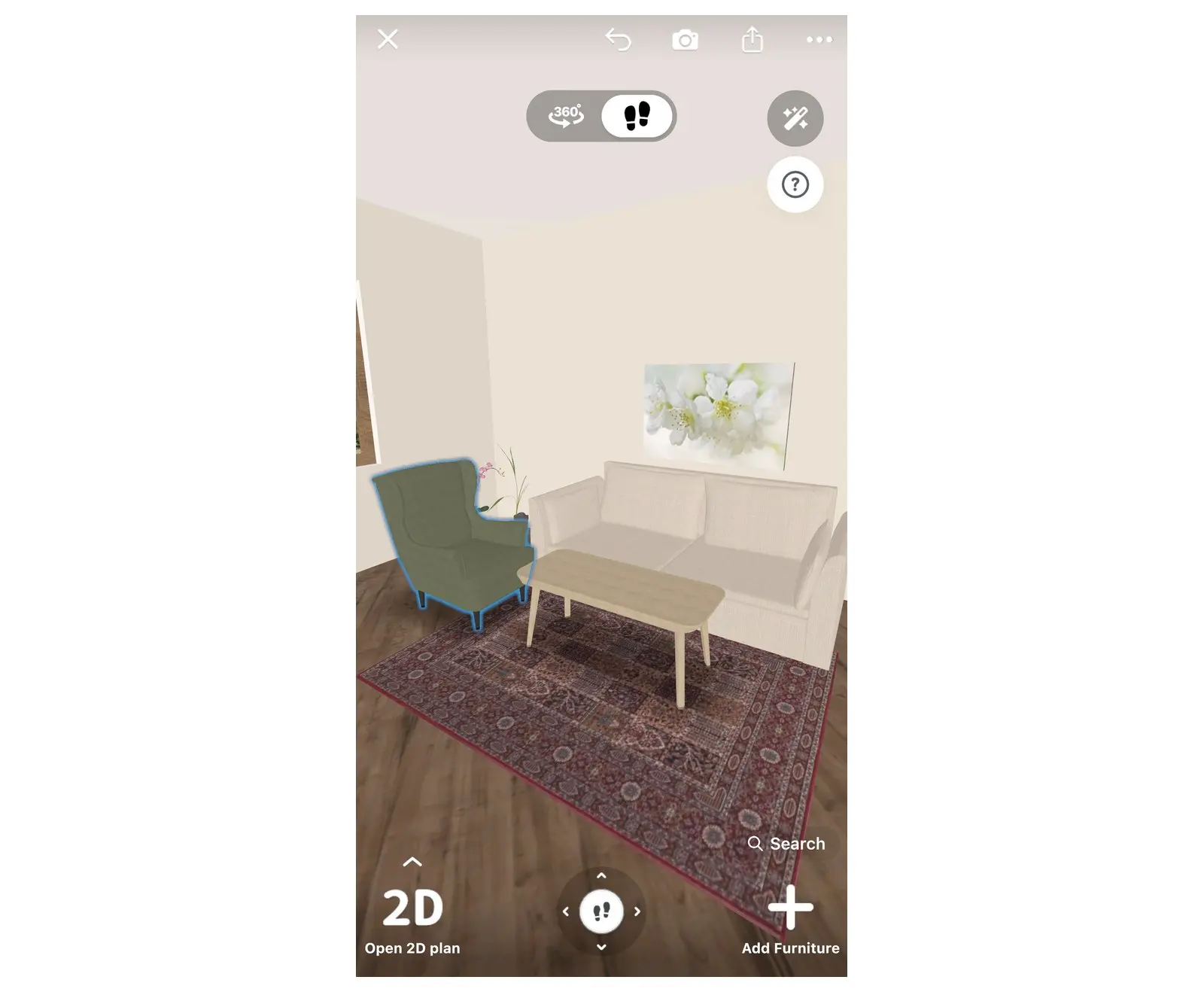
壁、床、他の家具と並べて、サイズや色合いを確認します。
写真から家具の購入先を探す
Lensのローカル商品検索を使用します。3Dカタログではなくオンラインショップを検索し、価格情報(ショップで表示されている場合)とともに類似商品を表示します。プロジェクトを開く必要はありません。部屋全体のレイアウトと費用を確認したい場合は、購入前に部屋の家具をパースで確認する方法をご覧ください。
- プロジェクトを出て、Home Plannerのホーム画面に戻ります。作成やマイデザインと同じ列の右端にあるその他を選択します。画面幅が狭い場合は列をスクロールしてください。便利なツールウィンドウが開きます。
- Lensのローカル商品検索を選択します。
- カタログ検索と同様に、写真を選択して写真を調整画面で次へを選択します。
- 類似商品一覧で、商品と価格を比較します。
- 商品を選択すると、アプリ内ブラウザまたは標準ブラウザでショップのページが開きます。
この検索では、画像の縮小版がサーバーに送信され、画像検索サービス経由で処理されます。
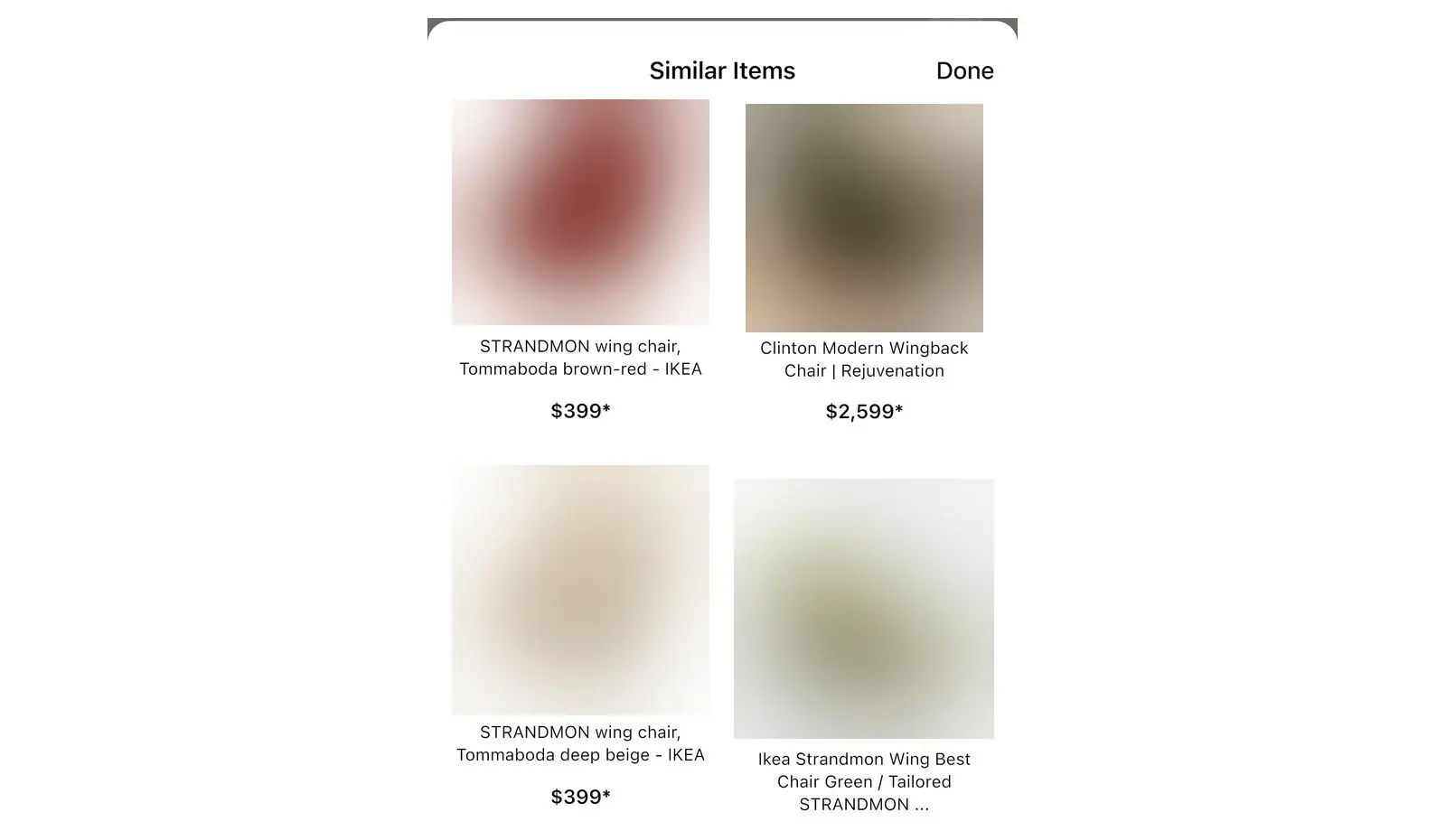
カタログ内でアイテムを見つけましたか?詳細カードを開き、店舗を探すを選択します。各検索結果に取扱店舗と価格が表示されます。
検索精度を上げるためのコツ
正面または少し斜めから撮影された、1つのアイテムが鮮明に写っている写真を使用してください。
- 不要な背景を切り取る。写真を調整画面のトリミング機能を使って、他の家具、人物、ペットなどを取り除きます。
- 1枚の写真に部屋全体が写っている場合:アイテムごとに分けて検索します。ソファに合わせてトリミングして検索した後、同じ写真から照明に合わせてトリミングして再検索します。
- 明るさが重要です。日中の自然光か、明るい室内で撮影してください。暗い写真では色や形状が正しく認識されません。
- 目線の高さから撮影する:ショップで商品を見るときと同じ角度が理想的です。
- スクリーンショットも効果的です。ECサイトの商品ページは背景がシンプルなため、綺麗に認識されます。
- うまく見つからない場合:別の角度から撮った写真で試すか、家具検索ウィンドウに家具の名称を入力して検索を選択してください。
商標に関する表示:Home Plannerは、Apple Inc.、Google LLC、Microsoft Corporation、Inter IKEA Systems B.V.と提携、推奨、スポンサー関係にあるものではありません。各名称および商標はそれぞれの所有者に帰属します。iPhone、iPad、Macは、米国およびその他の国で登録されたApple Inc.の商標です。AndroidはGoogle LLCの商標です。IKEAはInter IKEA Systems B.V.の商標です。その他の商標は各所有者の所有物です。
ご自身のプロジェクトでお試しください
iPhone、iPad、Mac、Android、Windows対応の無料アプリです。


