Home Plannerアプリチュートリアル:6つの無料動画レッスン

Home Plannerの6つの無料動画レッスン:ルームデザイン、ドアと窓、カタログ、マテリアル、写真とパノラマ、エクスポートと共有。
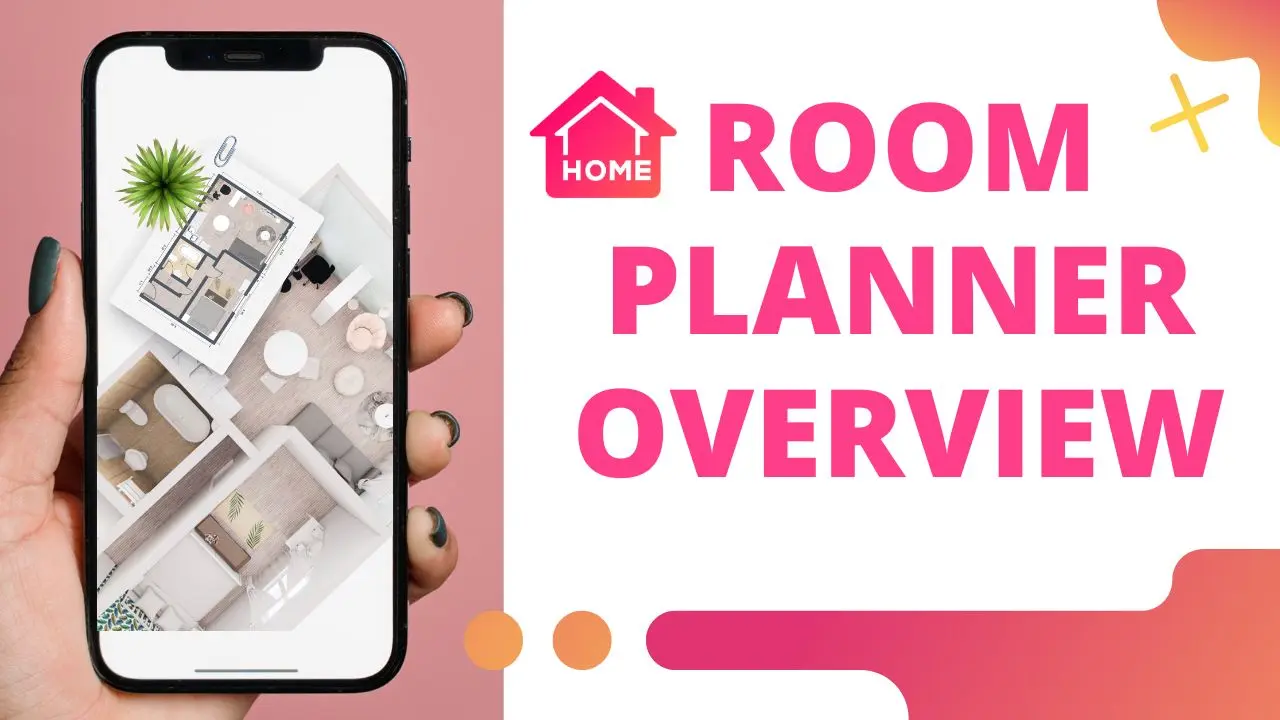
Home Plannerをインストールして新規プランを開いたものの、どこから始めればよいかわからないという方もご安心ください。このHome Plannerアプリチュートリアルでは、最初の壁の配置からデザインの共有までを6つの無料動画レッスンでわかりやすく解説します。1つのレッスンを見たらご自宅のプランで実践し、次のレッスンに進みましょう。
Home Plannerアプリの使い方を教えてください。
部屋を描き、ドアや窓を配置し、カタログから家具を選び、仕上げ材を変更した後に、写真を撮影して共有します。家具の配置には壁が必要であり、写真撮影には家具が必要となるため、レッスンはこの手順に沿って進行します。
また、お部屋の採寸、2Dや3Dの間取り図作成、世界的な有名ブランドの家具の配置、完成済みのベッドルーム、バスルーム、リビングルームのレイアウトからのアイデア活用なども可能です。一度にすべてを覚える必要はありません。壁、ドア、窓がある部屋が1つできれば、すぐに家具を配置できるプランの完成です。
最初に受講すべきチュートリアルはどれですか?
このページに掲載されているシリーズの「レッスン2:ルームデザイン」から始めましょう。白紙のプランから作成する場合は、ここからスタートするのが最適です。用意されているレイアウトから始める場合はすでに壁が存在するため、カタログの使い方を解説する「レッスン4」へお進みください。
レッスン2:ルームデザイン
最初のステップは部屋の形状作成です。壁を描いて長さを設定し、2Dおよび3Dで部屋を確認します。作成するプランをご自宅の実際の寸法と一致させ、後から配置する家具をぴったり収めるために、作業を始める前にお部屋のサイズを計測しておきましょう。
レッスン3:ドアと窓
ドアや窓の位置によって、家具を置ける場所が決まります。クローゼットでドアを塞ぐことはできませんし、デスクは窓の近くに置く方が使いやすくなります。家具を配置する前にこれらを設置し、各ドアが何にもぶつからずに開くか確認してください。
レッスン4:カタログ
カタログには、3万以上のブランドから56万点を超えるアイテムが収録されています。ソファ、ベッド、照明などを追加し、プラン上で移動や回転を行えます。アイテムは実際のサイズで表示されるため、ソファが壁に対して長すぎるかどうかなどもひと目でわかります。
レッスン5:マテリアル
このステップでは部屋に色を付けます。壁、床、天井を選択し、新しい色やテクスチャを指定しましょう。1つの面にのみ適用することも、部屋の中の同じ種類の面すべてに一括で適用することもできるため、塗料を購入する前に2つの壁の色を簡単に比較できます。
レッスン6:写真とパノラマ
部屋に家具を配置し終えたら写真を撮影しましょう。360°写真を使えば、部屋全体を見回すことも可能です。上からの間取り図よりも見栄えを確認しやすくなり、ゲストが実際に訪れたときと同じ目線でデザインをチェックできます。利用できる写真の種類はプランによって異なります。
レッスン7:エクスポートと共有
最後のレッスンでは、プランをエクスポートしてご家族や施工業者とデザインを共有する方法を学びます。デザインを共有しておけば、施工が始まる前にコンセントの位置、塗装する壁、残りのスペースなどの気になる点をしっかり確認できます。
よくある失敗: 採寸する前に家具を配置してしまうこと。壁のサイズが数センチずれているだけで、すべての家具の配置もずれてしまいます。必ず最初に採寸を行ってから、順番にレッスンを進めてください。
これはRoom Plannerアプリのチュートリアルですか?
はい、そうです。Room PlannerはHome Plannerの旧名称であるため、レッスン内容は同じアプリに対応しています。一部の動画では旧名称が表示されていたり、現在の画面と多少異なる場合がありますが、手順の流れは変わりません。アプリ内の「役に立つツール」にある「ビデオチュートリアル」からも、同じシリーズをご覧いただけます。
それではHome Plannerを開き、ご自宅の部屋を1つ描いて「レッスン2」を実践してみましょう。
ご自身のプロジェクトでお試しください
iPhone、iPad、Mac、Android、Windows対応の無料アプリです。


