レンダリングをリアルに見せる方法:理想の部屋を作る4つのコツ

3Dレンダリングが写真のように見えるかどうかは、光、素材、カメラの角度、そして小物の配置で決まります。Home Plannerを使って、ご自身の部屋をレンダリングしてみましょう。
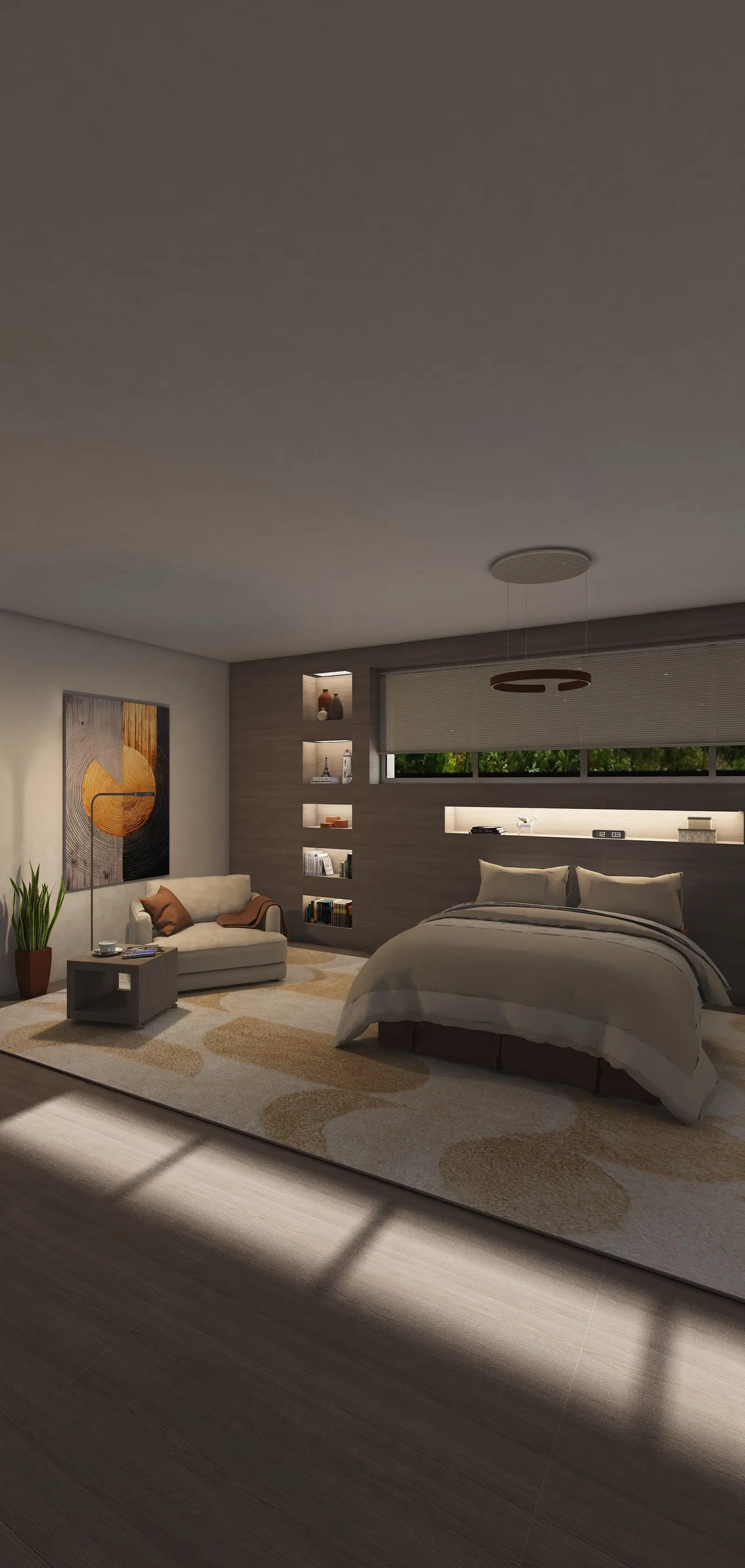
部屋のレイアウトを完了しても、3D表示ではまだ模型のように見え、実際の住まいには感じられないことがあります。レンダリングを作成すれば、実際に家具などを購入する前に、写真を撮影したかのような完成イメージを確認できます。ここでは、レンダリングをリアルに見せるコツと、Home Plannerでご自身の部屋をレンダリングする手順をご紹介します。
フォトリアルなレンダリングとは?
光、影、反射、素材の質感が、実際の部屋と同じように再現されたレンダリングのことです。Home Plannerのレンダリング機能では、以下の表現が可能です。
- 柔らかい影と正確なハイライトを再現したライティング
- 実際の素材のように光に反応する反射とテクスチャ
- 部屋が平面的に見えない、微細な陰影による奥行き感
- 生地の質感、木目、壁面の細部まで描くディテール
リアルなリビングルームのレンダリングは、スクリーンショットとどう違う?
大きな違いは光と奥行き感です。簡単なリビングルームを作成し、同じアングルから2種類画像を保存して比較してみましょう。
- エディター画面のスクリーンショット
- アプリで作成した4Kレンダリング画像
スクリーンショットは鮮明でクリアな印象ですが、レンダリング画像には影、反射、テクスチャが加わり、まるで完成した部屋を撮影した写真のように仕上がります。
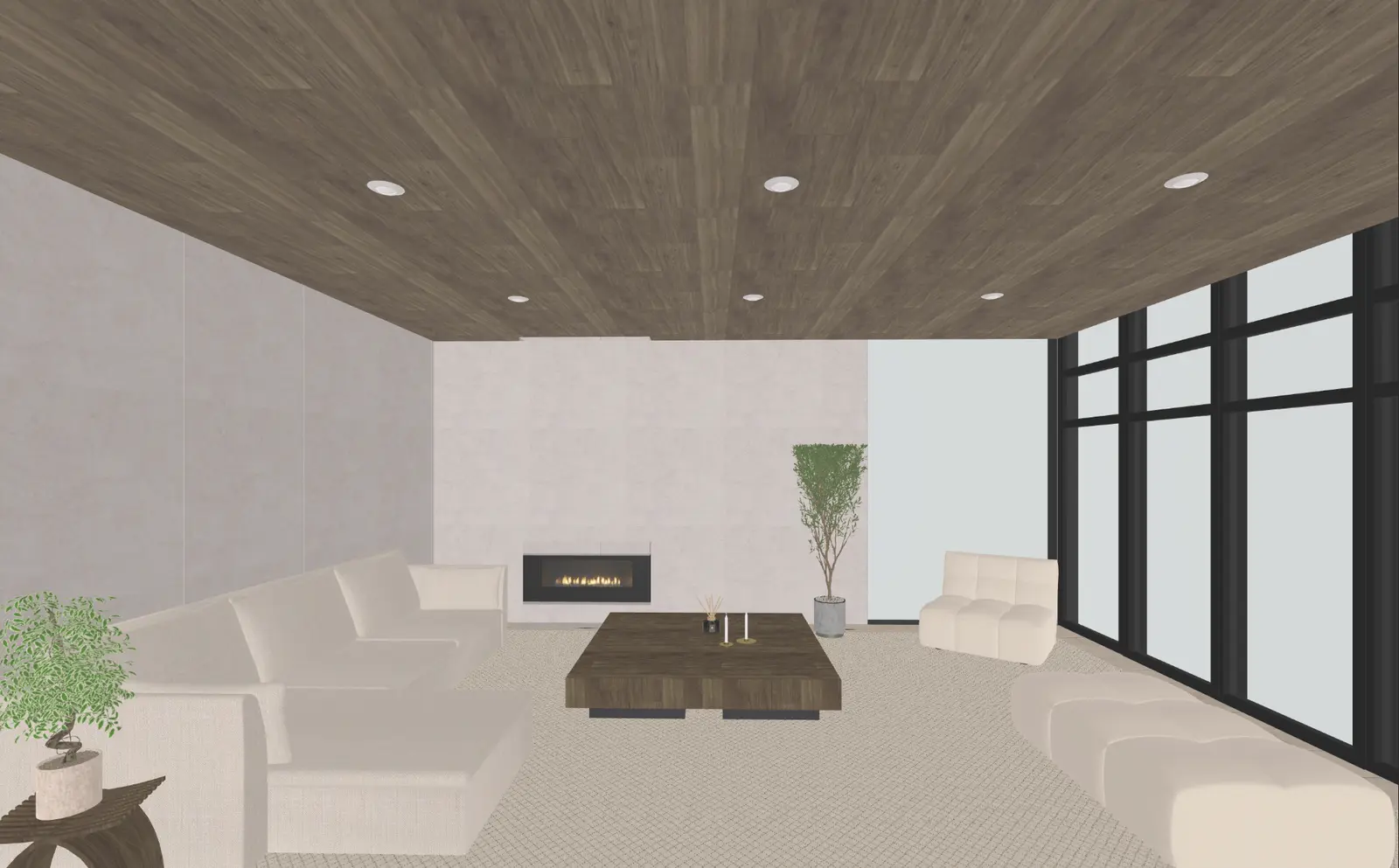
エディター画面のスクリーンショットです。同じアングルでレンダリングを作成し、比較してみてください。
3Dレンダリングをよりリアルに見せるには?
ライティング、素材、カメラの角度、小物配置の4つのポイントにこだわりましょう。
実際の部屋のように光を当てます。最も重要なのはライティングです。大きな窓を配置し、温かみのある光源と涼しげな光源を組み合わせ、影の落ち方を確認してください。
質感のある素材を選びます。木目、石材、金属、マット仕上げ、光沢仕上げなど、素材によって光の反射方は異なります。
目線の高さから撮影します。見下ろすアングルではなく人の目の高さに合わせることで、自然な遠近感と空間の広がりが生まれます。
小物を配置します。ひざ掛け、マグカップ、開いた本などを置くのが効果的です。細かなディテールを加えることで、生活感が生まれます。
よくある失敗:窓も照明もない状態。この場合、画像が暗くなる旨の警告メッセージがHome Plannerに表示されます。とりあえず続けるではなく、照明を追加を選択してください。
レンダリングを活用すべき理由とは?
- 実際に施工や購入をする前に、デザインを実際の部屋のような感覚で確認できます。
- 配色のバランス、レイアウト、素材の組み合わせを事前に試せます。
- 仕上がりイメージをSNSで共有できます。
- 施工業者やクライアントに、完成後の空間イメージを分かりやすく提示できます。
Home Plannerで部屋をレンダリングする手順
- 部屋をデザインし、3Dで開きます。
- カメラボタンを選択し、写真を選びます。
- 画質(HD、フルHD、または4KウルトラHD)、縦横比、およびライティングのプリセット(曇りの日など)を設定します。
- 撮影を実行します。レンダリングが完了すると、Home Plannerから通知を受け取ることができます。
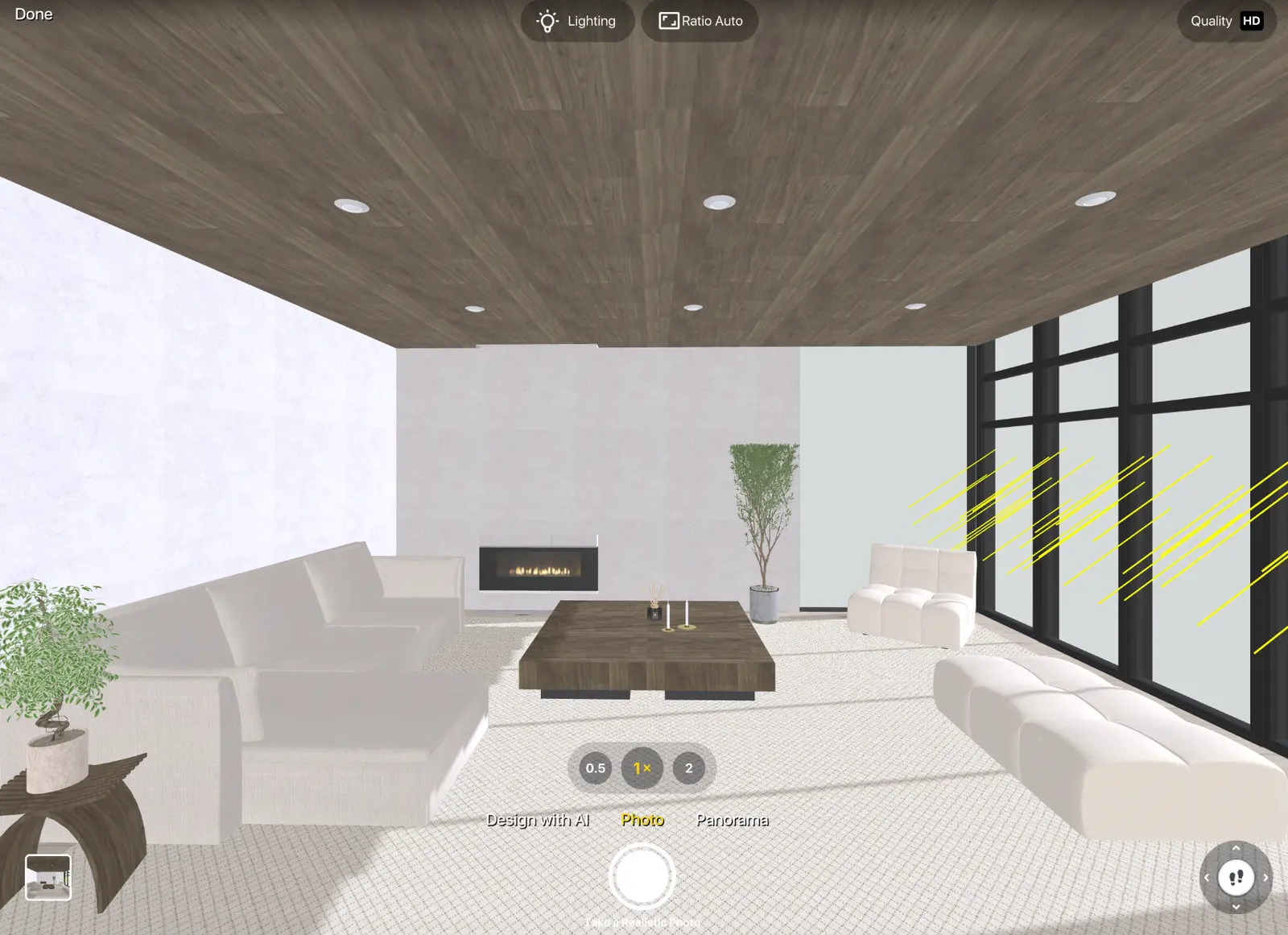
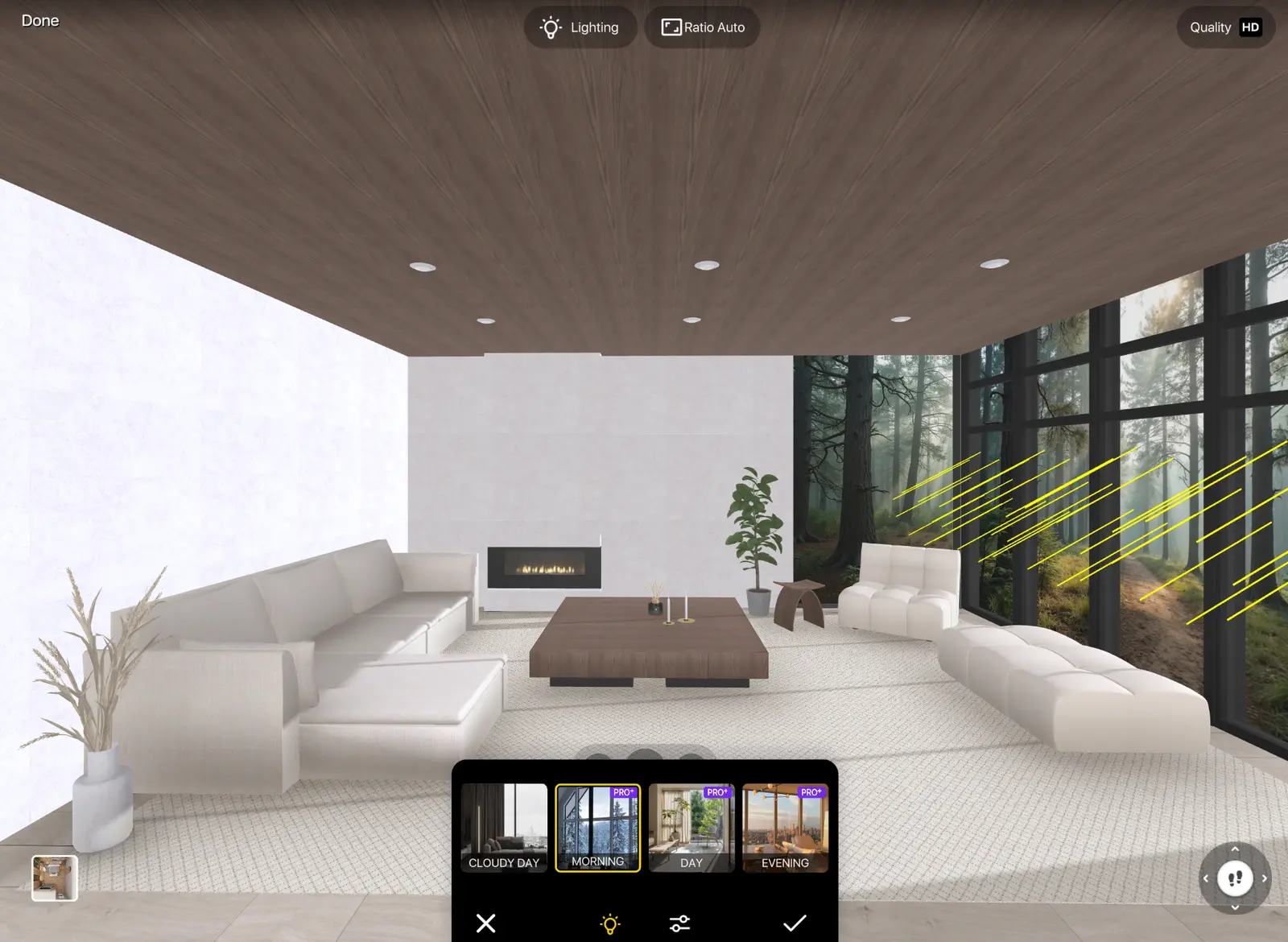
ライティングの設定:ライトモードを選択後、明るさと色温度を調整します。
HD写真は無料でお試しいただけます。フルHDにはPRO、4KにはPRO+が必要です。詳しい設定方法は部屋の3Dレンダリングを作成する方法で解説しています。細部のディテールまでしっかり確認できるよう、PCの画面で結果を表示することをおすすめします。
部屋が完成してからソファの選択ミスに気づくよりも、レンダリングの段階で修正するほうがはるかに簡単です。さっそくHome Plannerでご自身のプランを試してみましょう。空間を採寸して2Dや3Dで間取りを描き、実在するブランドの家具を配置するか、用意されたベッドルーム、バスルーム、リビングルームのレイアウトから作成を開始して、レンダリングを仕上げてみてください。

ご自身のプロジェクトでお試しください
iPhone、iPad、Mac、Android、Windows対応の無料アプリ。