הדמיה של חיפויי קיר: ניסיון של לוחות, חומרי קיר ורצפות בתלת-ממד

אפשר לנסות לוחות חיפוי קיר, טפטים, לבנים ורצפות על החדר שלך ב-Home Planner, להשתמש בתמונה של דוגמה כחומר ולקבוע את הגובה המדויק של מדף על הקיר.
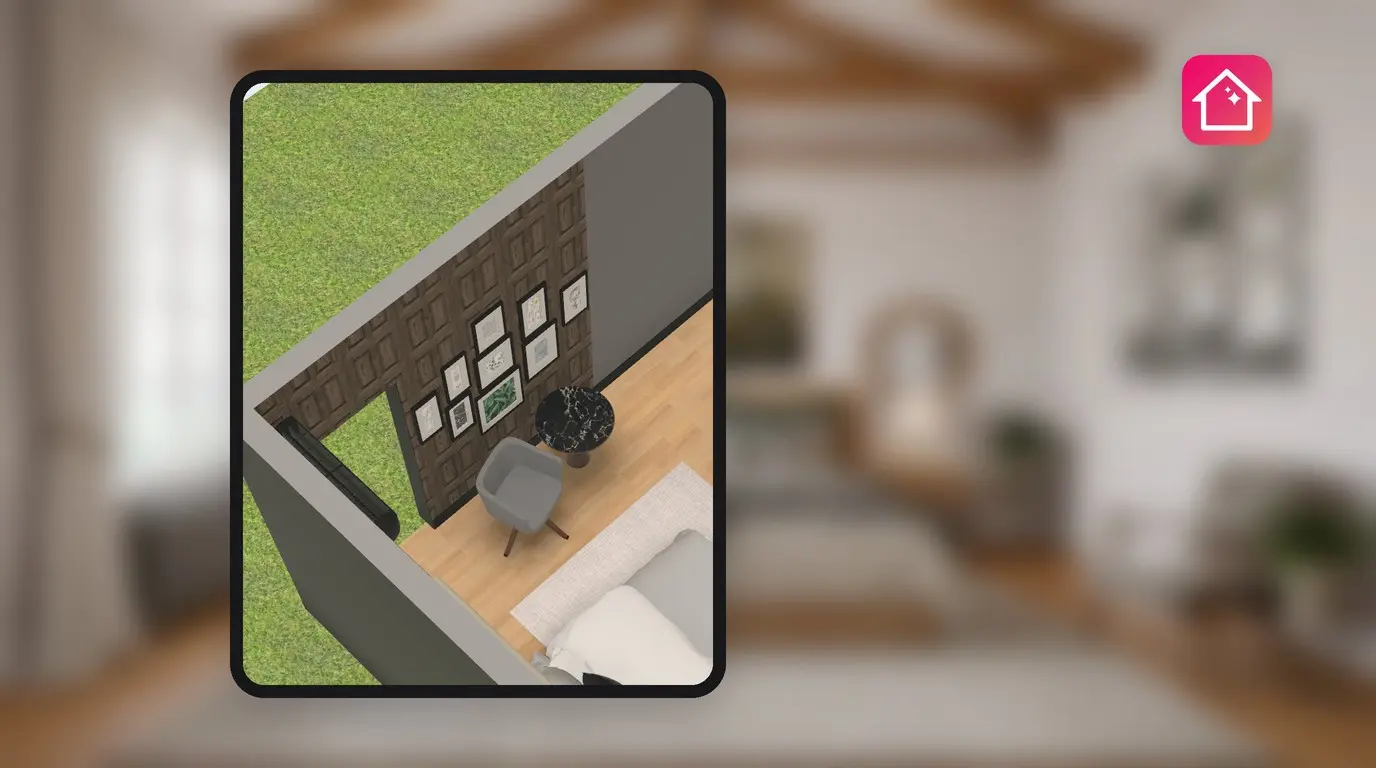
לוחות עץ מאחורי המיטה או לבנים? לוח דוגמאות בחנות לא יכול להראות איך כל אלה ייראו על קיר באורך 3.5 מטרים שיש בו חלון. Home Planner משמש כהדמיה של חיפויי קיר בחדר שלך: אפשר להלביש על קיר אחד לוחות חיפוי, טפט או לבנים ולסייר מסביבו בתלת-ממד.
מתוך אותו לוח חומרים אפשר לשנות גם את הרצפות, חדר אחר חדר. אם יש מדף שחייב לתלות במיקום מדויק, אפשר לקבוע גם את המיקום שלו על הקיר. המדריך הזה ילווה אותך צעד אחר צעד.
איך זה עובד
- בוחרים צד אחד של קיר בתצוגת תלת-ממד.
- בוחרים חומר מתוך חיפוי קירות, טפטים, לבנים או מתוך תמונה משלך.
- מסתכלים על החדר בתלת-ממד, ואז מנסים את האפשרות הבאה על אותו קיר.
לפני שמתחילים
| מה צריך | למה |
|---|---|
| Home Planner ב-iPhone, iPad, Android, Mac או Windows | השלבים כמעט זהים בכל המכשירים. |
| עיצוב שבו החדר כבר משורטט | חומרים מוחלים על הקירות, הרצפות והתקרות של התוכנית. |
| תמונה של לוח החיפוי או הטפט שמוצא חן בעיניך (רשות) | אפשר להפוך תמונה לחומר באמצעות "בחירת תמונה". |
| PRO עבור כל חומר (רשות) | בתוכנית החינמית, חלק מהחומרים בלשונית עשויים לשאת תג PRO. צבעים חלקים תמיד חינמיים. |
איך מנסים חיפויי קיר על הקיר שלי?
בוחרים את צד הקיר בתלת-ממד, בוחרים את דוגמית הצבע ובוחרים חומר בלשונית חיפוי קירות. החומר מכסה רק את הצד שנבחר, כך ששאר הקירות נשארים כפי שהיו.
- פותחים את העיצוב בתצוגת תלת-ממד.
- בוחרים את צד הקיר שברצונך לשנות.
- בוחרים את דוגמית הצבע: הלחצן העגול הראשון בסרגל הכלים הקטן שמופיע בעת הבחירה. אין לו תווית; הוא מציג את הצבע או החומר הנוכחי של הקיר. לוח החומרים נפתח. בטלפון במצב אנכי, הכותרת שלו היא החלת על הכל (N), שינוי צבע ו-סיום. במכשירים ובמסכים אחרים, הכותרת עשויה להיות צבע.
- בוחרים לשונית ברצועה שבחלק העליון של לוח החומרים: אחרונים ו-החומרים שלי תחילה, ולאחר מכן לשוניות כמו צבעים, לבנים, טפטים, חיפוי קירות ו-אריחים.
- בוחרים חומר. הקיר משתנה מיד.
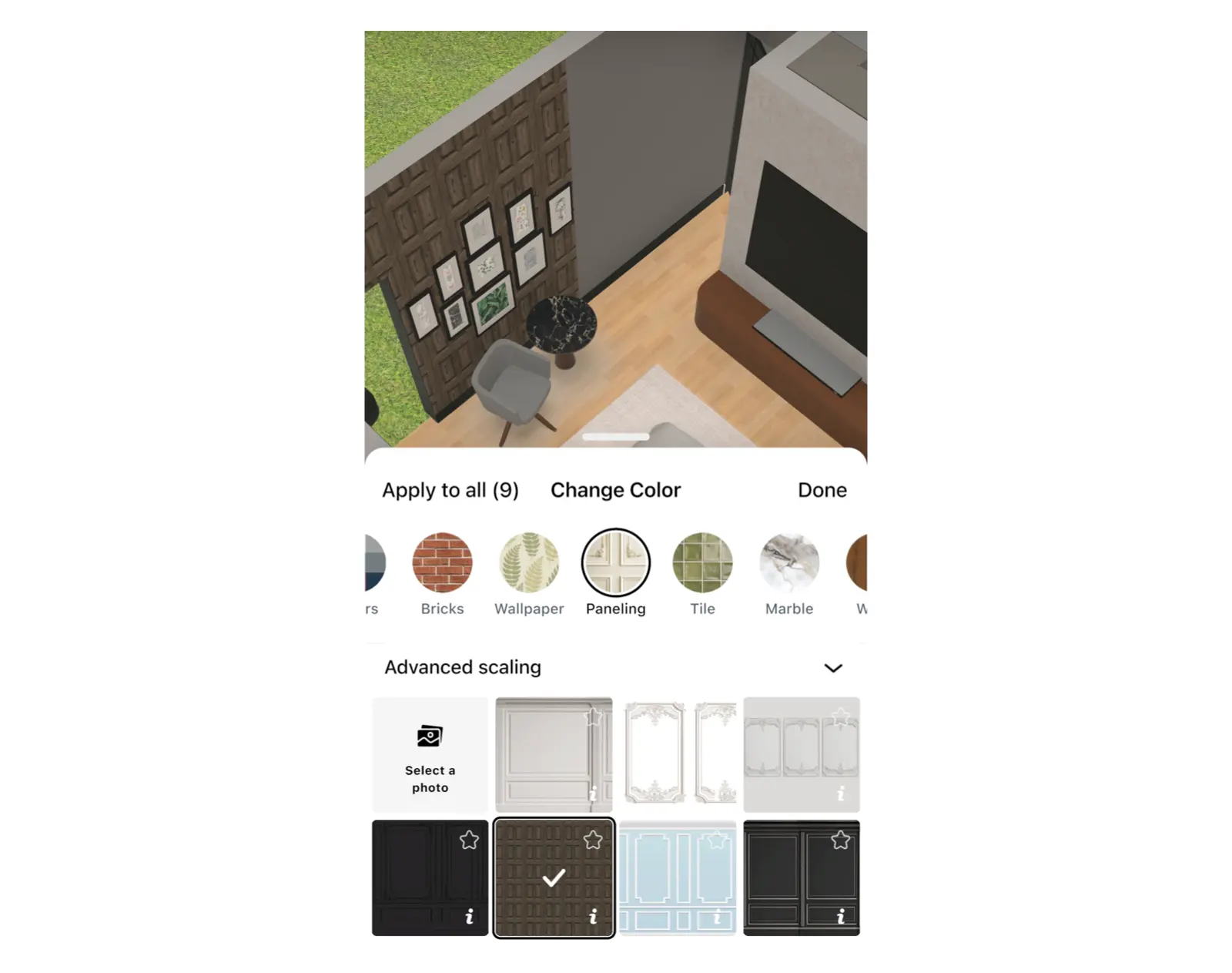
בתוכנית החינמית, חלק מהחומרים בלשונית עשויים לשאת תג PRO. אם בוחרים חומר כזה, Home Planner מציג את הצעת המנוי. שאר החומרים בלשונית חינמיים, וצבעים חלקים תמיד חינמיים.
הלשוניות ממוקמות ברצועה אופקית אחת. אם הלשוניות חיפוי קירות או לבנים אינן מופיעות, גורלים את הרצועה הצידה. הלשונית אחרונים שומרת את החומרים האחרונים שהיו בשימוש, כדי שאפשר יהיה לעבור במהירות בין שתי אפשרויות.
צביעה של קיר אחד בלבד עובדת באותו אופן, מה שהופך את לוח החומרים גם לסימולטור של קיר כוח. לרעיונות לדוגמאות ודוגמאות עיצוב, מומלץ לעיין ב-רעיונות מודרניים לטפטים.
האם אפשר להשתמש בתמונה של חיפוי או טפט משלי?
כן. בוחרים ב-בחירת תמונה בלוח החומרים ובוחרים תמונה של החיפוי, האריח או הטפט שמצאת. Home Planner מלביש אותה על הקיר כחומר. התיקון המהיר החלה מהירה חינמי עבור קירות ורצפות. בתקרה, הפעולה דורשת מנוי PRO.
- בוחרים את צד הקיר, ואז את דוגמית הצבע.
- בוחרים ב-בחירת תמונה.
- בוחרים את התמונה מהמכשיר.
- אפליקציית Home Planner שואלת איך להשתמש בחומר הזה?. יש לבחור ב-החלה מהירה כדי להלביש אותו על הקיר כעת, או ב-שמירה ב'החומרים שלי' כדי לשמור אותו.
טעות נפוצה: בוחרים ב-החלה מהירה ומחפשים מאוחר יותר את התמונה ב-החומרים שלי. היא לא תהיה שם: תמונה בהחלה מהירה נשארת רק ב-אחרונים. כדי לשמור אותה, יש לבחור ב-שמירה ב'החומרים שלי'. פעולה זו דורשת התחברות לחשבון, והלחצן מציג כמה מהחומרים השמורים שלך נמצאים בשימוש.
איך הופכים חומר קיר ללוח חיפוי?
בוחרים את המשטח, ואז את הלחצן יצירת פנל שמופיע מתחת לסרגל הכלים. Home Planner מוסיף לוח חיפוי נפרד בגודל 1 × 1 מטר ובעובי 1 ס"מ, המשתמש בחומר של אותו משטח. האפשרות יצירת פנל היא חינמית. הלוח הוא אובייקט: אפשר להזיז אותו ולשנות את גודלו כמו אובייקטים אחרים.
הלחצן יצירת פנל מופיע בעת בחירת צד קיר, רצפה או תקרה בעלי חומר רגיל או צבע חלק. הוא אינו מופיע עבור תמונה שנמתחה על פני המשטח כולו, או בזמן שינוי גודל. המשטח עצמו אינו משתנה.
האם אפשר להגדיר ריצוף שונה בחדרים שונים?
כן. לכל חדר יש רצפה משלו, ומשנים אותה באותו אופן כמו קיר: בוחרים את הרצפה של חדר אחד ובוחרים חומר. החדרים האחרים שומרים על הרצפה שלהם.
- בתצוגת התלת-ממד, בוחרים את רצפת החדר.
- בוחרים את דוגמית הצבע ובוחרים לשונית, למשל עץ, אריחים או שטיחים.
- בוחרים את החומר, ואז בוחרים את החדר הבא ואז חוזרים על הפעולה.
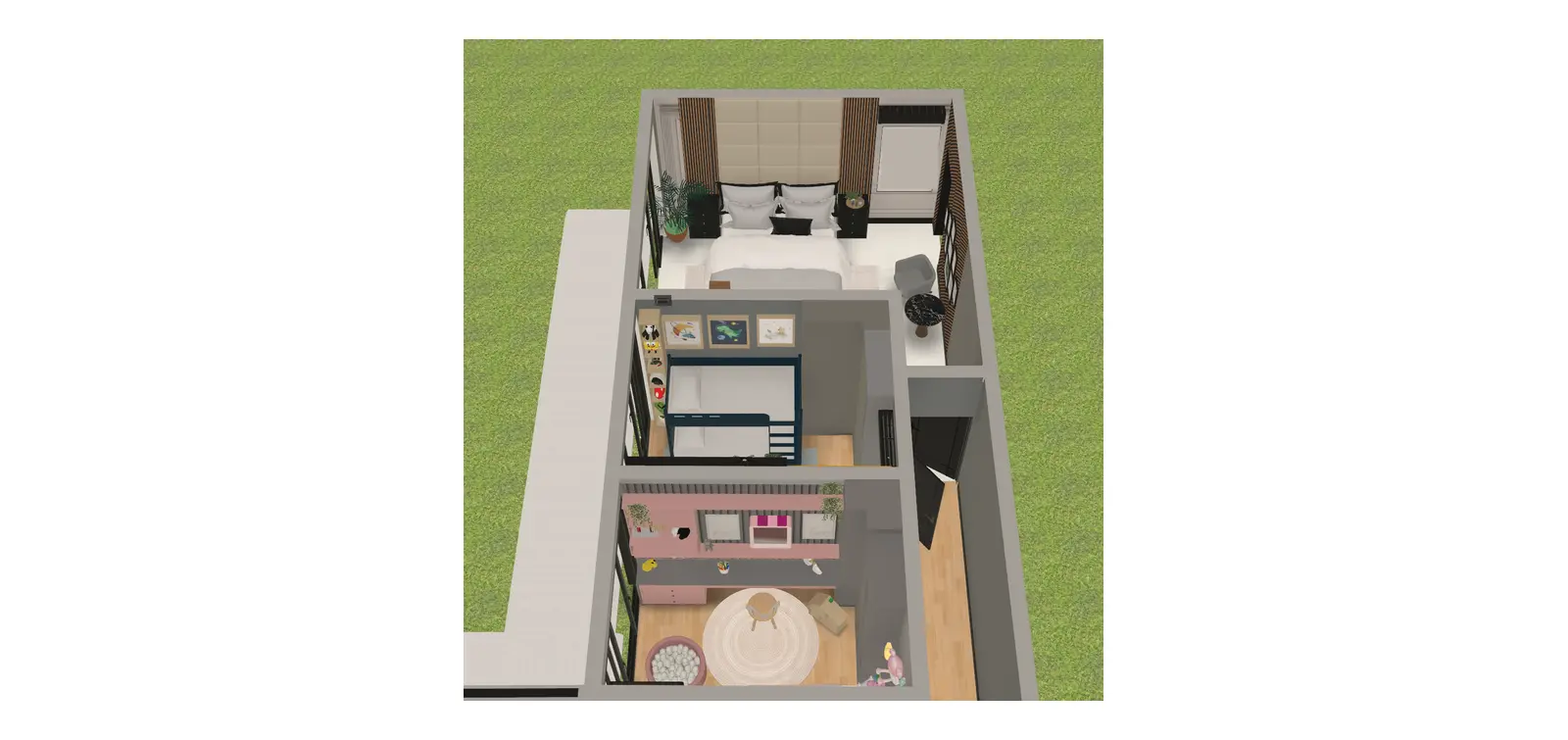
איך קובעים את גובה המדף על הקיר?
בוחרים את המדף ופותחים את מיקום. לאחר מכן בוחרים בשורה חלק תחתון ומקלידים את המרחק מהמדף ועד לרצפה. למדף קיר אין שדה גובה מעל הרצפה.
- בוחרים את המדף.
- בוחרים את סמל הגובה בשורת הלחצנים שמתחת לסרגל הכלים הקטן, משמאל לבקר הסיבוב. לחלופין פותחים את תפריט שלוש הנקודות (עוד) ובוחרים ב-מיקום (באובייקטים מסוימים השם הוא מיקום וסיבוב).
- בוחרים בשורה חלק תחתון ומזינים את המרחק כלפי מטה עד לרצפה. אם יש אובייקט מתחת למדף, למשל שידה, השדה חלק תחתון מודד את המרחק עד לחלקו העליון של אותו אובייקט. השדות חלק עליון, משמאל ו-מימין קובעים את המרחק בצדדים האחרים.
- כדי להרחיק את המדף מהקיר, מזינים ערך בשדה מרחק מהקיר.
| האובייקט ממוקם על | מה מופיע במיקום |
|---|---|
| הרצפה | גובה מעל הרצפה |
| קיר | מרחק מהקיר, והשורות חלק עליון, חלק תחתון, משמאל ומימין |
| התקרה | מרחק מהתקרה |
טעות נפוצה: מחפשים את הגובה תחת גודל האובייקט, ליד הרוחב והעומק. הוא לא שם: הגודל קובע מה מידות האובייקט, והמיקום קובע איפה הוא תלוי. אם סמל הגובה חסר, הזווית של המצלמה כלפי מטה חדה מדי. הטיה קלה של התצוגה תחזיר אותו.
מתלבטים בין שני לוחות חיפוי? משרטטים את החדר ב-Home Planner ומלבישים את שניהם על אותו קיר לפני הקנייה.
הודעה על סימני מסחר. האפליקציה Home Planner אינה קשורה, מומלצת או ממומנת על ידי Apple Inc., Google LLC או Microsoft Corporation; השמות וסימני המסחר שלהם שייכים לבעליהם. iPhone, iPad ו-Mac הם סימני מסחר של Apple Inc., הרשומים בארה"ב ובמדינות נוספות. Android הוא סימן מסחר של Google LLC. סימני מסחר אחרים הם רכושם של בעליהם בהתאמה.
לניסיון בפרויקט שלך
אפליקציה חינמית לתכנון חדרים ועיצוב פנים


