איך להעביר עיצובים לטלפון, לטאבלט או למחשב חדש

קניתם טלפון, טאבלט או מחשב חדש? מעבירים את עיצובי Home Planner בעזרת סנכרון בענן: חשבון אחד, תוכנית בתשלום ולחיצה על Sync now במכשיר הישן.
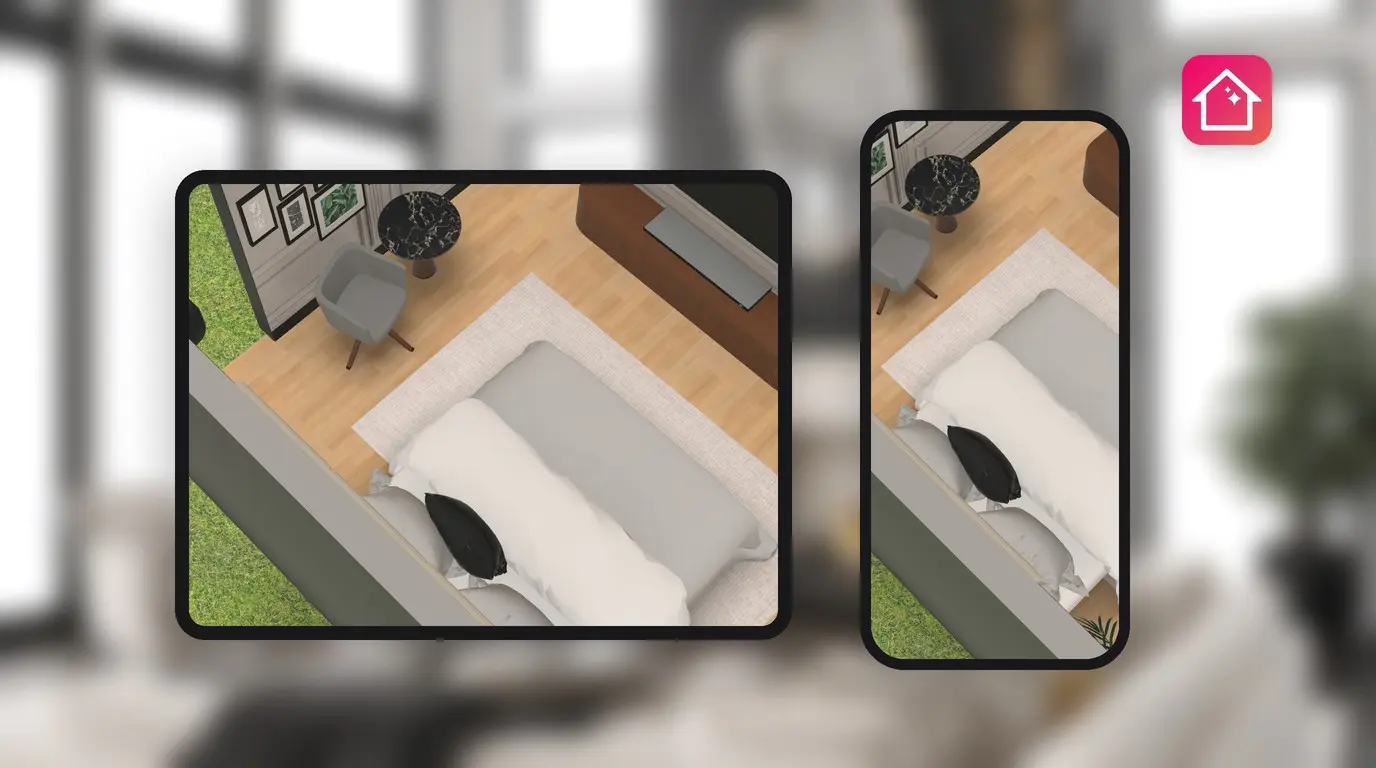
קניתם טלפון, טאבלט או מחשב חדש? העיצובים יכולים לעבור איתכם: הסנכרון בענן של Home Planner מעביר אותם לכל מכשיר שבו נכנסים לחשבון. פשוט נכנסים לאותו החשבון בשני המכשירים, והעיצובים יופיעו במכשיר החדש.
סנכרון בענן כלול בכל תוכנית בתשלום, החל מ-PRO. בתוכנית החינמית, Home Planner מגבה עיצוב אחד בלבד לענן, ושאר העיצובים נשארים במכשיר שבו נוצרו. המדריך הזה מסביר איך לסנכרן, מה לבדוק במכשיר החדש ומה לעשות לפני שנפרדים מהמכשיר הישן.
איך זה עובד
- מסנכרנים את העיצובים במכשיר הישן.
- נכנסים לחשבון באותו החשבון במכשיר החדש.
- פותחים את "העיצובים שלי" במכשיר החדש: העיצובים המסונכרנים יורדים לשם.
לפני שמתחילים
| מה צריך | למה |
|---|---|
| תוכנית Home Planner בתשלום (PRO או גבוהה יותר) כדי להעביר את כל העיצובים | סנכרון בענן הוא חלק מהתוכניות בתשלום. התוכנית החינמית מגבה עיצוב אחד. |
| חשבון Home Planner אחד, מחובר בשני המכשירים | הסנכרון מקשר בין המכשירים דרך החשבון. יש להשתמש באותה כתובת דוא"ל בשניהם. |
| חיבור לאינטרנט בשני המכשירים | העיצובים עולים מהמכשיר הישן ויורדים למכשיר החדש. |
| המכשיר הישן, אם הוא עדיין ברשותכם | עיצוב שנוצר במכשיר הישן ניתן להעלות רק מהמכשיר הזה. |
איך מעבירים עיצובים לטלפון, לטאבלט או למחשב חדש?
בוחרים Sync now במסך העיצובים שלי במכשיר הישן, מחכים שיופיע Updated and synced, ואז נכנסים לאותו החשבון במכשיר החדש.
עם תוכנית בתשלום, Home Planner מסנכרנת מעצמה בזמן שמחוברים לחשבון. לחיצה על Sync now מתחילה את הסנכרון מיד, כדי לוודא שהכול עלה לפני שעוברים.
במכשיר הישן
- פותחים את העיצובים שלי.
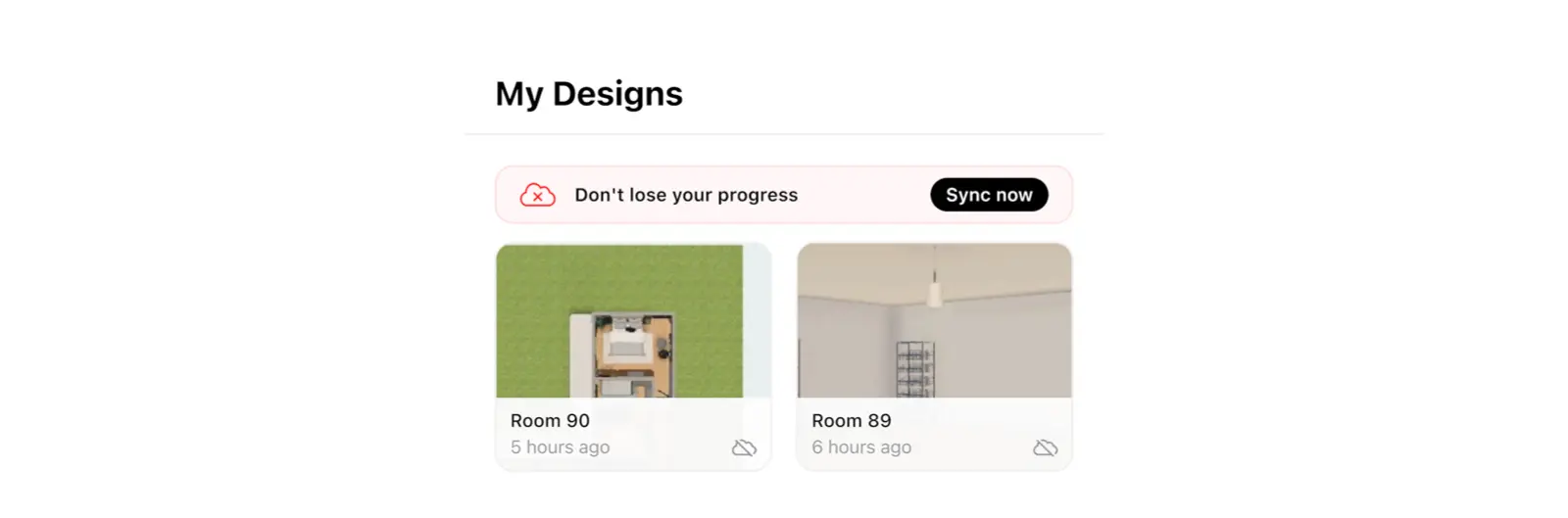
- מוצאים את הלוח Don't lose your progress ובוחרים Sync now. אם לא מחוברים, Home Planner תבקש להיכנס לחשבון תחילה. אם בלוח כבר מוצג Updated and synced, העיצובים נמצאים בענן.
- מחכים עד שבלוח יופיע Updated and synced. בזמן הפעולה מוצג Update in progress וספירה, למשל Uploading (3 of 12).
במכשיר החדש
- מתקינים את Home Planner ופותחים אותה.
- בוחרים בלחצן שלוש הנקודות (⋯), לאחר מכן ב-Profile Settings, ואז ב-Sign in. בוחרים באותה אפשרות התחברות ובאותה כתובת דוא"ל שבהן נעשה שימוש במכשיר הישן.
- התוכנית נרכשה באותה חנות של המכשיר הזה (למשל, App Store בשני מכשירי ה-iPhone)? אין צורך לרכוש אותה שוב: בוחרים ⋯ ← Help and Feedback ← Report a Problem, ואז ב-Restore Purchase בחלון Support. האפשרות Restore Purchase מופיעה גם בתחתית הצעת התוכניות. הרכישה בוצעה בפלטפורמה אחרת? התחברות לאותו החשבון (שלב 2) תקשר את התוכנית.
- פותחים את העיצובים שלי. העיצובים המסונכרנים יורדים, ובסיום מוצג בלוח Updated and synced. אם לחיצה על Sync now עדיין פותחת את הצעת התוכניות, אין לרכוש שוב: יש לפנות לתמיכה (⋯ ← Help and Feedback ← Report a Problem ← Contact via Email).
עיצובים חסרים במכשיר החדש? סביר להניח שבוצעה התחברות לחשבון אחר. כתובת דוא"ל שונה פותחת חשבון שונה, גם אם משתמשים באותה שיטת התחברות. יש להתנתק ולהיכנס מחדש עם כתובת הדוא"ל ששימשה בעבר. מומלץ לקרוא איך למצוא את חשבון Home Planner.
האם אפשר להעביר עיצובים ללא מנוי?
כן, עיצוב אחד. בתוכנית החינמית, Home Planner מגבה לענן עיצוב אחד בלבד בזמן שמחוברים לחשבון: עיצוב שעבדו עליו במשך שעה אחת לפחות. התחברות לאותו החשבון במכשיר החדש תחזיר את העיצוב הזה.
לוח הסנכרון במסך העיצובים שלי מראה מה מגובה. ההודעה Design backed up אומרת שהעיצוב היחיד נמצא בענן. אם יש עיצובים נוספים, מוצגת ספירה כגון 1/4 designs backed up ו-The rest are only on this device. לחיצה על Back up all פותחת את הצעת התוכניות.
לחצן השיתוף בסרגל הכלים הימני של תצוגת ה-3D אינו מעביר עיצוב למכשיר האחר. כברירת מחדל, הקישור שלו מזמין אנשים אחרים לאותו העיצוב כדי לעבוד עליו יחד.
לפני הסרת האפליקציה, יש לסנכרן כל עיצוב בתוכנית בתשלום. בתוכנית החינמית, רק העיצוב המגובה יחזור. לא ניתן לשחזר את העיצובים האחרים ברגע שהם מוסרים מהמכשיר.
מה עושים אם המכשיר הישן אבד?
אם היתה התחברות לחשבון במכשיר הישן, יש להיכנס לאותו החשבון במכשיר החדש. בתוכנית בתשלום, יש לוודא שהתוכנית פעילה שם (שלב 3 למעלה): העיצובים המסונכרנים שמורים בחשבון. בתוכנית החינמית, העיצוב המגובה יחזור. אחרת, העיצובים היו שמורים במכשיר ההוא בלבד.
מוכנים להמשיך במכשיר החדש? פותחים שם את Home Planner ונכנסים לחשבון.
הודעה על סימני מסחר. Home Planner אינה קשורה ל-Apple Inc., ואינה מומלצת או ממומנת על ידיה; השמות וסימני המסחר שלה שייכים לבעליהם. iPhone הוא סימן מסחרי של Apple Inc., הרשום בארה"ב ובמדינות נוספות. App Store הוא סימן שירות של Apple Inc.. סימנים מסחריים אחרים הם רכושם של בעליהם בהתאמה.
לניסיון בפרויקט שלך
אפליקציה חינמית לתכנון חדרים ועיצוב פנים


