אפליקציה למד מרחק לייזר: חיבור מד מרחק לייזר ל-Home Planner

מחברים מד מרחק לייזר תואם — דגמים נבחרים מבית Bosch, Leica, Stanley, DEWALT ו-Mileseey — ל-Home Planner ושולחים כל אורך קיר ישירות לתוכנית הקומה.
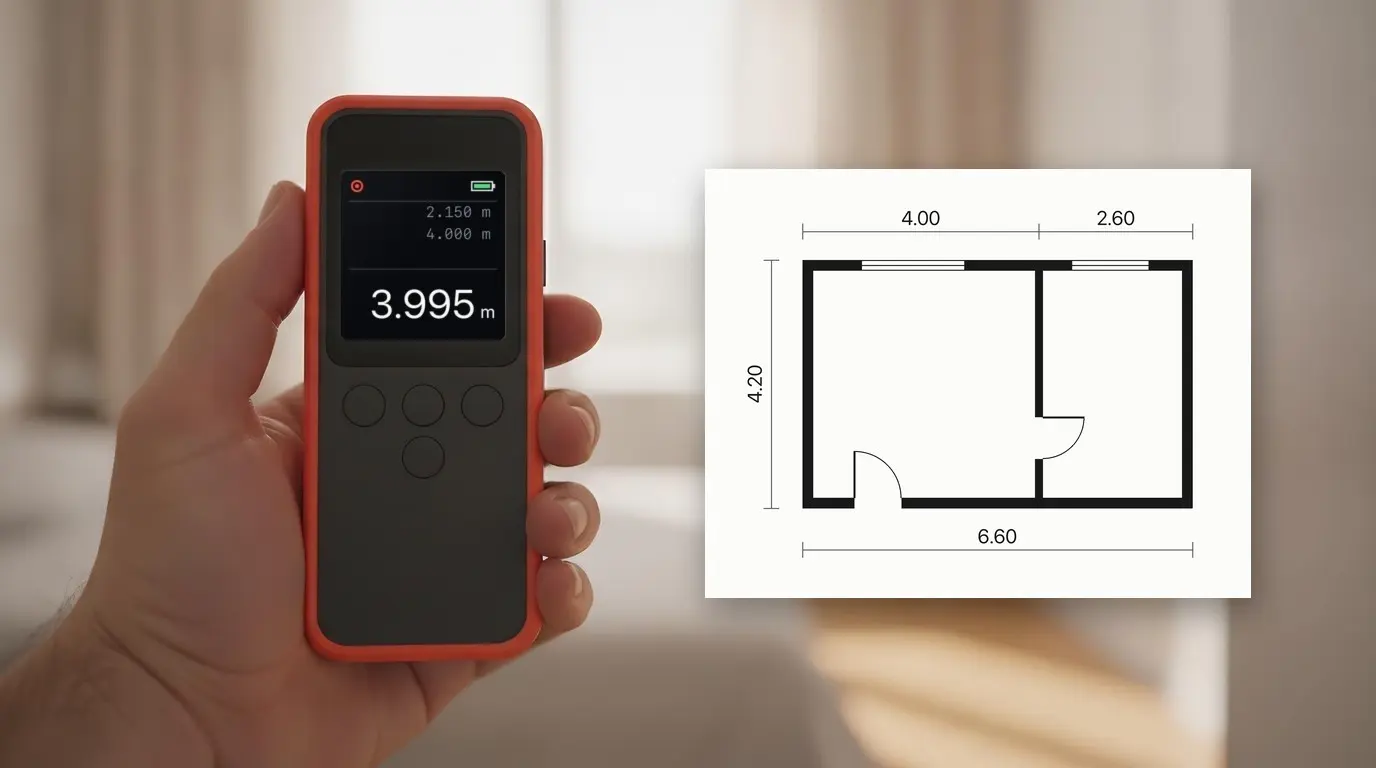
Home Planner פועלת כאפליקציה למד מרחק לייזר: מודדים כל קיר בעזרת מד מרחק לייזר תואם, והמדידה עוברת ישירות לתוכנית הקומה. בלי מחברת ובלי להקליד מחדש.
Home Planner מותאמת להתחברות לדגמים נבחרים של מד מרחק לייזר מבית Bosch, Leica, Stanley, DEWALT, Mileseey, STABILA, Würth, Hilti ויצרנים נוספים — כ-60 דגמים ברשימת האפליקציה כיום — ב-iPhone, iPad, Mac ו-Android.
איך זה עובד
האפליקציה Home Planner מתחברת למד מרחק לייזר תואם ומזינה כל מדידה ישירות למידת הקיר, הדלת או החלון שבוחרים.
- מחברים את מד מרחק הלייזר ל-Home Planner פעם אחת.
- מודדים קיר: פותחים את המידה שלו ולוחצים על הלחצן במד המרחק. האורך נכנס לתוכנית.
- מודדים את החדר כולו בכיוון השעון: האפליקציה מציגה איזה קיר, דלת או חלון למדוד בהמשך.
לפני שמתחילים
דרושים Home Planner PRO, מד מרחק לייזר תואם עם Bluetooth® וחדר משורטט בתוכנית ה-2D.
| מה צריך | למה |
|---|---|
| Home Planner PRO | חיבור מד מרחק לייזר כולל במנוי PRO. לפני רכישת PRO, מומלץ לוודא שהכיתוב **מד מרחק לייזר** מופיע מעל לוח המקשים של המידות. |
| iPhone, iPad, Mac, או טלפון/טאבלט Android | האפליקציה מתחברת למד המרחק באמצעות טכנולוגיה אלחוטית של Bluetooth®. גרסת Windows אינה תומכת במדי מרחק לייזר. |
| מד מרחק לייזר תואם עם Bluetooth® | ניתן לעיין ברשימה למטה או באפליקציה: בוחרים ב-? ליד מד מרחק לייזר. |
| הגדרת Bluetooth® מופעלת | בגרסאות Android 10–11 יש להפעיל גם את שירותי המיקום: מערכת Android זקוקה להם כדי למצוא התקני Bluetooth®. |
| חדר בתוכנית ה-2D | מודדים קירות של חדר ששורטט או יובא. מדידת חדר שלם דורשת חדר סגור. |
מדי מרחק לייזר ברשימת האפליקציה
Home Planner מותאמת להתחברות למדי מרחק הלייזר הנבחרים המופיעים למטה: כ-60 דגמים מבית Bosch, Leica DISTO, Stanley, DEWALT, Mileseey, STABILA, Würth, Hilti ויצרנים נוספים. הרשימה מבוססת על רשימת הדגמים שבאפליקציה. התמיכה פותחה לפי תיאורים גלויים של אופן ההתחברות של כל דגם; לא כל דגם נבדק על גבי מכשיר פיזי. דגם שאינו מופיע ברשימה עשוי שלא להתחבר. אם דגם שמופיע ברשימה אינו מתחבר, ניתן לפנות לתמיכה מתוך האפליקציה. הרשימה המלאה והעדכנית זמינה באפליקציה: בוחרים ב-? ליד מד מרחק לייזר ← הצגת כל הדגמים.
| מותג | דגמים | רשום עבור |
|---|---|---|
| Bosch | GLM 50-27 C / CG, GLM 50 C, GLM 100 C, GLM 100-25 C, GLM 120 C, GLM 150 C, GLM 150-27 C, GLM 165-27 C, GLM 400 C, PLR 30 C, PLR 40 C, PLR 50 C, AdvancedDistance 50C (AD 50C), UniversalDistance 30C / 40C / 50C | iPhone, iPad, Mac, Android |
| Leica DISTO | D1, D2, D2G, D110, D510, D810, S910, E7500i, X3, X4 | iPhone, iPad, Mac, Android |
| Leica DISTO | D3a BT, D330i, D8 | Android בלבד |
| Stanley | TLM 99s, TLM 99si, TLM 165si, TLM660 | iPhone, iPad, Mac, Android |
| DEWALT | DW03050, DW03101 | iPhone, iPad, Mac, Android |
| Mileseey | P7, P9, T7, D5T, M120, M130, R2B, S50, XTAPE, DT20 (גרסה ישנה) | iPhone, iPad, Mac, Android |
| STABILA | LD 250 BT, LD 520, LD 530 BT | iPhone, iPad, Mac, Android |
| Würth | WDM 3-19, WDM 6-22, WDM 8-14, WDM 9-24 | iPhone, iPad, Mac, Android |
| Hilti | PD-I | iPhone, iPad, Mac, Android |
| Hilti | PD-38 | Android בלבד |
| Johnson | LDM130, LDM330 | iPhone, iPad, Mac, Android |
| אחר | FNIRSI IR40, Hersch LEM 50, Precaster CX100, Suaoki P7 | iPhone, iPad, Mac, Android |
| CEM | iLDM-150 | Android בלבד |
| REEKON | T1 (מצב מקלדת) | iPhone, iPad, Mac, Android: יש להפעיל מצב מקלדת במד המרחק ולצמד אותו בהגדרות ה-Bluetooth® של המכשיר |
דגמי Android בלבד: יש לצמד תחילה את מד המרחק בהגדרות ה-Bluetooth® בטלפון, ואז לחבר אותו ב-Home Planner.
האפליקציה Home Planner אינה קשורה ליצרנים המוזכרים כאן, אינה נתמכת על ידיהם ואינה ממומנת מטעמם. השמות ושמות הדגמים משמשים אך ורק כדי לציין לאילו מדי מרחק האפליקציה מותאמת להתחבר.
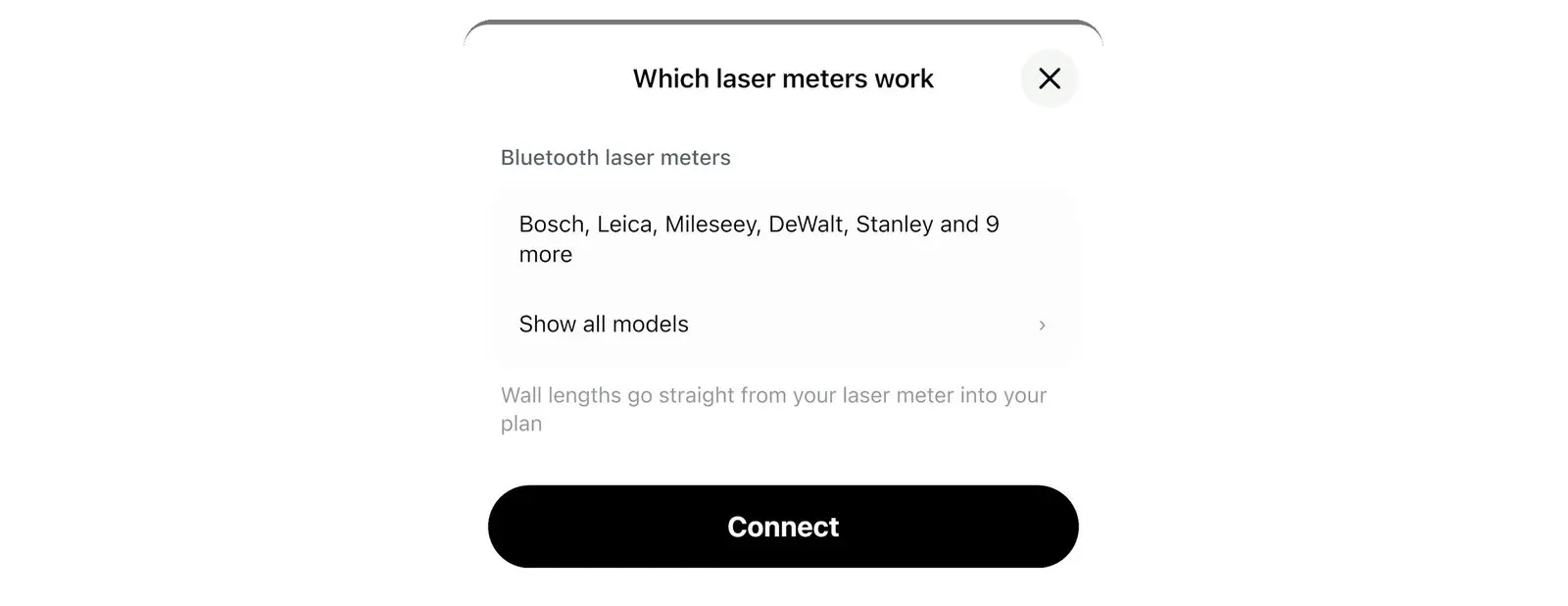
חיבור מד מרחק הלייזר
מחברים את מד מרחק הלייזר פעם אחת מתוך לוח המקשים של המידות של קיר כלשהו, ו-Home Planner תזכור אותו.
- פותחים את הפרויקט בתוכנית ה-2D ובוחרים באורך של קיר. לוח המקשים של המידות ייפתח.
- בוחרים ב-מד מרחק לייזר, הלחצן הראשון מעל לוח המקשים, ליד ?. בפעם הראשונה, יש לאשר גישת Bluetooth® (ב-Android: מכשירים בסביבה). ללא מנוי PRO, האפליקציה תפתח את המסך אילו מדי מרחק לייזר עובדים הכולל את רשימת הדגמים ולחצן רכישת PRO.
- מפעילים את פונקציית ה-Bluetooth® במד מרחק הלייזר (לפי מדריך המשתמש של המכשיר). עד שמד המרחק יימצא, האפליקציה תבקש ללחוץ על לחצן ה-Bluetooth® שלו. עבור Leica DISTO D810 או S910: יש להפעיל תחילה מצב Unencrypted App Mode במד המרחק.
- תחת בסביבה, בוחרים את מד מרחק הלייזר. האפליקציה תתחבר ותשמור אותו תחת המכשירים שלי.
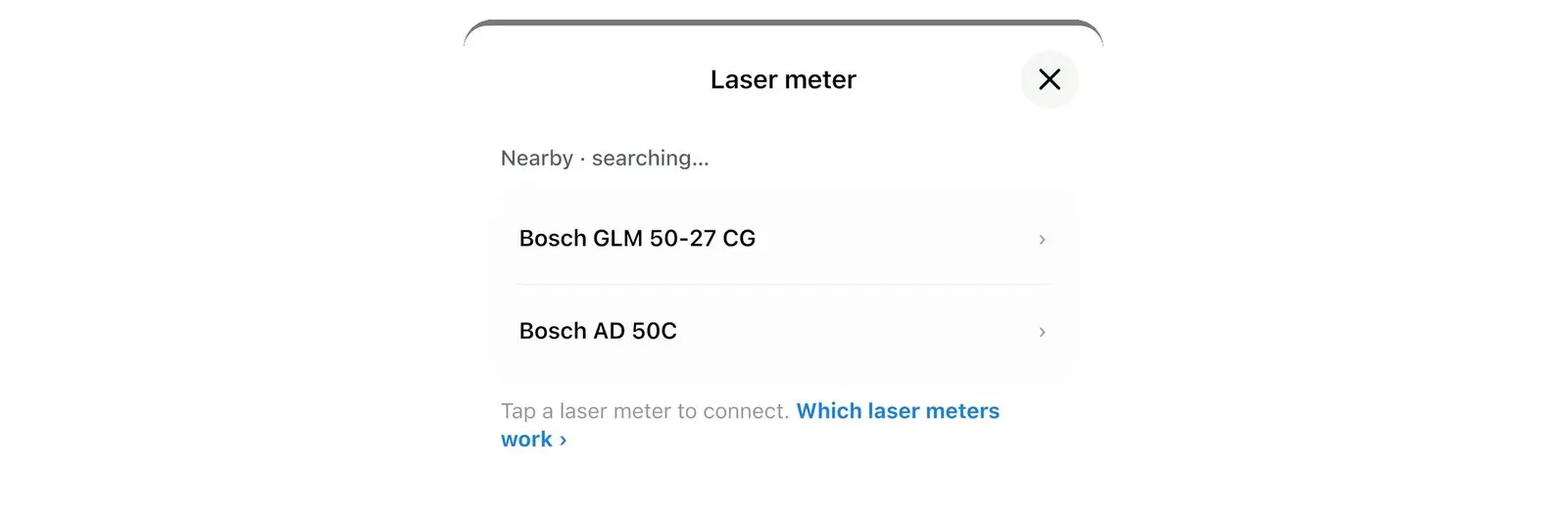
בפעם הבאה שפותחים לוח מקשים של מידות, Home Planner מתחברת מחדש לאותו מד מרחק באופן אוטומטי.

מסכים לדוגמה של תהליך החיבור, שנוצרו באמצעות הדמיה של מד מרחק לייזר. שמות המכשירים המוצגים הם דוגמאות בלבד; באפליקציה מוצג השם שמדווח מד המרחק עצמו.
מדידת קיר בעזרת מד מרחק לייזר
כאשר מד המרחק מחובר, כל לחיצה על הלחצן שלו מזינה את המידה הנערכת.
- בוחרים את המידה שברצונכם למדוד: אורך הקיר, גובה הקיר, או הרוחב, הגובה והמיקום של דלת או חלון.
- בודקים את השורה מעל לוח המקשים: נקודה ירוקה מצביעה על כך שמד המרחק מחובר.
- לוחצים על לחצן המדידה במד מרחק הלייזר. המדידה מופיעה בשדה שנבחר.
- בוחרים ב-סיום. Home Planner מעדכנת את הקיר לאורך החדש.
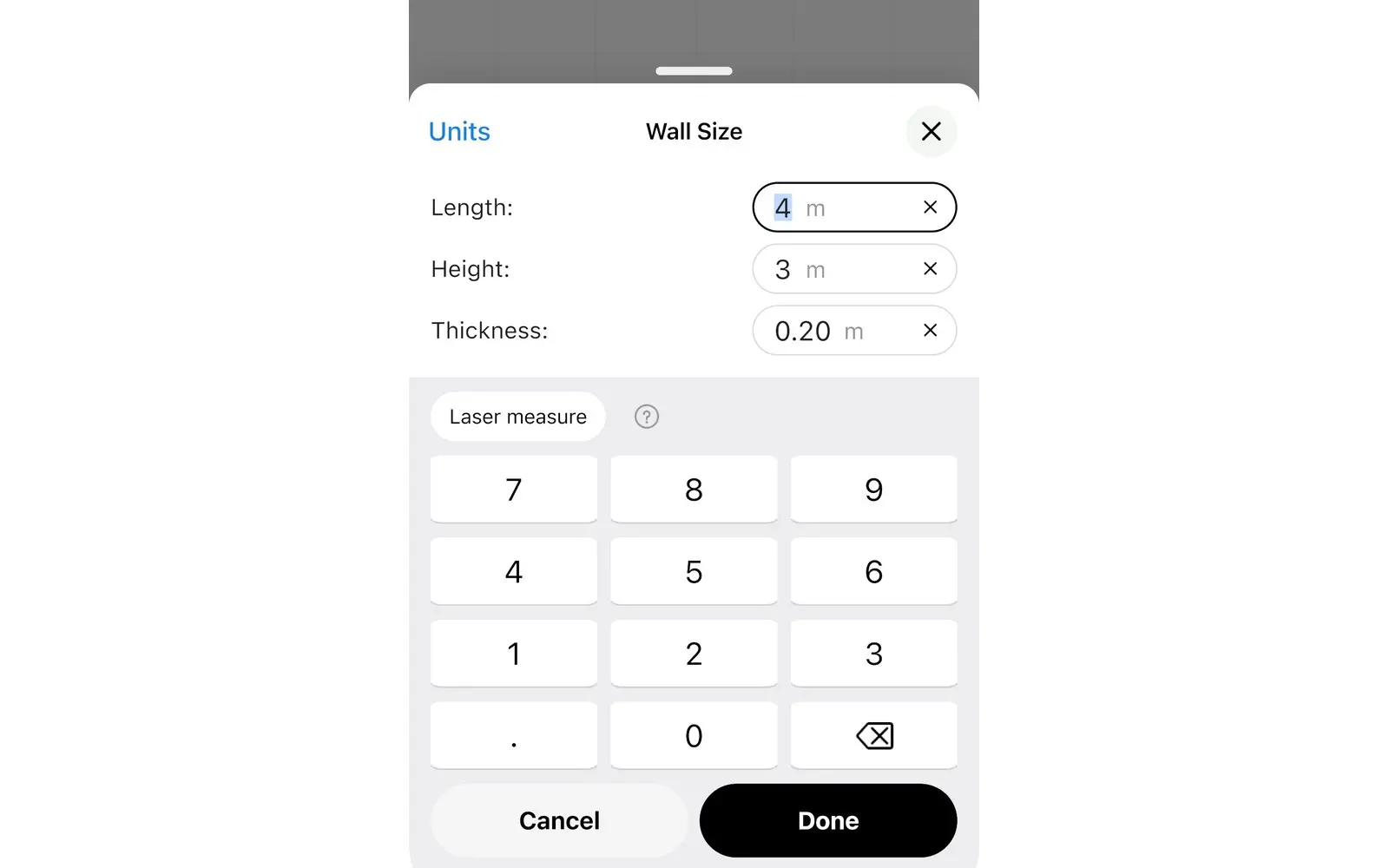
האפליקציה מציגה את המדידה ביחידות המידה שהוגדרו (מטרים או רגליים), ללא קשר ליחידת המידה שבה משתמש מד המרחק.
יש לפעול לפי הוראות הבטיחות של יצרן המכשיר. אין לכוון את הלייזר לעבר עיניים של אדם כלשהו.
מדידת חדר שלם בעזרת מד מרחק לייזר
סדרת המדידה של החדר היא דרך מהירה להפוך סקיצה לתוכנית קומה מתוך המידות הנמדדות: האפליקציה מציגה איזה קיר, דלת או חלון למדוד בהמשך, בכיוון השעון.
- כאשר מד המרחק מחובר, פותחים את האורך של קיר בחדר סגור ובוחרים ב-מדידת חדר ›.
- עומדים בנקודה שבה מופיע סימון מד המרחק בתוכנית ומכוונים את הקרן לאורך הקו האדום אל הפינה הנגדית. לוחצים על הלחצן: הקיר מקבל את האורך שלו, והאפליקציה עוברת שלב.
- עבור כל דלת וחלון, האפליקציה מבקשת שתי מדידות: המרחק מהפינה אל הפתח, ורוחב הפתח. אם דלת או חלון נוגעים בפינה, היא מבקשת רק את הרוחב.
- ממשיכים בכיוון השעון עד הקיר האחרון. ניתן לבחור ב-דילוג כדי להשמיט שלב, או בחץ החזרה כדי למדוד אותו שוב.
- אם צורת החדר עדיין אינה ברורה, האפליקציה מבקשת אלכסונים מפינה לפינה. לאחר מכן מופיעה ההודעה החדר נמדד.
ניתן לבחור ב-× בכל עת כדי להפסיק: הקירות שכבר נמדדו יישמרו בתוכנית.
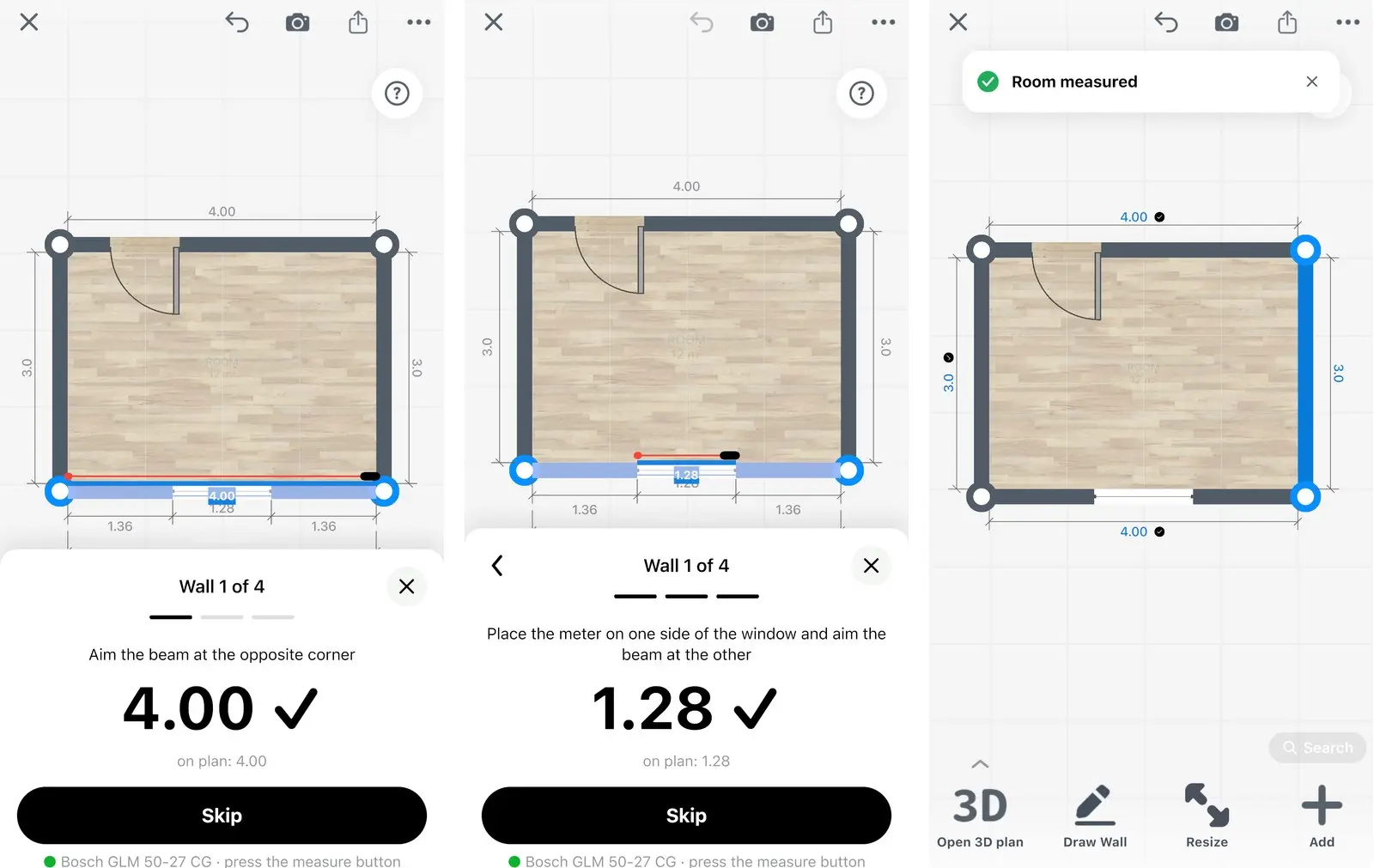
מסכים לדוגמה של סדרת מדידת חדר, שנוצרו באמצעות הדמיה של מד מרחק לייזר.
טיפים לקבלת מדידות מדויקות
מדידות מדויקות מתקבלות בשימוש במצב מרחק בודד, כשהמכשיר יציב ושרק אפליקציה אחת מחוברת אליו.
- יש להגדיר את מד מרחק הלייזר למצב מרחק בודד, ולא למצב שטח או נפח.
- יש להצמיד את גב מד המרחק בצורה שטוחה לקיר או לפינה, באותו הגובה עבור כל הקירות.
- יש לסגור אפליקציות מדידה אחרות בטלפון: מד מרחק מתחבר לאפליקציה אחת בלבד בכל עת.
- מומלץ למדוד את הקיר כולו מפינה לפינה תחילה, ורק לאחר מכן את הדלתות והחלונות.
פתרון תקלות
מרבית בעיות החיבור נובעות מהגדרות ה-Bluetooth® או מאפליקציה אחרת שתופסת את מד המרחק.
| הודעה באפליקציה | מה לעשות |
|---|---|
| "ה-Bluetooth כבוי. יש להפעיל אותו כדי למצוא את מד מרחק הלייזר" | יש להפעיל את הגדרת ה-Bluetooth® בטלפון, בטאבלט או ב-Mac. |
| "יש לאשר גישת Bluetooth בהגדרות כדי לחבר מד מרחק לייזר" | יש להיכנס להגדרות ולאשר גישת Bluetooth® עבור Home Planner. |
| לא נמצא מד מרחק לייזר | יש להפעיל את פונקציית ה-Bluetooth® במד המרחק ולסגור אפליקציות מדידה אחרות. בוחרים ב'ניסיון חוזר'. ב-Android, יש לצמד תחילה את המכשירים Bosch GLM 50 C, GLM 100 C ו-PLR 30 / 40 / 50 C בהגדרות ה-Bluetooth® של הטלפון. |
| יש להפעיל את שירותי המיקום: ב-Android 10–11 לא ניתן למצוא את מד מרחק הלייזר בלעדיהם | יש להפעיל את שירותי המיקום בהגדרות ה-Android. |
| יש להגדיר את מד מרחק הלייזר למצב מרחק בודד | יש להעביר את מד המרחק ממצב שטח או נפח למצב מרחק בודד. |
| מד מרחק הלייזר לא הצליח למדוד. יש לכוון מחדש | יש לכוון אל משטח יציב ושטוח וללחוץ שוב על הלחצן. |
| נקודה אפורה והכיתוב "לא מחובר" מעל לוח המקשים | בוחרים בשורת הסטטוס כדי להתחבר מחדש, או מפעילים שוב את מד המרחק. |
| מד מרחק לייזר: לא מחובר · התחברות (בזמן סדרת מדידת החדר) | בוחרים ב'התחברות', או מפעילים שוב את מד המרחק. |
| הדגמים Leica DISTO D810 או S910 אינם שולחים מדידות | יש להפעיל מצב Unencrypted App Mode במד המרחק. |
שאלות ותשובות
אילו דגמים של מדי מרחק לייזר מבית Bosch, Leica ואחרים ניתן לחבר ל-Home Planner?
דגמים נבחרים מבית Bosch, Leica, Stanley, DEWALT, Mileseey, STABILA, Würth, Hilti ויצרנים נוספים — כ-60 דגמים ברשימת האפליקציה כיום. ניתן לעיין בטבלה למעלה, או לבחור ב-? ליד מד מרחק לייזר באפליקציה. Home Planner אינה קשורה ליצרנים אלה.
האם השירות חינמי?
חיבור מד מרחק לייזר כלול במסגרת Home Planner PRO. לפני רכישת PRO, מומלץ לוודא שהכיתוב מד מרחק לייזר מופיע מעל לוח המקשים של המידות. ללא PRO, עדיין ניתן לשרטט ולמדוד את התוכנית ידנית.
האם האפליקציה עובדת ב-Android וב-Mac?
כן: ב-iPhone, iPad, Mac ו-Android. חלק מהדגמים ברשימה עובדים ב-Android בלבד; הם מסומנים בטבלה. גרסת Windows אינה תומכת במדי מרחק לייזר.
האם אפשר למדוד ברגליים (feet)?
כן. האפליקציה מציגה את המדידות ביחידות המידה שנבחרו ב-Home Planner וממירה אותן אוטומטית מיחידות המידה של מד המרחק.
האם אפשר לשנות מדידה?
כן. בסדרת מדידת החדר ניתן לחזור לשלב ולמדוד שוב, או לבחור את הקיר בתוכנית. כל מדידה היא מידה רגילה שניתן גם להקליד או לבטל.
למה מודדים בכיוון השעון?
הקפה של החדר בכיוון אחד מאפשרת לאפליקציה למקם כל פינה, דלת וחלון במיקום המדויק. האפליקציה מבקשת אלכסונים רק כאשר צורת החדר מחייבת זאת.
הודעה בנושא סימנים מסחריים. האפליקציה Home Planner אינה קשורה ל-Bluetooth SIG, Inc., Apple Inc., Google LLC, Microsoft Corporation או ליצרני מדי מרחק הלייזר המוזכרים בדף זה, אינה נתמכת על ידיהם ואינה ממומנת מטעמם; השמות והסימנים שלהם שייכים לבעליהם. שמותיהם ושמות הדגמים משמשים אך ורק לצורך זיהוי המכשירים והפלטפורמות שהאפליקציה מותאמת לעבוד איתם. התאימות מבוססת על הרשימה שבאפליקציה; אין ערובה לכך שדגם המופיע ברשימה יעבוד בכל תצורה.
סימן המילה Bluetooth® והסמלילים שלו הם סימנים מסחריים רשומים בבעלות Bluetooth SIG, Inc.. מערכת Android היא סימן מסחרי של Google LLC. המותגים iPhone, iPad ו-Mac הם סימנים מסחריים של Apple Inc., הרשומים בארה"ב ובמדינות נוספות. המותג Windows הוא סימן מסחרי של קבוצת חברות Microsoft. המותגים Bosch, Leica, DISTO, Stanley, DEWALT, Mileseey, STABILA, Würth, Hilti, Johnson, FNIRSI, Hersch, Precaster, Suaoki, CEM ו-REEKON הם סימנים מסחריים של בעליהם בהתאמה.
לניסיון בפרויקט שלך
אפליקציה חינמית לתכנון חדרים ועיצוב פנים


