איך להכין הצעת מחיר לעיצוב פנים עבור לקוח

ניתן להפוך את העיצוב שכבר שורטט להצעת מחיר מתומחרת שהלקוח יכול לחתום עליה בקישור. הצעת המחיר הראשונה היא בחינם.
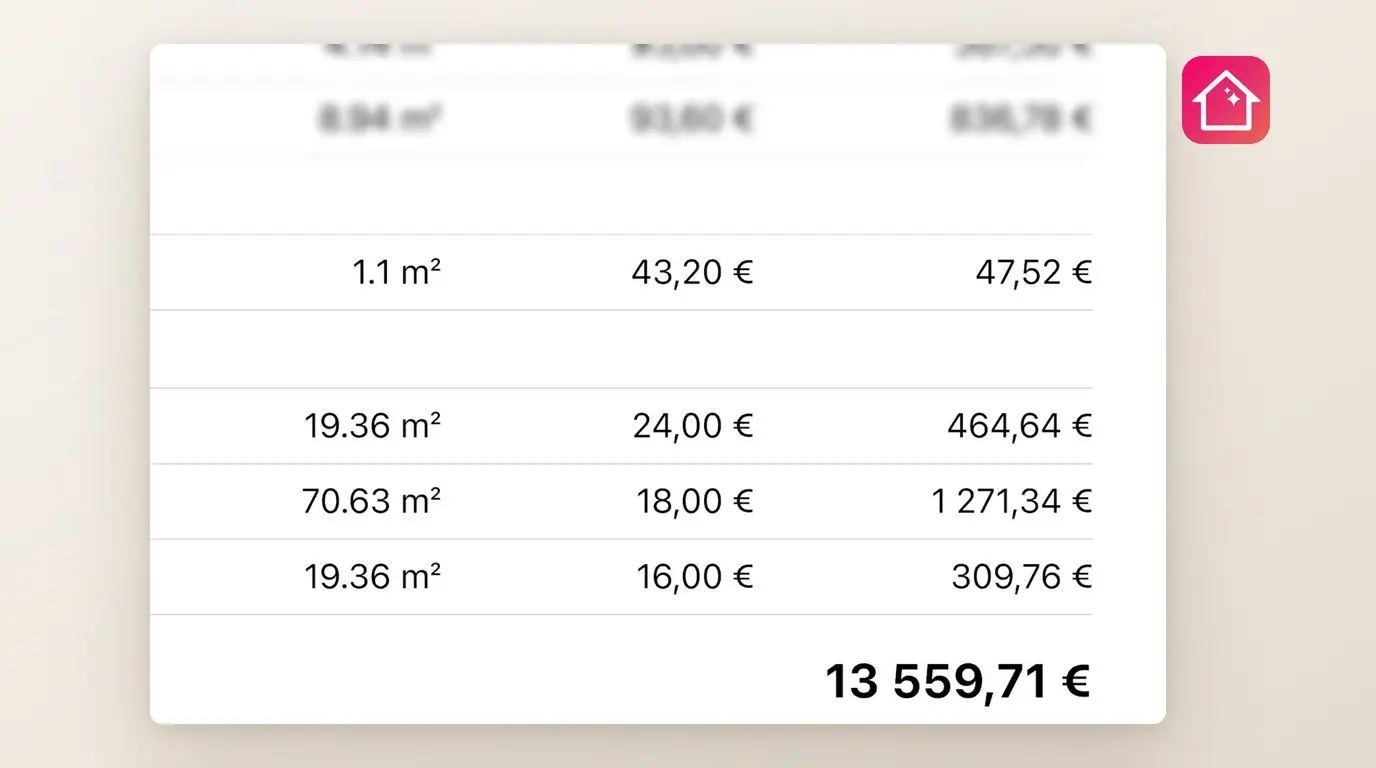
הלקוח ראה את עיצוב ה-3D ושואל את השאלה הבאה: "אז כמה זה יעלה?". הצעת מחיר לעיצוב פנים מספקת את התשובה, אך הדרך הרגילה להכין אותה עלולה לגזול ערב שלם. מעתיקים כל פריט מרשימת הקניות לגיליון אלקטרוני, מודדים שוב את הקירות עבור הצעת המחיר של הצבעי, מוסיפים את מרווח הרווח באמצעות נוסחה ומייצאים לקובץ PDF. ואז מחכים לתשובה, והלקוח מבקש להוריד מנורה אחת. וכך מכינים גרסה שלישית.
הצעת מחיר ללקוח ב-Home Planner מתחילה מהפרויקט שכבר שורטט. הפריטים, הכמויות שלהם ושטחי החדרים כבר מחושבים, כך שרק נותר להוסיף את המחירים, העבודה ומרווח הרווח. הלקוח מקבל קובץ PDF ממוספר עם הלוגו שלך, או קישור לפתיחת הצעת המחיר בדפדפן, למענה ולחתימה.
למה מעצבים מכינים הצעות מחיר ב-Home Planner?
מכיוון שהכנת הצעת המחיר מהירה יותר, המספרים נלקחים ישירות מהתוכנית, והיא מגיעה ללקוח כמסמך מוכן.
- פחות הקלדה. Home Planner לוקח את הפריטים מרשימת הקניות ואת שטחי הרצפה, הקירות והתקרה, הדלתות והחלונות מהתוכנית, כך שרק צריך להקליד מחירים. האפליקציה גם מעבירה את המחירים והתנאים להצעת המחיר הבאה.
- מספרים מהתוכנית. Home Planner לוקח את הכמויות מאותה תוכנית שהלקוח ראה ב-3D, ולא ממדידה שנייה. האפליקציה מוסיפה את מרווח הרווח, המס, ההנחה והמקדמה בעצמה, כך שאין נוסחת גיליון אלקטרוני שנשברת.
- מסמך, לא גיליון אלקטרוני. Home Planner יוצר קובץ PDF ממוספר עם הלוגו ופרטי התקשרות, תאריך תוקף, המקדמה והיתרה לתשלום. מחירי הקנייה ומרווח הרווח נשארים מוסתרים מהלקוח, וניתן להסתיר גם מחירי יחידה.
הרבה מעבר ל-PDF בתיבת הדואר הנכנס
כאשר שולחים קובץ PDF בדוא"ל, פשוט מחכים. באמצעות הקישור ללקוח, Home Planner מחזיר את הצעת המחיר עם תשובה.
- הלקוח פותח את הצעת המחיר בכל דפדפן. אין צורך באפליקציה או בחשבון.
- ניתן להפעיל או לבטל את השורות האופציונליות ולראות את הסכום הכולל מתעדכן.
- ניתן לאשר ולחתום בחתימה מצוירת או בשם מוקלד, לבקש שינויים או לדחות.
- עדיין אין תשובה? Home Planner שולח ללקוח תזכורת בדוא"ל ביום ה-3 וביום ה-7.
- לאחר החתימה, Home Planner שולח ללקוח את קובץ ה-PDF החתום בדוא"ל.
- לאחר עריכה, Home Planner מציג את הגרסה החדשה באותו קישור ומסמן מה השתנה.
כל תשובה מופיעה ב-Home Planner כסטטוס הצעת המחיר. דבר אחד ש-Home Planner אינו עושה: גביית תשלומים. המקדמה והיתרה לתשלום מודפסות, והלקוח משלם בדרך שסוכמה.
איך עובדת הצעת מחיר לעיצוב פנים ב-Home Planner?
בונים את הצעת המחיר בחלון אחד שנפתח מרשימת הקניות של הפרויקט. זה לוקח שלושה שלבים.
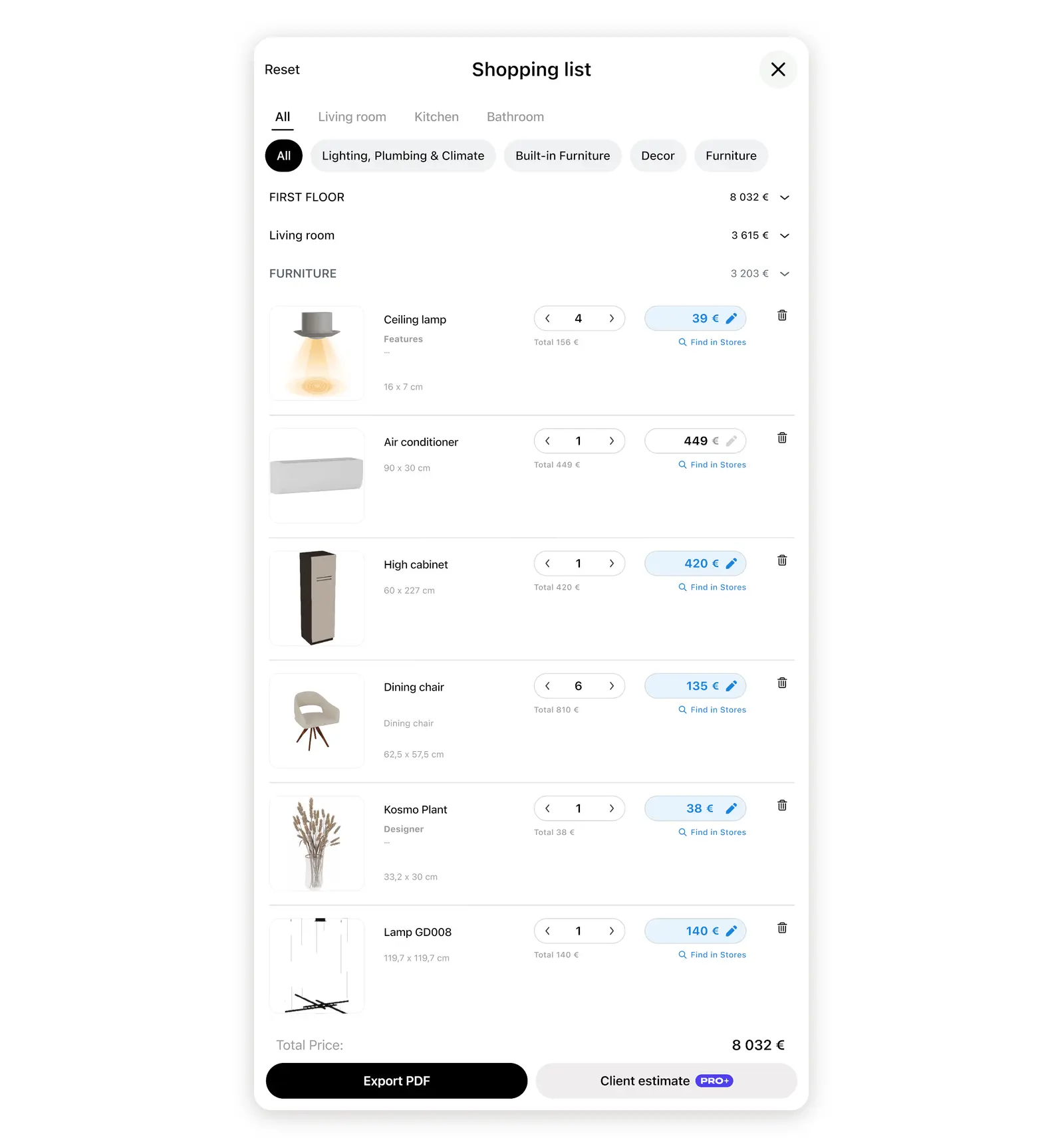
- יש לבחור ב-הצעת מחיר ללקוח בחלון רשימת קניות של הפרויקט.
- יש להוסיף את מרווח הרווח, מחירי העבודה והתנאים. השדה סכום כולל ללקוח מתעדכן לאחר כל שינוי.
- יש לבחור ב-PDF של הצעת המחיר בתחתית חלון הצעת המחיר, ולאחר מכן לשלוח את הקובץ או קישור. הלקוח משיב, והתשובה מופיעה ב-Home Planner.
לפני שמתחילים
| מה דרוש | מדוע |
|---|---|
| פרויקט עם רהיטים או חומרים בתוכנית | רשימת הפריטים מגיעה מרשימת הקניות. |
| חדרים בתוכנית | כמויות העבודה, כגון שטח רצפה או מספר דלתות, מגיעות מהחדרים. |
| חשבון Home Planner וחיבור לאינטרנט | מספר הצעת המחיר והקישור ללקוח מגיעים משרת Home Planner. |
| להיות היוצר של הפרויקט | רק היוצר רואה את הצעת המחיר. עורכים משותפים וצופים בפרויקט משותף אינם רואים אותה. |
| כתובת הדוא"ל של הלקוח, עבור הקישור | תזכורות והעותק החתום יישלחו אליה. |
| PRO+ או PRO++, לאחר הצעת המחיר הראשונה | נדרש עבור כל הצעת מחיר שמנפיקים לאחר הראשונה. |
Home Planner פועל ב-iPhone, iPad, Android, Mac ו-Windows; צילומי המסך מציגים את אפליקציית המחשב.
איך כותבים הצעת מחיר ללקוח ב-Home Planner?
יש לפתוח את הצעת המחיר מרשימת הקניות, ואז לציין עבור מי היא ואילו חדרים היא כוללת.
- יש לפתוח את הפרויקט, לבחור בסמל השיתוף בפינה העליונה של העורך ולבחור ב-רשימת קניות.
- יש לבחור ב-הצעת מחיר ללקוח בחלון רשימת קניות.
- יש לבחור בשורה לקוח בחלק העליון של חלון הצעת המחיר ולהזין שם או חברה ו-כתובת הלקוח. שניהם יופיעו ב-PDF.
- אם יש יותר מחדר אחד, יש לבדוק את הצעת מחיר עבור: בחלק העליון של החלון. יש לבחור ב-עריכה ליד זה כדי להשאיר רק את החדרים שהצעת המחיר מיועדת עבורם.

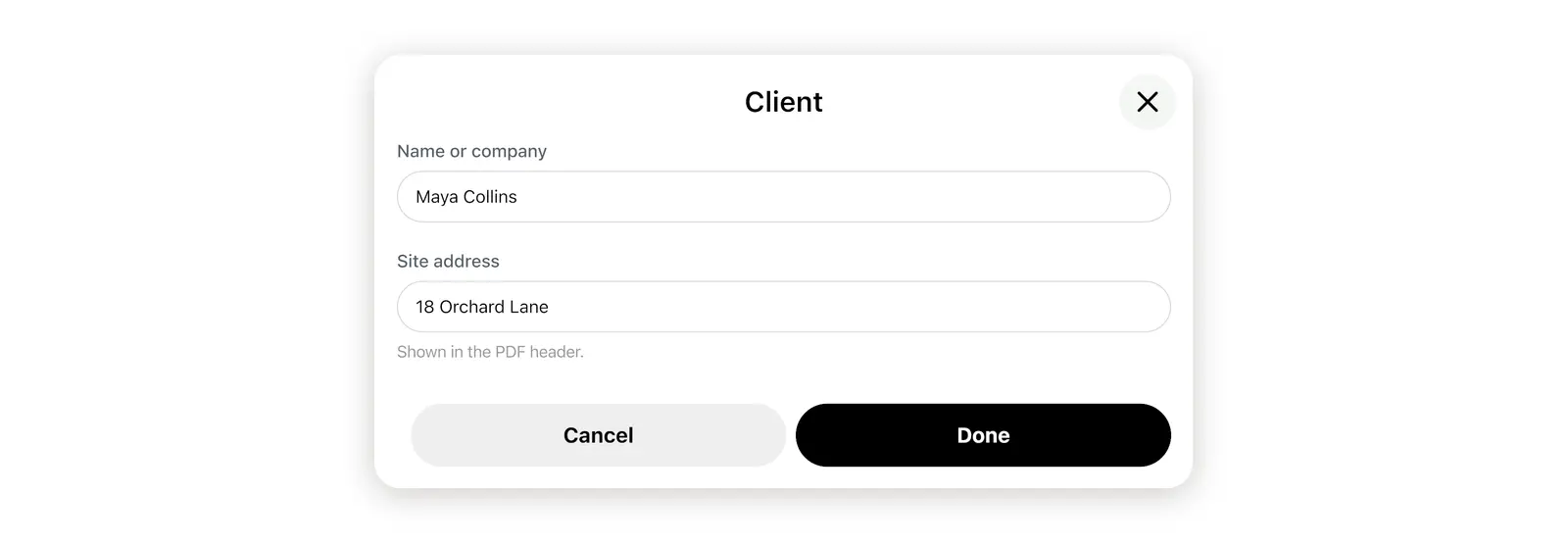
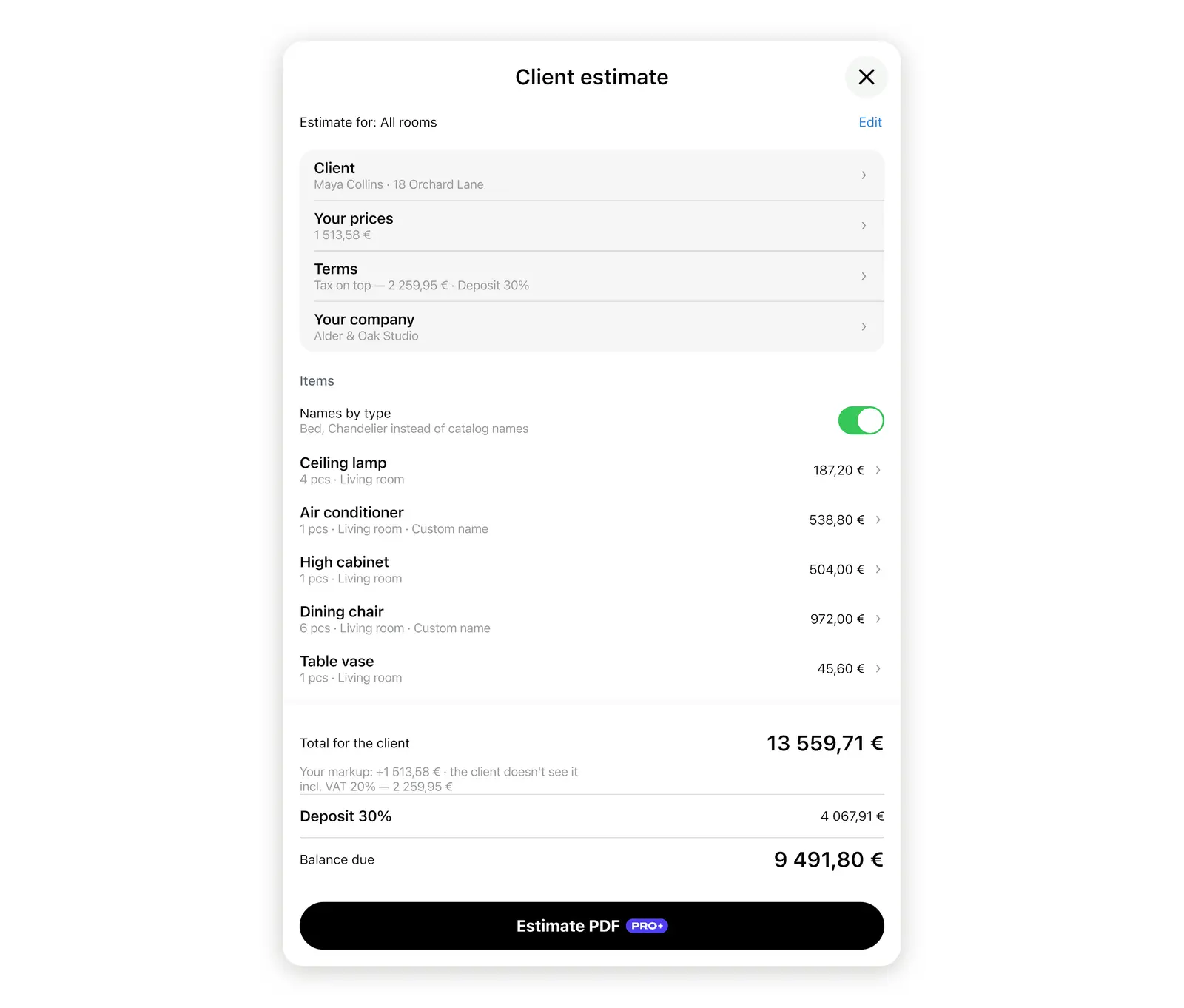
לפני הצעת המחיר הראשונה, Home Planner מציע קובץ PDF לדוגמה עם סימן מים. מומלץ לפתוח אותו כדי לראות מה הלקוח מקבל לפני שמזינים מחיר אחד.
איך מתמחרים פרויקט עיצוב פנים ב-Home Planner?
יש להוסיף מרווח רווח לפריטים, מחיר לכל סוג עבודה, ואז את התנאים. Home Planner מבצע את החישובים. יש לקבוע את המחירים.
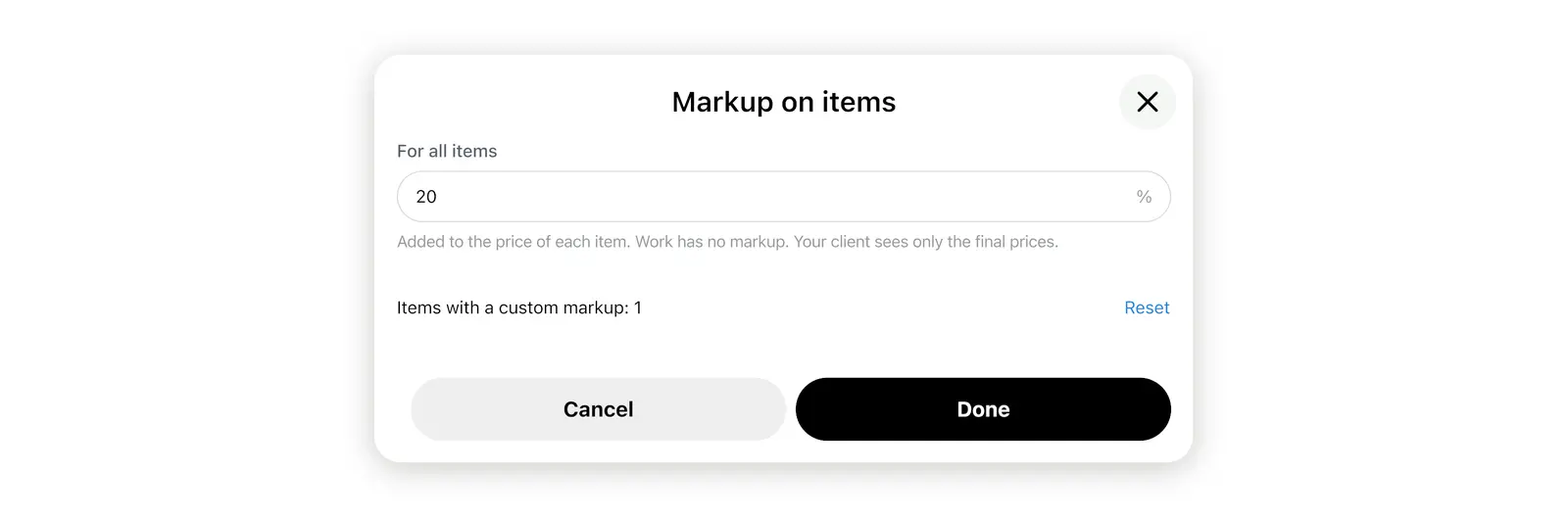
- מרווח רווח. יש לבחור בשורה המחירים שלך תחת לקוח, להזין את האחוז תחת לכל הפריטים ולבחור ב-סיום. מרווח רווח של 20% הופך מחיר קנייה של 1,000 ל-1,200 עבור הלקוח. לעבודה אין מרווח רווח.
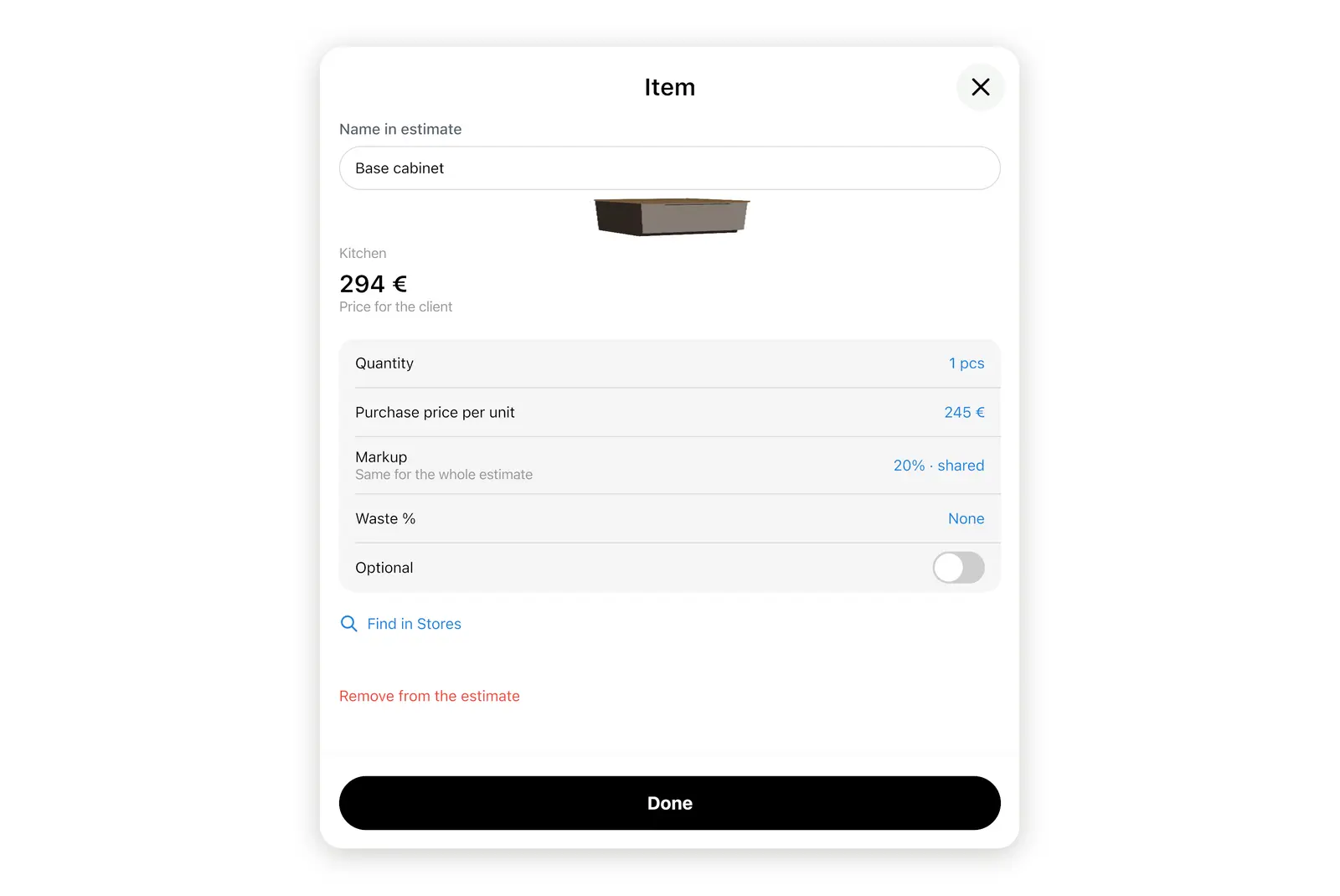
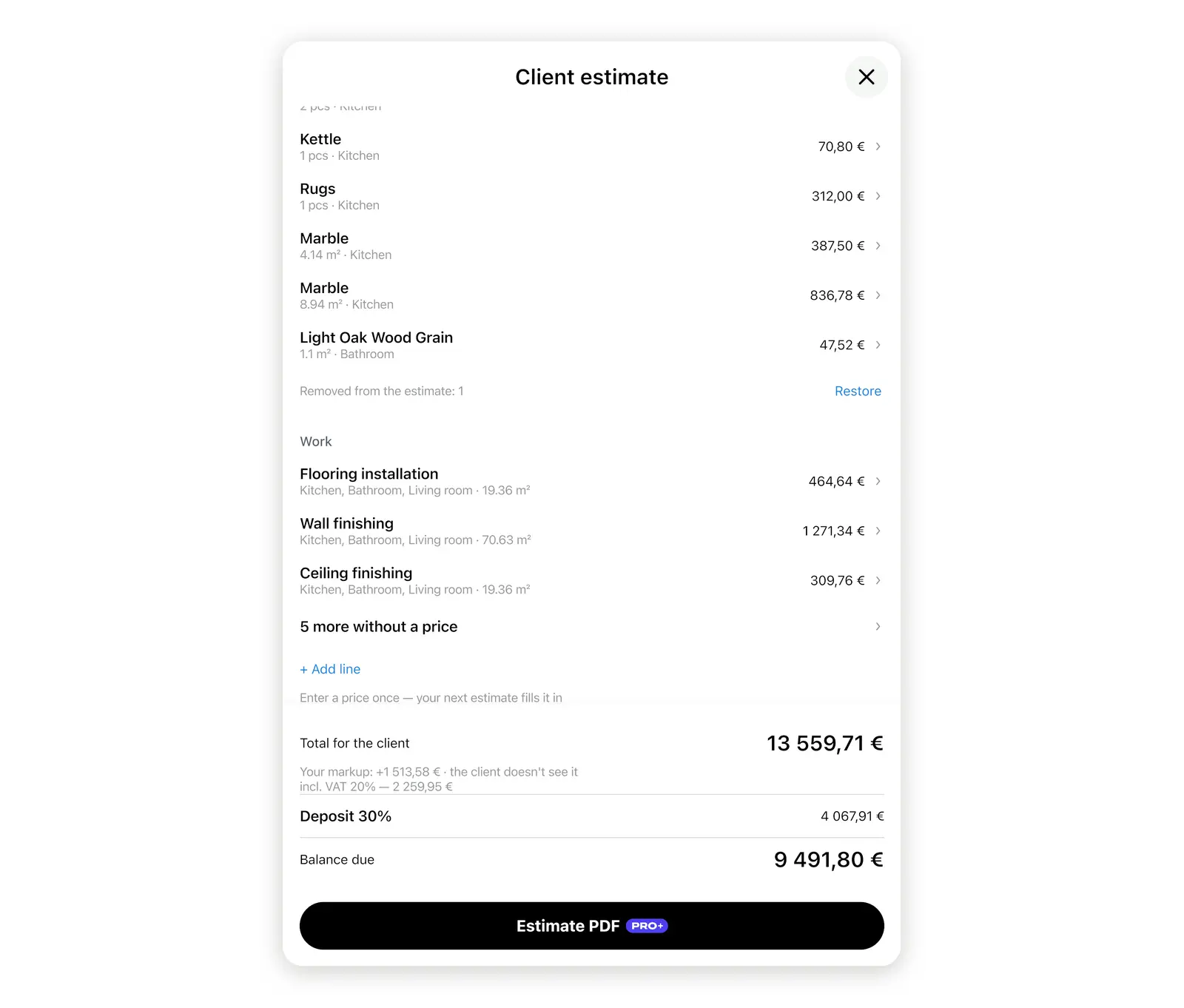
- פריטים. יש לבחור שורה ברשימת פריטים כדי לשנות את מחיר קנייה ליחידה, כמות או מרווח רווח, להוסיף פחת % עבור חומרים בחיתוך, או לסמן כ-אופציונלי: הלקוח יוכל להוסיף זאת בדף הצעת המחיר. שורה שמציגה ללא מחיר תישאר מחוץ לסכום הכולל: יש להזין את המחיר שלה, או לבחור ב-הסרה מהצעת המחיר.
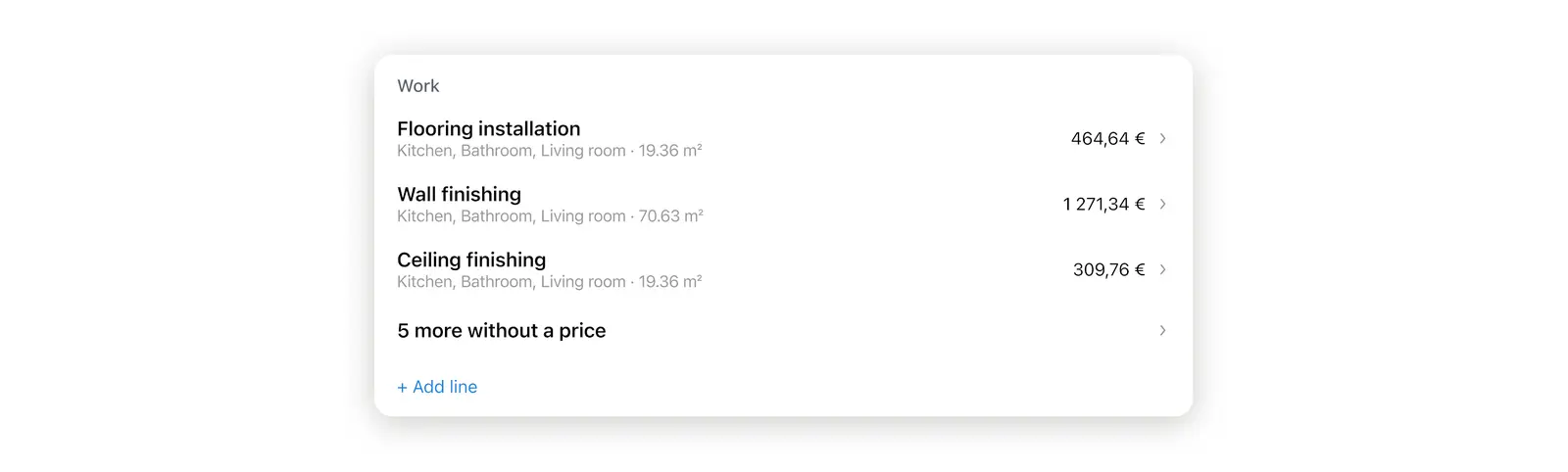
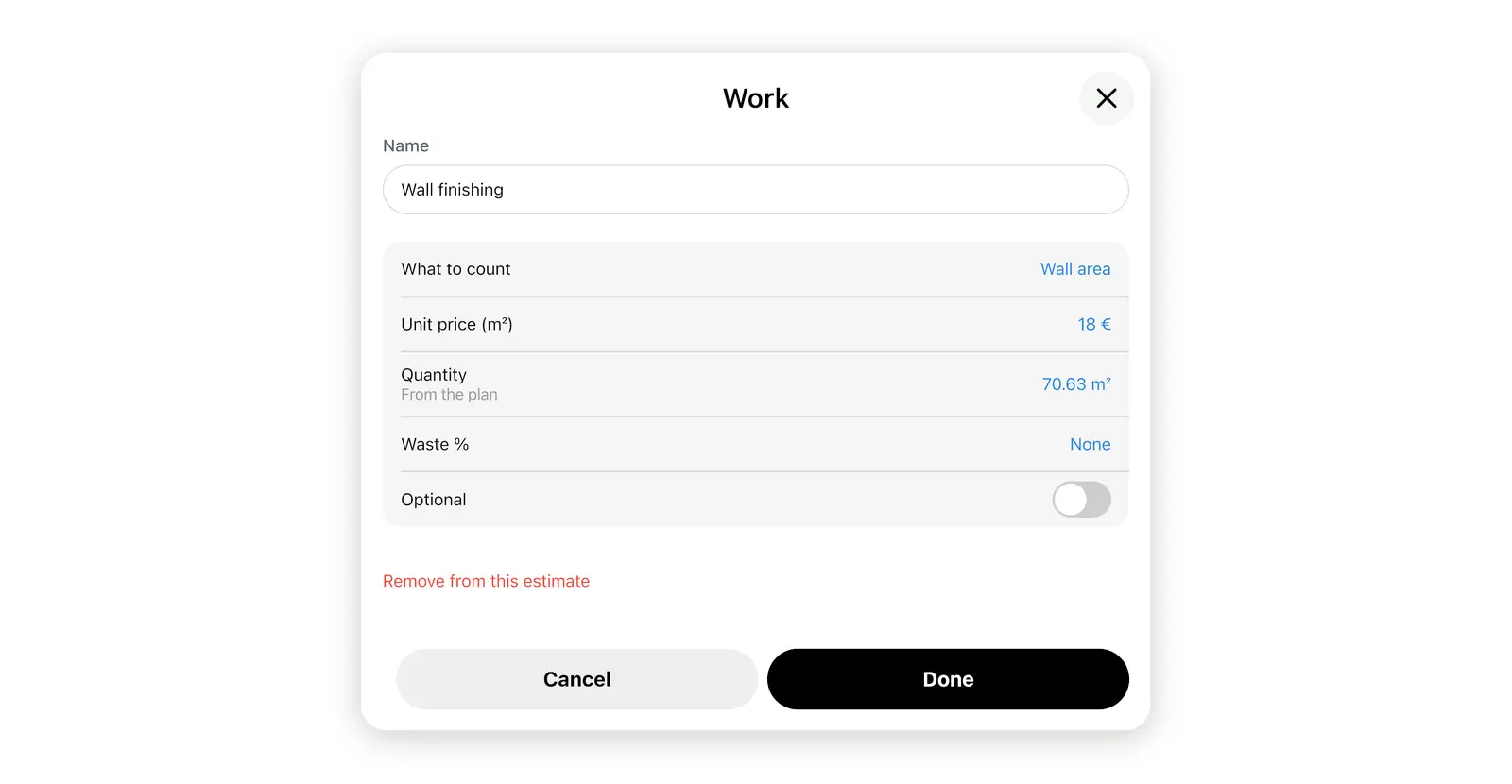
- עבודה. סעיף עבודה תחת פריטים כולל 8 שורות מוכנות מראש, מ-התקנת ריצוף ועד גימור פתחים. מזינים את מחיר ליחידה, והכמות מגיעה מהתוכנית. עבור כל עבודה אחרת, יש לבחור ב-+ הוספת שורה בסוף רשימת עבודה.
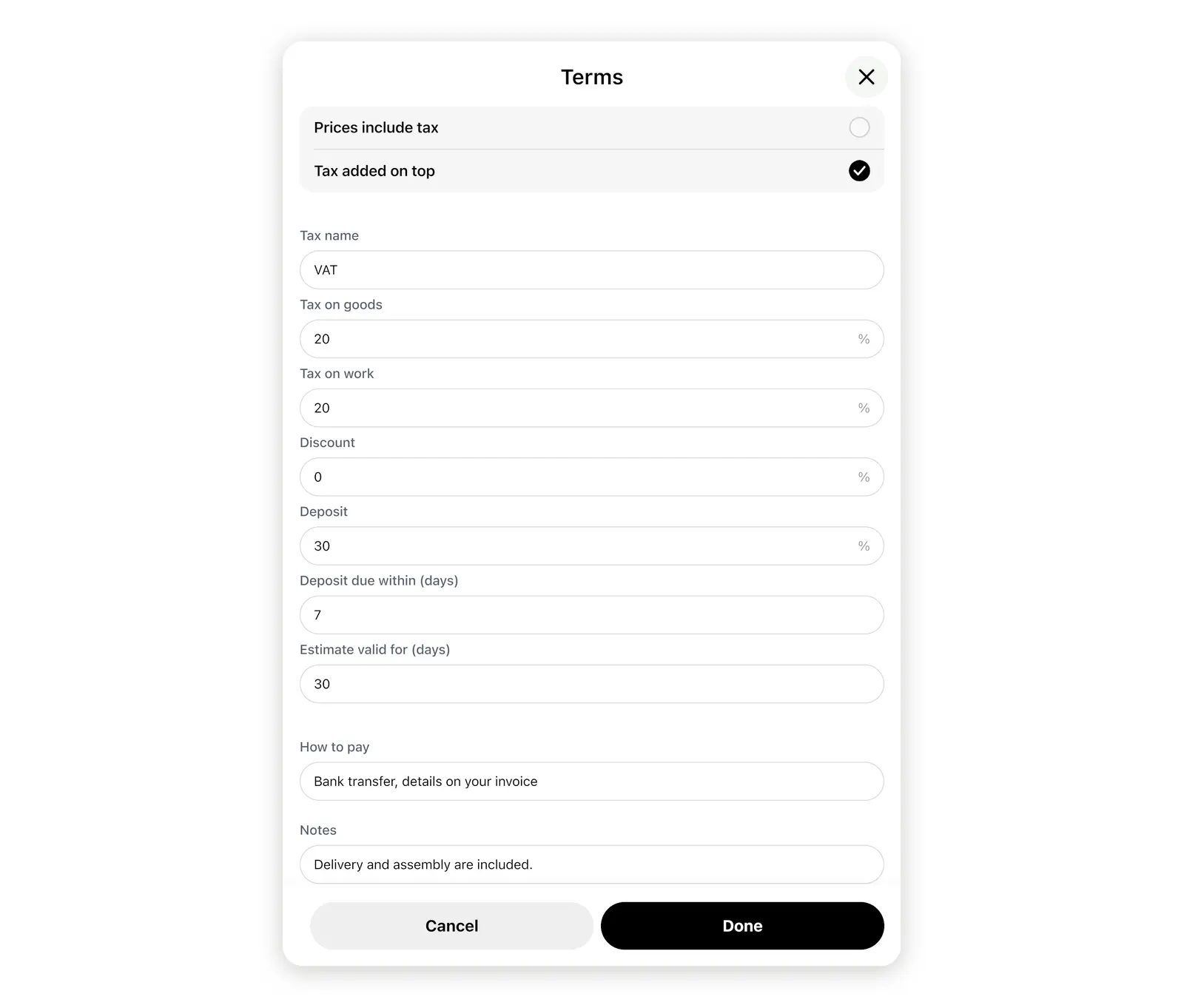
- תנאים. יש לבחור בשורה תנאים תחת המחירים שלך כדי להגדיר מס, הנחה, מקדמה, תוקף הצעת המחיר (ימים), אופן התשלום ו-הערות, ולאחר מכן לבחור ב-סיום.
- מחירי יחידה. מומלץ להפעיל את הסתרת מחירי יחידה כאשר מוכרים חדר כחבילה אחת. במקרה זה מוצגים ללקוח הכמות והסכום הכולל לשורה או לחדר, ללא המחיר ליחידה.
יש להזין מחיר פעם אחת, והצעת המחיר הבאה תמלא אותו אוטומטית. תחתית החלון מציגה את השדות סכום כולל ללקוח ו-מרווח הרווח שלך, שגלויים רק לך.
איך שולחים PDF של הצעת מחיר לעיצוב פנים?
יש לבחור ב-PDF של הצעת המחיר. Home Planner ממספר את הצעת המחיר, מוסיף את פרטי התקשרות והלוגו, ומאפשר לשלוח את הקובץ או קישור.
- יש לבחור ב-PDF של הצעת המחיר בתחתית חלון הצעת המחיר. הלחצן הופך לפעיל ברגע שלפחות לפריט אחד או לשורת עבודה אחת יש מחיר.
- יש להתחבר אם Home Planner מבקש זאת. בפעם הראשונה, נפתח הגיליון פרטי התקשרות ב-PDF: יש למלא את פרטי החברה או הסטודיו ואת מספר הטלפון.
- בחלונית שנפתחת, יש לבחור כיצד הלקוח יקבל את הצעת המחיר:
- שליחת ה-PDF בדוא"ל או באפליקציית מסרים;
- שליחת הקישור ללקוח והוספת דוא"ל הלקוח. ניתן לראות כל תזכורת שנשלחה, וניתן לבטל תזכורות;
- או, כאשר הלקוח יושב לצדך, לבחור ב-חתימה עם הלקוח ולהגיש לו את המכשיר. הלקוח מצייר חתימה או מקליד את שמו, ואז יש לבחור ב-אישור חתימה.
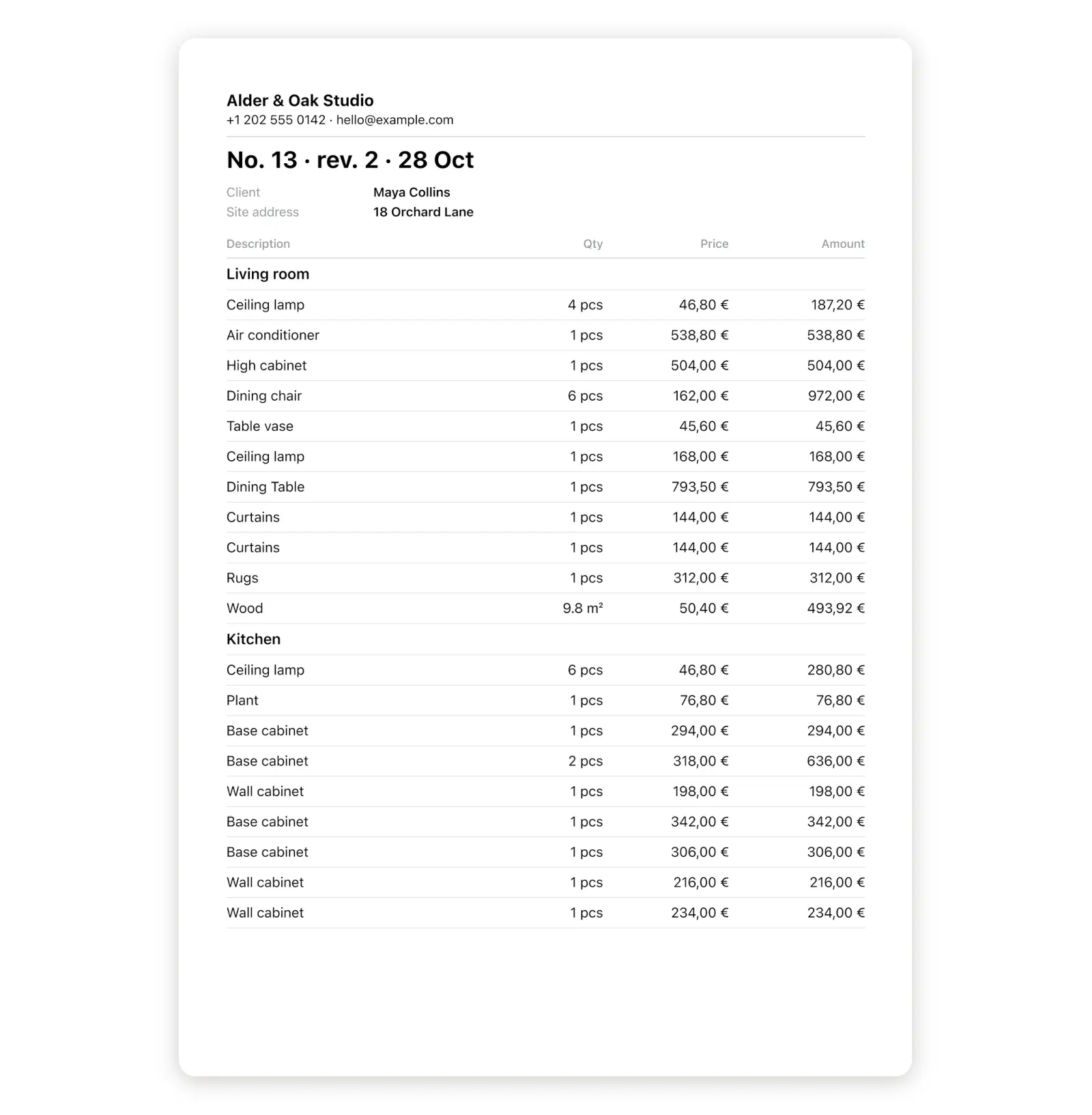
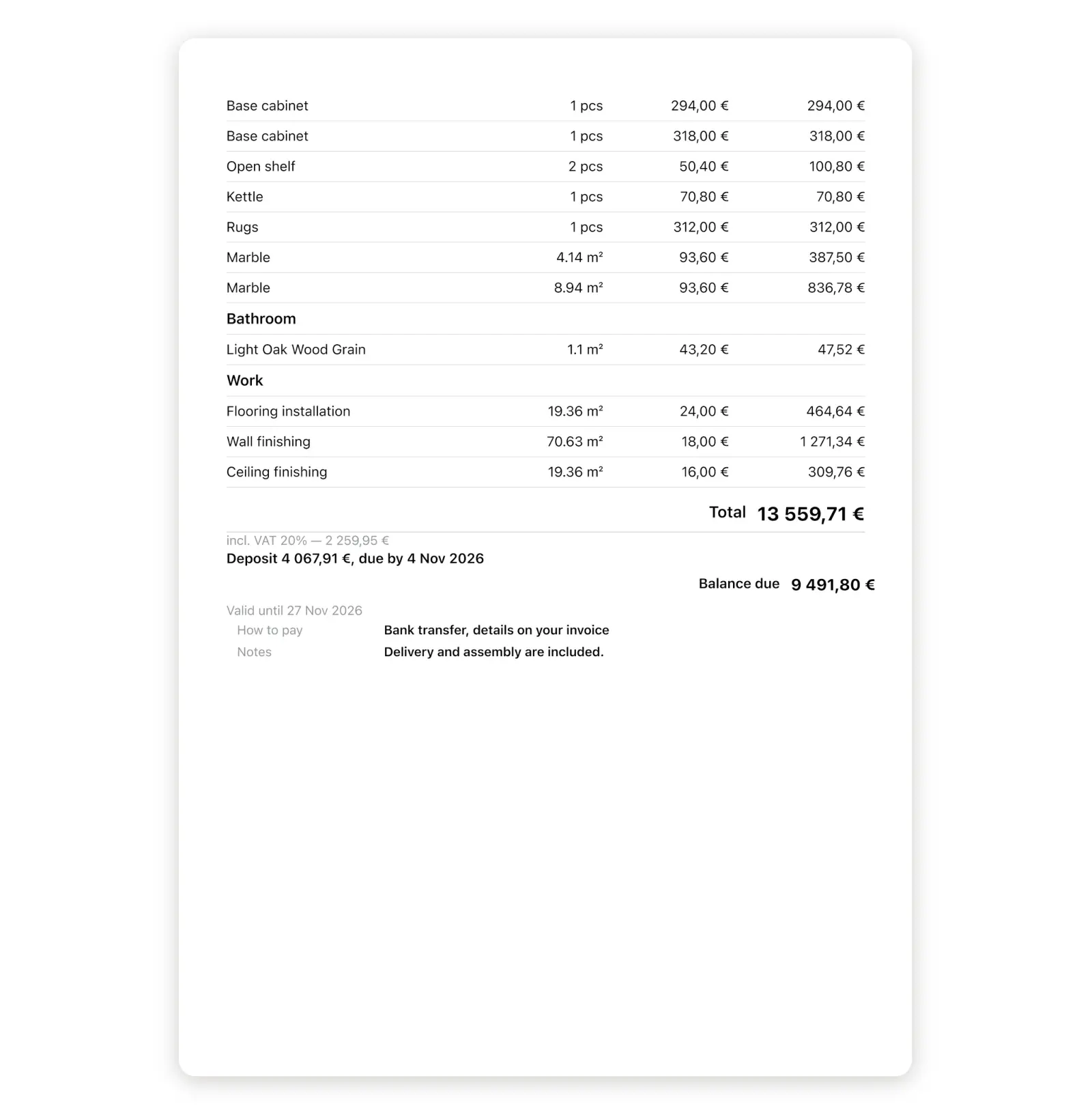
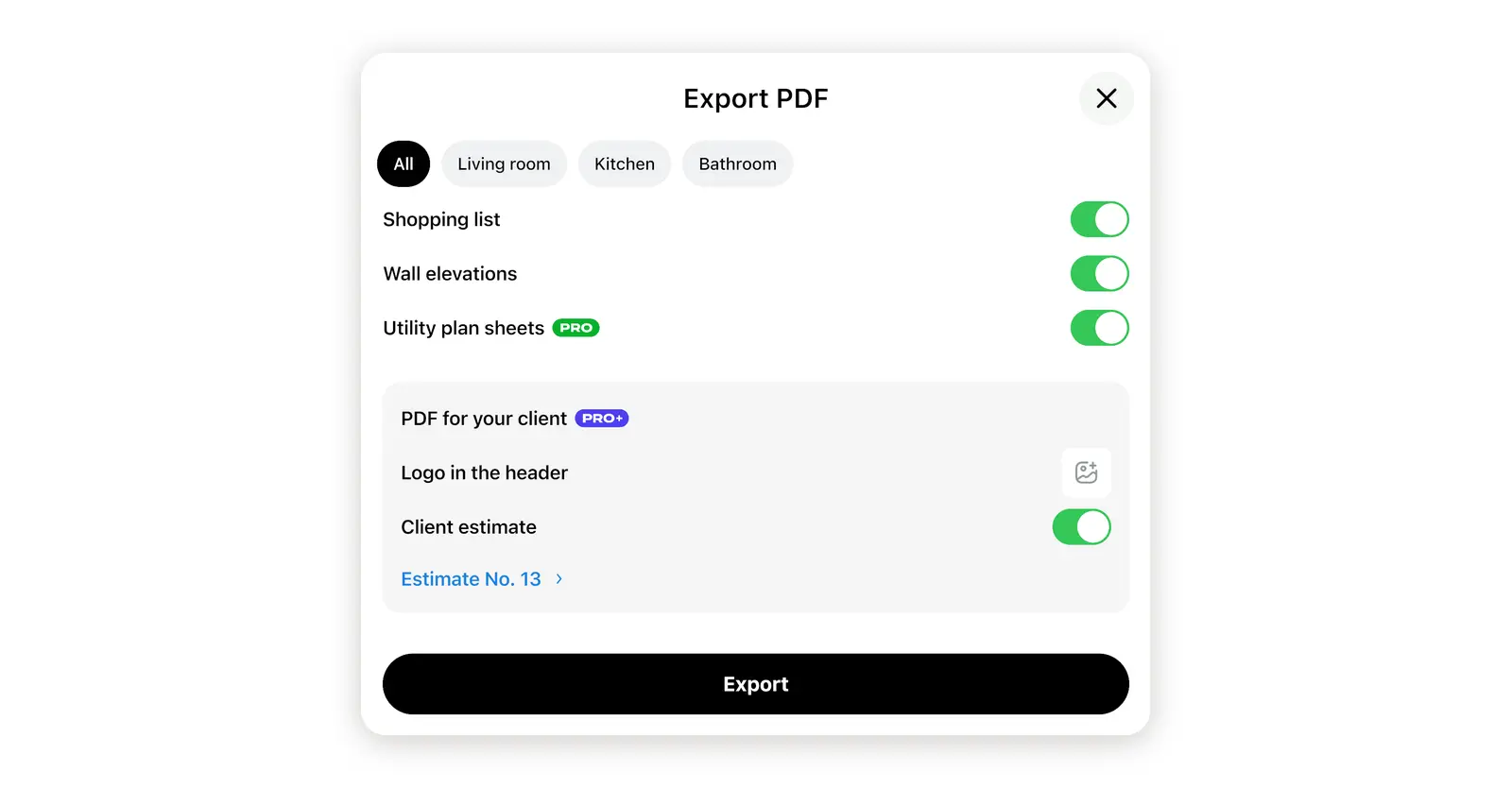
קובץ ה-PDF מכיל את הצעת המחיר בלבד. כדי לתת ללקוח גם את התוכניות והמדידות, יש לייצא את דוח הפרויקט: לבחור בסמל השיתוף בפינה העליונה של העורך ולבחור ב-PDF. בחלק PDF עבור הלקוח, יש להפעיל את הצעת מחיר ללקוח, ולאחר מכן לבחור ב-ייצוא. רשימת הקניות של הדוח מציגה כעת את ההודעה המחירים מופיעים בהצעת המחיר מתאריך ותאריך הצעת המחיר במקום מחירי החנות, כך שהלקוח רואה ערכת מספרים אחת. הלחצן ייצוא PDF ליד הצעת מחיר ללקוח ברשימת הקניות עדיין מדפיס מחירי חנות: מומלץ לשמור קובץ זה לשימוש עצמי.
מה הלקוח רואה ועושה?
ללקוח מוצגים פרטי החברה, החדרים עם המחירים הסופיים, הסכום הכולל והתנאים, והמענה מתבצע באותו דף. כל תשובה מופיעה כסטטוס הצעת המחיר:
| סטטוס | מה הלקוח עשה |
|---|---|
| ממתין לתשובה | קיבל את הקישור וטרם השיב. |
| אושר | אישר את הצעת המחיר. עם חתימה, הסטטוס מופיע כנחתם. |
| מתבקשים שינויים | שלח הודעה עם הפירוט מה לשנות. |
| נדחה | דחה את הצעת המחיר. |
Home Planner מציג גם את הסכום שאושר בשורת הצעת המחיר, כך שניתן לדעת למה הלקוח הסכים מבלי לפתוח את ה-PDF.
מה קורה כשהלקוח מבקש שינויים?
יש לערוך את אותה הצעת מחיר ולהנפיק אותה מחדש. הלקוח פותח את הקישור שכבר יש לו ורואה את הגרסה החדשה.
- יש לבחור ב-הצעת מחיר ללקוח בחלון רשימת קניות ולשנות את המחירים, השורות או התנאים.
- יש לבחור שוב ב-PDF של הצעת המחיר בתחתית החלון. המספר נשאר זהה, והכותרת מציגה מהדורה 2.
- הלקוח פותח את אותו הקישור. Home Planner מציג באנר בחלק העליון של הדף עם הסכום הכולל הישן והחדש, למשל $18,220 ← $18,540, והשורות שהשתנו מסומנות.
הצעת מחיר חתומה נשארת כפי שנחתמה. שינויים לאחר החתימה דורשים חתימה חדשה.
איפה מוצאים את הצעות המחיר שהונפקו?
בשני מקומות: ליד הפרויקט באפליקציה, ובחשבון Home Planner באינטרנט.
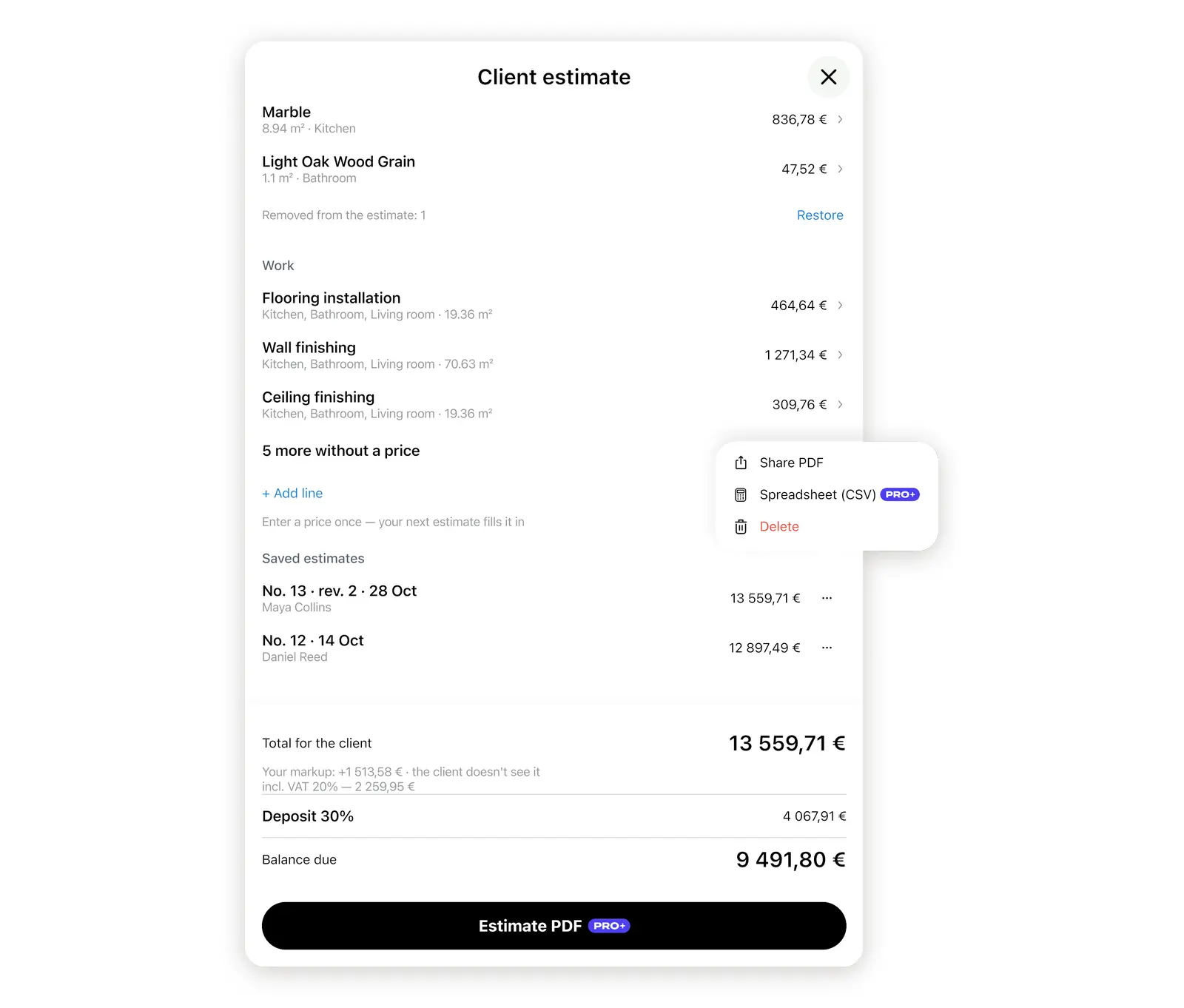
- באפליקציה. האפשרות הצעות מחיר שמורות בחלון הצעת מחיר ללקוח מציגה כל PDF שהונפק עם המספר, התאריך והסטטוס שלו. פתיחת התפריט מימין לשורה (שלוש הנקודות) מאפשרת לבצע שיתוף PDF, לייצא גיליון אלקטרוני (CSV) או לבצע מחיקה.
- באינטרנט. יש להתחבר ב-homeplannerapp.com, לפתוח את החשבון ולבחור ב-הצעות מחיר כדי להוריד כל קובץ PDF ללא האפליקציה.
כל קובץ PDF שומר על המחירים שלו, כך שעריכות מאוחרות יותר בפרויקט אינן משנות אותו. מנהלים סטודיו? כבעלי הסטודיו, ניתן לראות את הצעות המחיר ותשובות הלקוחות של כל הצוות במקום אחד.
איזו תוכנית דרושה?
הכנת הצעת מחיר היא בחינם בכל תוכנית. גם הצעת המחיר הראשונה היא בחינם, כולל ה-PDF וחתימת הלקוח, וכך גם עריכות לפני החתימה. לאחר מכן, הנפקת הצעת מחיר דורשת תוכנית PRO+ או PRO++.
| חינם | PRO+ או PRO++ |
|---|---|
| חלון הצעת המחיר וכל החישובים | כל PDF של הצעת מחיר והקישור ללקוח הבאים |
| ה-PDF לדוגמה | חתימה חדשה לאחר שינויים בהצעת מחיר חתומה |
| הצעת המחיר הראשונה: PDF, קישור וחתימה | הגיליון האלקטרוני (CSV) של הצעת מחיר |
לקוח מחכה למחיר? מומלץ לפתוח את הפרויקט ב-Home Planner ולשלוח את הצעת המחיר מהעיצוב שכבר קיים.
הודעת סימן מסחרי. Home Planner אינו קשור ל-Apple Inc., Google LLC או Microsoft Corporation, ואינו נתמך או ממומן על ידיהן; השמות והסימנים שלהן שייכים לבעליהם. iPhone, iPad ו-Mac הם סימנים מסחריים של Apple Inc., הרשומים בארה"ב ובמדינות אחרות. Android הוא סימן מסחרי של Google LLC. Windows הוא סימן מסחרי של קבוצת החברות Microsoft. סימנים מסחריים אחרים הם רכושם של בעליהם בהתאמה.
לנסות על פרויקט אישי
אפליקציה חינמית לתכנון חדרים ולעיצוב פנים