איך להעריך את עלויות השיפוץ מתוך תוכנית דירה

חישוב עלויות שיפוץ מתוך תוכנית דירה: Home Planner מודדת את השטחים ומחשבת את מחירי הריהוט והגימורים חדר אחר חדר. ניתן לייצא את הרשימות כקובצי PDF.
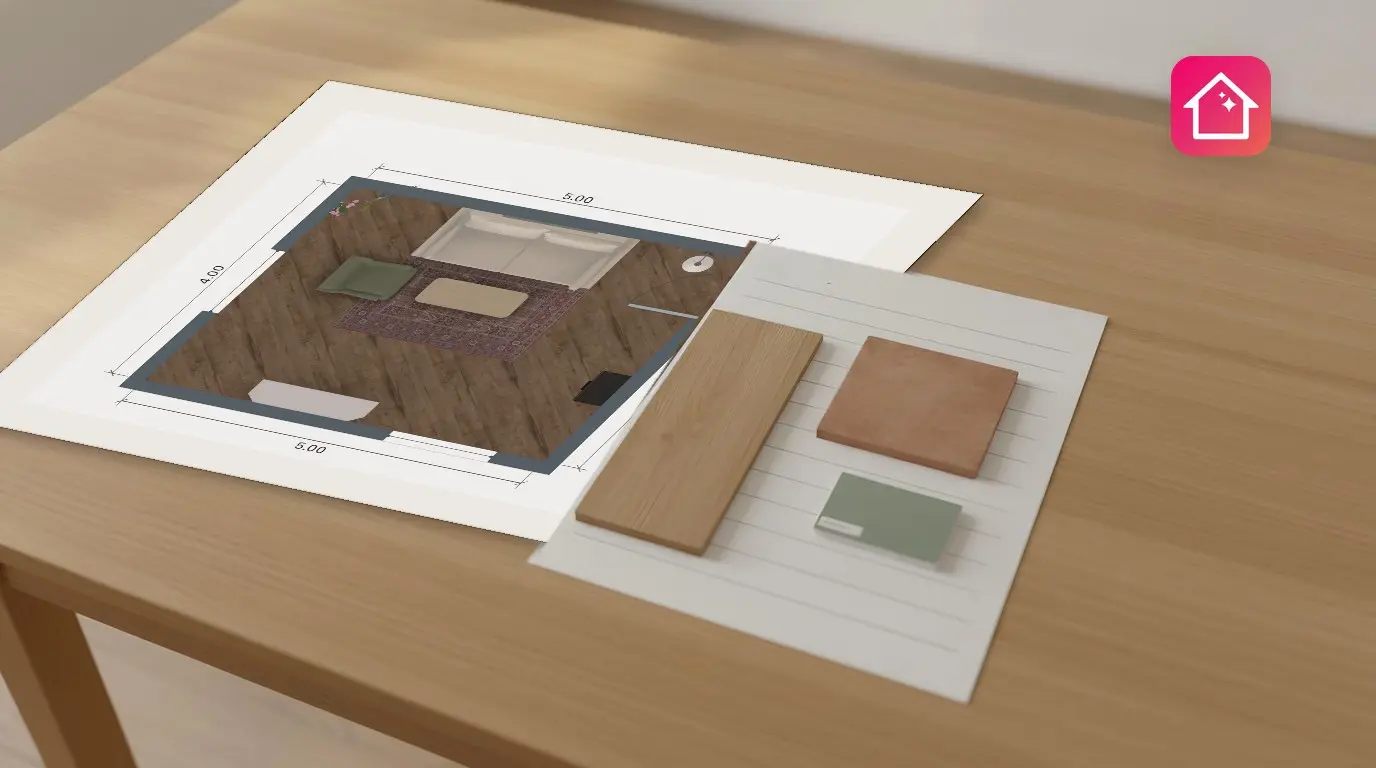
לפני שמזמינים קבלן, רוצים לדעת כמה יעלה השיפוץ. כדי לאמוד את עלויות השיפוץ צריכים שני דברים: כמויות (מטרים רבועים של ריצוף, קירות ותקרה, ומספר הדלתות והחלונות) ומחיר לכל פריט. Home Planner לוקח את הכמויות מתוכנית הדירה ומחשב את סך המחירים עבור כל חדר. החישוב כולל ריהוט וחומרים, אך לא עבודה: לשם כך יש להוסיף את הצעת המחיר מהקבלן.
האפליקציה Home Planner פועלת ב-iPhone, ב-iPad, ב-Android, ב-Mac וב-Windows. צילומי המסך מציגים את גרסת המחשב.
מה זמין בחינם: הכמויות בלשונית Stats וקובץ ה-Shopping list עם המחירים אינם דורשים מנוי. פירוט העלויות לפי חדר בלשונית Cost Estimates זמין למשתמשי Home Planner PRO.
איך זה עובד
האפליקציה Home Planner הופכת את תוכנית הדירה לאומדן עלויות שיפוץ בשלושה שלבים.
- משרטטים או מייבאים את תוכנית הדירה, ולאחר מכן מוסיפים רהיטים ובוחרים גימורים: בוחרים רצפה, קיר או תקרה ומגדירים את החומר הרצוי.
- בודקים את הכמויות בלשונית Stats: שטחים, היקפים, נפח, דלתות, חלונות והשטח של כל גימור.
- מזינים מחירים לפריטים ב-Shopping list. האפליקציה Home Planner מכפילה כל מחיר בכמות ומציגה את הסכום הכולל לכל חדר ולפרויקט כולו.
לפני שמתחילים
יש צורך בתוכנית דירה הכוללת חדרים ב-Home Planner.
| מה צריך | מה הסיבה |
|---|---|
| תוכנית דירה עם חדרים | האפליקציה Home Planner מודדת שטחים והיקפים מתוך חדרים סגורים. אפשר לשרטט תוכנית, או לייבא קובץ תמונה או PDF של תוכנית קיימת. |
| גימורים בתוכנית (ריהוט הוא רשות) | רשימת הקניות מכילה את חומרי הרצפה, הקירות והתקרה שנבחרו, לצד רהיטים שהוצבו בתוכנית. |
| גרסת Home Planner PRO | הבלוק Cost Estimates בלשונית Stats (עלות הריהוט והגימורים לכל חדר) כלול בגרסת PRO. |
שמות הלחצנים במדריך זה מופיעים כפי שהם מוצגים באפליקציה באנגלית. אם האפליקציה מוצגת בשפה אחרת, יש לחפש את אותו האייקון באותו המיקום.
הוצאת כמויות מתוכנית הדירה
האפליקציה Home Planner מודדת את תוכנית הדירה באופן אוטומטי: פותחים את Stats כדי לראות את השטחים והאורכים שעל פיהם מחושב אומדן השיפוץ.
הנתונים מדויקים רק במידה שהתוכנית מדויקת: קיר ששורטט ידנית עלול לסטות במספר סנטימטרים. מומלץ למדוד את הקירות המרכזיים בחדר ולהשוות אותם לתוכנית לפני הזמנת החומרים.
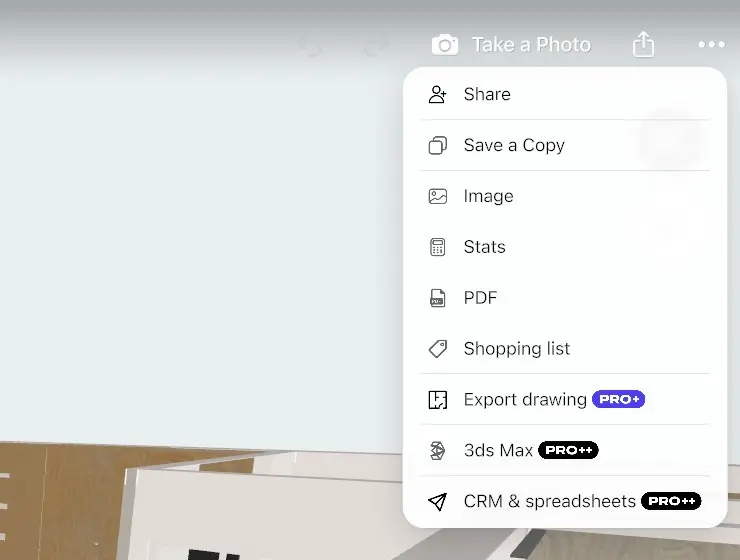
- פותחים את הפרויקט ובוחרים באייקון השיתוף (ריבוע עם חץ הפונה כלפי מעלה) בחלק העליון הימני של העורך; בטלפון במצב אופקי האייקון ממוקם בקצה הימני. לאייקון אין טקסט מלווה. אם הוא אינו מופיע, יש לעבור לתצוגת 3D או לצאת ממצב עריכת קירות.
- בתפריט בוחרים ב-Stats, ולא ב-PDF: השורה PDF מייצרת דוח פרויקט מלא. הלשונית Stats נפתחת בתצוגה של הקומה כולה: פירוט Summary של הקומה, ולאחריו בלוק נפרד לכל חדר.
- בוחרים חדר או קומה בחלק העליון כדי להציג את הנתונים שלהם בלבד.
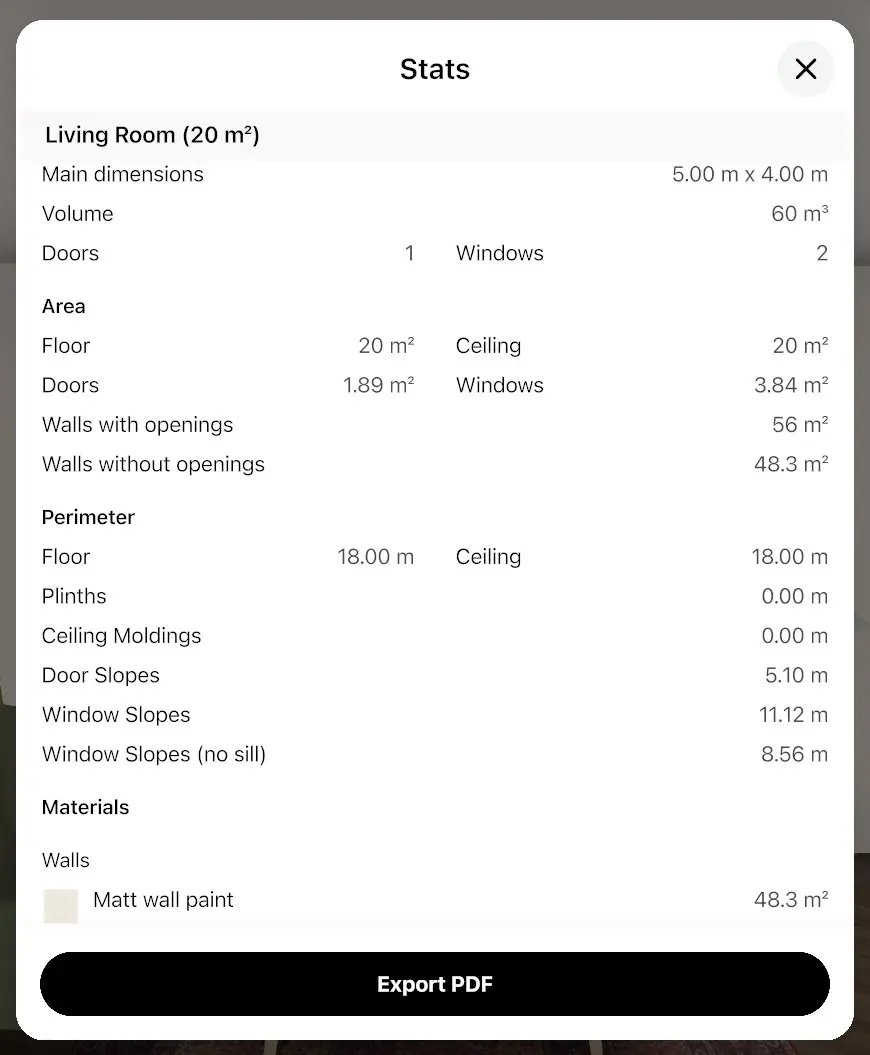
- קוראים את השטחים תחת Area. בבלוק של חדר, שטח הרצפה מופיע כ-Floor; בסיכום הקומה Summary הוא נקרא Ground surface without walls. בשני המקומות מופיעים הנתונים Walls with openings ו-Walls without openings.
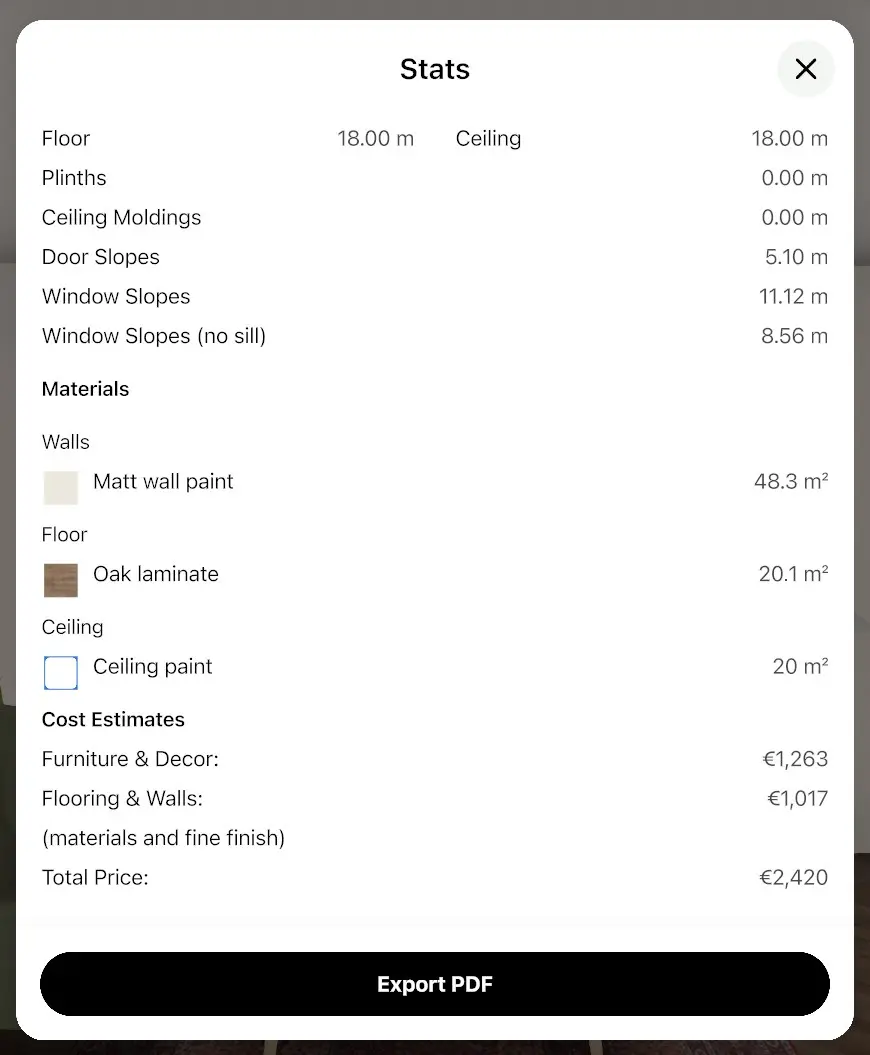
- מעל Area, בחלק העליון של בלוק החדר, מופיעים הנתונים Main dimensions, Volume ומספר ה-Doors וה-Windows. מתחת ל-Area, תחת Perimeter, מופיעים היקף הרצפה והתקרה ואורך ה-Plinths וה-Ceiling Moldings. הנתונים Door Slopes ו-Window Slopes מייצגים את השטחים הצדדיים של הפתחים, המיועדים לטיח או לצבע.
- תחת Materials, האפליקציה Home Planner מפרטת את השטח של כל חומר קיר, רצפה ותקרה שנבחר. נתונים אלה משמשים להזמנת אריחים, ריצוף, צבע או טפטים.
יש לבחור ב-יצוא PDF בחלק התחתון של סטטיסטיקה כדי לשמור את הנתונים כקובץ PDF.
תמחור רהיטים וחומרים ברשימת הקניות
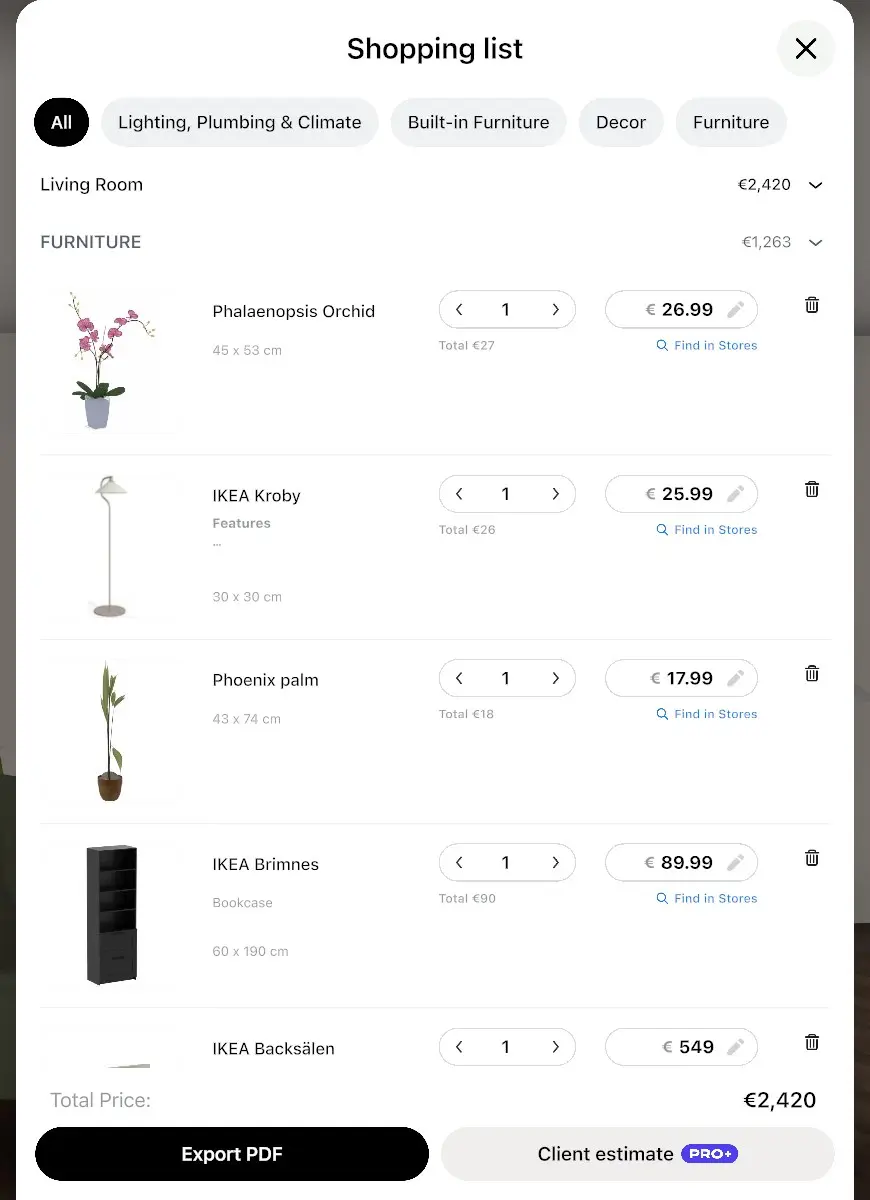
רשימת הקניות ב-Home Planner היא הערכת העלות שלכם לרהיטים ולגימורים: כל פריט בתוכנית מופיע עם הכמות, המחיר והסכום המצטבר שלו. כדי לבחור מוצרים אמיתיים עם מחירים מהחנויות, מומלץ לקרוא איך להציג רהיטים בחדר עוד לפני הקנייה.
- יש ללחוץ על סמל השיתוף, ואז לבחור ב-רשימת קניות.
- יש לבחור חדר או קומה בחלק העליון, או להשאיר את הפרויקט כולו. אם מוצגת שורת קטגוריה, מומלץ להשאיר הכול: בחירת קטגוריה אחרת תסתיר את חומרי הרצפה, הקירות והתקרה, ואז מחיר כולל ו-יצוא PDF יכסו את אותה קטגוריה בלבד.
- בדוק כל שורה. ברהיטים מוצג מספר הפריטים. בחומרי רצפה, קירות ותקרה מוצג השטח מהתוכנית, במ״ר או ב־ft².
- בחר מחיר כדי להזין מחיר משלך, למשל הצעת מחיר מהספק שלך. Home Planner ממלא את המחירים שהוא מכיר מהקטלוג.
- בחר כמות כדי לשנות אותה, למשל כדי להוסיף אריחים נוספים לחיתוך.
- קרא את הסכום הכולל לכל חדר ולכל מקטע, ומחיר כולל בתחתית.
הסכומים האלה כוללים רהיטים וחומרים, לא עבודה. הוסף את הצעת המחיר של הקבלן שלך עבור העבודה ואת הרזרבה להפתעות.
בחר ייצוא PDF כדי לשמור את רשימת הקניות עם המחירים שלה כ־PDF. השינויים שלך במחירים ובכמויות נשמרים בתוכנית.
צפייה בעלויות השיפוץ של כל חדר
הבלוק סטטיסטיקה מציג את עלות השיפוץ של כל חדר וקומה תחת הערכות עלות: ריהוט ועיצוב, חומרי רצפה וקירות, והסכום הכולל.
- יש לפתוח את סטטיסטיקה דרך סמל השיתוף.
- יש לגלול אל הערכות עלות בבלוק החדר או הקומה.
- יש לעיין בסעיפים ריהוט ועיצוב, ריצוף וקירות (חומרי רצפה וקירות) ו-מחיר כולל. הסעיף מחיר כולל כולל גם את חומרי התקרה והפאנלים, ולכן המחיר עשוי להיות גבוה מסכום שתי השורות שמעליו.
עלויות החדר מבוססות על המחירים מרשימת הקניות ועל הכמויות מתוך התוכנית. כמויות ששונו ידנית, כגון אריחים נוספים, אינן נלקחות בחשבון כאן: לשם כך יש לבדוק את ה-מחיר כולל ברשימת הקניות.
ללא מנוי PRO, הכותרת הערכות עלות אינה מוצגת: הלחצן הערכת עלות שיפוץ בחלק העליון של בלוק החדר או הקומה פותח את הצעת הרכישה של PRO.
בהכנת הצעת מחיר ללקוח? מומלץ לעיין במדריך איך ליצור קובץ PDF של תוכנית דירה עם מידות: הוא מכסה את נושא הצעת המחיר והפקת קובץ ה-PDF ללקוח.
הודעה על סימנים מסחריים. האפליקציה Home Planner אינה קשורה ל-Apple Inc., Google LLC, Microsoft Corporation או Inter IKEA Systems B.V., ואינה נתמכת או ממומנת על ידיהן; השמות והסימנים המסחריים שלהן שייכים לבעליהם. iPhone, iPad ו-Mac הם סימנים מסחריים של Apple Inc., הרשומים בארה"ב ובמדינות נוספות. Android הוא סימן מסחרי של Google LLC. סימנים מסחריים אחרים הם רכושם של בעליהם בהתאמה.
לניסיון בפרויקט שלך
אפליקציה חינמית לתכנון חדרים ועיצוב פנים


