激光测量应用:将你的激光测距仪连接至 Home Planner
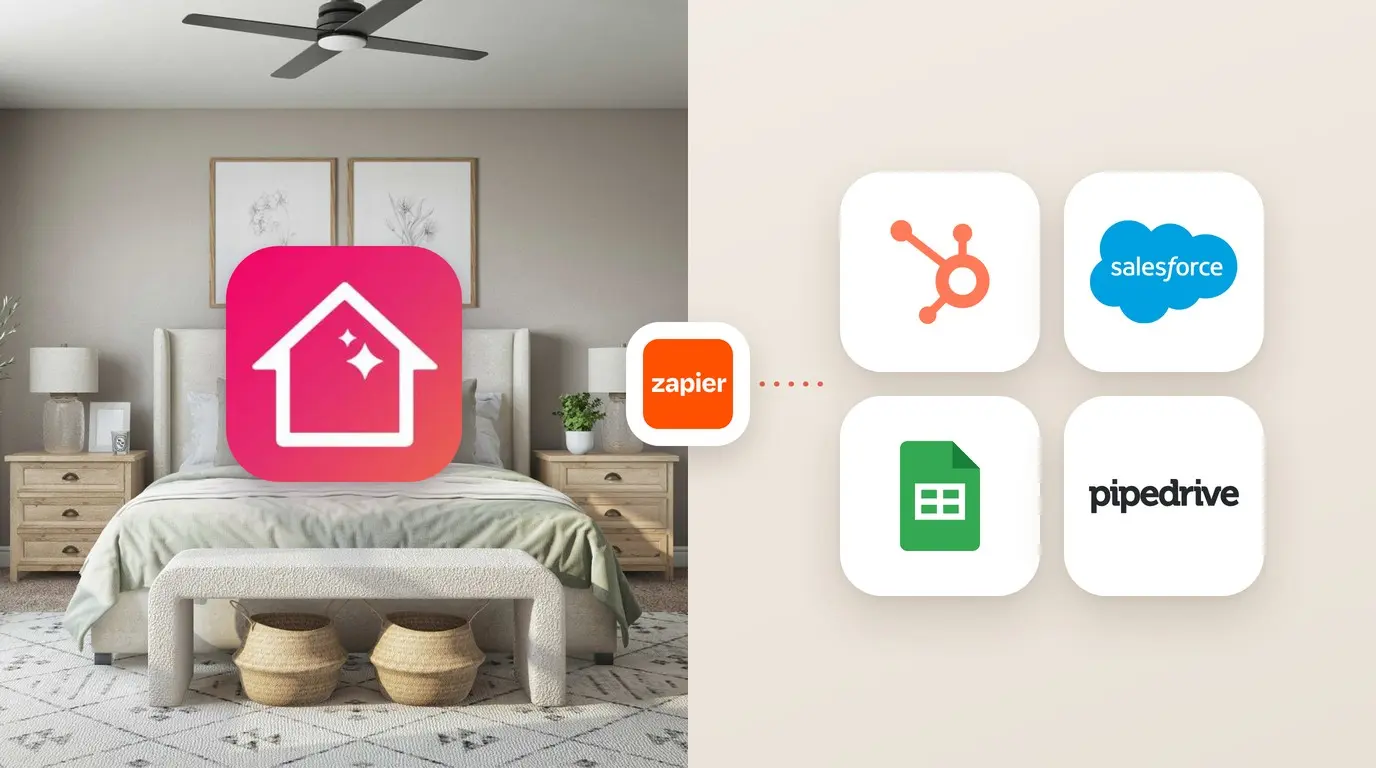
将兼容的激光测距仪(博世、徕卡、史丹利、得伟和迈测等品牌的指定型号)连接至 Home Planner,直接将每次测量的墙壁长度传输到你的平面图中。
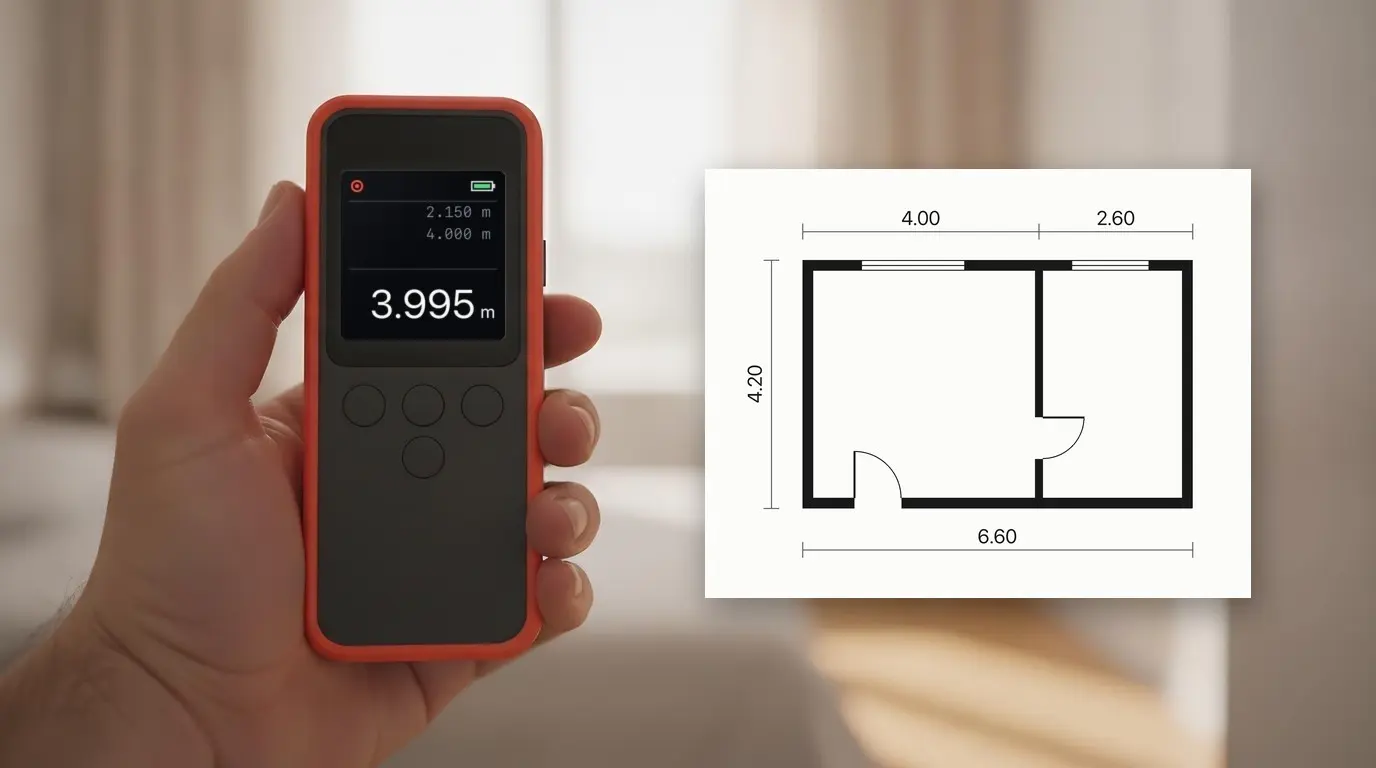
Home Planner可作为激光测量应用使用:只需用兼容的激光测距仪测量各面墙壁,数值就会直接录入你的平面图。无需使用纸质笔记本,也无需手动重新输入。
Home Planner内置支持连接博世(Bosch)、徕卡(Leica)、史丹利(Stanley)、得伟(DEWALT)、迈测(Mileseey)、西德乐(STABILA)、伍尔特(Würth)、喜利得(Hilti)等品牌的指定激光测距仪型号(目前应用列表中包含约60款型号),适用于iPhone、iPad、Mac和Android。
工作原理
Home Planner可连接兼容的激光测距仪,并将每次测量的数值直接写入你选定的墙壁、门或窗户尺寸中。
- 将你的激光测距仪一次性连接至Home Planner。
- 测量墙壁:打开墙壁尺寸界面并按下测距仪上的按键,长度就会自动录入平面图。
- 顺时针测量整个房间:应用会提示你接下来要测量哪面墙壁、哪扇门或哪扇窗户。
开始前的准备
你需要拥有Home Planner PRO、一台兼容的蓝牙®激光测距仪,并在2D平面图中绘制好房间。
| 你需要 | 原因 |
|---|---|
| Home Planner PRO | 连接激光测距仪是PRO版的功能之一。在购买PRO之前,请先确认尺寸键盘上方是否显示了**激光测量**。 |
| iPhone、iPad、Mac或Android手机/平板电脑 | 应用会通过蓝牙®无线技术连接至测距仪。Windows版本不支持激光测距仪。 |
| 兼容的蓝牙®激光测距仪 | 请参阅下方列表,或在应用内点击“激光测量”旁边的 ? 查看。 |
| 开启蓝牙®设置 | 在 Android 10–11 系统上,还需要打开“定位”功能:Android系统需要此权限才能找到蓝牙®设备。 |
| 2D平面图中的房间 | 你需要测量已绘制或导入的房间墙壁。如需测量整个房间,该房间必须是封闭的。 |
应用支持列表中的激光测距仪
Home Planner内置支持连接下方列出的指定激光测距仪:包含来自博世(Bosch)、徕卡DISTO(Leica DISTO)、史丹利(Stanley)、得伟(DEWALT)、迈测(Mileseey)、西德乐(STABILA)、伍尔特(Würth)、喜利得(Hilti)等品牌的约60款型号。该列表来源于应用自身的型号列表。我们根据公开的各型号连接说明开发了适配支持,但未经实机测试所有型号。未列出的型号可能无法连接。如果列表中的型号无法连接,请在应用内联系客服支持。完整且最新的列表请在应用内查看:点击激光测量旁边的 ? → 查看全部型号。
| 品牌 | 型号 | 适用平台 |
|---|---|---|
| 博世(Bosch) | GLM 50-27 C / CG、GLM 50 C、GLM 100 C、GLM 100-25 C、GLM 120 C、GLM 150 C、GLM 150-27 C、GLM 165-27 C、GLM 400 C、PLR 30 C、PLR 40 C、PLR 50 C、AdvancedDistance 50C (AD 50C)、UniversalDistance 30C / 40C / 50C | iPhone、iPad、Mac、Android |
| 徕卡DISTO(Leica DISTO) | D1、D2、D2G、D110、D510、D810、S910、E7500i、X3、X4 | iPhone、iPad、Mac、Android |
| 徕卡DISTO(Leica DISTO) | D3a BT、D330i、D8 | 仅限 Android |
| 史丹利(Stanley) | TLM 99s、TLM 99si、TLM 165si、TLM660 | iPhone、iPad、Mac、Android |
| 得伟(DEWALT) | DW03050、DW03101 | iPhone、iPad、Mac、Android |
| 迈测(Mileseey) | P7、P9、T7、D5T、M120、M130、R2B、S50、XTAPE、DT20(旧版本) | iPhone、iPad、Mac、Android |
| 西德乐(STABILA) | LD 250 BT、LD 520、LD 530 BT | iPhone、iPad、Mac、Android |
| 伍尔特(Würth) | WDM 3-19、WDM 6-22、WDM 8-14、WDM 9-24 | iPhone、iPad、Mac、Android |
| 喜利得(Hilti) | PD-I | iPhone、iPad、Mac、Android |
| 喜利得(Hilti) | PD-38 | 仅限 Android |
| 强生(Johnson) | LDM130、LDM330 | iPhone、iPad、Mac、Android |
| 其他 | FNIRSI IR40、Hersch LEM 50、Precaster CX100、Suaoki P7 | iPhone、iPad、Mac、Android |
| 华视(CEM) | iLDM-150 | 仅限 Android |
| REEKON | T1(键盘模式) | iPhone、iPad、Mac、Android:在测距仪上开启键盘模式,并在设备的蓝牙®设置中进行配对 |
仅限 Android 的型号:请先在手机的蓝牙®设置中配对测距仪,然后再到 Home Planner 中进行连接。
Home Planner 与本文中提及的任何制造商均无关联,亦未获得其认可或赞助。使用其名称和型号名称仅为了说明本应用可连接的测距仪设备。
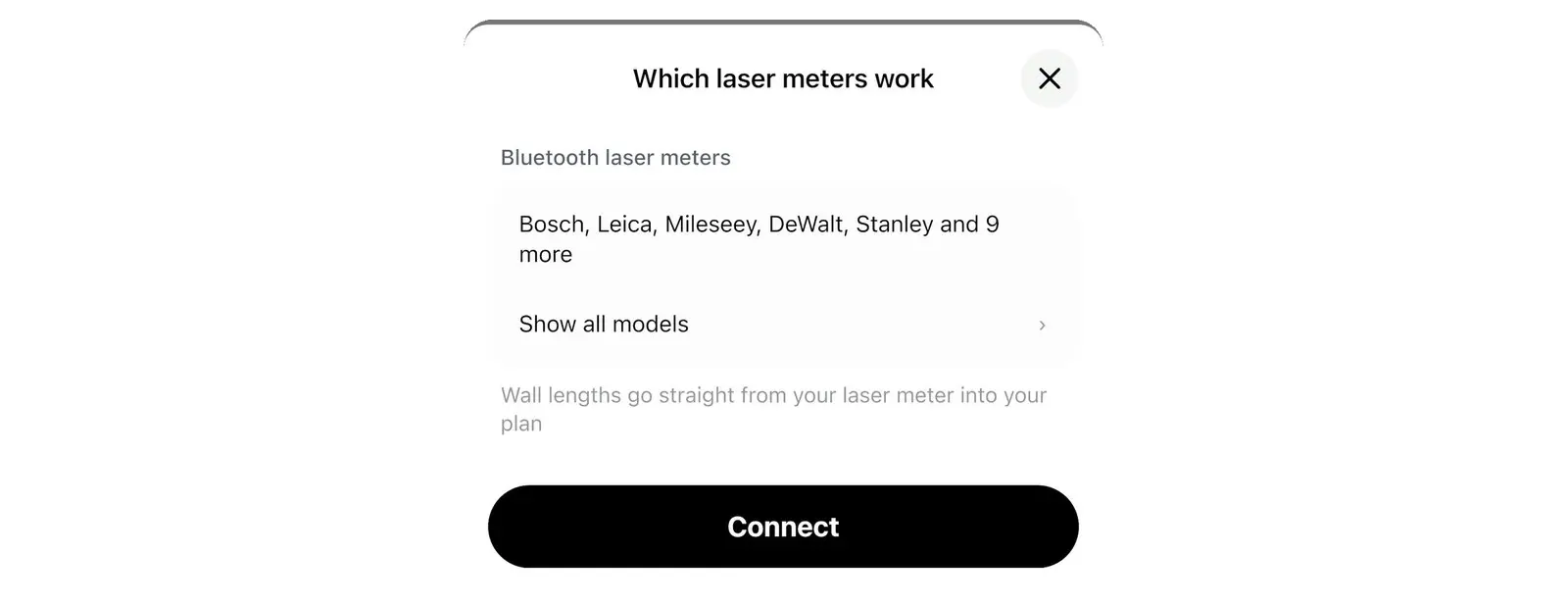
连接你的激光测距仪
只需在任意墙壁的尺寸键盘中连接一次激光测距仪,Home Planner 就会自动记住它。
- 在2D平面图中打开你的项目,选择墙壁的长度。尺寸键盘将会弹出来。
- 选择键盘上方?旁边的第一个按钮激光测量。首次使用时,请允许蓝牙®访问权限(在 Android 上为“附近的设备”)。若未购买 PRO,应用将打开适用的激光测距仪,其中包含型号列表和购买PRO版本按钮。
- 开启激光测距仪的蓝牙®功能(请参阅测距仪说明书)。在找到测距仪之前,应用会提示你按下测距仪上的蓝牙按钮。徕卡 DISTO D810 或 S910:请先在测距仪上开启“未加密应用模式”。
- 在附近下方选择你的激光测距仪。应用会自动连接并将其保存至我的设备中。

下次打开尺寸键盘时,Home Planner 会自动重新连接到同一台测距仪。

连接流程的示例界面(使用模拟激光测距仪制作)。图中的设备名称仅供参考,应用中会显示你自用测距仪所报告的实际名称。
使用激光测距仪测量墙壁
连接测距仪后,每按一次其测量键,数据就会填入你当前正在编辑的尺寸中。
- 选择你要测量的尺寸:墙壁长度、墙壁高度,或者是门窗的宽度、高度及位置。
- 检查键盘上方的状态栏:显示绿点表示测距仪已成功连接。
- 按下激光测距仪上的测量按钮,测量数值就会出现在选定的输入框中。
- 选择完成。Home Planner 会将墙壁调整至新的长度。
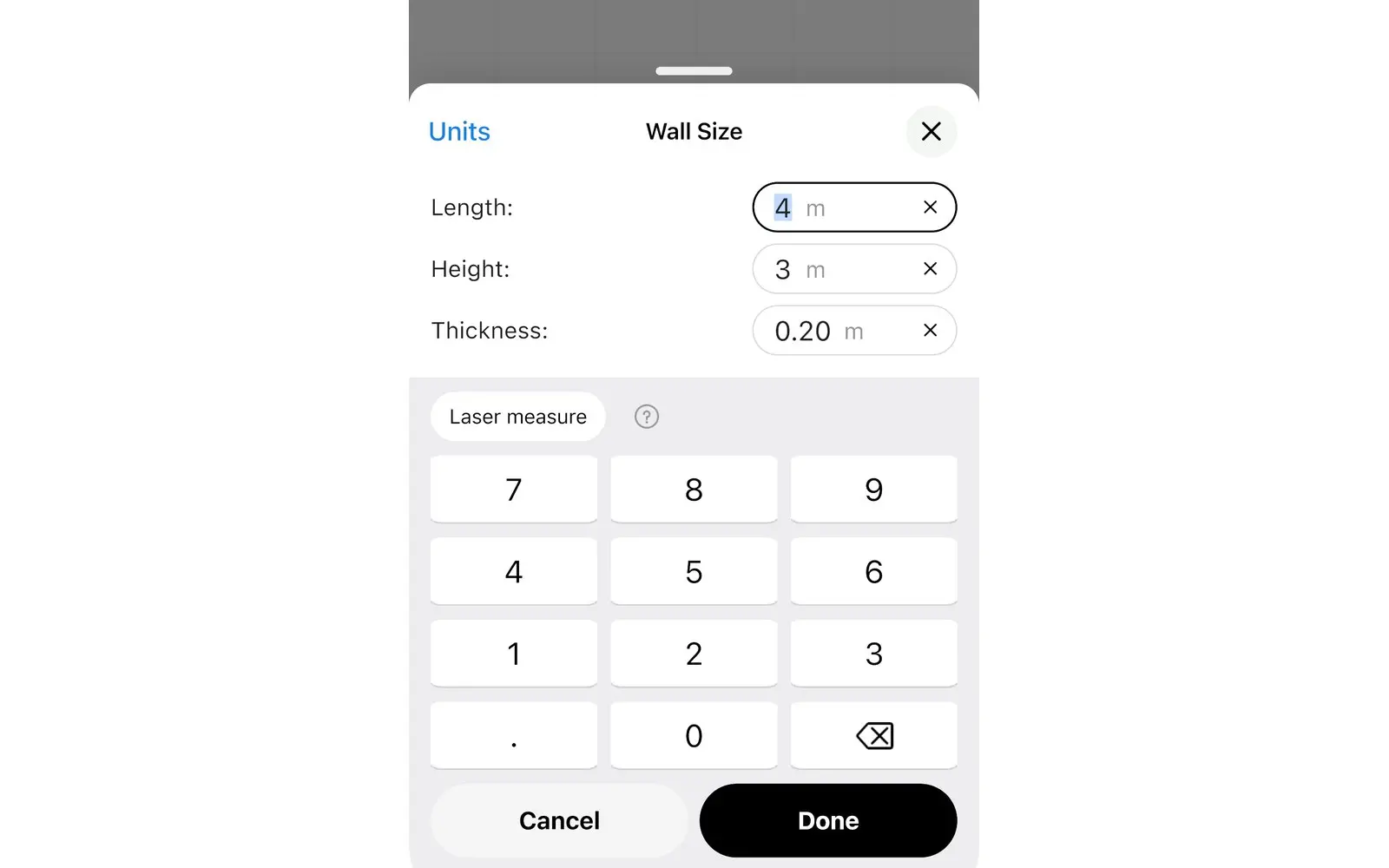
无论测距仪使用的是何种单位,应用都会以你设置的单位(米或英尺)显示测量结果。
请遵循设备制造商的安全指南。切勿将激光对准任何人的眼睛。
使用激光测距仪测量整个房间
房间连续测量功能可以根据你的实测尺寸快速将草图转化为平面图:应用会按顺时针顺序提示你接下来要测量哪面墙壁、哪扇门或哪扇窗户。
- 连接测距仪后,在封闭房间内选择墙壁的长度,然后选择测量房间 ›。
- 站在平面图中标有测距仪图标的位置,将光束沿着红线瞄准对角。按下按钮:墙壁即获取其长度,应用会自动进入下一步。
- 对于每扇门和窗户,应用都需要两次测量数值:从墙角到开口的距离,以及开口本身的宽度。如果门或窗户紧靠墙角,则只需要测量宽度。
- 按顺时针方向依次测量,直到最后一面墙壁。选择略过可跳过某一步骤,或选择返回箭头重新测量。
- 如果房间形状仍然不够明确,应用会要求测量墙角到墙角之间的对角线。测量完成后将显示房间已测量完成。
你可以随时选择 × 停止测量:已测量的墙壁仍会保留在平面图中。
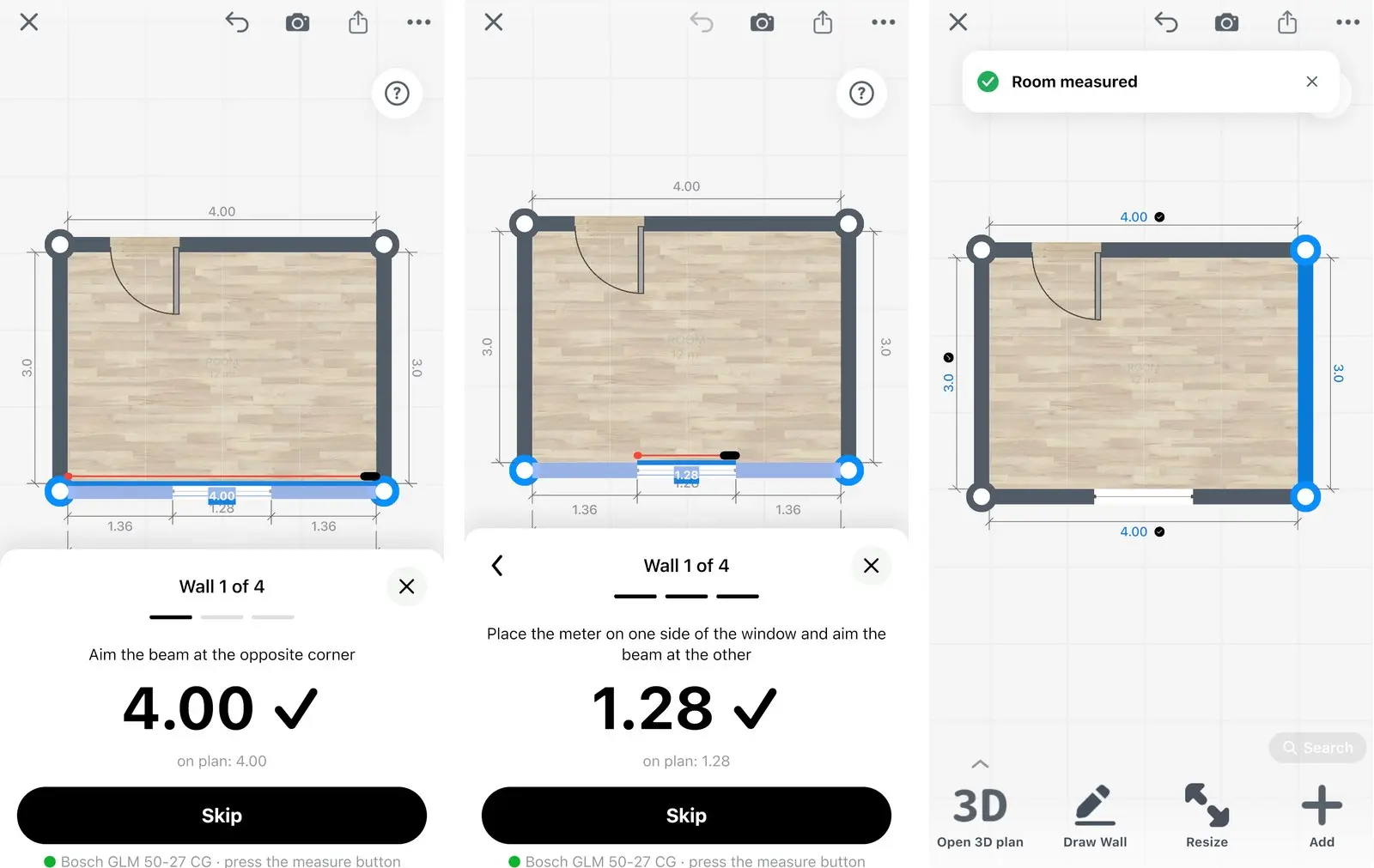
房间连续测量功能的示例界面(使用模拟激光测距仪制作)。
获取精确测量值的技巧
精确的测量值来源于单次测距模式、平稳保持测距仪以及仅有一款应用连接至测距仪。
- 将激光测距仪设置为单次测距模式,而非面积或体积模式。
- 将测距仪底部紧贴墙壁或墙角,并在测量每面墙壁时保持相同的高度。
- 关闭手机上的其他测量应用:测距仪同一时间只能连接一款应用。
- 先测量墙角到墙角的整面墙壁,然后再测量门窗。
故障排除
大多数连接问题都是由于蓝牙®设置不当或有其他应用占用了测距仪所致。
| 应用内提示信息 | 处理方法 |
|---|---|
| “蓝牙已关闭。请打开蓝牙以查找激光测距仪” | 打开手机、平板电脑或 Mac 的蓝牙®设置。 |
| “请在设置中允许访问蓝牙,以连接激光测距仪” | 打开“设置”,允许 Home Planner 访问蓝牙®。 |
| 未找到激光测距仪 | 开启测距仪的蓝牙®功能并关闭其他测量应用。选择“重试”。在 Android 上,请先在手机的蓝牙®设置中配对博世 GLM 50 C、GLM 100 C 和 PLR 30 / 40 / 50 C。 |
| 请打开定位:在 Android 10–11 上,关闭定位将无法找到激光测距仪 | 在 Android 设置中打开定位服务。 |
| 请将激光测距仪切换到单次测距模式 | 将测距仪从面积或体积模式切换至单次测距模式。 |
| 激光测距仪未能测量。请重新瞄准 | 瞄准坚固、平整的表面,然后再次按下测量按钮。 |
| 键盘上方显示灰点和“未连接” | 点击状态栏重新连接,或者重新开启测距仪。 |
| 激光测距仪:未连接 · 连接(在房间连续测量期间) | 选择“连接”,或者重新开启测距仪。 |
| 徕卡 DISTO D810 或 S910 无法发送测量数值 | 在测距仪上开启“未加密应用模式”。 |
常见问题解答
我可以将哪些博世、徕卡及其他品牌的激光测距仪型号连接至 Home Planner?
来自博世(Bosch)、徕卡(Leica)、史丹利(Stanley)、得伟(DEWALT)、迈测(Mileseey)、西德乐(STABILA)、伍尔特(Würth)、喜利得(Hilti)等品牌的指定激光测距仪型号(目前应用列表中包含约60款)。请参阅上表,或在应用内选择“激光测量”旁边的 ? 查看。Home Planner 与这些制造商无关联。
这项功能免费吗?
连接激光测距仪是 Home Planner PRO 的专属功能。在购买 PRO 之前,请先确认尺寸键盘上方是否显示了激光测量。未购买 PRO,你仍可以手动绘制和测量平面图。
它能在 Android 和 Mac 上使用吗?
可以:支持在 iPhone、iPad、Mac 和 Android 上使用。列表中部分型号仅适用于 Android,表格中已予以标记。Windows 版本不支持激光测距仪。
我可以使用英尺单位测量吗?
可以。应用会以你在 Home Planner 中选择的单位显示测量值,并自动为你转换测距仪传来的单位。
我可以修改测量数值吗?
可以。在房间连续测量过程中,可以返回到上一步重新测量,或者直接在平面图中选择该墙壁。每个测量值都是普通的尺寸数据,你随时可以手动输入或撤销。
为什么要按顺时针方向测量?
沿单一方向环绕房间测量可以帮助应用将每个墙角、门和窗户放置在正确的位置。只有在房间形状需要时,应用才会要求测量对角线。
商标声明。 Home Planner 与 Bluetooth SIG, Inc.、Apple Inc.、Google LLC、Microsoft Corporation 或本页面提及的激光测距仪制造商均无关联,亦未获得其认可或赞助;其名称和商标均属于各自的所有者。使用其名称和型号名称仅用于识别本应用旨在适配连接的设备和平台。兼容性基于应用内的列表;列表中列出的型号并不保证在所有配置下均能正常工作。
Bluetooth® 文字商标和徽标是 Bluetooth SIG, Inc. 拥有的注册商标。Android 是 Google LLC 的商标。iPhone、iPad 和 Mac 是 Apple Inc. 在美国及其他国家/地区注册的商标。Windows 是 Microsoft 集团公司的商标。Bosch、Leica、DISTO、Stanley、DEWALT、Mileseey、STABILA、Würth、Hilti、Johnson、FNIRSI、Hersch、Precaster、Suaoki、CEM 和 REEKON 是其各自所有者的商标。
在自己的项目中试用
免费的房间规划与室内设计应用