Ręczne obrysowywanie
Idealne na pierwsze pomysły
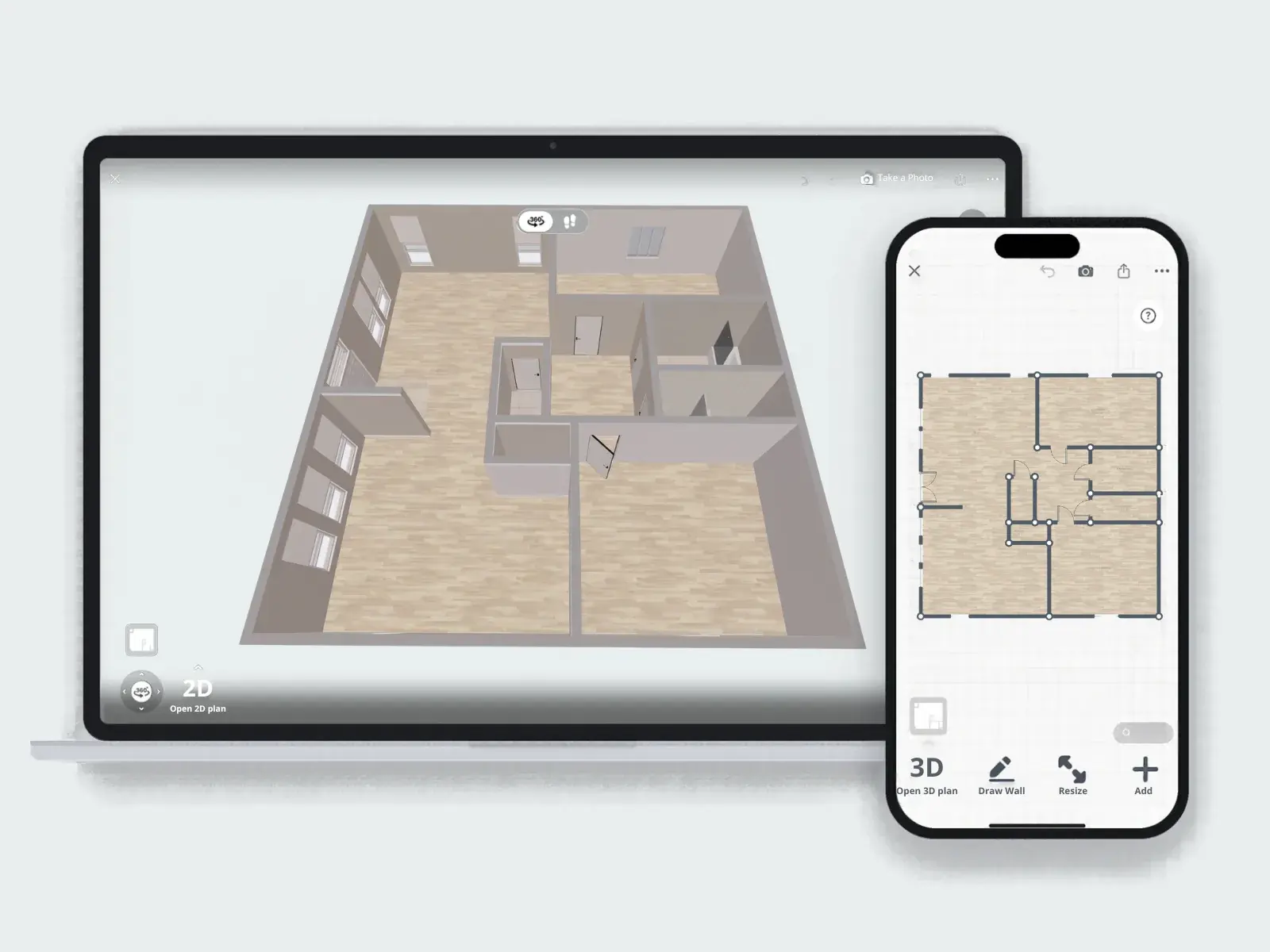
Można wczytać plan jako tło i samodzielnie obrysować ściany całkowicie za darmo. Edytor i widok 3D są dostępne od pierwszej postawionej ściany.
Rozpoznawanie planu przez AI
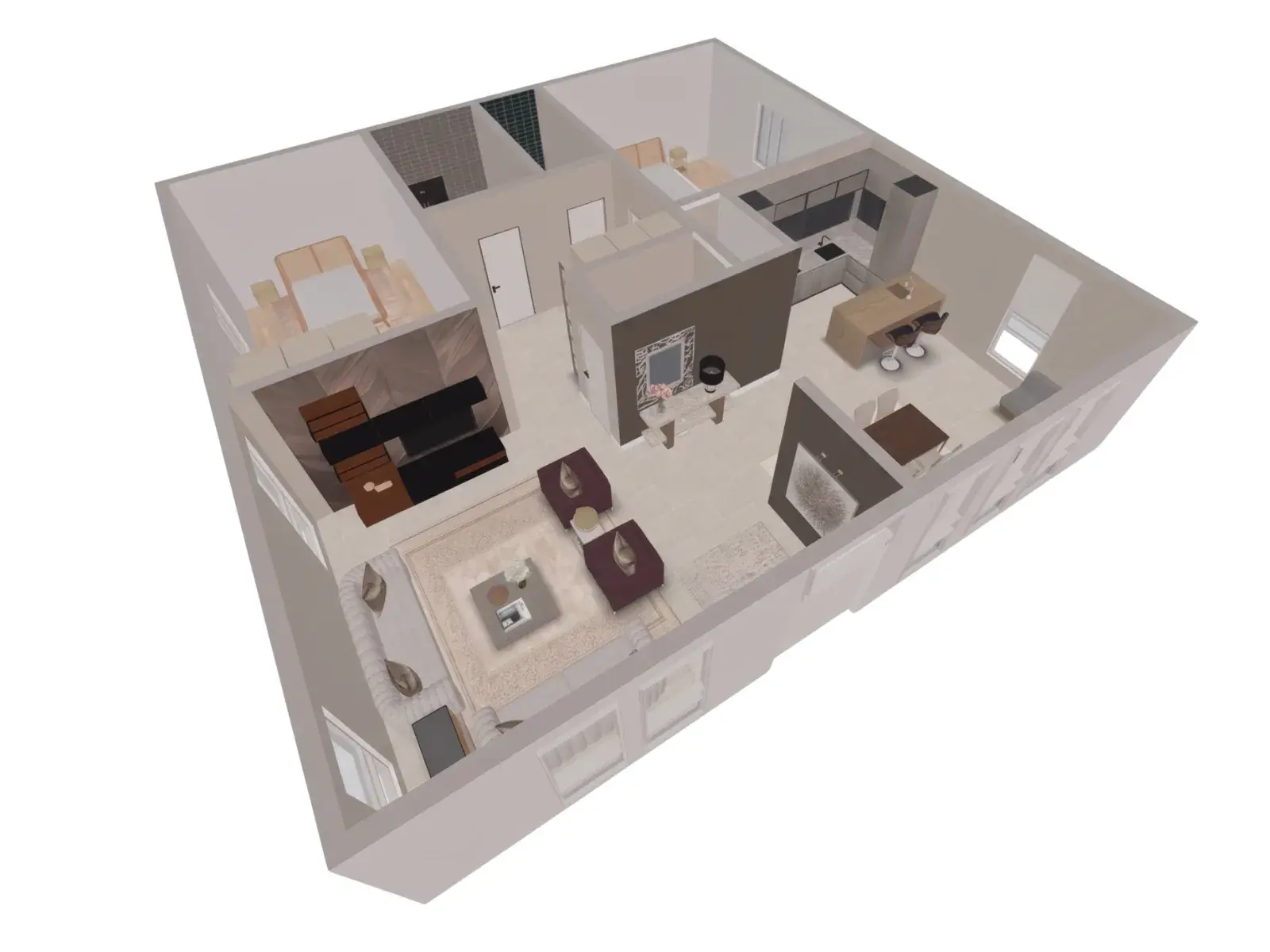
Konwertowanie planu pomieszczeń do formatu 3D: wystarczy przesłać zdjęcie, zrzut ekranu z ogłoszenia lub plik PDF. Home Planner wykrywa ściany, drzwi i okna oraz tworzy pomieszczenia, pozwalając na wirtualny spacer 3D jeszcze przed zakupem, budową lub remontem.
Aplikacja jest darmowa do pobrania na iPhone'a, iPada, urządzenia z systemem Android, komputery Mac i z systemem Windows. Ręczne obrysowywanie planu jest bezpłatne, a funkcja automatycznego rozpoznawania wchodzi w skład pakietu PRO.
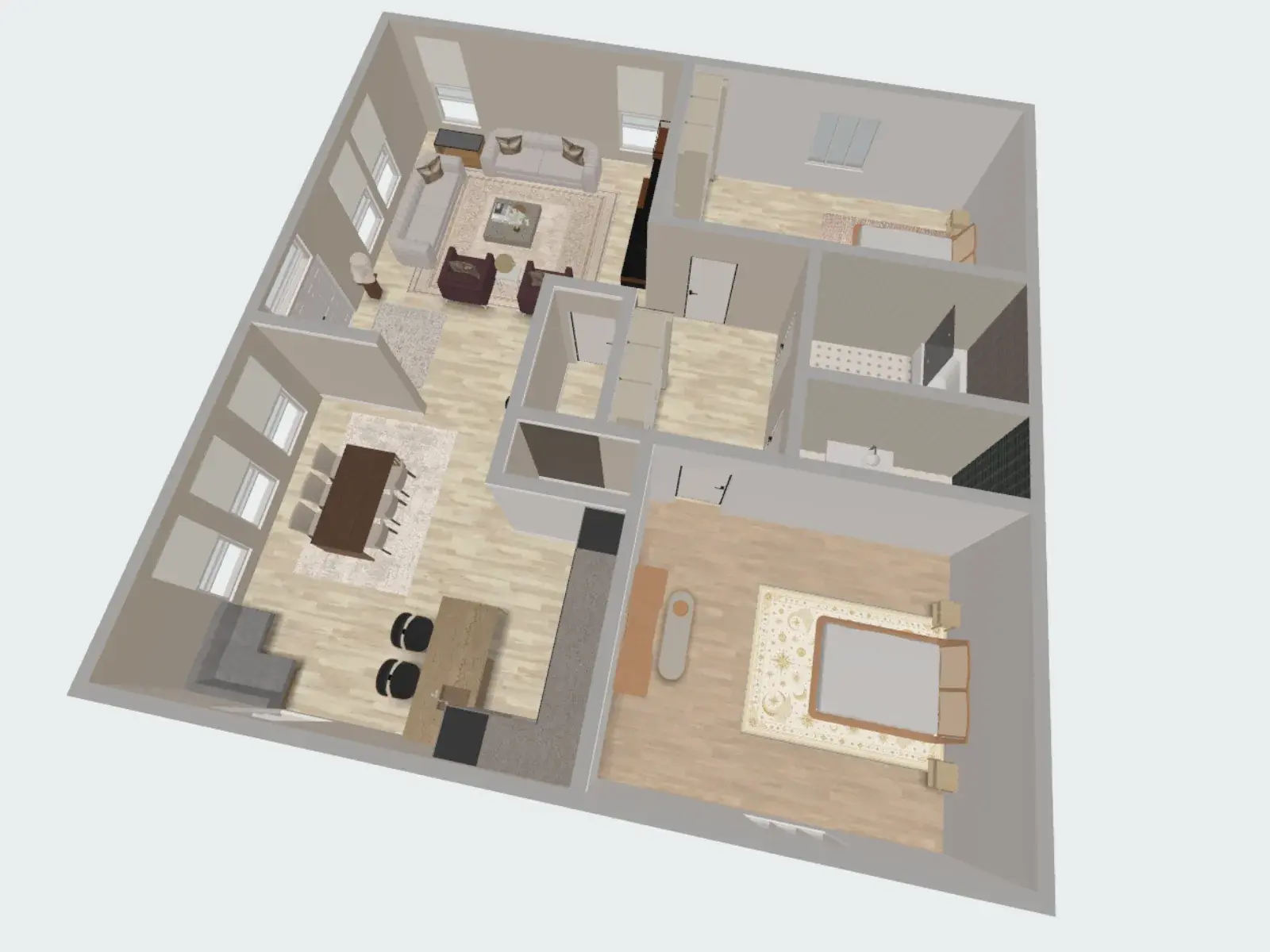
Przeciągnięcie suwaka pozwala porównać przesłany plan z jego wersją 3D, umeblowaną i zaaranżowaną przez AI w Home Planner.
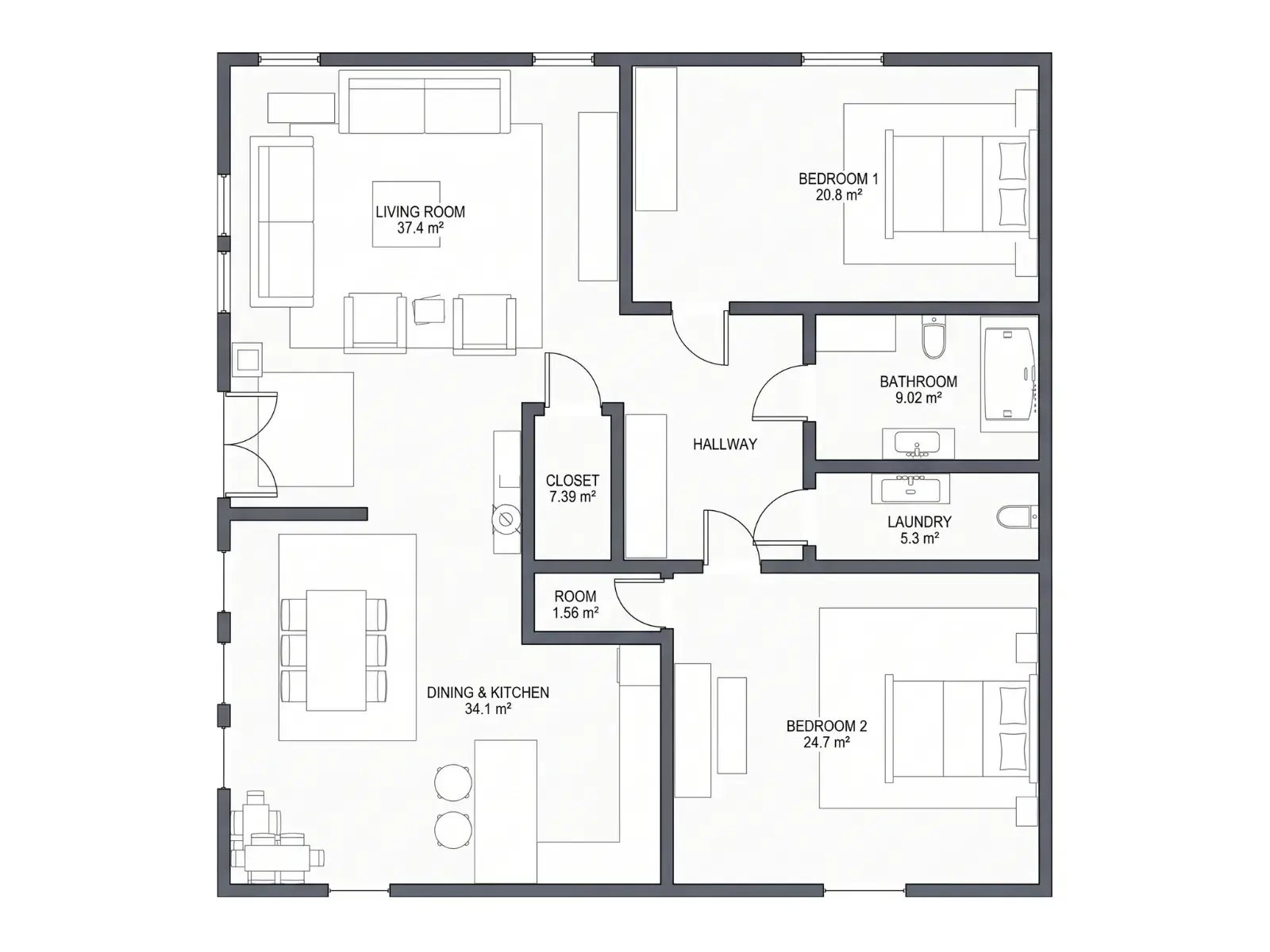
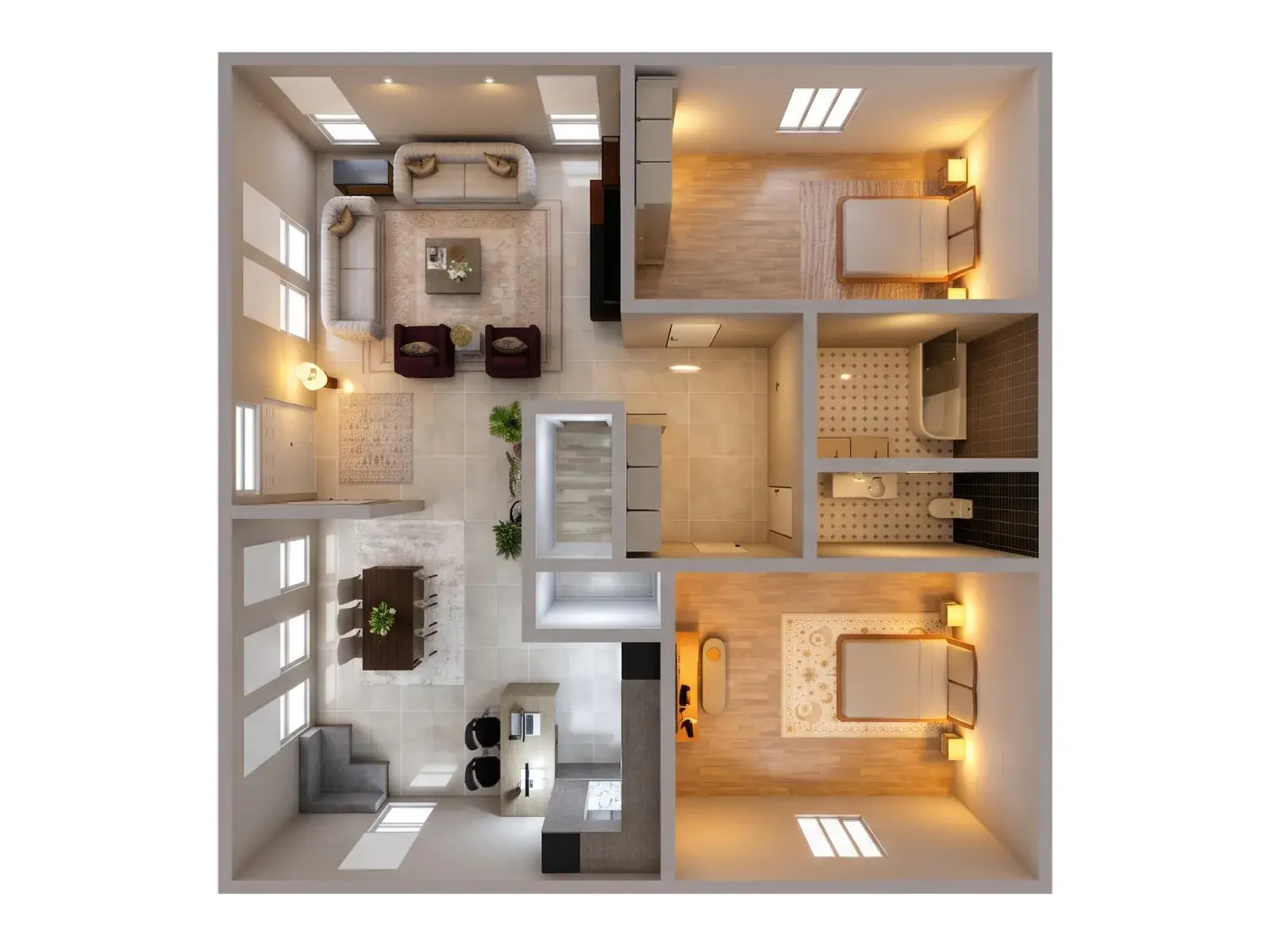
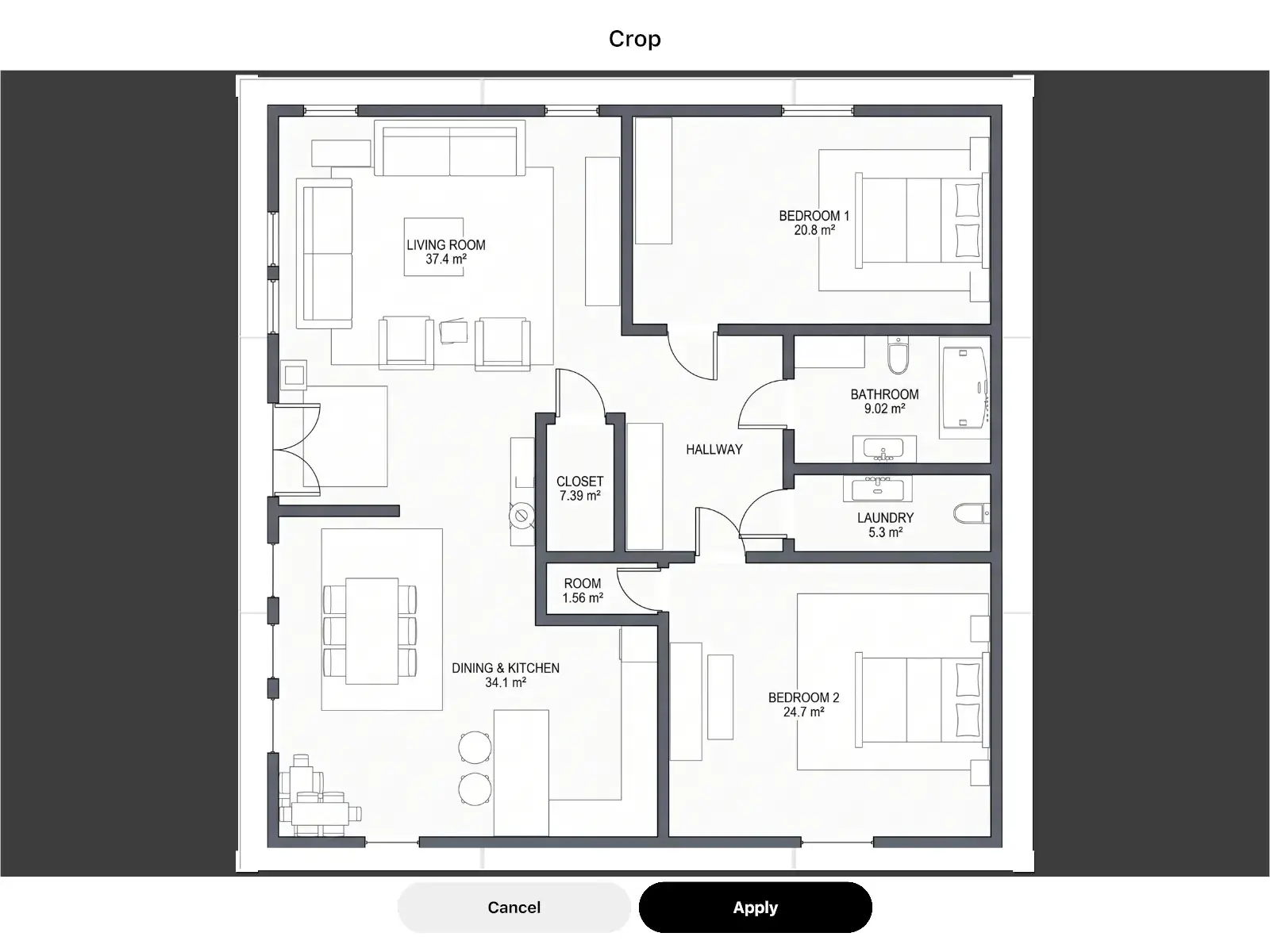
Trzy kroki w aplikacji Home Planner: od pliku do wirtualnego spaceru.
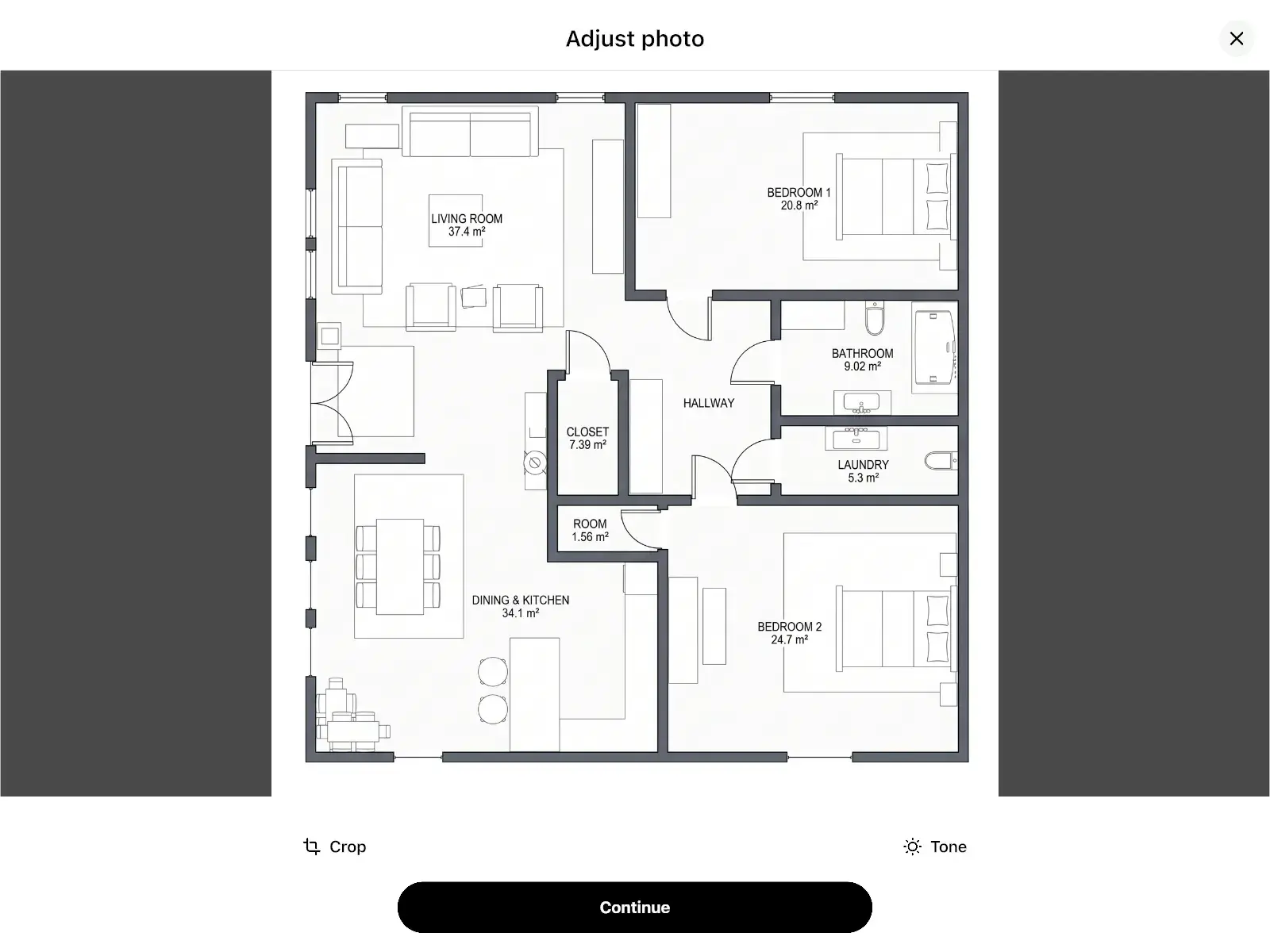
Otwórz Home Planner i dodaj plan: zdjęcie, zrzut ekranu z ogłoszenia lub plik PDF, DWG albo DXF. Przytnij obraz do granic samego planu.
W wersji PRO aplikacja wykrywa ściany, drzwi oraz okna i wyświetla wynik. Warto sprawdzić skalę i poprawić ewentualne niedociągnięcia — każdą ścianę można w każdej chwili edytować.
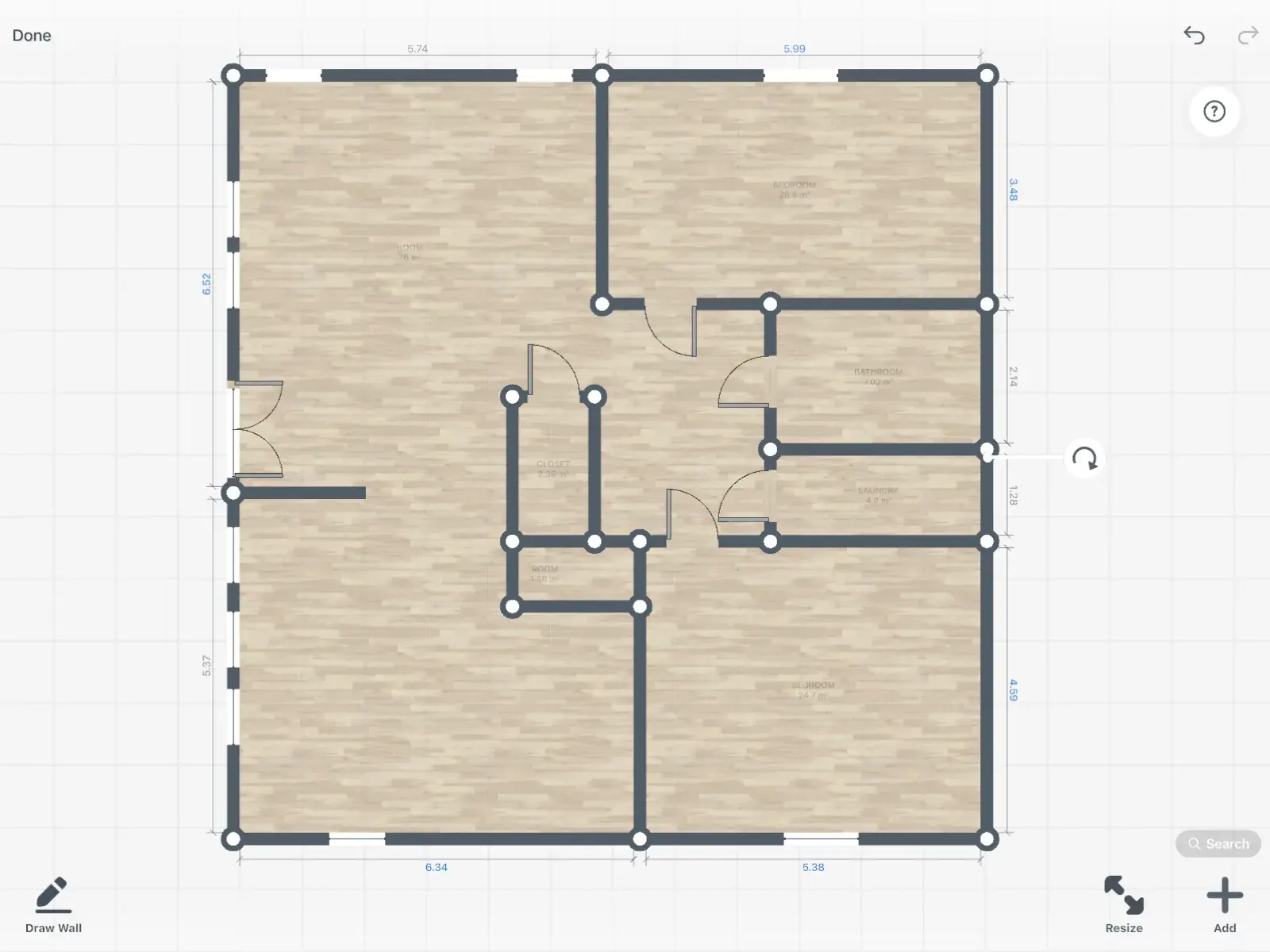
Plan zmienia się w rysunek 2D oraz dom w 3D. Teraz wystarczy go umeblować i przechodzić z pokoju do pokoju.
Zdjęcie lub plik z planem — szkic nie musi być idealny. Wystarczy proste zdjęcie rysunku na kartce.
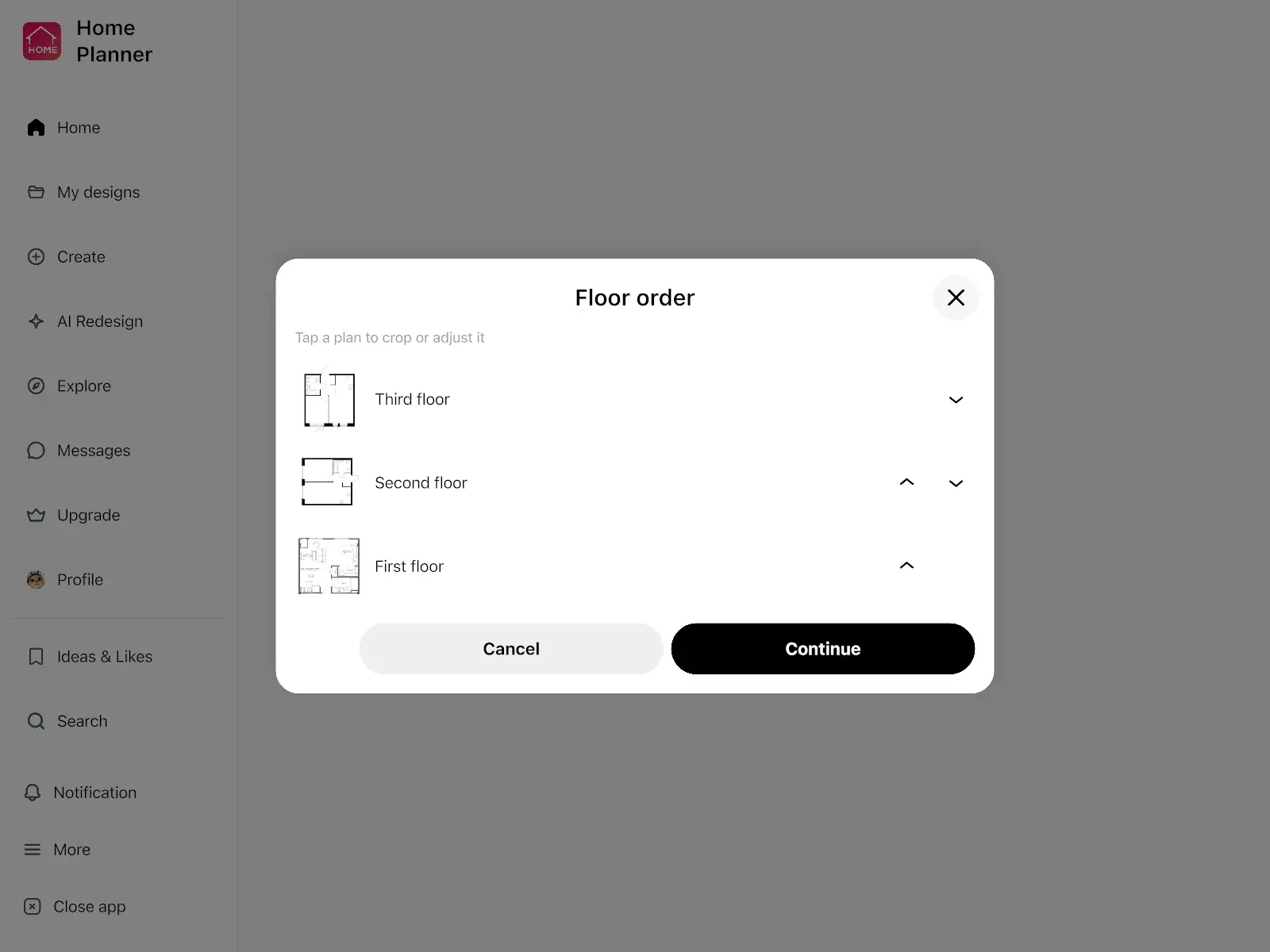
Dla całego budynku
Wystarczy wybrać po jednym planie dla każdego piętra i ułożyć je w odpowiedniej kolejności. W wersji PRO aplikacja tworzy cały budynek, zamieniając każdą kondygnację w poziom gotowy do spaceru.
Oba sposoby bazują na tym samym przesłanym pliku.
Idealne na pierwsze pomysły
Można wczytać plan jako tło i samodzielnie obrysować ściany całkowicie za darmo. Edytor i widok 3D są dostępne od pierwszej postawionej ściany.
Idealne do własnego remontu
W wersji PRO aplikacja sama odnajduje ściany, drzwi oraz okna i buduje pomieszczenia. Pozostaje jedynie sprawdzić wynik i poprawić ewentualne błędy.
Zobacz plany i cennikRozpoznawanie działa wewnątrz aplikacji Home Planner — ta sama aplikacja i te same plany są dostępne na każdym urządzeniu.
Na komputerach Mac funkcja rozpoznawania wymaga systemu macOS 14 lub nowszego; na starszych wersjach ściany rysuje się ręcznie.
Żadna automatyczna funkcja nie jest bezbłędna. Po zakończeniu procesu aplikacja pokazuje wynik: należy sprawdzić skalę i w razie potrzeby poprawić ściany, okna czy drzwi — każda ściana pozostaje w pełni edytowalna.
Zdjęcia w formatach PNG, JPEG, WEBP, TIFF, BMP i GIF, zdjęcia HEIC z telefonu (na wspieranych urządzeniach) oraz pliki z projektami: PDF, DWG i DXF. W przypadku wielostronicowych plików PDF wystarczy wybrać potrzebne strony — każda z nich zmieni się w osobny plan.
Tak, jest to możliwe w wersji PRO. Wystarczy wybrać po jednym planie dla każdej kondygnacji i ułożyć je w odpowiedniej kolejności, a aplikacja zbuduje cały dom.
Ręczne obrysowywanie ścian na wgranym planie jest całkowicie bezpłatne. Automatyczne rozpoznawanie wymaga subskrypcji PRO.
iPhone, iPad, telefony i tablety z systemem Android, komputery z systemem Windows oraz komputery Mac z systemem macOS 14 lub nowszym. Na starszych wersjach systemu Mac funkcja ta jest wyłączona i ściany rysuje się ręcznie.
Funkcja rozpoznawania działa wyłącznie w aplikacji Home Planner, a nie w przeglądarce internetowej. Po przesłaniu planu w aplikacji projekt i dom 3D znajdują się w jednym miejscu.
Przeczytaj poradnik: Jak przekonwertować plan 2D do formatu 3D
Wystarczy raz przesłać plan, aby zobaczyć dom, zanim powstanie. Ręczne obrysowywanie ścian jest darmowe, a automatyczne rozpoznawanie wchodzi w skład pakietu PRO.
Home Planner nie jest powiązany, wspierany ani sponsorowany przez firmy Apple, Google, Microsoft, Valve ani Meta; ich nazwy i znaki towarowe należą do ich odpowiednich właścicieli. iPhone, iPad oraz Mac są znakami towarowymi firmy Apple Inc., zarejestrowanymi w USA i innych krajach. Android jest znakiem towarowym firmy Google LLC.