Jak sprawić, by rendery wyglądały realistycznie: 4 wskazówki dla wnętrza

To światło, materiały, kąt kamery i drobne obiekty decydują o tym, czy render 3D wygląda jak zdjęcie. Czas wyrenderować własne pomieszczenie w Home Planner.
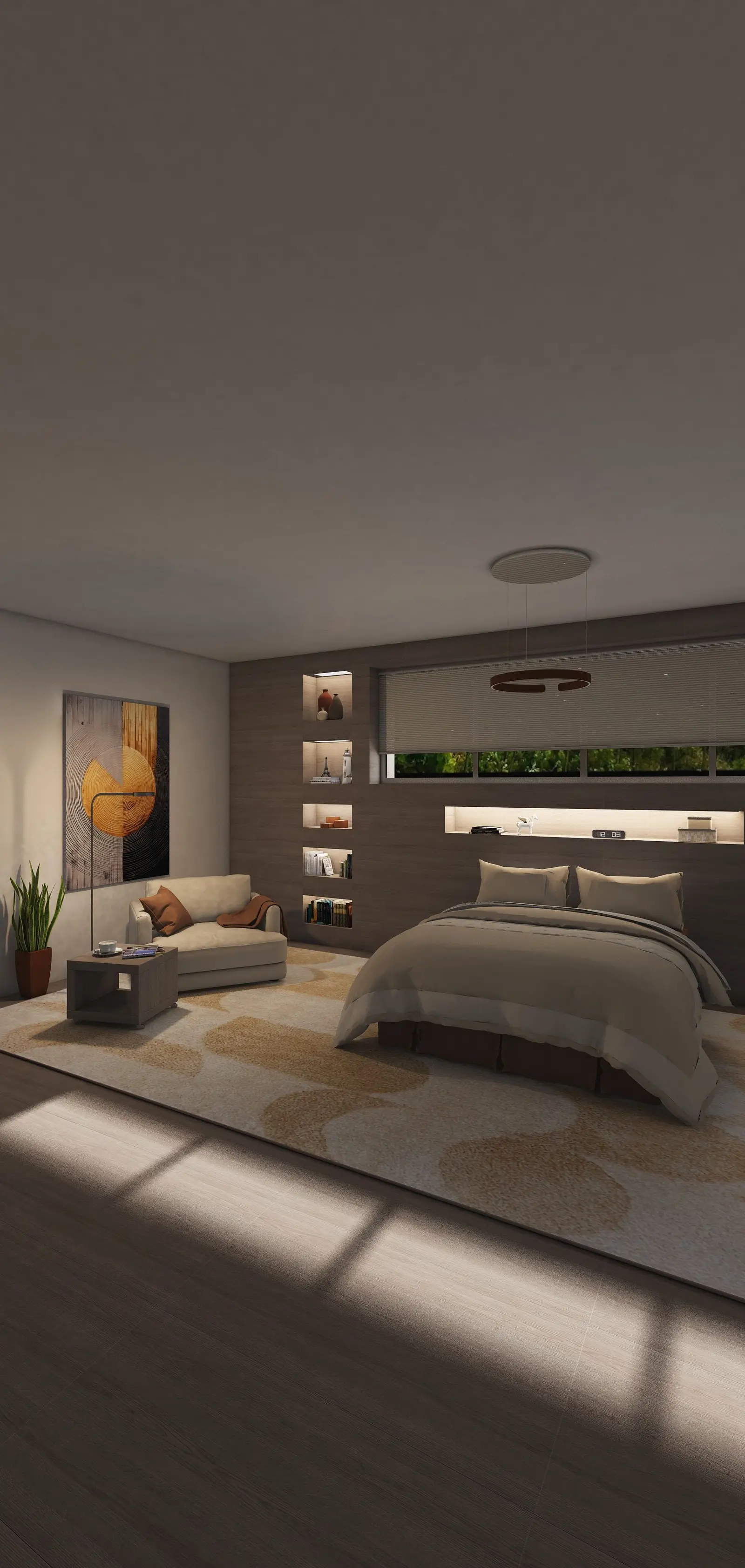
Pomieszczenie jest już zaplanowane, ale widok 3D wciąż przypomina makietę, a nie prawdziwy dom. Render pozwala zobaczyć przestrzeń jak na zdjęciu, zanim czegokolwiek się kupi. Oto jak sprawić, by rendery wyglądały realistycznie, oraz jak wyrenderować własne pomieszczenie w Home Planner.
Czym jest fotorealistyczny render?
To render, w którym światło, cienie, odbicia i tekstury zachowują się tak, jak w rzeczywistym pomieszczeniu. Rendery w Home Planner zapewniają teraz:
- Oświetlenie z miękkimi cieniami i dokładnymi refleksami
- Odbicia i tekstury, które reagują na światło jak prawdziwe materiały
- Głębię: subtelne cieniowanie, dzięki któremu pomieszczenie nie wygląda płasko
- Detale tkanin, usłojenia drewna i powierzchni ścian
Co realistyczny render salonu pokazuje w przeciwieństwie do zrzutu ekranu?
Światło i głębię. Wystarczy stworzyć prosty salon i zapisać ten sam widok dwukrotnie:
- Zrzut ekranu z edytora
- Render 4K z aplikacji
Zrzut ekranu jest czysty i wyraźny. Render dodaje cienie, odbicia oraz teksturę, dzięki czemu może uchodzić za zdjęcie gotowego pokoju.
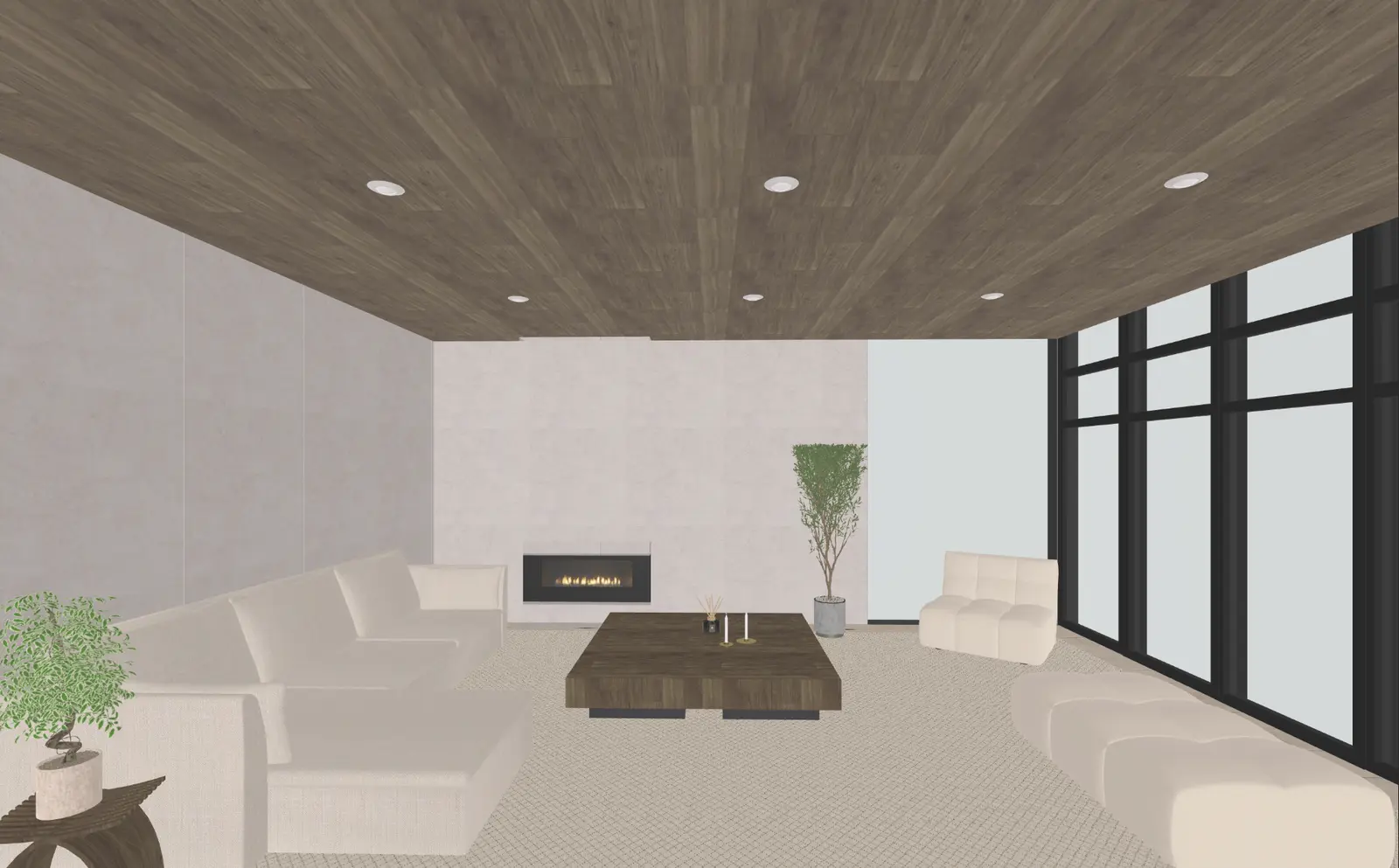
Zrzut ekranu z edytora. Warto wyrenderować ten sam widok i porównać efekt.
Jak sprawić, by rendery 3D wyglądały bardziej realistycznie?
Warto dopracować cztery elementy: oświetlenie, materiały, kąt kamery i drobne przedmioty.
Oświetlić wnętrze jak prawdziwy pokój. Światło jest najważniejsze. Dobrze jest użyć dużych okien, połączyć ciepłe i chłodne źródła światła oraz sprawdzić, gdzie padają cienie.
Wybierać materiały z fakturą. Usłojenie drewna, kamień, metal, mat i połysk – każdy z nich inaczej reaguje na światło.
Robić zdjęcia z wysokości oczu. Nie z góry: wysokość ludzkiego wzroku daje naturalną perspektywę i poczucie przestrzeni.
Dodawać drobne przedmioty. Koc, kubek, otwarta książka. Małe detale sprawiają, że wnętrze wygląda na zamieszkane.
Częsty błąd: brak okien i lamp. Home Planner może ostrzec, że zdjęcie będzie ciemne. Należy wtedy wybrać Add Lights, a nie Continue Anyway.
Dlaczego w ogóle warto korzystać z renderowania?
- Zobacz projekt jako prawdziwe pomieszczenie, zanim zapadną ostateczne decyzje.
- Przetestuj, jak łączą się ze sobą kolory, układy i materiały.
- Udostępnianie efektów w mediach społecznościowych.
- Pokazanie wykonawcy lub klientom, jak będzie wyglądać przestrzeń.
Jak wyrenderować pomieszczenie w Home Planner
- Zaprojektować pomieszczenie i otworzyć je w trybie 3D.
- Kliknąć przycisk kamery i wybrać Photo.
- Wybór jakości (HD, Full HD lub 4K Ultra HD), proporcji w sekcji Ratio oraz światła, na przykład Cloudy Day.
- Zrobić zdjęcie. Home Planner może powiadomić, gdy render będzie gotowy.
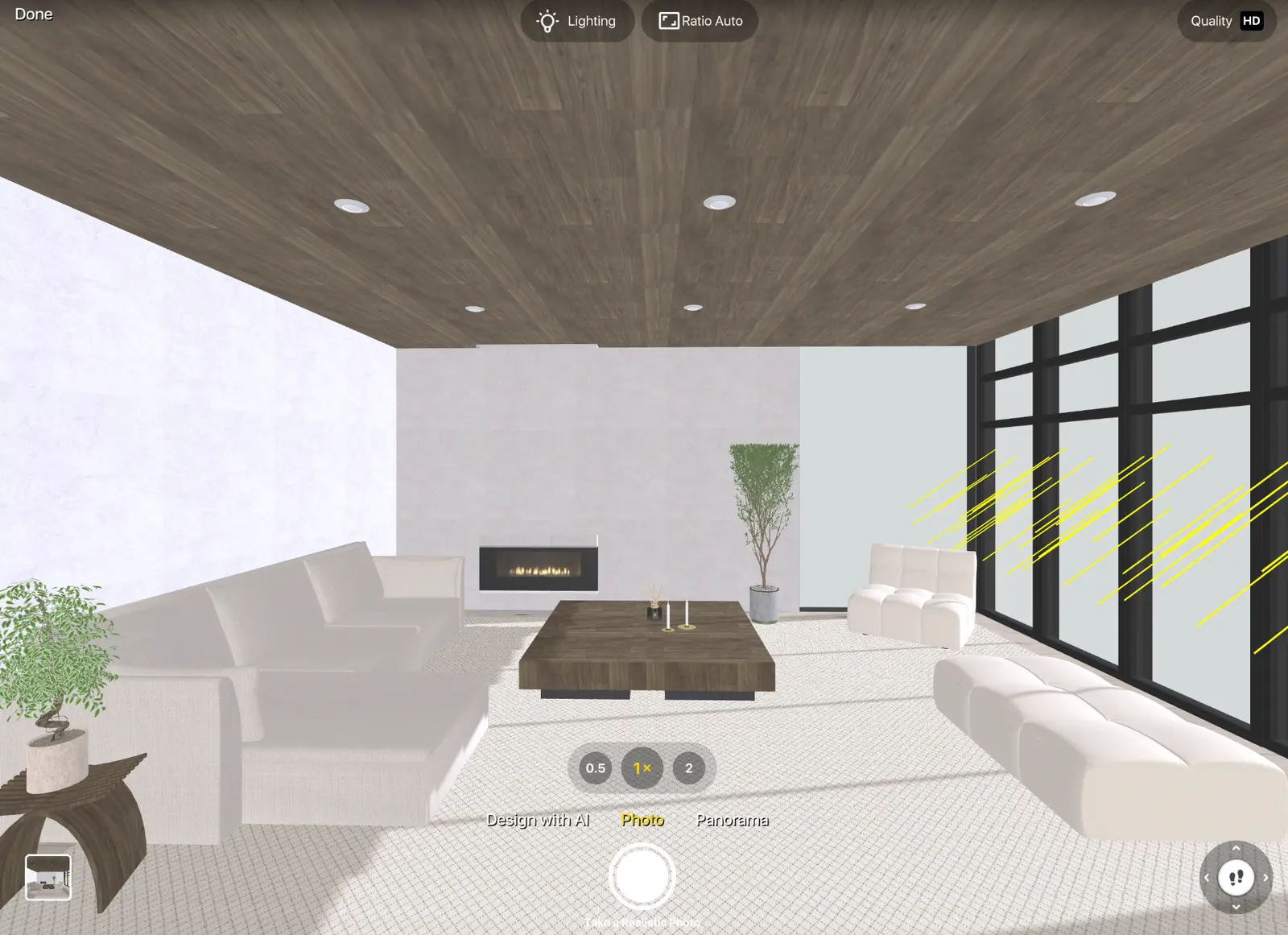
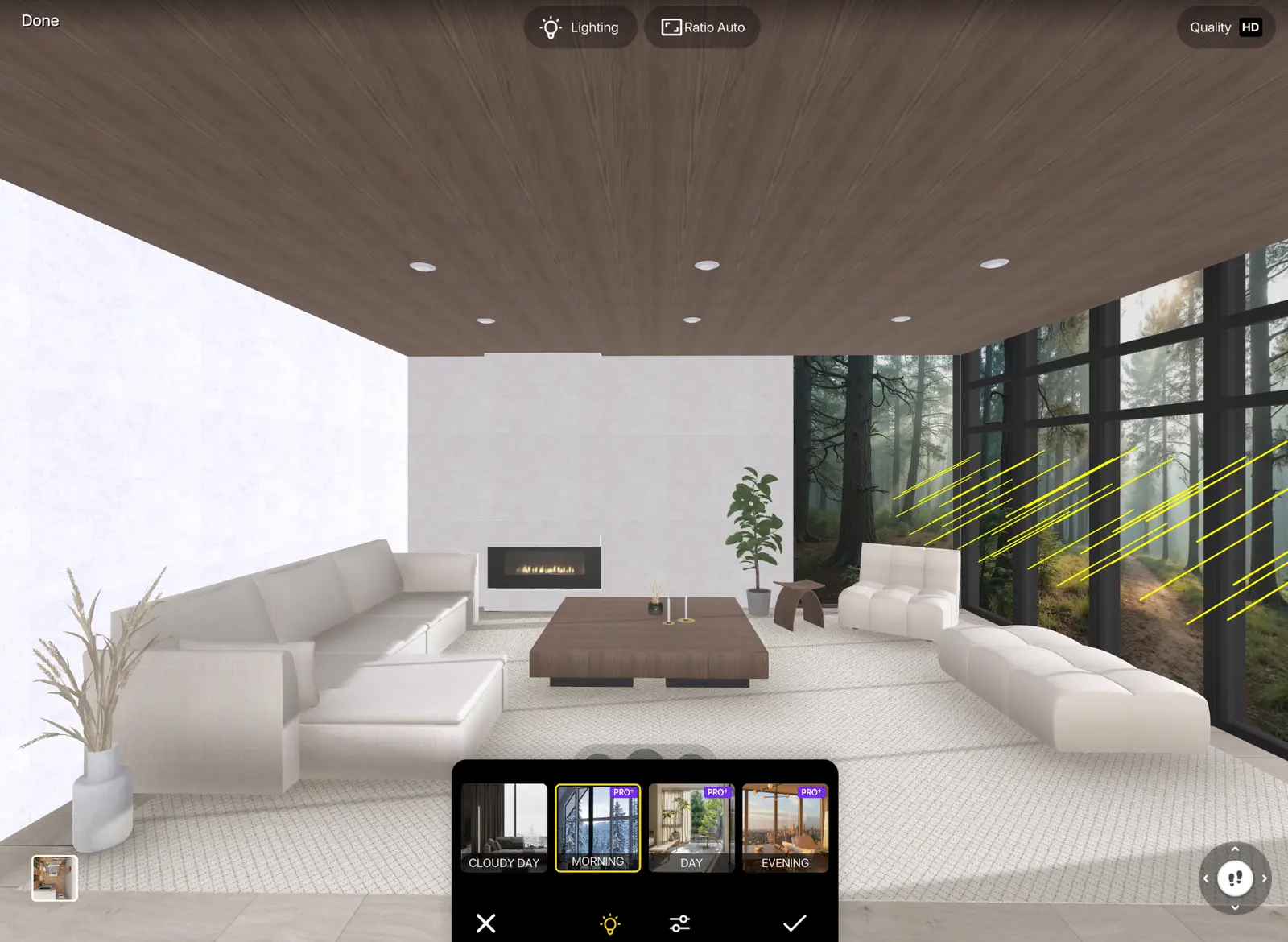
Ustawienia oświetlenia: tryb światła, a następnie jasność i temperatura barwowa.
Zdjęcia HD są na start bezpłatne; Full HD wymaga planu PRO, a 4K – PRO+. Każde ustawienie opisano w poradniku how to make a 3D render of a room. Gotowy efekt warto obejrzeć na ekranie komputera: detale są tam lepiej widoczne.
Źle dobraną sofę łatwiej zmienić na renderze niż w gotowym pokoju. Warto spróbować na własnym planie w Home Planner: zmierzyć przestrzeń, rozrysować ją w 2D i 3D, umeblować produktami prawdziwych marek lub zacząć od gotowego układu sypialni, łazienki czy salonu, a następnie wyrenderować widok.

Wypróbuj we własnym projekcie
Bezpłatna aplikacja do planowania pomieszczeń i aranżacji wnętrz