Wandpaneelvisualisator: probeer panelen, muurmaterialen en vloeren in 3D

Probeer wandpanelen, behang, bakstenen en vloeren uit in je eigen ruimte in Home Planner, gebruik een foto van een stalenkaart als materiaal en stel de precieze hoogte van een wandplank op de muur in.
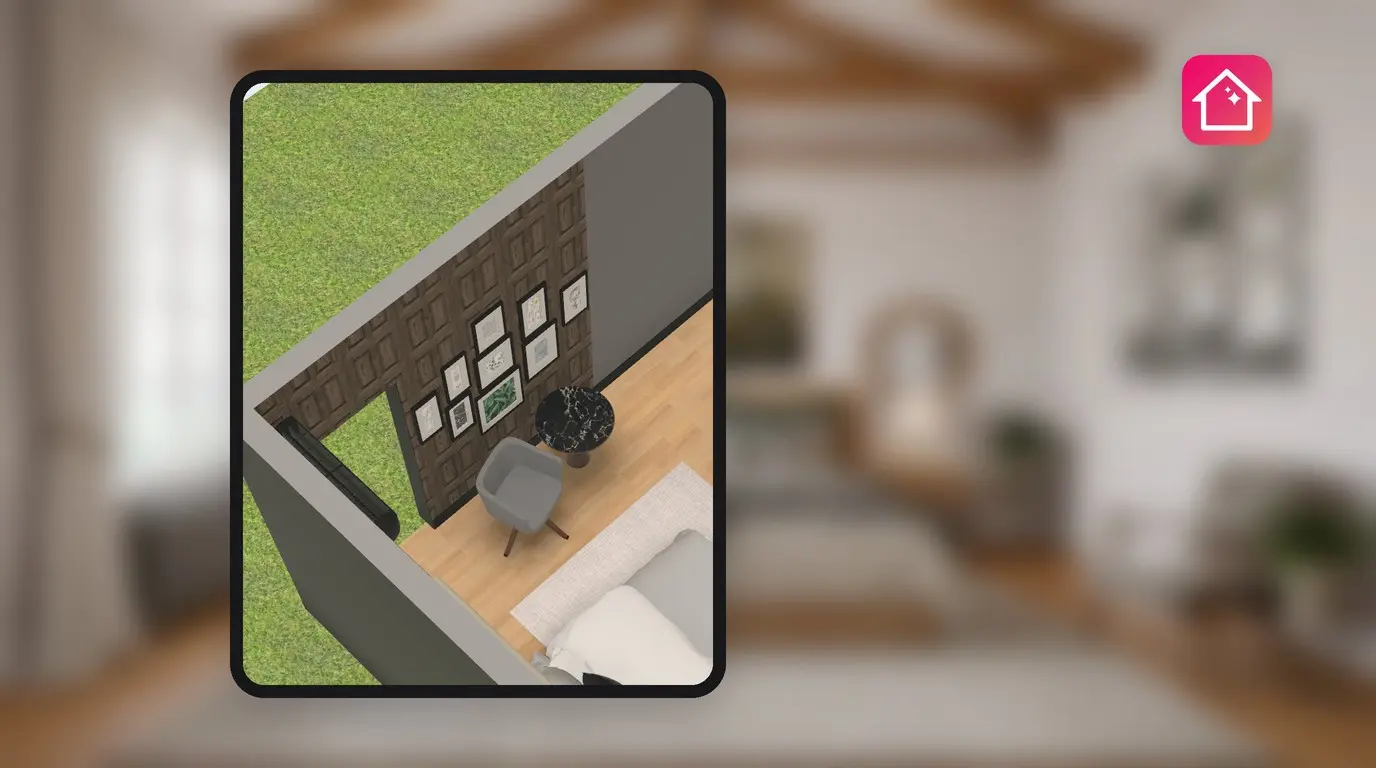
Houten latten achter het bed, of toch bakstenen? Op een stalenkaart in de winkel zie je niet hoe het staat op een muur van 3,5 meter met een raam erin. Home Planner werkt als een wandpaneelvisualisator voor je eigen kamer: breng panelen, behang of bakstenen aan op één muur en loop er in 3D omheen.
Met hetzelfde palet verander je ook vloeren, ruimte voor ruimte. En als een plank op een exacte plek moet hangen, stel je de positie op de muur zo in. Deze handleiding helpt je stap voor stap op weg.
Zo werkt het
- Selecteer één zijde van een muur in de 3D-weergave.
- Kies een materiaal uit Lambrisering, Behang, Bakstenen of gebruik je eigen foto.
- Bekijk de ruimte in 3D en probeer vervolgens de volgende optie uit op dezelfde muur.
Voordat je begint
| Dit heb je nodig | Waarom |
|---|---|
| Home Planner op iPhone, iPad, Android, Mac of Windows | De stappen zijn op elk apparaat vrijwel hetzelfde. |
| Een ontwerp waarin de ruimte getekend is | Materialen worden aangebracht op de muren, vloeren en plafonds van je plattegrond. |
| Een foto van het paneel of behang dat je mooi vindt (optioneel) | Met Foto selecteren maak je van een foto een materiaal. |
| PRO voor elk materiaal (optioneel) | Bij het gratis abonnement kan een deel van de materialen op een tabblad een PRO-badge hebben. Egale kleuren zijn altijd gratis. |
Hoe probeer ik wandpanelen uit op mijn muur?
Selecteer de muurzijde in 3D, kies het kleurenschip en kies een materiaal op het tabblad Lambrisering. Het materiaal bedekt alleen de geselecteerde zijde, dus de andere muren blijven zoals ze zijn.
- Open het ontwerp in de 3D-weergave.
- Selecteer de muurzijde die je wilt veranderen.
- Selecteer het kleurenschip: de ronde eerste knop op de kleine werkbalk die bij de selectie verschijnt. Deze heeft geen label, maar toont de huidige kleur of het materiaal van de muur. Het palet wordt geopend. Op een telefoon in staande stand staat in de koptekst Toepassen op alles (N), Kleur wijzigen en Gereed. Op andere apparaten en schermen kan de titel Kleur zijn.
- Kies een tabblad in de balk bovenaan het palet: eerst Recenter en Mijn materialen, daarna tabbladen zoals Kleuren, Bakstenen, Behang, Lambrisering en Tegel.
- Selecteer een materiaal. De muur verandert direct.
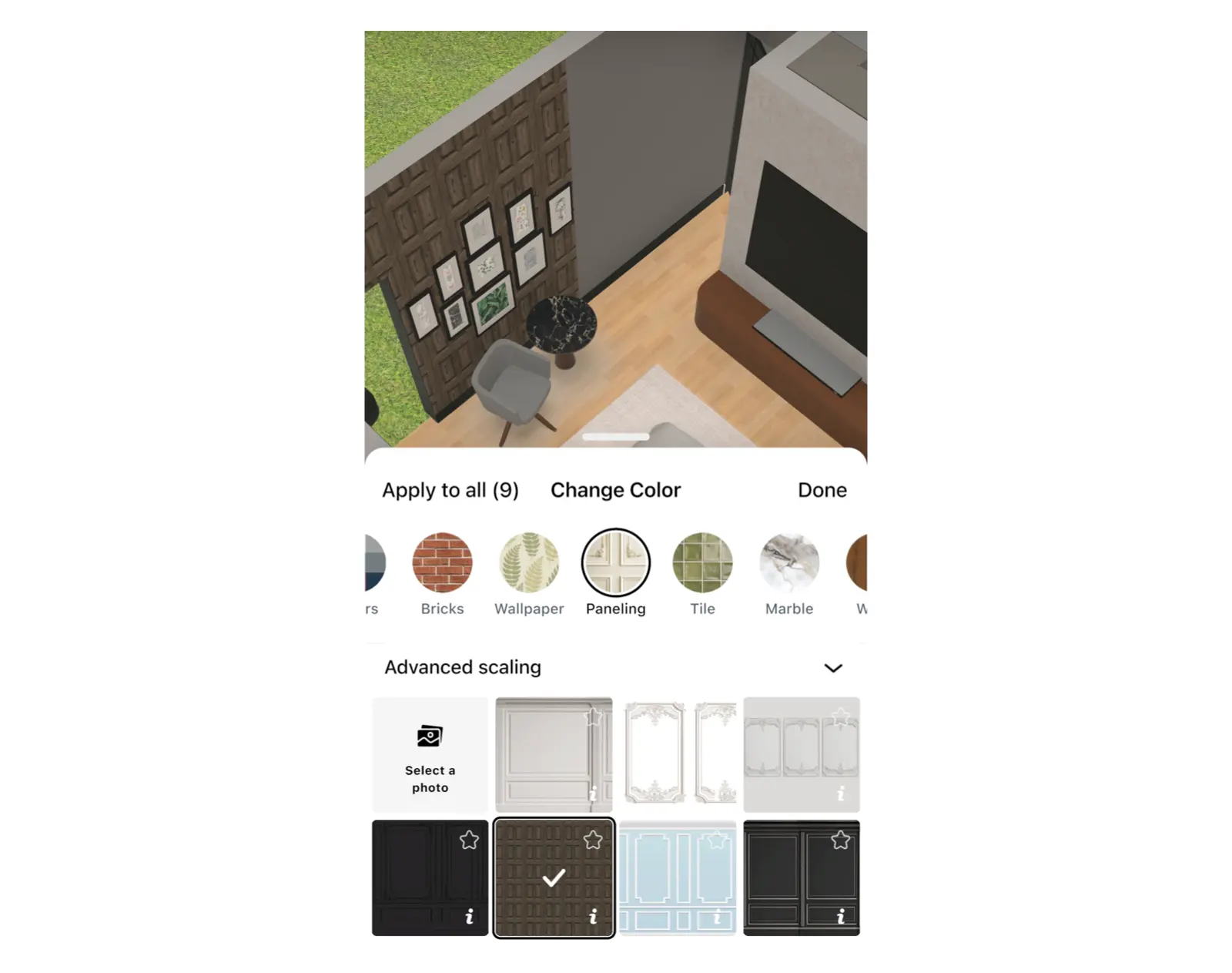
Bij het gratis abonnement kan een deel van de materialen op een tabblad een PRO-badge hebben. Als je er een selecteert, opent Home Planner het abonnementenaanbod. De overige materialen op het tabblad zijn gratis, en egale kleuren zijn altijd gratis.
De tabbladen staan in één horizontale balk. Zie je Lambrisering of Bakstenen niet staan? Scroll de balk dan naar opzij. Bij Recenter worden de laatst gebruikte materialen bewaard, zodat je snel tussen twee opties kunt schakelen.
Eén muur verven werkt op precies dezelfde manier, waardoor het palet ook een visualisator voor accentmuren is. Zie moderne behangideeën voor inspirerende patronen.
Kan ik een foto van mijn eigen paneel of behang gebruiken?
Ja. Selecteer Foto selecteren in het palet en kies een foto van het paneel, de tegel of het behang dat je hebt gevonden. Home Planner brengt dit als materiaal aan op de muur. Snel toepassen is gratis op muren en vloeren. Voor een plafond is PRO vereist.
- Selecteer de muurzijde en vervolgens het kleurenschip.
- Selecteer Foto selecteren.
- Kies de foto op je apparaat.
- Home Planner vraagt: Hoe wil je dit materiaal gebruiken? Kies Snel toepassen om het direct op de muur aan te brengen, of Opslaan in Mijn materialen om het te bewaren.
Veelgemaakte fout: je kiest Snel toepassen en zoekt de foto later bij Mijn materialen. Daar staat hij niet: een snel toegepaste foto blijft alleen in Recenter staan. Kies Opslaan in Mijn materialen om hem te bewaren. Hiervoor moet je ingelogd zijn op je account, en de knop toont hoeveel van je opgeslagen materialen er in gebruik zijn.
Hoe maak ik van een muurmateriaal een paneel?
Selecteer het oppervlak en vervolgens de knop Paneel maken die onder de werkbalk verschijnt. Home Planner voegt een los paneel van 1 × 1 m en 1 cm dik toe met het materiaal van dat oppervlak. Paneel maken is gratis. Het paneel is een object: je kunt het verplaatsen en de afmetingen aanpassen, net als bij andere objecten.
Paneel maken verschijnt wanneer je een muurzijde, vloer of plafond selecteert met een normaal materiaal of een egale kleur. De knop verschijnt niet bij een foto die over het hele oppervlak is uitgerekt, of wanneer je de afmetingen aanpast. Het oppervlak zelf verandert niet.
Kan ik in verschillende ruimtes een andere vloer leggen?
Ja. Elke ruimte heeft een eigen vloer en die verander je op dezelfde manier als een muur: selecteer de vloer van een ruimte en kies een materiaal. De andere ruimtes behouden hun vloer.
- Selecteer de vloer van de ruimte in de 3D-weergave.
- Selecteer het kleurenschip en kies een tabblad, bijvoorbeeld Hout, Tegel of Tapijt.
- Selecteer het materiaal, selecteer de volgende ruimte en herhaal de stappen.
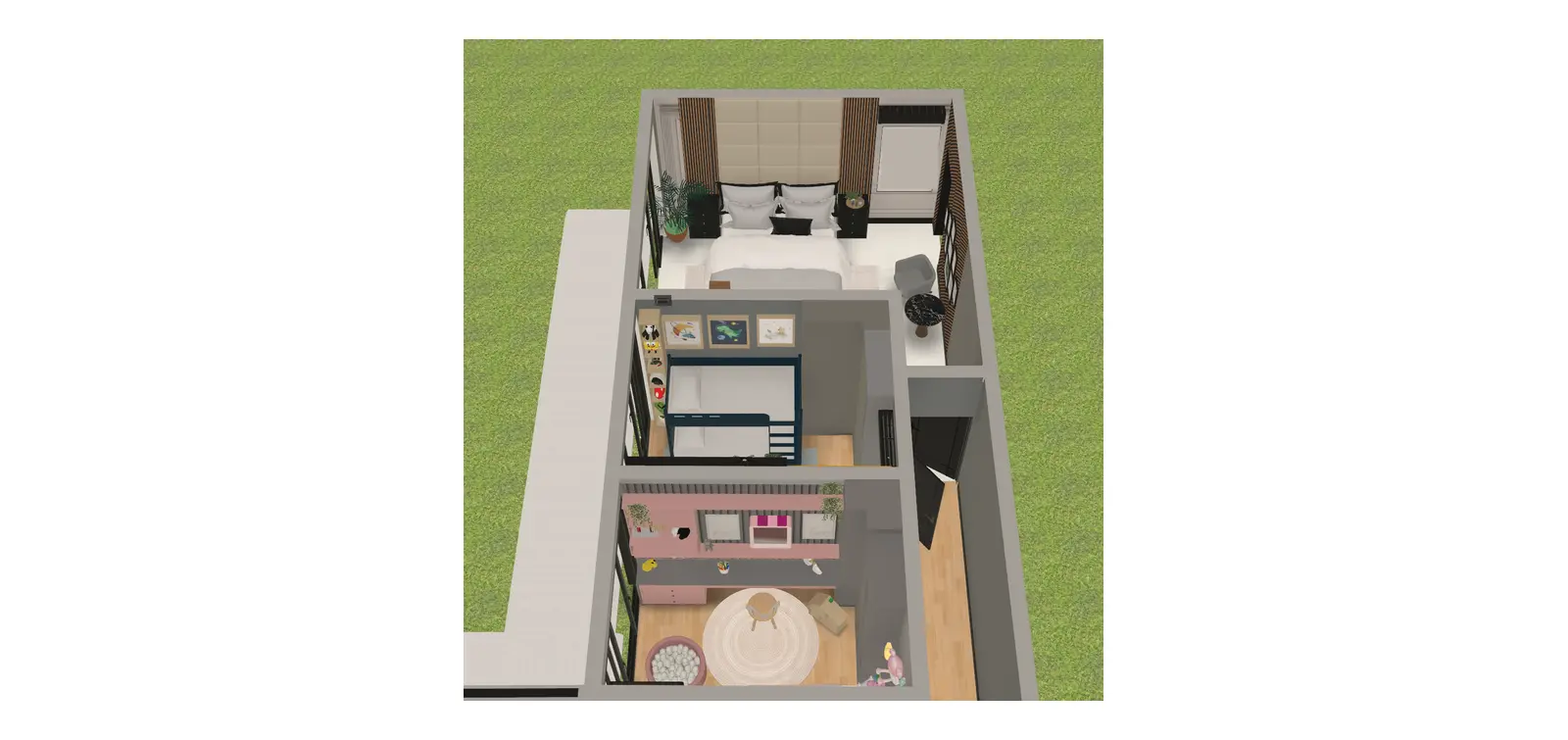
Hoe stel ik de hoogte van een wandplank op een muur in?
Selecteer de wandplank en open Positie. Selecteer vervolgens de rij Onderkant en typ de afstand van de plank tot aan de vloer. Een wandplank heeft geen veld voor Hoogte boven de vloer.
- Selecteer de wandplank.
- Selecteer het hoogte-icoon in de rij knoppen onder de kleine werkbalk, links van de draaiknop. Of open het menu met drie puntjes (Meer) en selecteer Positie (bij sommige objecten is dit Positie & rotatie).
- Selecteer de rij Onderkant en voer de afstand tot aan de vloer in. Als er een object onder de wandplank staat, zoals een dressoir, meet Onderkant tot de bovenkant van dat object. Bovenkant, Links en Rechts bepalen de afstand aan de andere zijden.
- Voer een waarde in bij Afstand tot de muur om de wandplank verder van de muur af te zetten.
| Het object staat op | Wat je ziet bij Positie |
|---|---|
| De vloer | Hoogte boven de vloer |
| Een muur | Afstand tot de muur, en de rijen Bovenkant, Onderkant, Links en Rechts |
| Het plafond | Afstand tot het plafond |
Veelgemaakte fout: je zoekt de hoogte bij de afmetingen van het object, naast de breedte en diepte. Daar staat deze niet: de afmeting bepaalt hoe groot het object is, de positie bepaalt waar het hangt. Als het hoogte-icoon ontbreekt, kijkt de camera te steil omlaag. Kantel de weergave een beetje en het icoon verschijnt weer.
Twijfel je tussen twee panelen? Teken je ruimte in Home Planner en breng ze beide aan op dezelfde muur voordat je iets koopt.
Kennisgeving inzake handelsmerken. Home Planner is niet gelieerd aan, goedgekeurd door of gesponsord door Apple Inc., Google LLC of Microsoft Corporation; hun namen en merken behoren toe aan de respectievelijke eigenaren. iPhone, iPad en Mac zijn handelsmerken van Apple Inc., geregistreerd in de VS en andere landen. Android is een handelsmerk van Google LLC. Overige handelsmerken zijn het eigendom van hun respectievelijke eigenaren.
Probeer het uit in je eigen project
Gratis app voor plattegronden en interieurontwerp


