Hoe maak je een interieurofferte voor een klant?

Zet het ontwerp dat je al hebt gemaakt om in een gespecificeerde offerte die je klant via een link kan ondertekenen. Je eerste offerte is gratis.
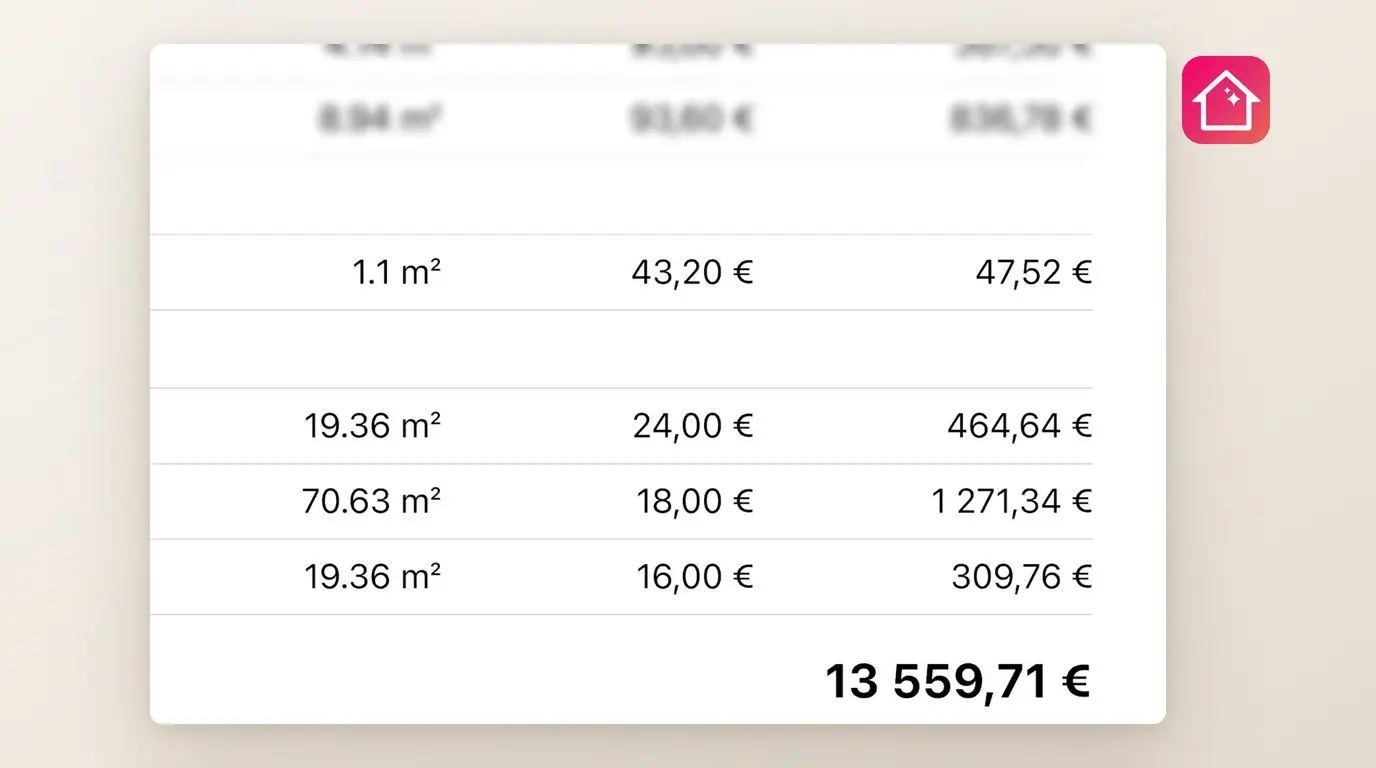
Je klant heeft het 3D-ontwerp gezien en stelt de onvermijdelijke vraag: "Wat gaat dit allemaal kosten?" Een offerte voor interieurontwerp geeft daar antwoord op, maar de traditionele manier om die te maken kost je zo een hele avond. Je kopieert elk item uit de boodschappenlijst naar een spreadsheet, meet de muren opnieuw op voor de schilder, berekent je marge met een formule en exporteert een pdf. Vervolgens wacht je op antwoord, waarna de klant vraagt om toch die ene lamp weg te laten. En zo zit je aan versie drie.
Klantoffertes in Home Planner vertrekken direct vanuit het project dat je al getekend hebt. De items, de aantallen en de ruimteoppervlaktes zijn al geteld; je voegt alleen nog je prijzen, je werkuren en je marge toe. Je klant ontvangt een genummerde pdf met jouw logo, of een link om de offerte in de browser te bekijken, te beantwoorden en te ondertekenen.
Waarom maken ontwerpers hun offertes in Home Planner?
Omdat je een offerte veel sneller opbouwt, de getallen rechtstreeks uit het ontwerp komen en de klant meteen een professioneel document ontvangt.
- Minder typwerk. Home Planner haalt de spullen uit de boodschappenlijst en de oppervlaktes van vloeren, muren en plafonds, evenals de deuren en ramen, rechtstreeks uit het ontwerp. Je hoeft dus alleen de prijzen in te voeren. Bovendien worden je prijzen en voorwaarden automatisch meegenomen naar je volgende offerte.
- Cijfers rechtstreeks uit het ontwerp. Home Planner gebruikt de hoeveelheden uit hetzelfde plan dat de klant in 3D heeft gezien, niet uit een tweede inmeting. De app telt zelf de marge, btw, korting en het voorschot op, dus je hebt geen ingewikkelde spreadsheetformules die kunnen klappen.
- Een echt document, geen rekenblad. Home Planner genereert een genummerde pdf met jouw logo en contactgegevens, een geldigheidsdatum, het voorschot en het resterende saldo. Je inkoopprijzen en winstmarge blijven volledig afgeschermd voor de klant, en je kunt desgewenst ook de eenheidsprijzen verbergen.
Meer dan een pdf in de inbox
Stuur je een pdf via e-mail, dan is het afwachten. Met de klantlink brengt Home Planner de offerte inclusief reactie direct bij je terug.
- De klant opent de offerte in elke gewenste browser. Er is geen app of account voor nodig.
- Ze kunnen optionele regels aan- of uitvinken, waarna het totaalbedrag zich direct aanpast.
- Ze accorderen en ondertekenen met een getekende handtekening of een getypte naam, vragen om aanpassingen of wijzen het voorstel af.
- Nog geen reactie? Home Planner stuurt de klant automatisch een herinnering via e-mail op dag 3 en dag 7.
- Na ondertekening mailt Home Planner de ondertekende pdf direct naar de klant.
- Voer je een wijziging door, dan toont Home Planner de nieuwe revisie via dezelfde link en markeert precies wat er is veranderd.
Elke reactie verschijnt in Home Planner als status van de offerte. Eén ding doet Home Planner niet: betalingen verwerken. Het voorschot en het resterende saldo staan duidelijk op papier en de klant betaalt je zoals jullie hebben afgesproken.
Hoe werkt een interieurofferte in Home Planner?
Je stelt de offerte samen in één venster dat opent vanuit de boodschappenlijst van je project. Dit gaat in drie stappen.
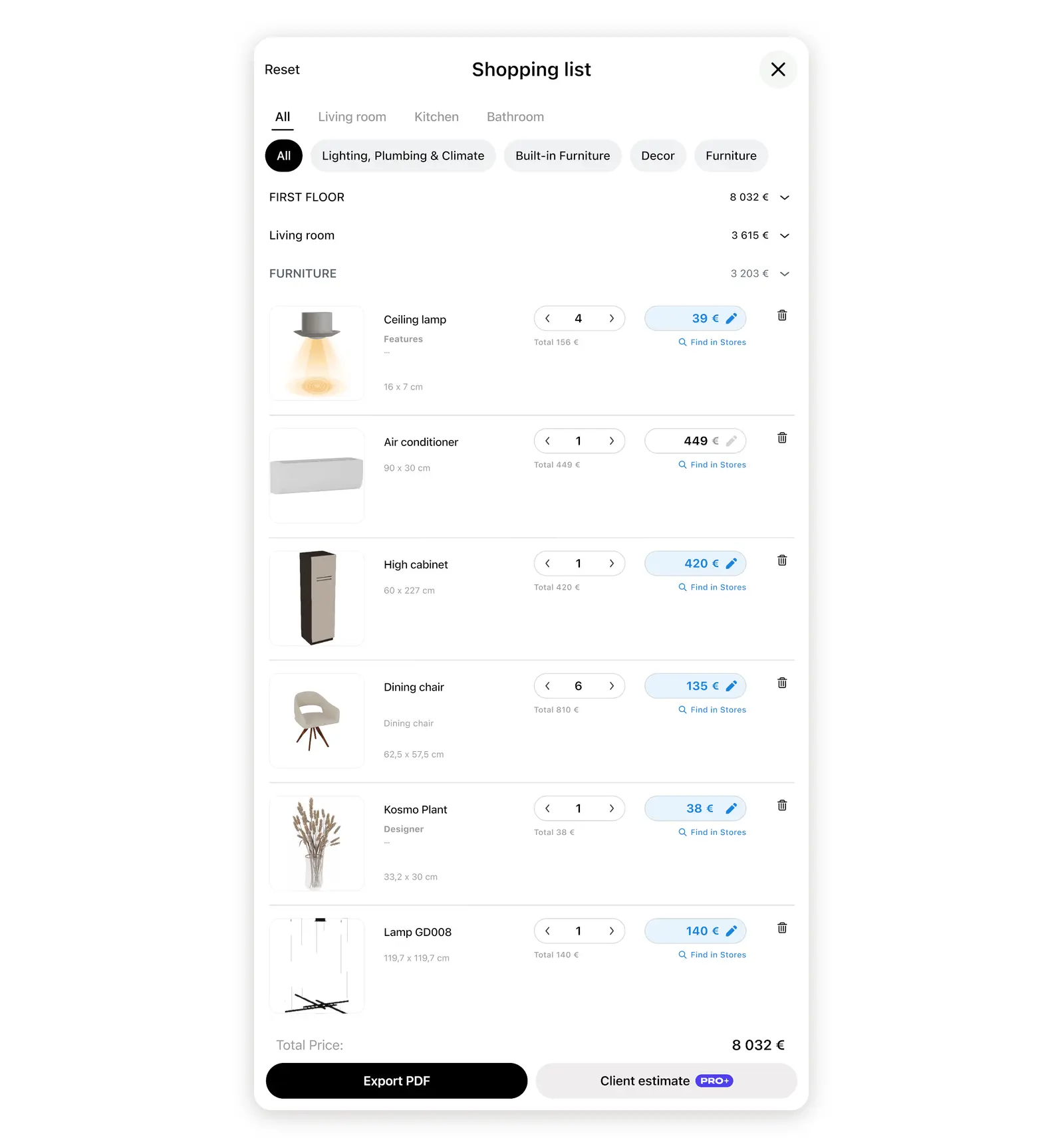
- Selecteer Klantofferte in het venster Boodschappenlijst van je project.
- Voeg je marge, je tarieven en je voorwaarden toe. Totaal voor de klant past zich na elke aanpassing meteen aan.
- Selecteer Offerte-pdf onderaan het offertevenster en verstuur het bestand of een link. Zodra je klant reageert, zie je dat direct in Home Planner.
Voordat je begint
| Dit heb je nodig | Waarom |
|---|---|
| Een project met meubels of materialen in het ontwerp | De artikellijst wordt overgenomen uit de boodschappenlijst. |
| Ruimtes in het ontwerp | Hoeveelheden voor werkzaamheden, zoals vloeroppervlakte of het aantal deuren, komen uit de ruimtes. |
| Een Home Planner-account en een internetverbinding | Het offertenummer en de klantlink worden aangemaakt door de Home Planner-server. |
| Eigenaar (auteur) zijn van het project | Alleen de maker ziet de offerte. Medebewerkers en kijkers van een gedeeld project zien deze niet. |
| Het e-mailadres van de klant, voor de link | Herinneringen en het ondertekende exemplaar worden hiernaartoe gestuurd. |
| PRO+ of PRO++, na je eerste offerte | Vereist voor elke offerte die je na je eerste proefofferte uitbrengt. |
Home Planner werkt op iPhone, iPad, Android, Mac en Windows; de schermafbeeldingen tonen de desktop-app.
Hoe maak je een offerte voor een klant in Home Planner?
Open de offerte vanuit de boodschappenlijst en geef vervolgens aan voor wie de offerte is en om welke ruimtes het gaat.
- Open je project, selecteer het delen-pictogram rechtsboven in de editor en kies Boodschappenlijst.
- Selecteer Klantofferte in het venster Boodschappenlijst.
- Selecteer de regel Klant bovenaan het offertevenster en vul Naam of bedrijf en Adres projectlocatie in. Beide komen op de pdf te staan.
- Bij meerdere ruimtes controleer je het veld Offerte voor: bovenaan het venster. Selecteer Bewerken ernaast om alleen de ruimtes te selecteren die onder deze offerte vallen.

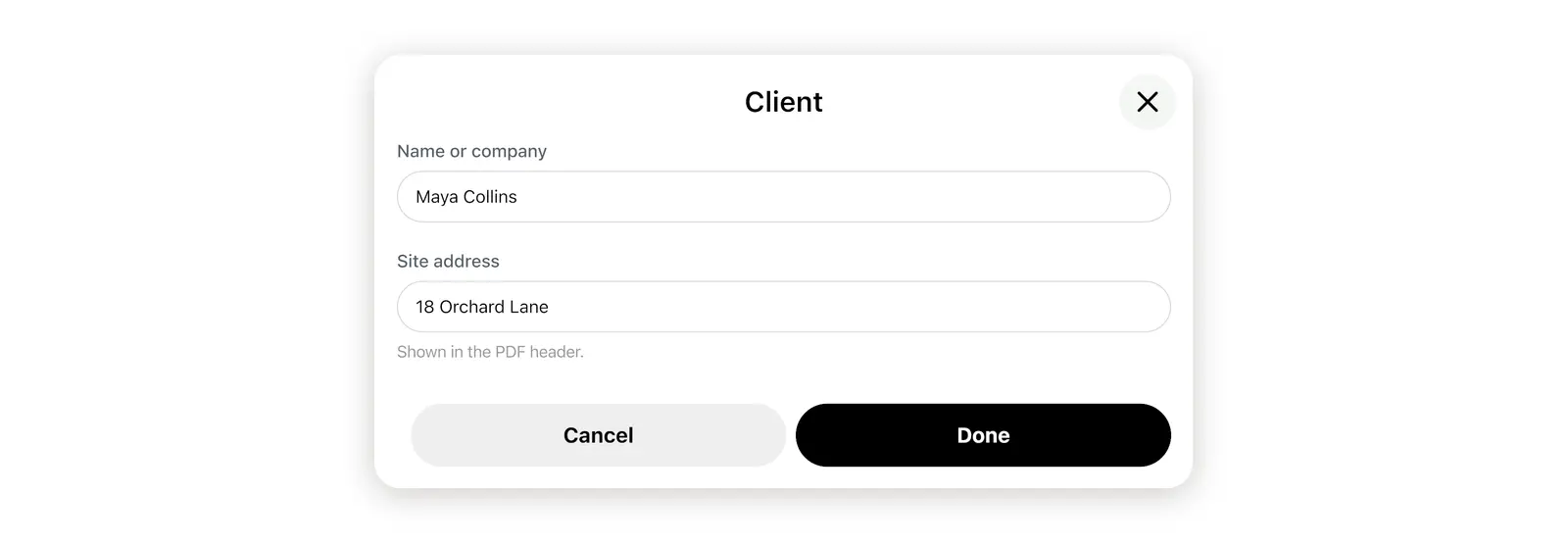
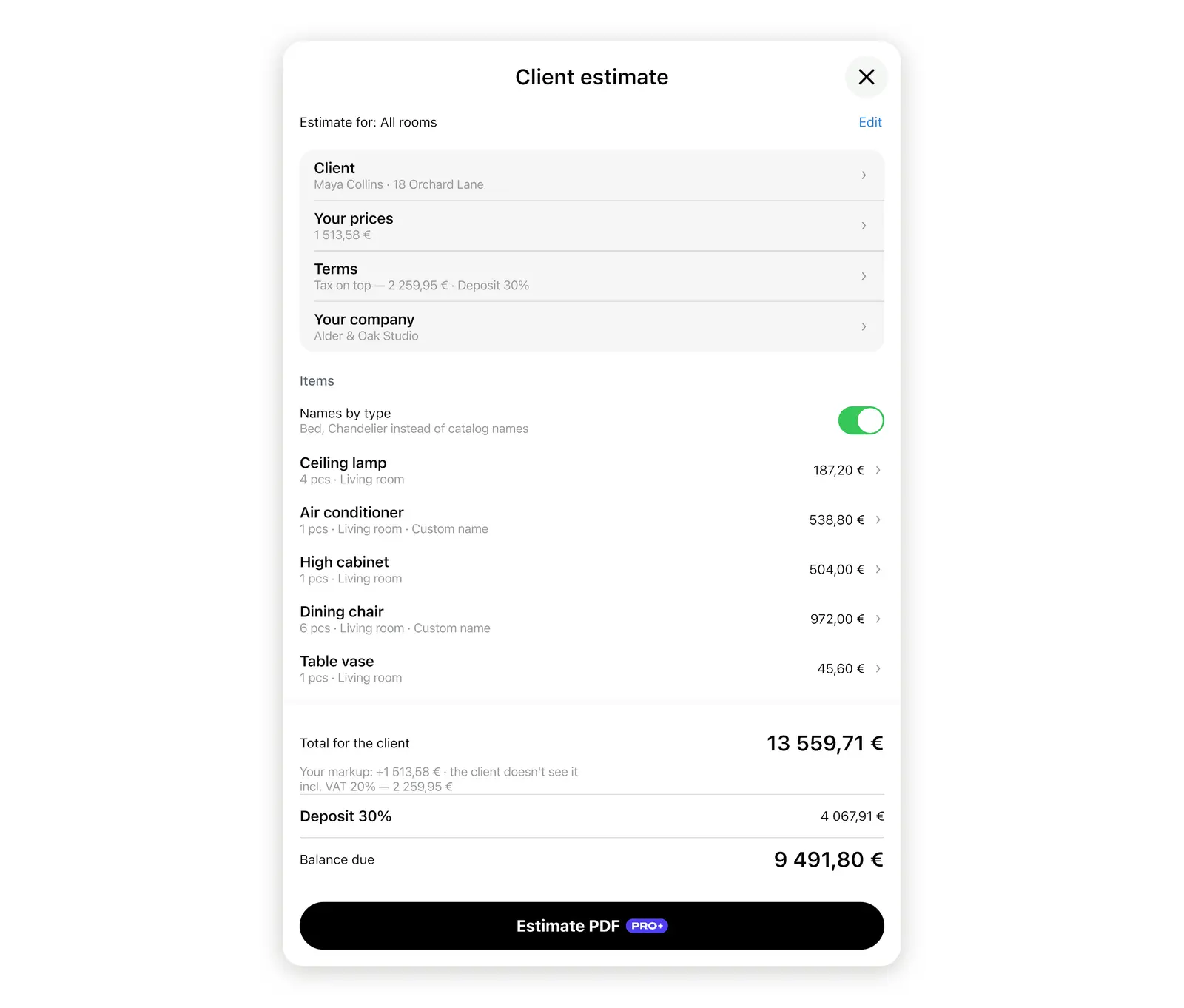
Voordat je je eerste offerte maakt, biedt Home Planner een voorbeeld-pdf met watermerk aan. Open deze om te zien wat je klant ontvangt voordat je ook maar één prijs invult.
Hoe bepaal je de prijzen voor een interieurproject in Home Planner?
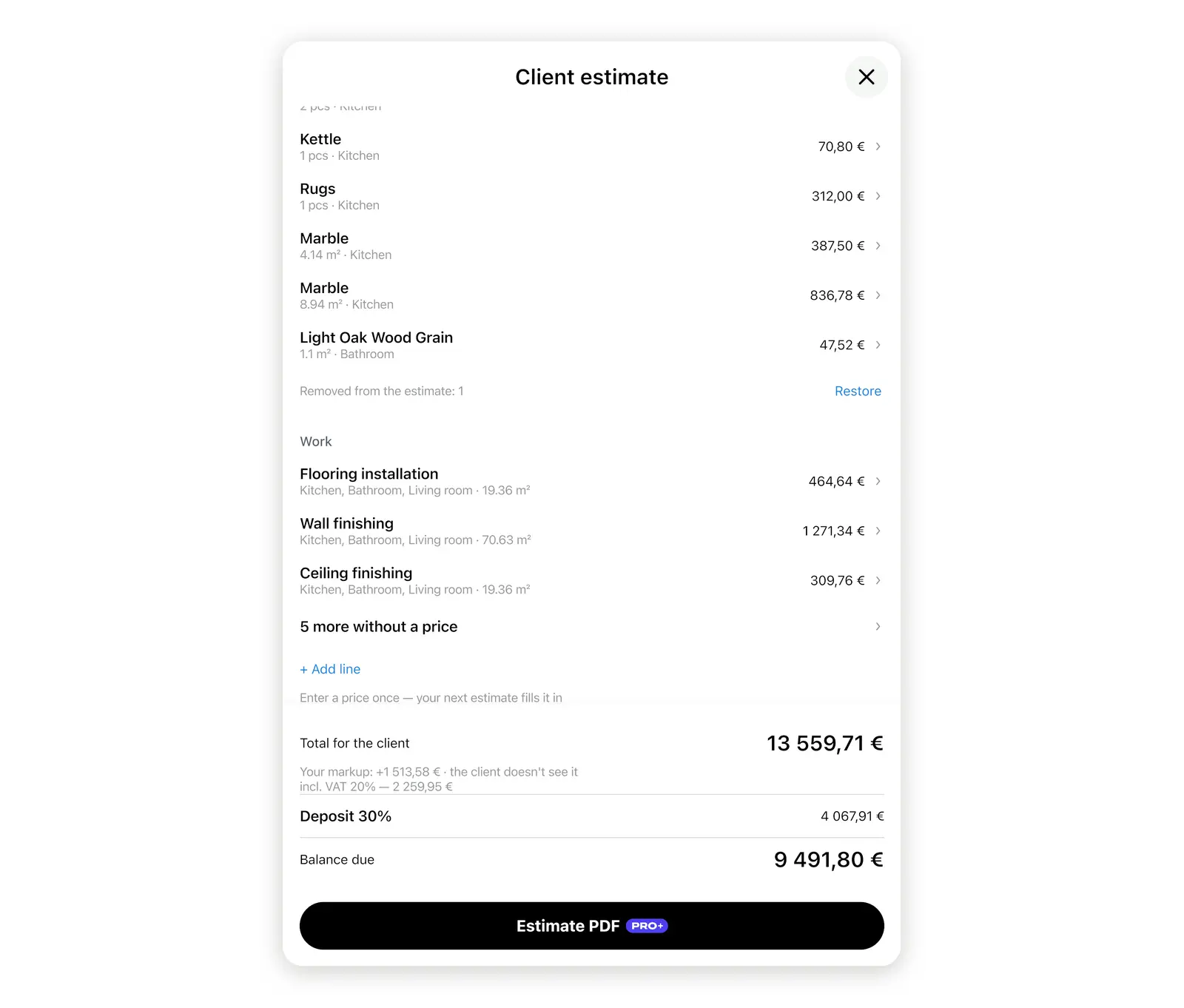
Voeg een marge toe op de artikelen, koppel een prijs aan elk type werkzaamheid en stel je voorwaarden in. Home Planner rekent alles door; jij bepaalt de prijzen.
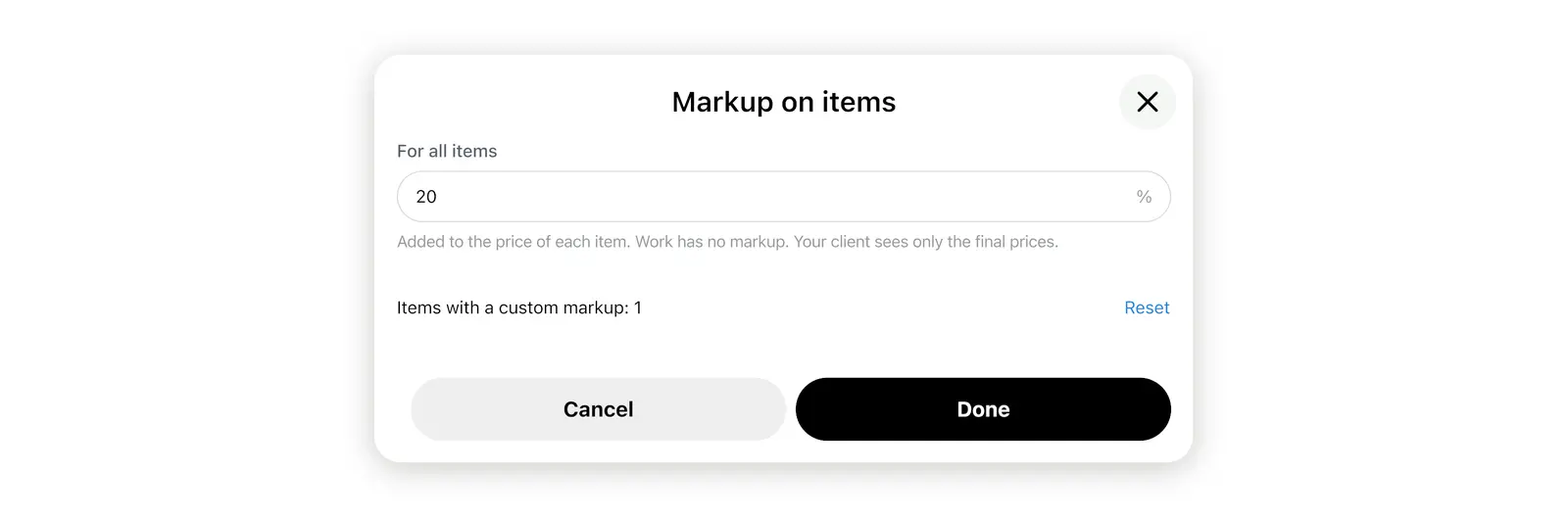
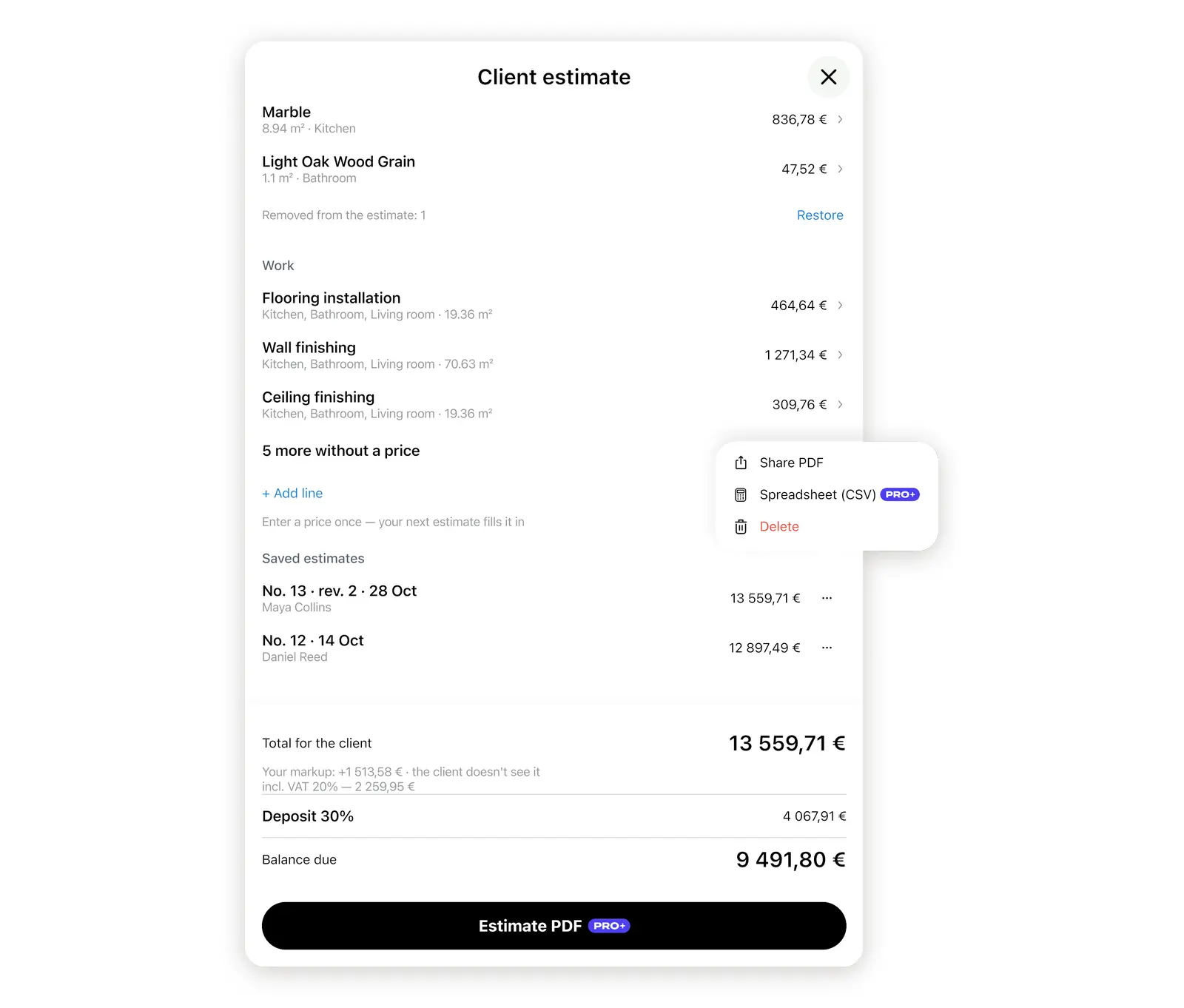
- Marge. Selecteer de regel Jouw prijzen onder Klant, vul het percentage in bij Voor alle artikelen en kies Gereed. Bij een marge van 20% wordt een inkoopprijs van 1.000 automatisch 1.200 voor je klant. Op werkzaamheden wordt geen marge toegepast.
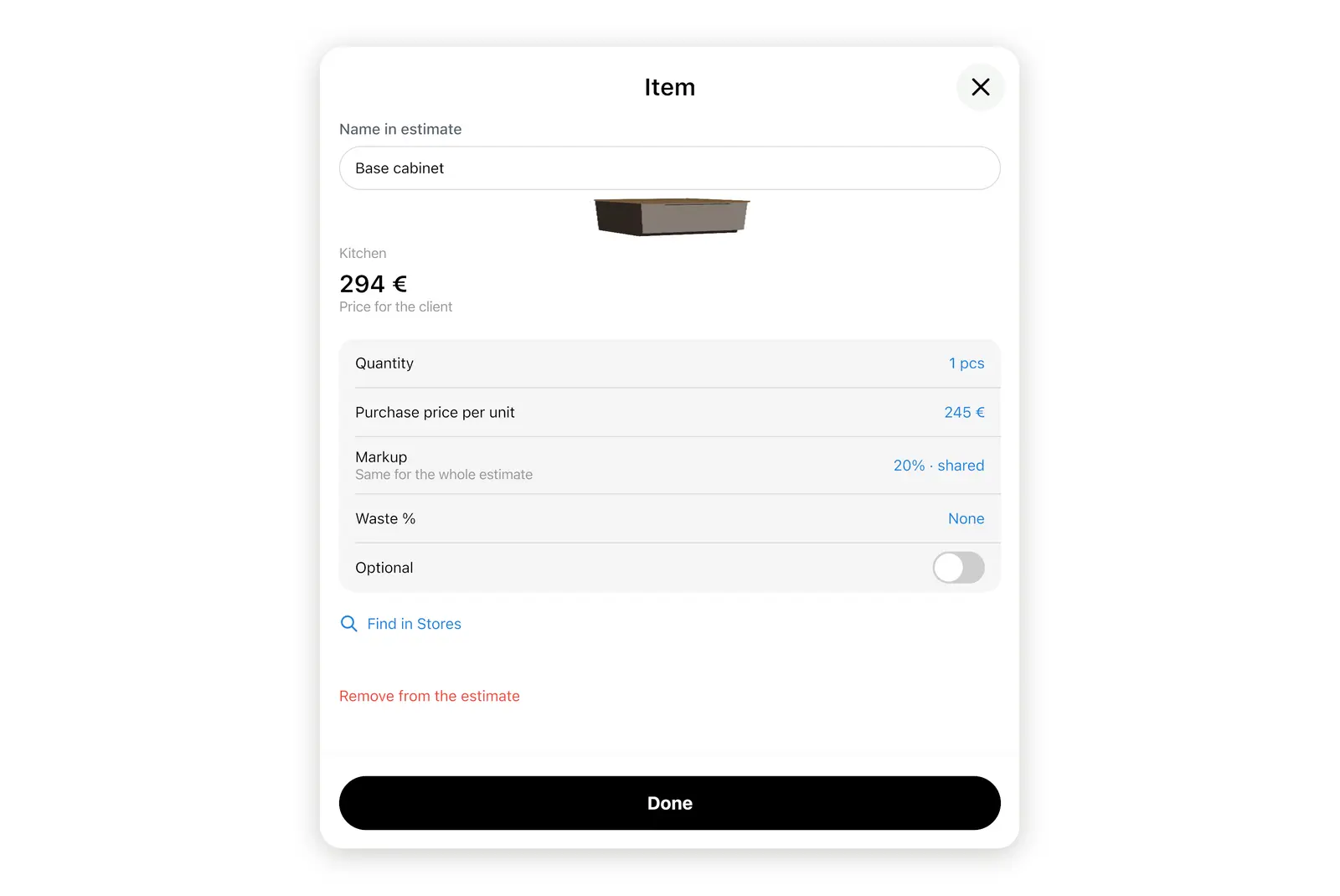
- Artikelen. Selecteer een regel in de lijst Artikelen om de Inkoopprijs per eenheid, Aantal of Marge te wijzigen, Snijverlies % toe te voegen voor op maat te snijden materialen, of het item als Optioneel te markeren: de klant kan het dan zelf toevoegen op de offertepagina. Een regel met Geen prijs telt niet mee in het totaalbedrag: vul een prijs in of kies Verwijderen uit de offerte.
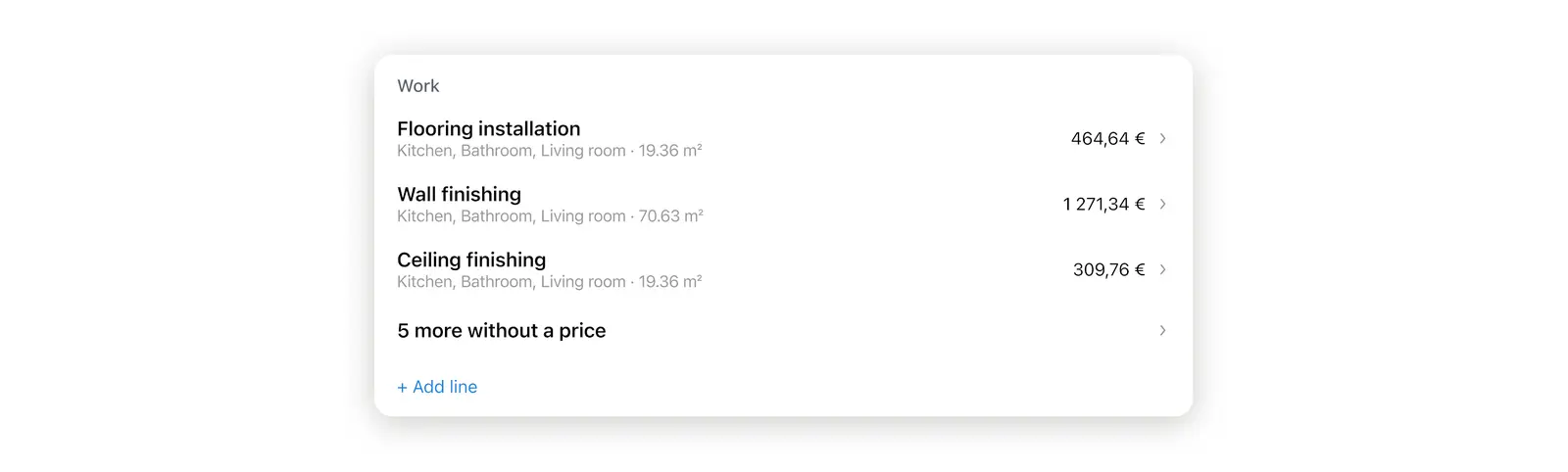
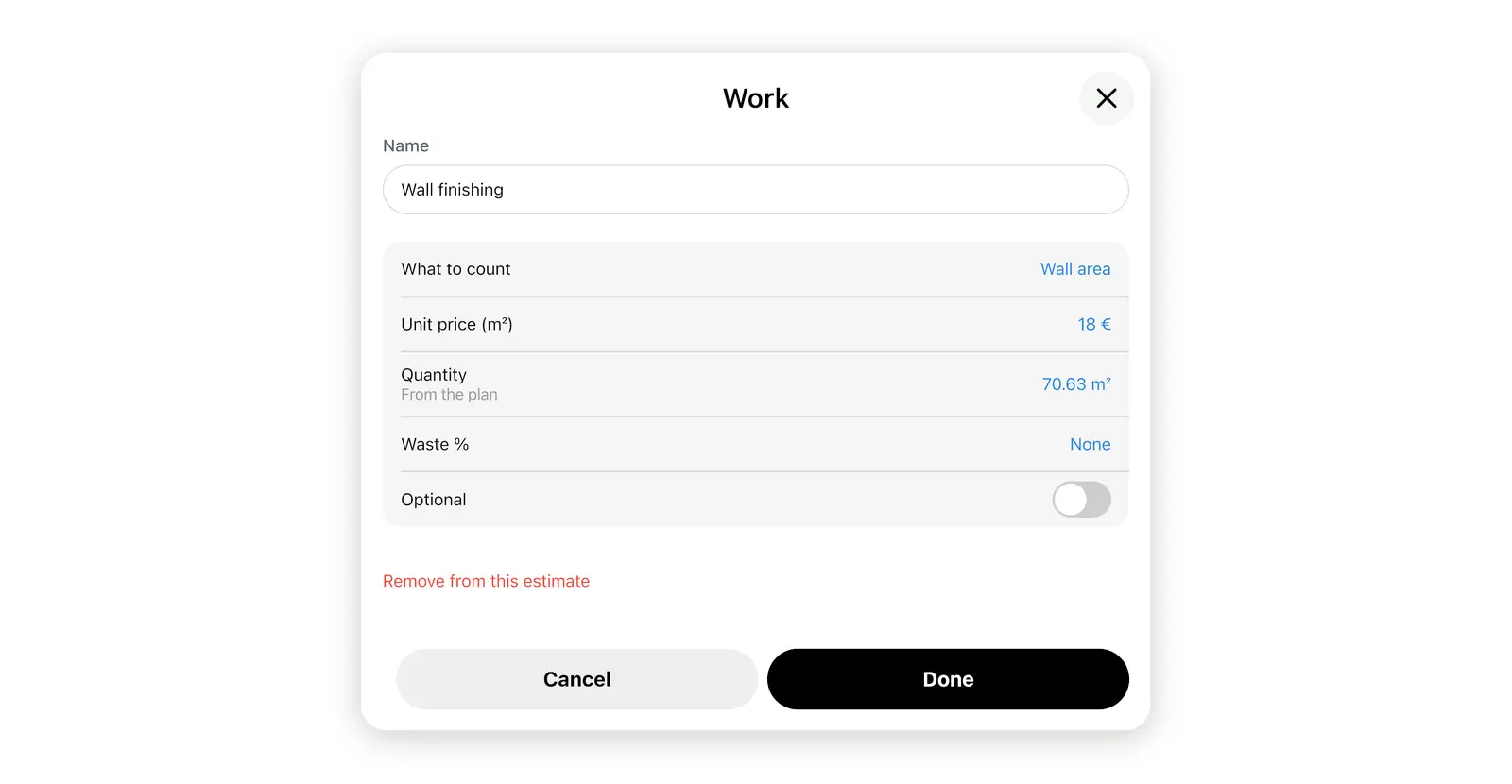
- Werkzaamheden. Het onderdeel Werkzaamheden onder Artikelen bevat 8 kant-en-klare regels, van Vloer leggen tot Afwerking vensterbanken/dagkanten. Vul de Eenheidsprijs in; de hoeveelheid komt automatisch Uit het ontwerp. Voor overige werkzaamheden kies je + Regel toevoegen onderaan de lijst met Werkzaamheden.
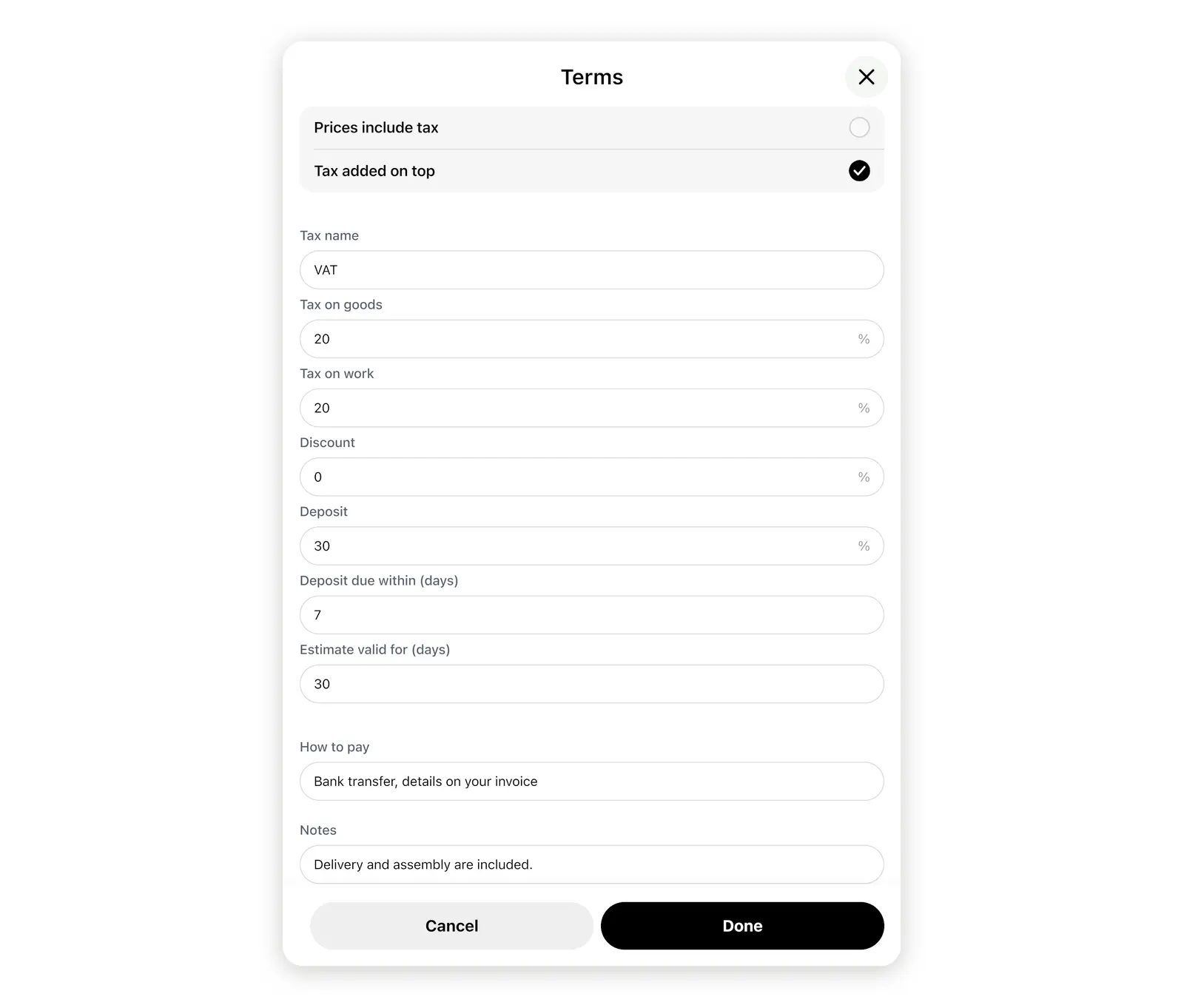
- Voorwaarden. Selecteer de regel Voorwaarden onder Jouw prijzen om btw, Korting, Voorschot, Offerte geldig (dagen), Betaalwijze en Opmerkingen in te stellen. Kies daarna Gereed.
- Eenheidsprijzen. Schakel het verbergen van eenheidsprijzen in wanneer je een complete ruimte als één pakket verkoopt. De klant ziet dan wel het aantal en het regel- of ruimtetotaal, maar niet de prijs per stuk.
Vul een prijs één keer in en je volgende offerte neemt deze automatisch over. Onderaan het venster zie je het Totaal voor de klant en Jouw marge; dit laatste is alleen voor jou zichtbaar.
Hoe verstuur je een pdf van de interieurofferte?
Selecteer Offerte-pdf. Home Planner nummert de offerte automatisch, voegt je bedrijfsgegevens en logo toe en geeft je de optie om het bestand of een link te versturen.
- Selecteer Offerte-pdf onderaan het offertevenster. De knop wordt actief zodra er voor ten minste één artikel of werkzaamheid een prijs is ingevoerd.
- Meld je aan als Home Planner daar om vraagt. De eerste keer opent het scherm Contactgegevens in de pdf: vul hier de gegevens van je bedrijf of studio en je telefoonnummer in.
- Kies in het venster dat verschijnt hoe je klant de offerte moet ontvangen:
- verstuur de pdf via e-mail of een messaging-app;
- verstuur de klantlink en voer het e-mailadres van de klant in. Je ziet elke herinnering die is verzonden en je kunt deze herinneringen ook uitschakelen;
- of, als de klant bij je aan tafel zit, kies je Ondertekenen met klant en geef je het apparaat aan de klant. Die plaatst een handtekening of typt een naam in en kiest Handtekening bevestigen.
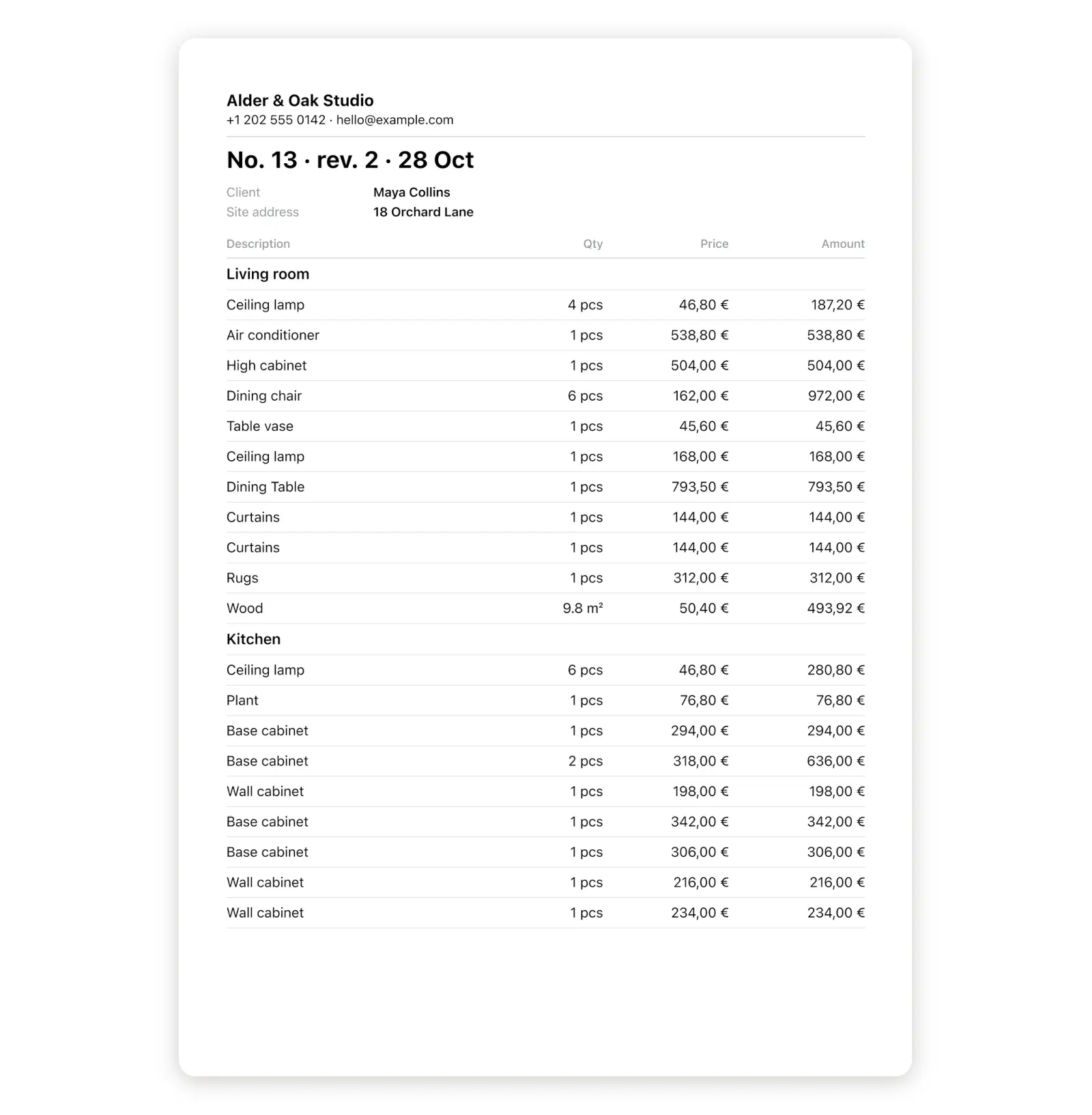
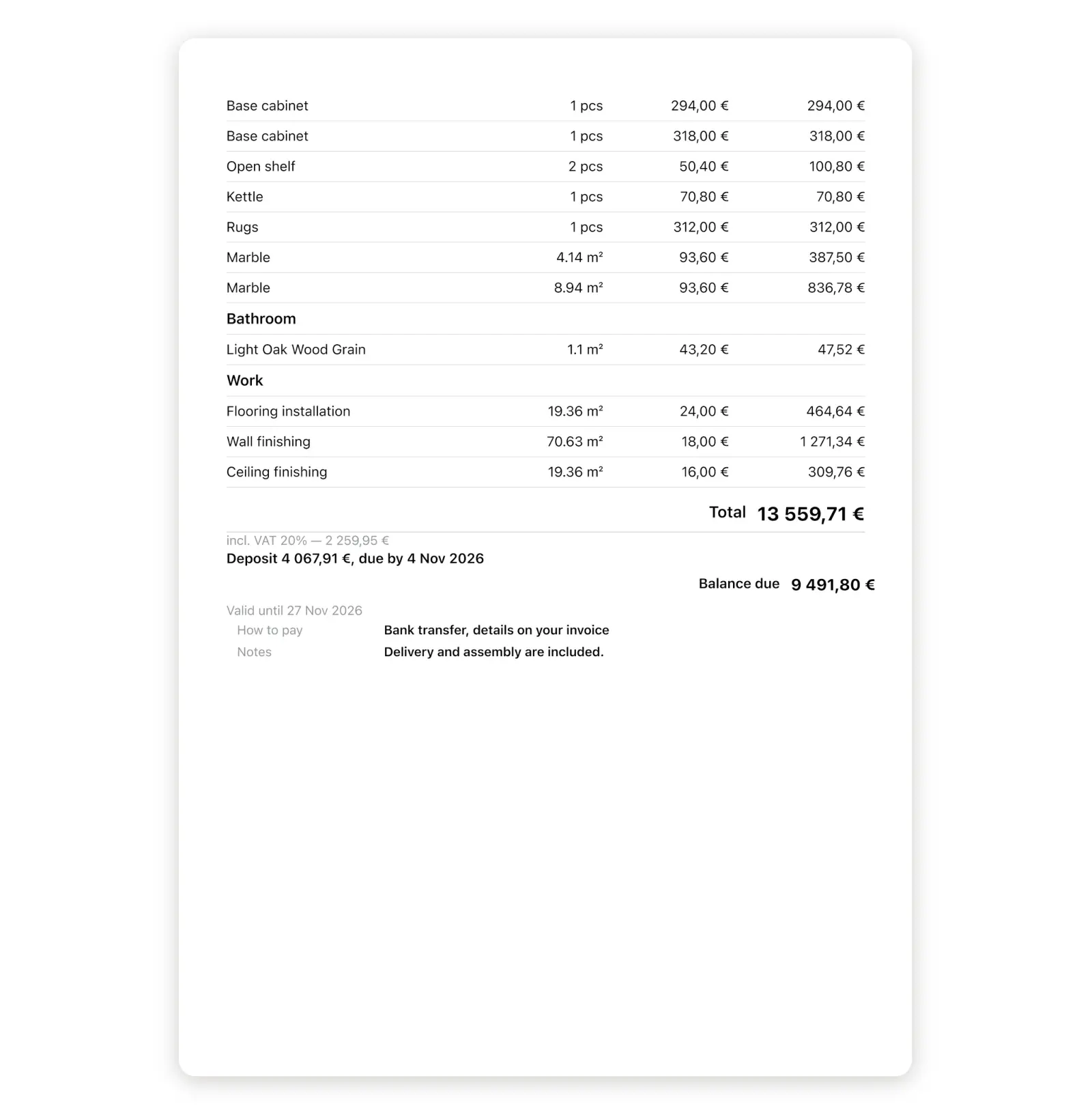
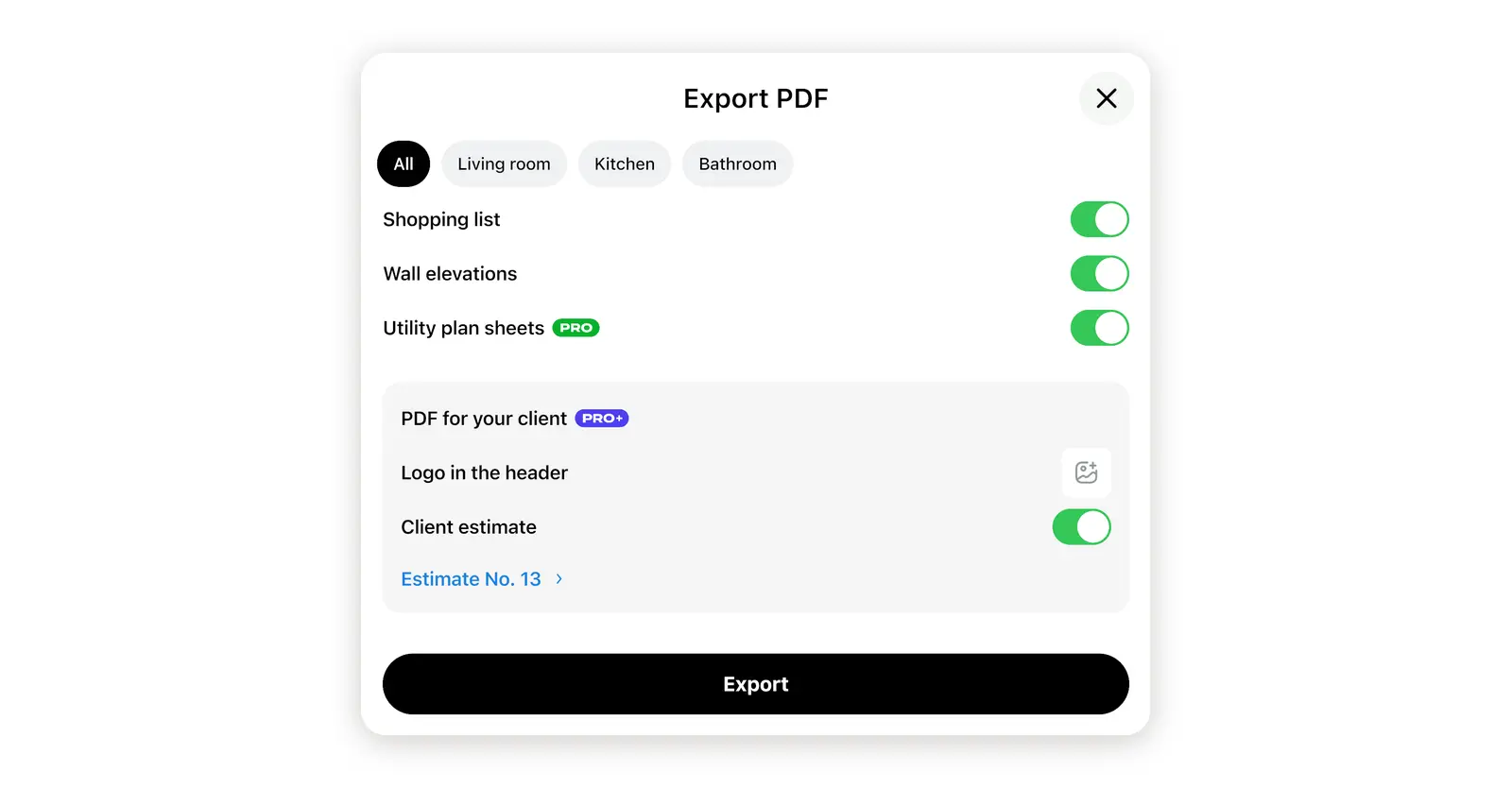
De offerte-pdf bevat uitsluitend de offerte. Wil je de klant ook de plattegronden en afmetingen geven, exporteer dan het projectrapport: selecteer het delen-pictogram rechtsboven in de editor en kies PDF. Vink in het blok PDF voor je klant de optie Klantofferte aan en kies Exporteren. In de boodschappenlijst van het rapport staat dan Prijzen staan in de offerte van inclusief de offertedatum in plaats van winkelprijzen, zodat de klant één consistent overzicht ziet. De knop PDF exporteren naast Klantofferte in de boodschappenlijst toont nog altijd winkelprijzen: bewaar dat bestand voor jezelf.
Wat ziet en doet je klant?
De klant ziet jouw bedrijfsgegevens, de ruimtes met de definitieve prijzen, het totaalbedrag en je voorwaarden, en kan direct reageren op dezelfde pagina. Je ziet elke reactie terug als de status van de offerte:
| Status | Wat de klant heeft gedaan |
|---|---|
| Wachten op antwoord | Heeft de link ontvangen, maar heeft nog niet reageerd. |
| Goedgekeurd | Heeft de offerte geaccepteerd. Met een handtekening wordt dit getoond als Ondertekend. |
| Wijzigingen aangevraagd | Heeft een bericht gestuurd met verzoeken tot aanpassing. |
| Afgewezen | Heeft de offerte afgewezen. |
Home Planner toont het goedgekeurde bedrag ook in de offerteregeI, zodat je meteen ziet waar de klant mee akkoord is gegaan zonder de pdf te hoeven openen.
Wat gebeurt er als je klant om wijzigingen vraagt?
Je bewerkt simpelweg dezelfde offerte en brengt deze opnieuw uit. Je klant opent de bestaande link en ziet meteen de nieuwe revisie.
- Selecteer Klantofferte in het venster Boodschappenlijst en pas de prijzen, de regels of de voorwaarden aan.
- Selecteer onderaan het venster opnieuw Offerte-pdf. Het nummer blijft gelijk en in de titel verschijnt rev. 2.
- Je klant opent dezelfde link. Home Planner toont bovenaan de pagina een banner met het oude en nieuwe totaalbedrag, bijvoorbeeld € 18.220 → € 18.540, en de gewijzigde regels worden duidelijk gemarkeerd.
Een ondertekende offerte blijft zoals deze is ondertekend. Voor wijzigingen na ondertekening is een nieuwe handtekening vereist.
Waar vind je je uitgebrachte offertes terug?
Op twee plaatsen: naast het project in de app en in je Home Planner-account op het web.
- In de app. Onder Opgeslagen offertes in het venster Klantofferte staat elke uitgebrachte pdf vermeld met nummer, datum en status. Open het menu aan de rechterkant van een regel (de drie puntjes) om de PDF te delen, een Spreadsheet (CSV) te exporteren of de offerte te Verwijderen.
- Op het web. Meld je aan op homeplannerapp.com, open je account en kies Offertes om een pdf te downloaden zonder dat je de app hoeft te openen.
Elke pdf behoudt zijn eigen prijzen, dus latere aanpassingen in het project veranderen niets aan reeds verzonden offertes. Run je een studio? Als eigenaar van de studio zie je de offertes en klantreacties van al je medewerkers overzichtelijk op één plek.
Welk abonnement heb je nodig?
Het opstellen van een offerte is gratis in elk abonnement. Ook je allereerste offerte is volledig gratis, inclusief pdf en de digitale handtekening van de klant, evenals wijzigingen vóór ondertekening. Voor elke volgende offerte die je uitbrengt, is PRO+ of PRO++ vereist.
| Gratis | PRO+ of PRO++ |
|---|---|
| Het offertevenster en alle berekeningen | Elke volgende offerte-pdf en klantlink |
| De voorbeeld-pdf | Een nieuwe handtekening na wijzigingen in een ondertekende offerte |
| Je eerste offerte: pdf, link en handtekening | De spreadsheet (CSV) van een offerte |
Wacht een klant op een prijsopgave? Open je project in Home Planner en verstuur direct een offerte op basis van het ontwerp dat je al hebt gemaakt.
Kennisgeving inzake handelsmerken. Home Planner is niet gelieerd aan, ondersteund door of gesponsord door Apple Inc., Google LLC of Microsoft Corporation; hun namen en merken behoren toe aan hun respectievelijke eigenaren. iPhone, iPad en Mac zijn handelsmerken van Apple Inc., geregistreerd in de V.S. en andere landen. Android is een handelsmerk van Google LLC. Windows is een handelsmerk van de Microsoft-bedrijvengroep. Alle overige handelsmerken zijn het eigendom van hun respectieve eigenaren.
Probeer het uit in je eigen project
Gratis app voor plattegronden en interieurontwerp