Stap voor stap een keukenindeling ontwerpen in 3D

Ontwerp stap voor stap een keukenindeling in 3D: teken de ruimte, plaats onder- en bovenkasten, voeg een eiland en apparatuur toe, en kies de fronten en werkbladen.
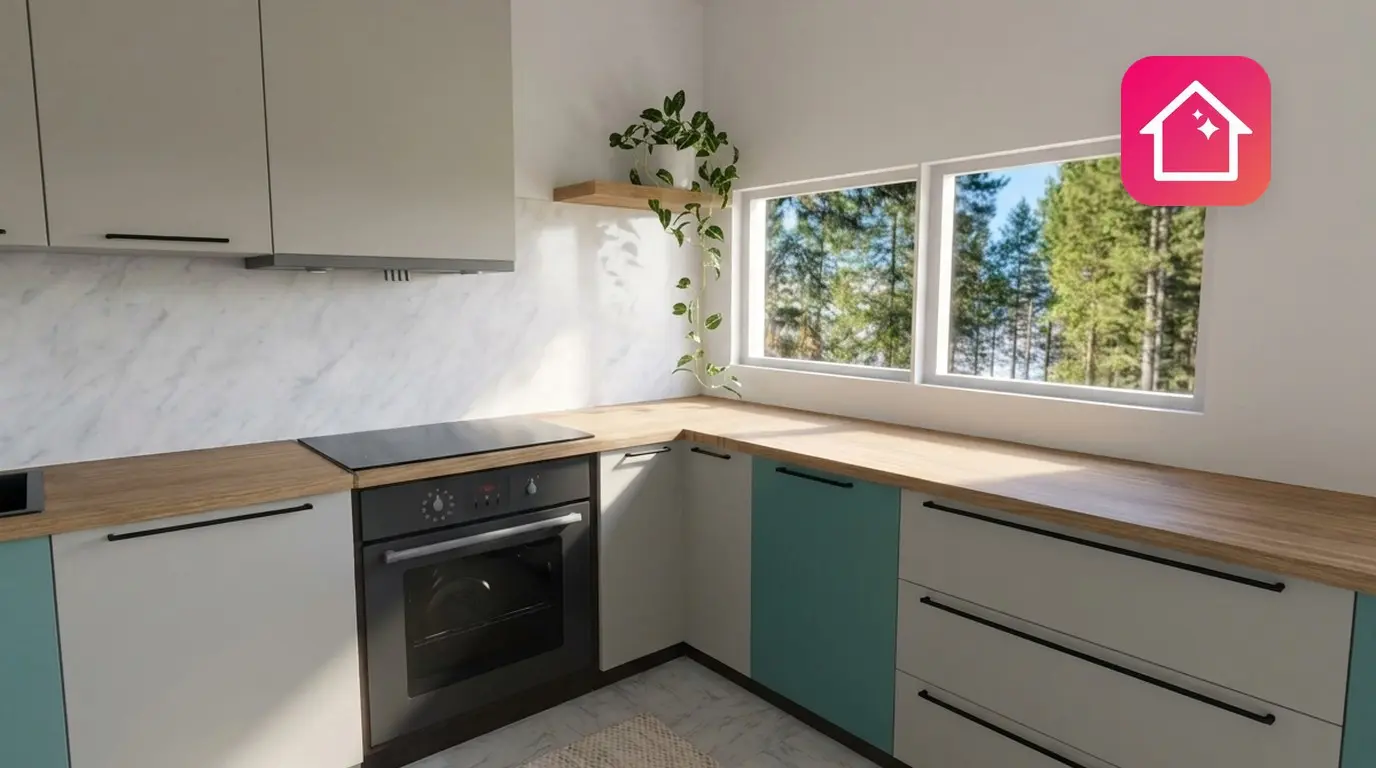
Je hebt een lege ruimte, een rolmaat en een heleboel vragen. Waar komt de spoelbak? Past er een kookeiland? En hoe hoog hang je de bovenkasten? Beantwoord ze allemaal op je scherm, nog voordat je één kast koopt.
Zo ontwerp je stap voor stap de indeling van je keuken: je tekent de ruimte, kiest een opstelling, plaatst onder- en bovenkasten langs de wanden, voegt apparatuur toe en eventueel een eiland, en controleert alles in 3D. Met Home Planner doe je dit allemaal in één ontwerp. Je kunt gratis aan de slag op iPhone, iPad, Android, Mac en Windows.
Hieronder vind je het stappenplan voor de app, de bekendste keukenopstellingen met de benodigde ruimte en de standaardmaten voor een fijne werkomgeving. Lees ook deze twee gidsen: wat een keukenrenovatie kost en de planningsfase waarin de meeste keukenfouten worden gemaakt.
Een keukenindeling ontwerpen in Home Planner
Een keuken plannen in Home Planner doe je in drie stappen: teken de ruimte, vul deze met keukenkasten uit de catalogus en pas de fronten, het werkblad en de grepen aan tot het 3D-beeld helemaal klopt.
- Teken de ruimte op de juiste schaal, inclusief deuren en ramen.
- Voeg kasten toe uit de Keukencollecties in de catalogus: onderkasten, bovenkasten, hoge kasten, een eiland en vervolgens de apparatuur.
- Maak de stijl compleet: selecteer een kast om de fronten, het werkblad, de omlijstingen en de grepen aan te passen, en pas de wijziging toe op de overige kasten van hetzelfde type.
Wat je voorbereidt voordat je begint
Je ontwerp valt of staat met nauwkeurige metingen. Je hebt de afmetingen van de ruimte nodig en de exacte positie van de deuren, ramen, waterleidingen en stopcontacten. Een rolmaat of een afstandsmeter is voldoende.
| Dit heb je nodig | Waarom |
|---|---|
| Afmetingen van de ruimte | Muurlengtes, plafondhoogte en de breedte en positie van elk raam en elke deur. Kasten worden tegen echte muren geplaatst, dus het ontwerp moet exact klopen. |
| Water- en aansluitpunten | De spoelbak en de vaatwasser komen vlak bij de waterleidingen; de kookplaat en de oven bij het stroom- of gaspunt. Dit verleggen kost geld. Laat werkzaamheden aan gas en elektra altijd uitvoeren door een erkend installateur. |
| Home Planner | Gratis op iPhone, iPad, Android, Mac en Windows. Onderkasten, bovenkasten en hoge keukenkasten kun je gratis toevoegen. |
| Home Planner PRO (optioneel) | Sommige artikelen en materialen in de catalogus hebben een PRO-label. Ook automatische plattegrondherkenning is onderdeel van PRO. Exacte muurlengtes typen hoort eveneens bij PRO: zonder PRO klikken muren vast op een raster wanneer je ze sleept, maar in je eerste ontwerp kun je wel gratis exacte maten invoeren. |
Ben je nieuw met meten? Lees hoe je een ruimte opmeet voor een plattegrond. Heb je een afstandsmeter? Lees dan hoe je een ruimte opmeet met een afstandsmeter.
Is er een gratis app om een keuken te ontwerpen?
Ja. Home Planner is een app voor keukenontwerp waarmee je gratis kunt starten op iPhone, iPad, Android, Mac en Windows. Je kunt er gratis onderkasten, bovenkasten en hoge keukenkasten in plaatsen.
Met een gratis account kun je maximaal 10 ontwerpen opslaan; één ontwerp kan een complete woning bevatten. De app telt ze onder Beschikbare kamers. Wil je meer, dan biedt Home Planner een upgrade aan.
Welke keukenopstelling past in jouw ruimte?
De vorm van de ruimte en de lengte van de vrije muren bepalen de indeling. Kies eerst de vorm: die bepaalt immers waar de spoelbak, de kookplaat en de koelkast komen te staan.
| Opstelling | Meest geschikt voor | Belangrijk om te controleren |
|---|---|---|
| Rechte keuken (één wand) | Smalle ruimtes en studio's | Alle kasten en apparaten aan één muur. Zorg voor minstens 60 cm werkblad tussen de spoelbak en de kookplaat. |
| Parallelkeuken (twee rijden) | Lange, smalle keukens | Vereist een ruimte van minimaal 220 cm breed: twee rijen van 60 cm diep en een looppad van 100 cm. Laat 100–120 cm tussen de rijen zodat er twee deurtjes tegelijk open kunnen. |
| Hoekkeuken (L-vorm) | Kleine tot middelgrote ruimtes en open keukens | Plaats een hoekkast in de hoek. De twee zijden vormen een natuurlijke werkdriehoek. |
| U-keuken | Middelgrote tot grote ruimtes | Heeft minstens 220 cm vrije breedte nodig; 240 cm werkt het prettigst. |
| Met kookeiland | Grote ruimtes en open keukens | Houd aan alle kanten van het eiland 100–120 cm vrije loopruimte over. |
| Schiereiland | Ruimtes die te klein zijn voor een eiland | Een kastenrij die vanuit de muur de ruimte in steekt, met een open uiteinde. |
Je hoeft niet vanaf nul te beginnen. In Home Planner vind je in de categorie Keukensets al kant-en-klare keukens in een rechte opstelling, L-vorm, U-vorm, parallelopstelling of kastenwand. Begin met een set en pas deze aan, of stel je eigen indeling samen uit losse kasten.
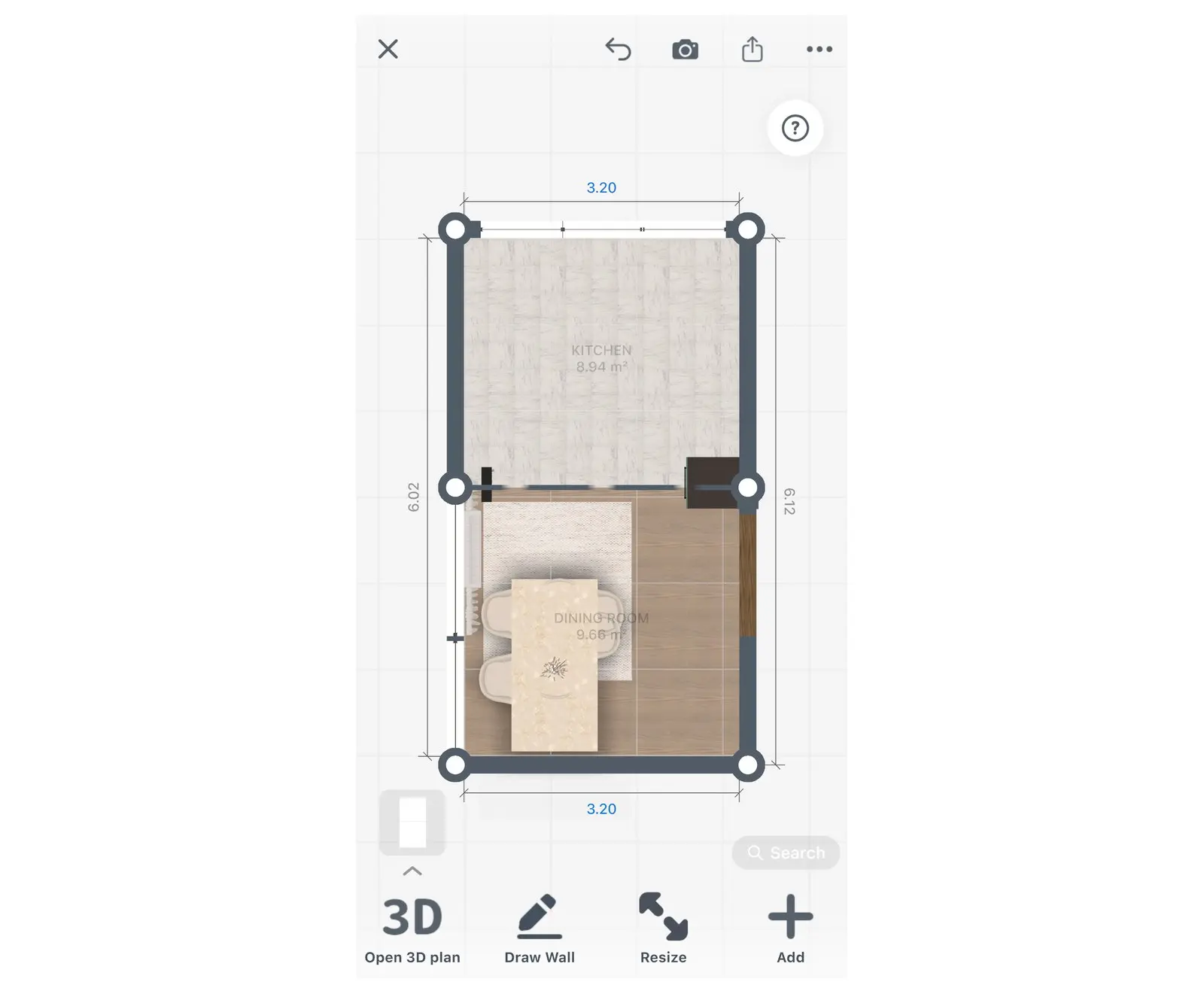
Stap 1. Teken de keukenruimte
Start een nieuw ontwerp en kies de keuken als kamertype. De catalogus toont dan direct keukenelementen bovenaan.
- Selecteer op het startscherm van Home Planner de optie Kamer of plattegrond toevoegen (de eerste tegel).
- Kies op het scherm Kies een kamer of verdieping voor Keuken.
- Open op het scherm Met een leeg canvas beginnen het tabblad Plattegronden (het tabblad Sjablonen toont kant-en-klare keukenontwerpen). Kies Vierkant, Rechthoekig, L-vormig of een andere vorm, of kies Muren handmatig tekenen. Je kunt de vorm later altijd nog aanpassen.
- Selecteer een muur en tik op de knop voor de afmetingen (het liniaal-icoon) in de werkbalk erboven.
- Typ de werkelijke lengte in bij Muurlengte en kies Klaar. Herhaal deze twee stappen voor elke muur.
- Voor de plafondhoogte selecteer je de vloer, tik je op de knop met drie stipjes en kies je Plafondhoogte.
- Selecteer rechtsonder Meubels toevoegen om de catalogus te openen (in een nieuw ontwerp kan deze knop ook Toevoegen heten). Open de categorie Bouwen en voeg de Deuren en Ramen toe op hun daadwerkelijke plek.
Geen PRO? Muren op maat typen kan alleen in je eerste ontwerp. In volgende ontwerpen sleep je de muren: ze klikken dan vast op een raster.
Heb je al een plattegrond van het hele huis? Importeer deze dan voordat je de keuken tekent. Kies op het scherm Kies een kamer of verdieping voor Plattegrond of open ruimte in plaats van Keuken, en tik op Plattegrond uploaden. In een reeds geopend ontwerp verschijnt Plattegrond uploaden in de 2D-werkbalk van een verdieping waar nog geen kamers op staan; op een verdieping met kamers kies je eerst Muur tekenen. Automatische herkenning van de plattegrond vereist Home Planner PRO; muren natrekken over de afbeelding is gratis. Vergelijk na de import de lengte van de keukenmuren met je eigen metingen.
Stap 2. Plaats de onderkasten
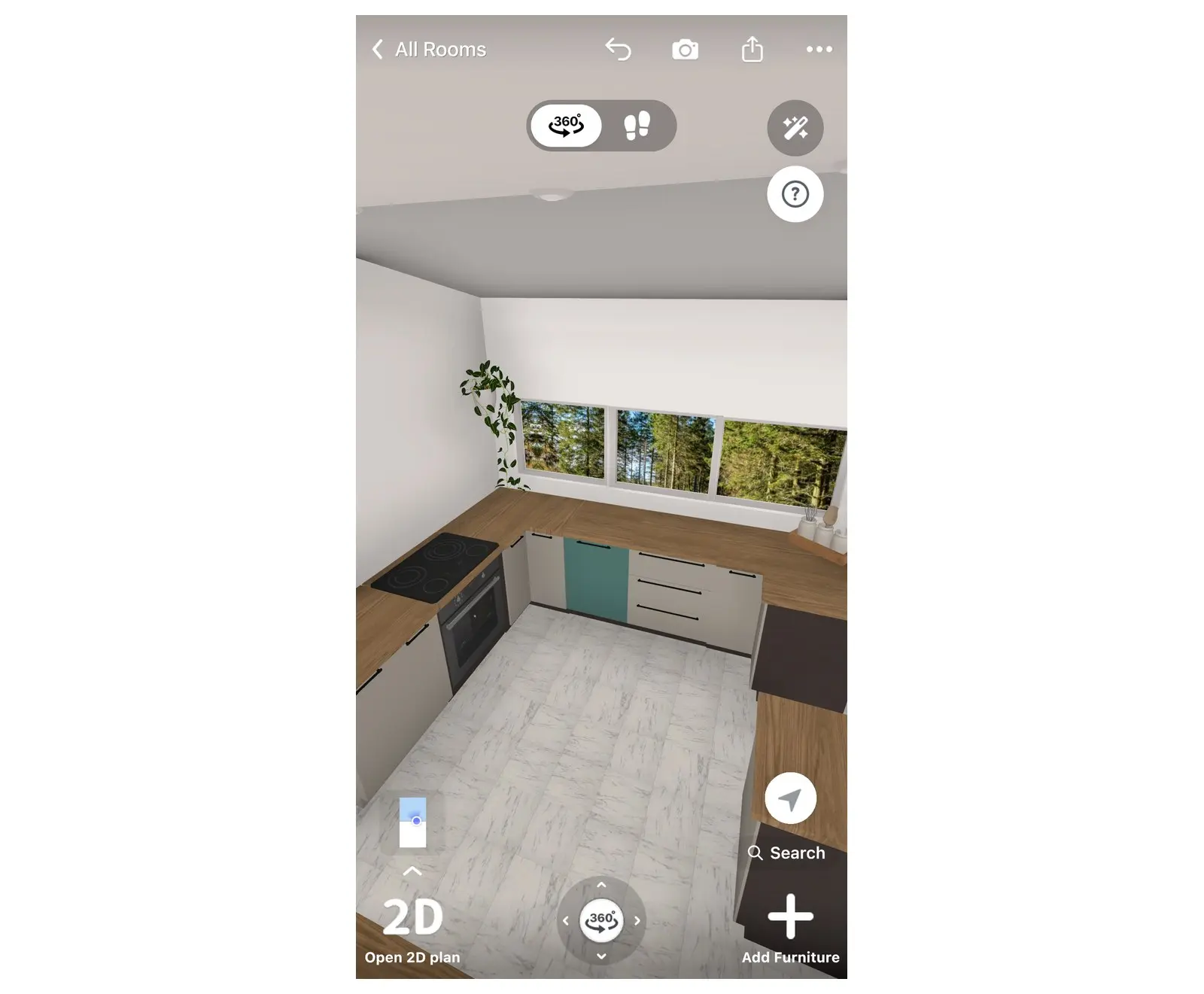
Onderkasten staan op de vloer en dragen het werkblad. Alle andere onderdelen worden hierop uitgelijnd, dus plaats deze als eerste en begin in een hoek.
- Open de catalogus opnieuw (Meubels toevoegen) en zoek Keukenonderkasten onder Keukencollecties (te vinden onder Keuken als het ontwerp niet als keuken staat ingesteld).
- Begin met de hoekkast (bij een L- of U-keuken) of met de kast aan het uiteinde van de muur.
- Sleep elke volgende kast tegen de muur. Deze klikt automatisch vast aan de muur en aan de kast ernaast.
- Plaats de kast voor de spoelbak onder het raam of dicht bij de waterleidingen, en laat ernaast ruimte over voor de vaatwasser. De filters boven de lijst (Enkel, Dubbel, Lade, Hoekvormig, Spoelkast, Apparaten) tonen steeds één type onderkast.
- Kies de onderkast waar de kookplaat op komt: dicht bij de stroom- of gasaansluiting en met minstens 60 cm werkblad tussen de kookplaat en de spoelbak.
Wil je deuren of laden kiezen voor een kast? Selecteer de kast, tik op de knop met drie stipjes in de werkbalk en kies Indeling.
Stap 3. Voeg bovenkasten en hoge kasten toe
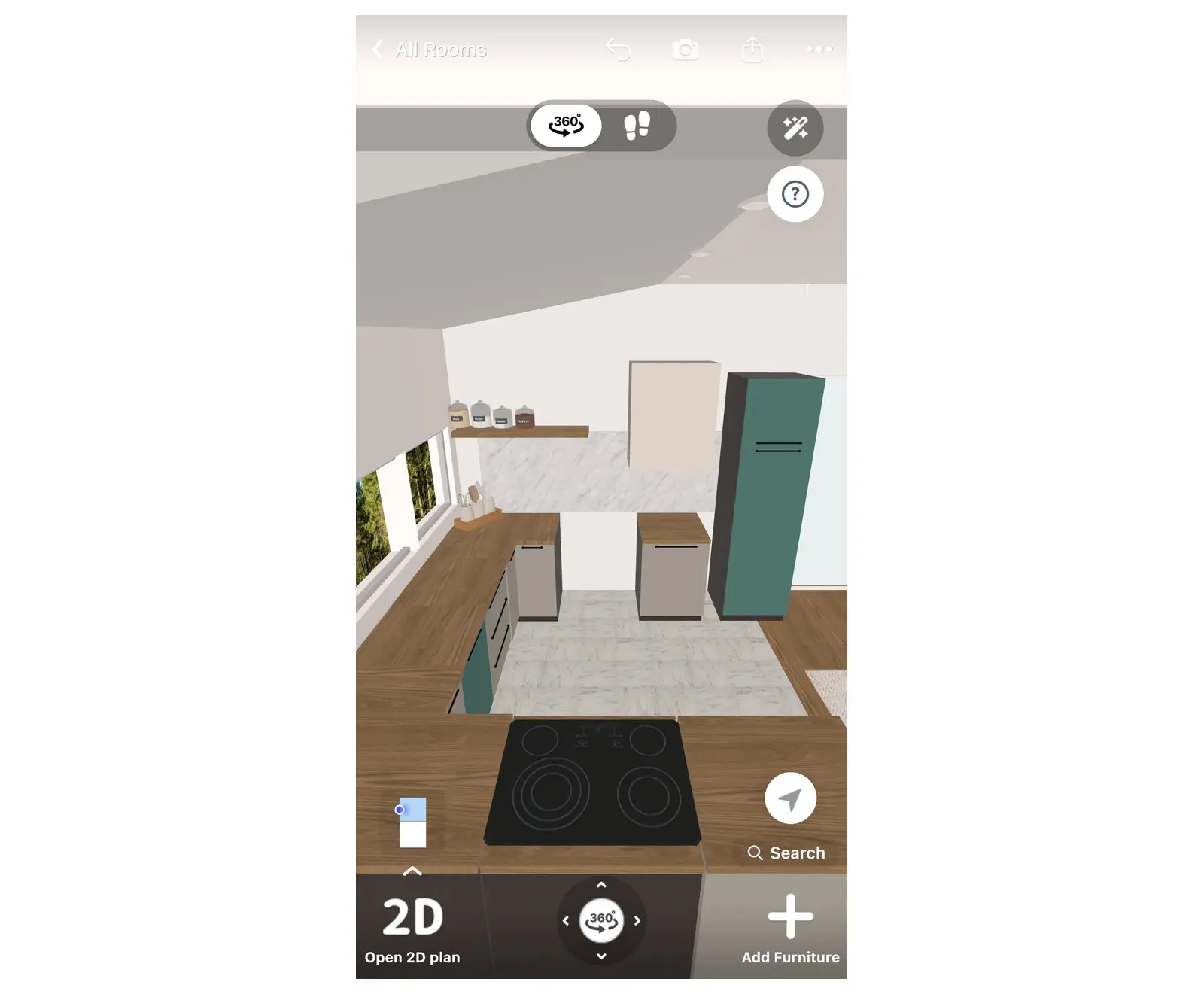
Bovenkasten hangen boven het werkblad. Hoge kasten lopen vanaf de vloer bijna tot aan het plafond en bieden meestal plaats aan de oven, de koelkast of een voorraadkast.
- Open Keukenbovenkasten in Keukencollecties.
- Sleep de eerste bovenkast naar de muur boven de onderkasten. Home Planner hangt deze op een standaardhoogte; de volgende bovenkasten sluiten hier automatisch op aan.
- Om de muur precies op te vullen, gebruik je de maaticoontjes boven de lijst: deze tonen steeds bovenkasten van één specifieke breedte.
- Laat de ruimte boven de kookplaatkast uit Stap 2 vrij voor de afzuigkap.
- Voeg Hoge keukenkasten toe aan het einde van een kastenrij.
Veelgemaakte fout: een hoge kast midden in het werkblad breekt je werkruimte in tweeën. Plaats deze daarom altijd aan het uiteinde van een rij.
Stap 4. Voeg een kookeiland toe
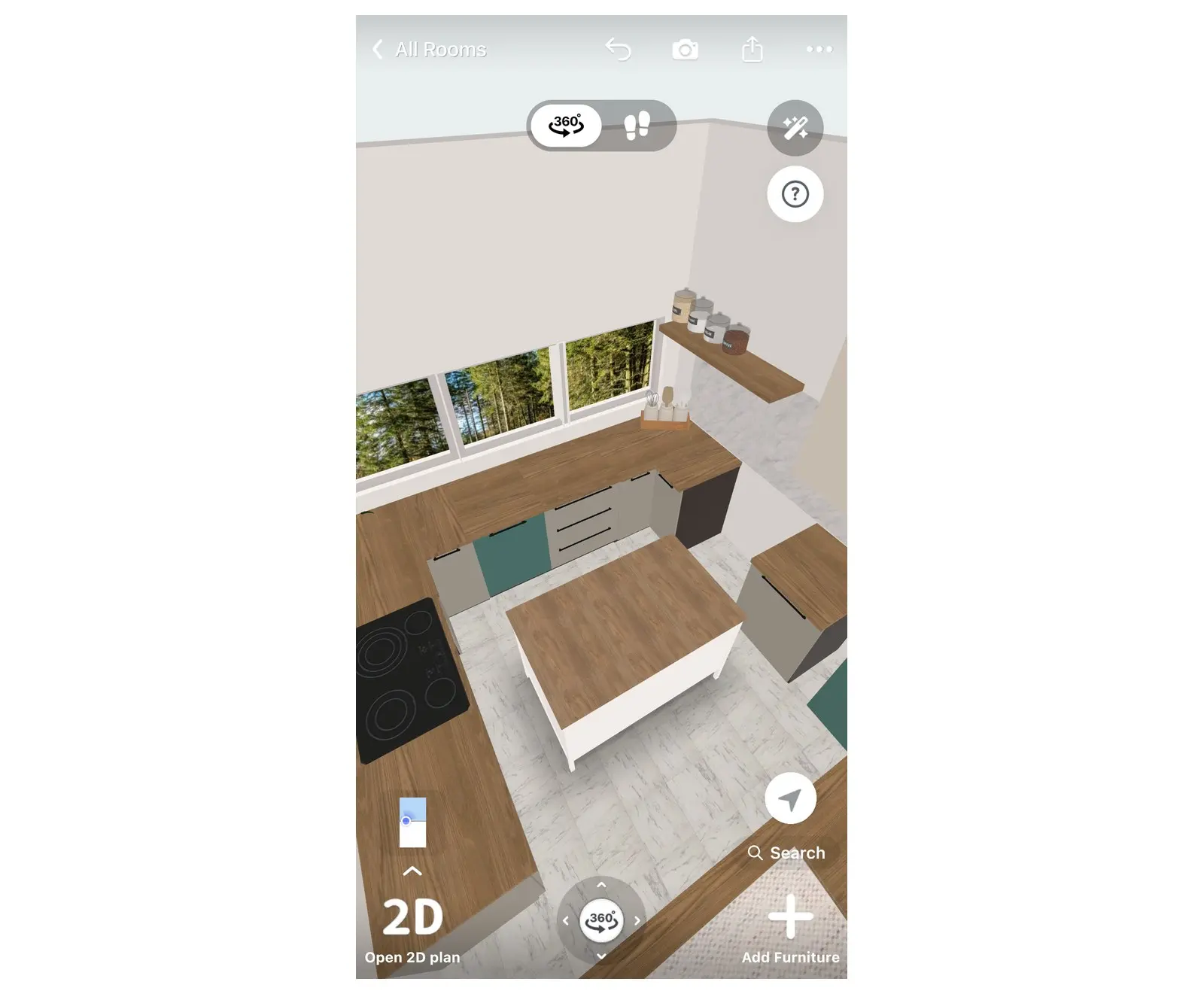
Home Planner heeft een categorie Kookeiland met kant-en-klare eilanden. Voeg er alleen een toe als de ruimte eromheen groot genoeg is.
- Open Kookeiland in Keukencollecties.
- Sleep het eiland naar het midden van de ruimte.
- Controleer in het 2D-plan de afstand van het eiland tot de muren en overige kasten: 100–120 cm is een comfortabele loopruimte.
- Wil je eraan kunnen zitten? Laat het werkblad dan minstens 30 cm oversteken en voeg barstoelen toe uit de categorie Tafels en stoelen.
Wanneer je een eiland selecteert, toont Home Planner de knop Eiland compleet maken. Hiermee krijg je suggesties voor barstoelen, hanglampen en accessoires voor op het werkblad, die direct naast het eiland worden geplaatst.
Stap 5. Voeg apparatuur en de spoelbak toe
Plaats apparaten pas na de kasten, zodat elk apparaat precies in een kastopening of nis in de rij past.
- Koelkast, oven, kookplaat, afzuigkap, vaatwasser: je vindt ze in de categorie Keukenapparatuur (onder Elektronica), of typ de naam in bij Zoeken. Onderkasten met inbouwapparatuur staan onder het filter Apparaten bij de onderkasten.
- Spoelbak: gebruik een onderkast uit het filter Spoelkast (zie Stap 2).
- Let op de breedte: voor een vaatwasser of kookplaat van 60 cm heb je een nis of kast van 60 cm nodig.
- Werkbladen en Achterwand: te vinden in Keukencollecties.
Als je een onderkast selecteert, toont Home Planner de knop Keuken compleet maken. Hiermee krijg je suggesties voor een afzuigkap, waterkoker, broodrooster, koffiezetapparaat, keukenrails, ledverlichting en keukendecoratie. Het gekozen artikel wordt direct op of boven de kast geplaatst.
Controleer nu de afstanden. Houd de spoelbak, kookplaat en koelkast dicht bij elkaar: deze "werkdriehoek" bespaart je veel geloop tijdens het koken. Elke zijde van de driehoek is idealiter tussen de 120 en 270 cm lang.
Wil je de locaties voor stopcontacten en verlichting plannen? Lees dan hoe je het licht- en elektraplan ontwerpt.
Stap 6. Kies fronten, werkblad en grepen
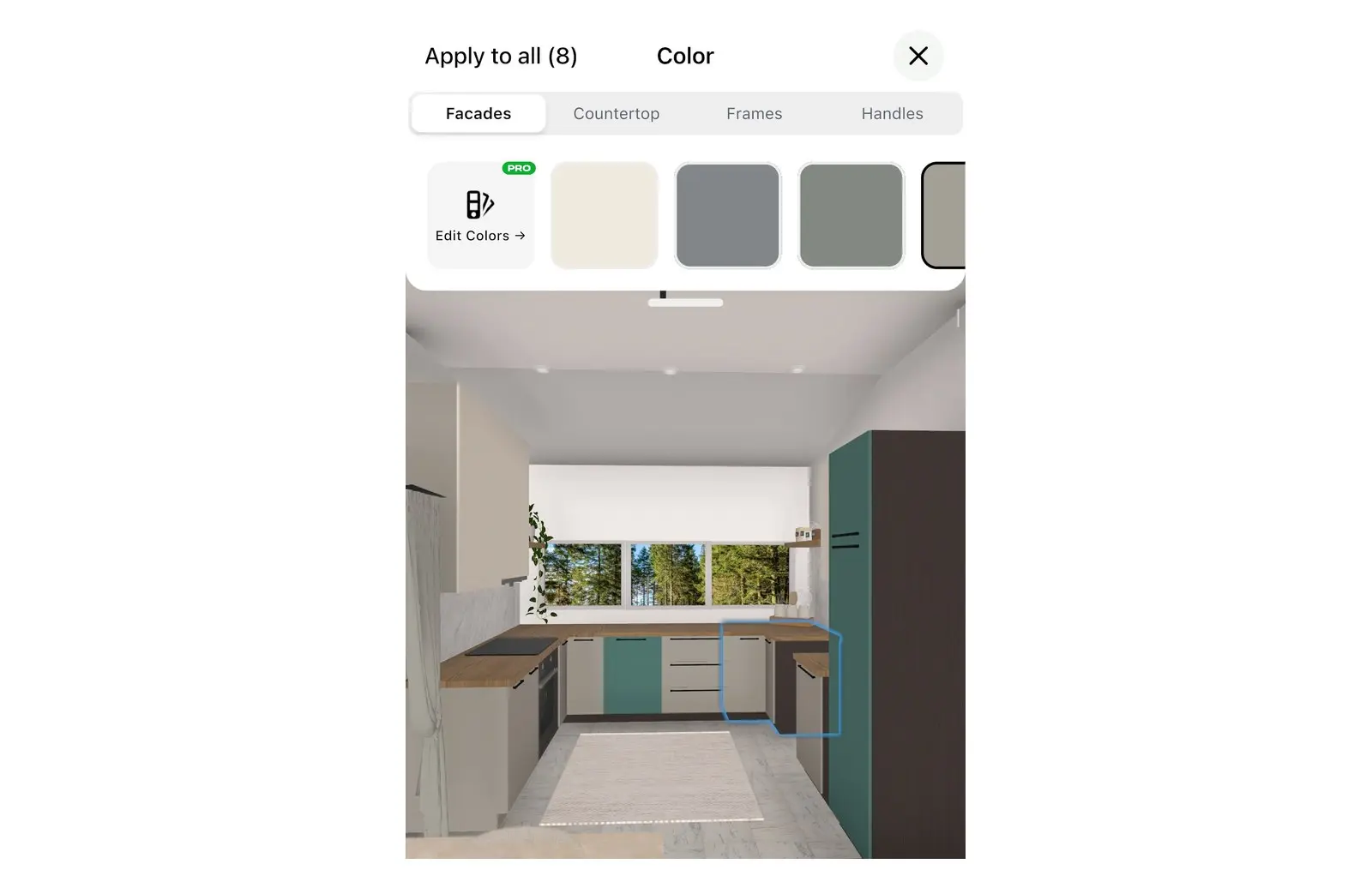
Nu krijgt de keuken zijn definitieve uitstraling. Selecteer een keukenkast om deze aan te passen. Je kunt de wijziging toepassen op die ene kast, of op alle vergelijkbare kasten in de ruimte.
- Selecteer een kast en tik op het ronde kleurenstalen-icoon op de werkbalk. Het venster Kleur wordt geopend. De tabbladen zijn Fronten, Werkblad, Omlijstingen en Grepen.
- Kies een kleur of materiaal voor de deurtjes onder Fronten. Onder- en bovenkasten hebben hun eigen frontinstellingen, dus een tweekleurige keuken is zo gemaakt.
- Op het Aanrecht-tabblad kies je marmer, graniet, hout of tegels.
- Selecteer Toepassen op alles linksboven in hetzelfde venster; het getal erin geeft aan hoeveel kasten er veranderen.
Toepassen op alles past elke kast van hetzelfde type in de ruimte aan. Selecteer een onderkast om de onder- en hoge kasten te wijzigen, en daarna een bovenkast voor de bovenkasten.
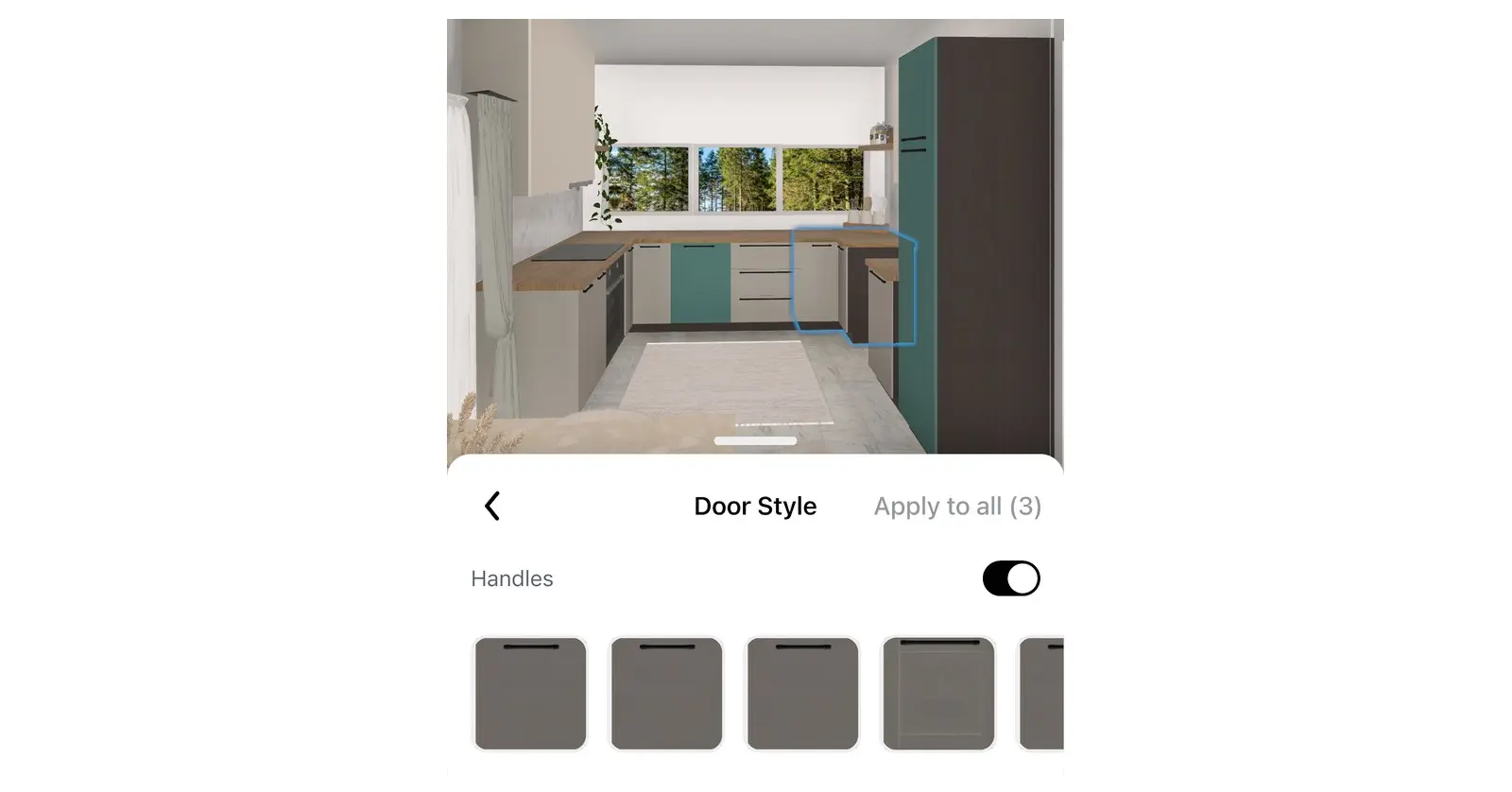
Kies vervolgens de stijl van de deurtjes. Selecteer een kast, tik op de knop met drie stipjes op de werkbalk en kies Deurstijl. Elke tegel toont een kastfront, bijvoorbeeld strak/vlak of met een kader: kies de gewenste stijl. De tegel past alleen de geselecteerde kast aan. Om hetzelfde front op alle kasten van hetzelfde type toe te passen, kies je Toepassen op alles in hetzelfde venster. Zet op hetzelfde scherm de schakelaar Grepen uit voor een greeploze keuken.
Stap 7. Controleer de keuken in 3D
Een 2D-plattegrond laat niet alles zien: een deur die tegen de koelkast stoot, een bovenkast voor het raam of een te smalle doorgang. In de 3D-weergave zie je dit meteen.
- Selecteer in het 2D-plan linksonder 3D-plan openen en wandel virtueel door je keuken.
- Controleer of alle deuren volledig open kunnen: de oven, de vaatwasser, de koelkast en de binnendeur moeten open kunnen zonder iets te raken. Om de binnendeur te testen, selecteer je deze, tik je op de knop met drie stipjes en kies je Deur openen.
- Check de verlichting: voeg lampen toe uit de categorie Verlichting, bijvoorbeeld hanglampen boven het eiland.
- Om een maat of positie aan te passen, selecteer je de vloer, tik je op de knop met drie stipjes en kies je Naar 2D.
Raakt een deur een kast? Verplaats het onderdeel of zorg voor meer ruimte. Controleer de deur daarna opnieuw in 3D.
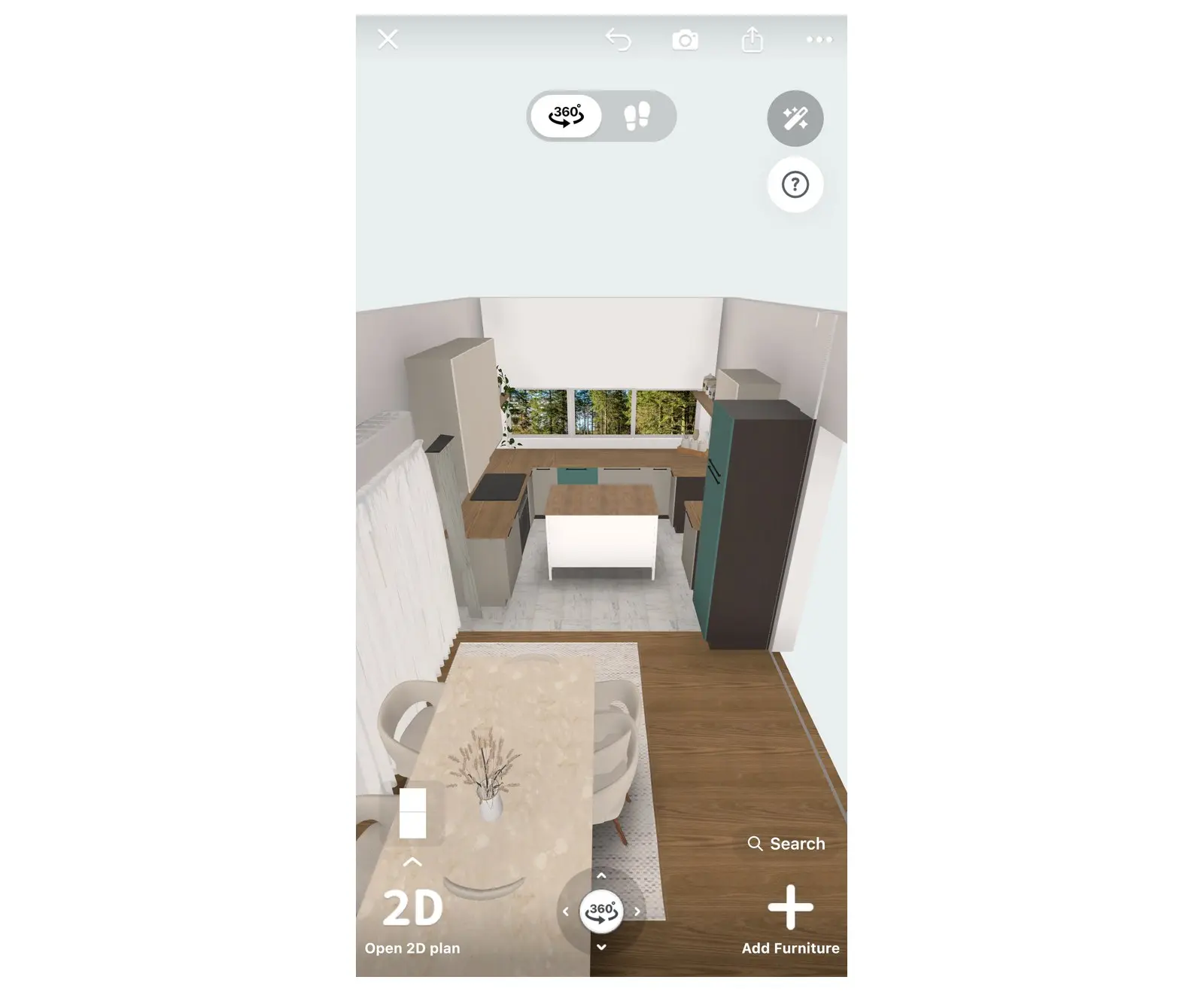
Is de indeling klaar? Tik dan op het delen-icoon in de rechter werkbalk van de editor (dit icoon heeft geen tekstlabel). In het menu kun je via Delen je familie of de keukenmonteur uitnodigen in het ontwerp, en via PDF maak je een plattegrond met maataanduidingen.
Wat zijn de standaardmaten voor een keuken?
Een prettige keuken heeft een loopruimte van 100–120 cm, onderkasten van 60 cm diep, een werkblad op 86–92 cm hoogte en een werkdriehoek van 4–8 m in totaal. Dit zijn richtmaten; controleer dus altijd de exacte maten van de kasten en apparatuur die je koopt.
| Onderdeel | Standaardmaat |
|---|---|
| Diepte onderkast | 60 cm |
| Hoogte werkblad | 86–92 cm |
| Ruimte tussen werkblad en bovenkasten | 45–60 cm |
| Loopruimte tussen kastenrijen of rond eiland | 100–120 cm |
| Werkblad aan weerszijden van de kookplaat | Minstens 30–40 cm |
| Werkdriehoek, som van de drie zijden | 4–8 m |
Een maattabel geeft de richtlijnen, maar je eigen ruimte bepaalt wat er echt past. Teken je keuken in Home Planner, plaats de kasten en wandel er in 3D doorheen voordat je iets bestelt.
Kennisgeving inzake handelsmerken. Home Planner is niet gelieerd aan, goedgekeurd door of gesponsord door Apple Inc., Google LLC of Microsoft Corporation; hun namen en merken behoren toe aan hun respectievelijke eigenaren. iPhone, iPad en Mac zijn handelsmerken van Apple Inc., geregistreerd in de VS en andere landen. Android is een handelsmerk van Google LLC. Overige handelsmerken zijn het eigendom van hun respectievelijke eigenaren.
Probeer het uit in je eigen project
Gratis app voor plattegronden en interieurontwerp


