Hoe zet je een pdf- of afbeeldingsplattegrond om naar DWG

Upload een pdf- of afbeeldingsplattegrond naar Home Planner, laat de muren herkennen en exporteer een strakke DWG- of DXF-tekening met lagen, afmetingen en een blad per verdieping.
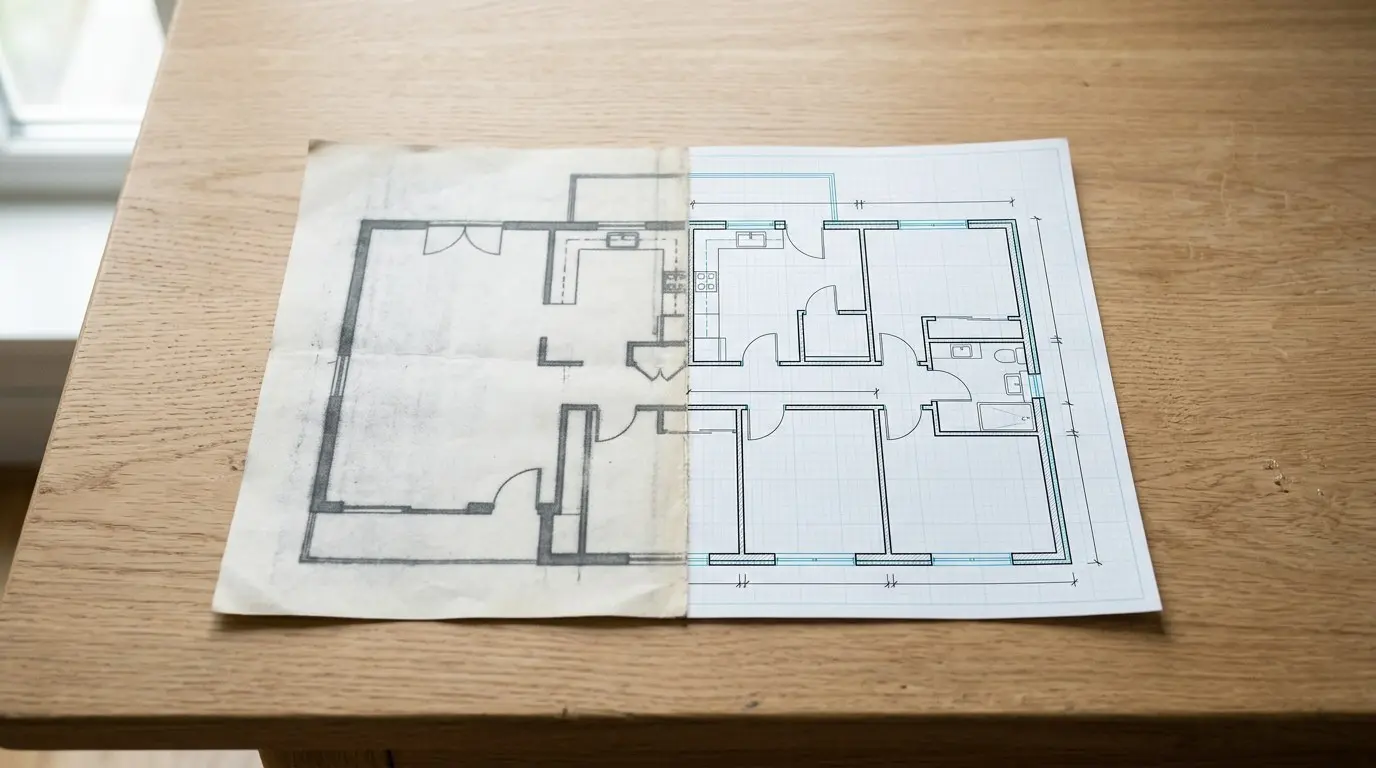
Home Planner zet een plattegrond uit een pdf of afbeelding in drie stappen om naar DWG: upload de plattegrond, laat Home Planner de muren, deuren en ramen herkennen en exporteer het resultaat als DWG- of DXF-bestand. Je krijgt een strakke vectortekening met echte afmetingen, geen gescande afbeelding in een CAD-bestand.
Home Planner is een app, geen webconverter, en voor exporteren naar DWG/DXF is PRO+ of PRO++ nodig. De app werkt op iPhone, iPad, Android, Mac en Windows; voor automatische herkenning op de Mac is macOS 14 of nieuwer vereist. De bestanden openen in AutoCAD en andere CAD-apps.
Zo werkt het
Home Planner maakt van de afbeelding eerst een echte plattegrond en schrijft die vervolgens weg naar een CAD-bestand.
- Upload een pdf, JPG, PNG of een andere afbeelding van de plattegrond, of een foto van een papieren tekening.
- Controleer de muren, deuren, ramen en de schaal die Home Planner heeft herkend.
- Exporteer de plattegrond naar DWG of DXF en sla het bestand op of verstuur het.
Vetgedrukte namen zijn knoppen en teksten uit de app. Als je app niet in het Engels staat, zie je ze in jouw taal.
Voordat je begint
Je hebt Home Planner PRO+ of PRO++ nodig en een duidelijke afbeelding van één verdieping.
| Je hebt het volgende nodig | Waarom |
|---|---|
| Een abonnement op Home Planner | Herkenning: elk Home Planner-abonnement. Exporteren naar DWG/DXF: PRO+ of PRO++. Zonder abonnement opent het abonnementsscherm zodra je Automatische herkenning kiest. |
| Internetverbinding | Herkenning draait op een server; wacht tot de plattegrond verschijnt. Het DWG-bestand wordt op je eigen apparaat opgebouwd. |
| Een pdf of een afbeelding van de plattegrond | Pdf, JPG, PNG, WEBP, TIFF, BMP, GIF en HEIC worden ondersteund. Bij een pdf met meerdere pagina's opent een paginaselectie. Één pagina bevat één verdieping. |
| Één verdieping per afbeelding, met afmetingen | Herkenning werkt het beste op een scherpe afbeelding met afmetingen, deuren, ramen en ruimtenamen. Als een pagina meerdere verdiepingen toont, snijd deze dan eerst bij tot één verdieping in een foto- of pdf-app. |
| Gesloten ruimtes | Ruimtenamen en oppervlaktes worden alleen geschreven voor ruimtes met gesloten muren. Als er geen enkele ruimte gesloten is, stopt de export met een melding. |
Stap 1: Upload de pdf- of afbeeldingsplattegrond
Als je een plattegrond uit een pdf of afbeelding wilt omzetten naar DWG, upload je deze naar Home Planner met Automatische herkenning. Start een nieuw project vanaf de plattegrond of voeg de plattegrond toe aan het project dat je open hebt staan.
In een nieuw project
- Open in Home Planner het scherm Maken en kies Plattegrond van foto. Selecteer Starten.
- Kies bij Kies plattegronden het pdf- of afbeeldingsbestand. Voor een gebouw met meerdere verdiepingen kun je één plattegrond per verdieping kiezen. Op een telefoon of tablet kun je ook een foto maken van een papieren tekening. Kies bij een pdf met meerdere pagina's de pagina's met de plattegronden. Als de app meldt dat het bestand te groot is, upload dan een screenshot van de plattegrond.
- Als het venster Volgorde van verdiepingen opent, controleer dan de volgorde van de verdiepingen. Selecteer een plattegrond om deze bij te snijden of aan te passen en selecteer vervolgens Doorgaan.
- Kies bij Selecteer importoptie voor Automatische herkenning. Negeer Ontwerp bestellen als je dat ziet staan. Home Planner zoekt de muren, deuren en ramen op en bouwt de ruimtes op.
Volledige handleiding voor het uploaden en de herkenning: Hoe zet je een 2D-plattegrond om naar 3D.
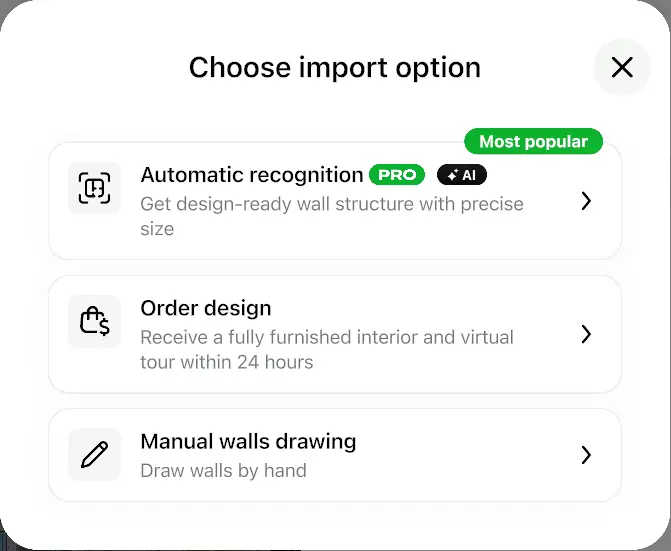
In een geopend project
Hier voeg je één plattegrond per keer toe.
- Open de verdieping in de 2D-plattegrond.
- Selecteer Plattegrond uploaden in de werkbalk. Als de verdieping al ruimtes heeft, selecteer dan eerst Muur tekenen. Op een verdieping die al een afbeelding van een plattegrond heeft, verschijnt deze knop niet.
- Kies bij een pdf met meerdere pagina's de pagina met de plattegrond. Ga daarna verder zoals bij een nieuw project, vanaf Selecteer importoptie.
Teken je de muren liever zelf? Selecteer Muren handmatig tekenen: de plattegrond blijft onder het raster staan en je trekt de muren eroverheen. De export werkt op precies dezelfde manier.
Stap 2: Controleer de herkende plattegrond
De herkenning van Home Planner kan kleine foutjes maken, dus controleer de plattegrond voordat je deze exporteert. Een DWG-bestand is immers net zo nauwkeurig als de plattegrond in Home Planner.
- Vergelijk de lengte van één lange muur met de maat op de originele plattegrond. Het kan zijn dat de melding Controleer het resultaat je vraagt om dit te doen.
- Als de lengte niet klopt, selecteer je Muren bewerken en daarna Formaat wijzigen.
- Als er een venster opent, selecteer je Schaal van plattegrond wijzigen. Kies bij meerdere verdiepingen voor Aanpassen voor huidige verdieping of Aanpassen voor alle verdiepingen.
- Selecteer het getal van de lengte bij een muur en typ de werkelijke maat in. Home Planner past de schaal van de hele plattegrond aan.
- Corrigeer muren, deuren en ramen die ontbreken of op de verkeerde plek staan. Selecteer Muren bewerken om muren te verplaatsen of toe te voegen.
- Zorg dat elke ruimte gesloten is, zodat elke ruimte zijn naam en oppervlakte krijgt. De export stopt als er geen enkele ruimte gesloten is.
- Als het muurgereedschap geopend is, selecteer je Gereed om het bewerken van de muren te sluiten. Het delen-pictogram verschijnt rechts in de werkbalk.
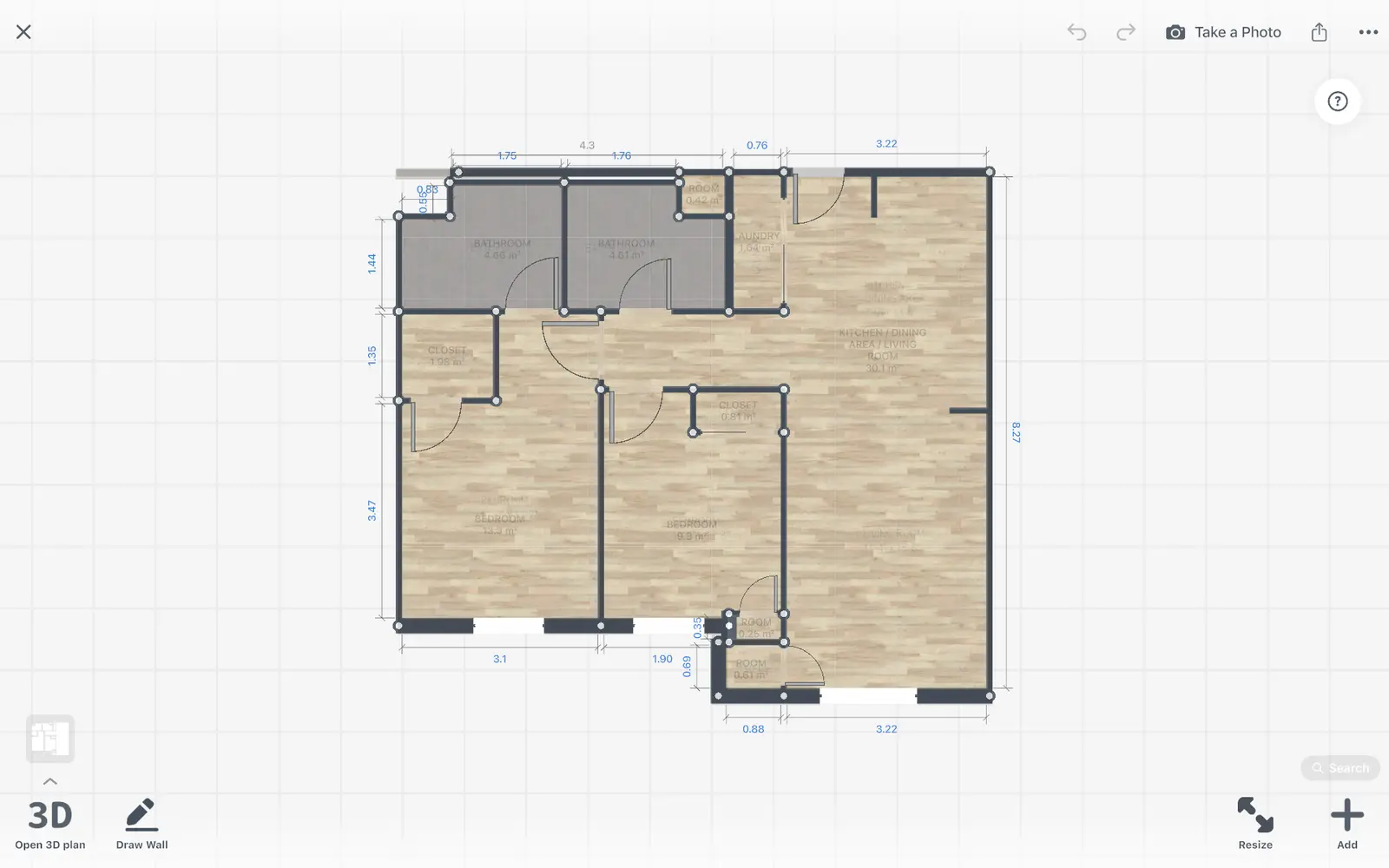
Stap 3: Exporteer de plattegrond naar DWG of DXF
Home Planner exporteert de plattegrond naar DWG of DXF vanuit het delen-menu van de editor. Home Planner bouwt het bestand binnen enkele seconden op op je apparaat; een groot ingericht project duurt wat langer.
- Open het delen-menu: selecteer het delen-pictogram in de werkbalk aan de rechterkant. Als je het delen-pictogram niet ziet, selecteer dan eerst Gereed.
- Selecteer Tekening exporteren.
- Kies DWG of DXF. Het venster toont wat er in het bestand wordt opgenomen: muren, deuren, ramen en ruimtematen.
- Selecteer Exporteer. Op een telefoon of tablet opent het delen-scherm: sla het bestand op of verstuur het. Kies op een Mac of Windows-computer een map in het opslaan-venster.
Met PRO++ staat Meubels op plattegrond standaard aan en worden alle geplaatste meubels meegeleverd. Zet dit uit als je alleen muren wilt. Met PRO+ zie je de regel wel staan, maar selecteren opent het PRO++-aanbod.
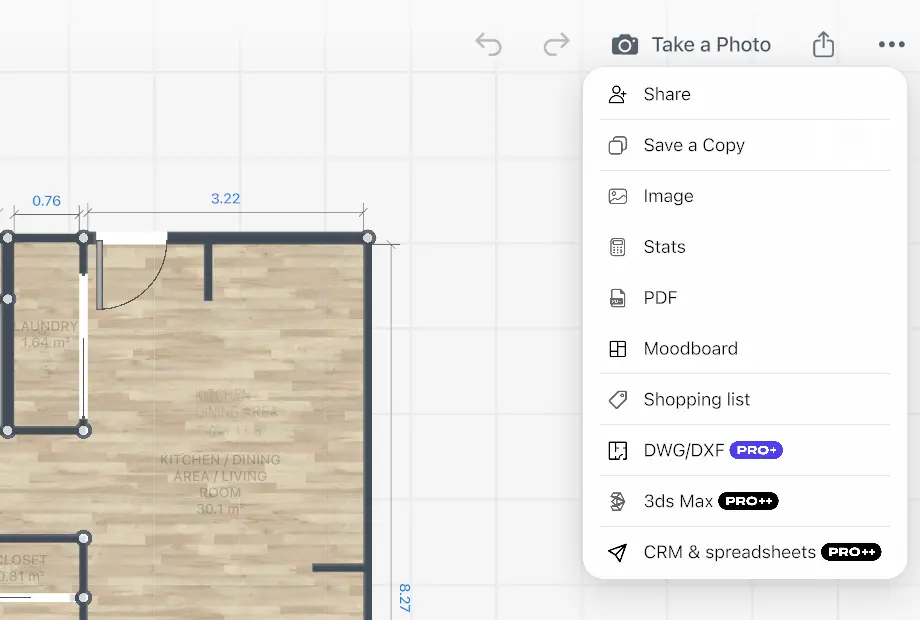
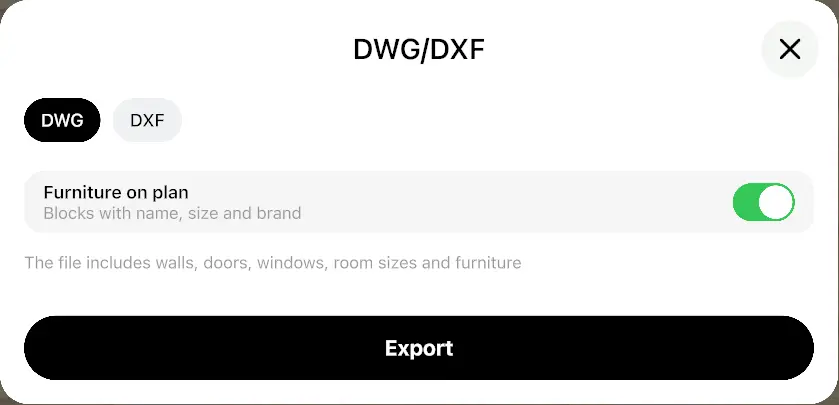
Hetzelfde venster biedt ook pdf en SVG met een instelling voor Papier en schaal. Kies voor een CAD-bestand voor DWG of DXF.
Wat er in het DWG-bestand zit
Het DWG- of DXF-bestand dat Home Planner exporteert is een vectortekening van je plattegrond in echte eenheden, met één set lagen en één tekenblad voor elke verdieping.
| Onderdeel van het bestand | Wat je krijgt |
|---|---|
| Lagen | Vijf lagen voor elke verdieping, genoemd naar de verdieping. Laagnamen eindigen in elke app-taal op de Engelse woorden uit de onderstaande lijst. |
| Muren | Één strakke omtrek per verdieping, met uitsparingen voor openingen. Gedeelde muren worden niet dubbel getekend. Elke omtrek is een gesloten polylijn. |
| Deuren en ramen | Deurbladen met draaicirkels, schuif- en vouwdeuren als panelen, en raamglazen. |
| Maten en ruimtes | Muurafmetingen en ruimtenamen met hun oppervlaktes. |
| Tekenbladen | Een lay-outtabblad voor elke verdieping. Het tabblad Model toont alle verdiepingen boven op elkaar. Schakel verdiepingen in en uit per laag. |
| Eenheden | Één tekeningeenheid is één meter, centimeter, millimeter of inch, ingesteld bij Eenheden in Home Planner (feet worden opgeslagen als inches). Stel dit in voordat je exporteert. |
| Titelblok met jouw logo | Met PRO+ of PRO++ en Logo op foto's en pdf's ingeschakeld in je profiel krijgt elk verdiepingsblad een kader en een titelblok in jouw app-taal: Project, Level, Scale, Date en "Print at 100% scale". De schaal wordt aangepast aan het blad (A4 liggend, Letter liggend voor feet en inches), bijvoorbeeld 1:87. |
| Meubels (PRO++) | Elk item is een blok met verborgen attributen: naam, afmetingen, merk en artikelnummer. Elke verdieping heeft een eigen meubellaag. |
| Bestandsversie | DWG in het AutoCAD 2013-formaat, dat door huidige CAD-apps wordt geopend. DXF als tekstbestand. |
Laagnamen in het bestand, voor elke verdieping:
<floor name> Walls
<floor name> Doors
<floor name> Windows
<floor name> Dimensions
<floor name> Rooms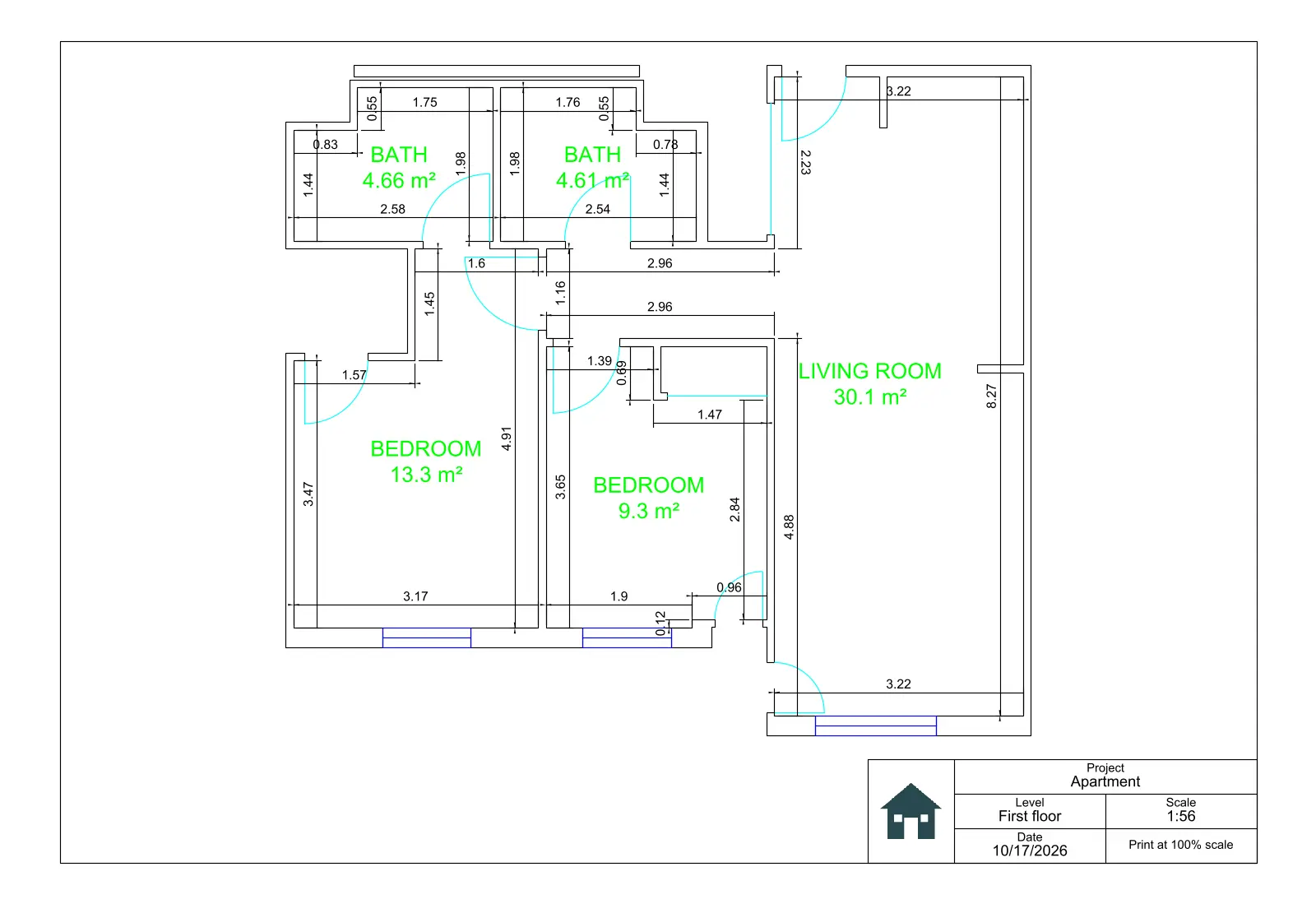
DWG of DXF: welke moet je kiezen
Kies DWG voor AutoCAD en de meeste CAD-apps. Kies DXF wanneer het ontvangende programma geen DWG kan lezen.
| Formaat | Kies dit wanneer | Opmerkingen |
|---|---|---|
| DWG | Je of je aannemer werkt in AutoCAD of een CAD-app die DWG leest | De standaardkeuze. Opent op de plattegrondweergave. |
| DXF | Het programma leest alleen DXF: gratis CAD- en 3D-apps, lasersnij- en CNC-software | Een tekst-DXF in versie 2013, met dezelfde lagen en bladen als de DWG. Zeer oude programma's die alleen DXF ondersteunen, kunnen deze versie mogelijk niet lezen. Maten en ruimtenamen staan op hun eigen laag: verberg of verwijder ze voordat je gaat snijden. |
Kennisgeving inzake handelsmerken. Home Planner is niet gelieerd aan, ondersteund door of gesponsord door Autodesk, Inc., Apple Inc., Google LLC of Microsoft Corporation; hun namen en merken behoren toe aan hun respectievelijke eigenaren. AutoCAD is een handelsmerk van Autodesk, Inc. iPhone, iPad, Mac en macOS zijn handelsmerken van Apple Inc., geregistreerd in de VS en andere landen. Android is een handelsmerk van Google LLC. Overige handelsmerken zijn het eigendom van hun respectievelijke eigenaren.
Probeer het uit in je eigen project
Gratis app voor plattegronden en interieurontwerp


