Home PlannerからCRMへプロジェクトを送信する方法

HubSpot、Pipedrive、Bitrix24、Salesforce、Google スプレッドシート、または自社システムを接続し、部屋数、製品、価格、間取り図を含むプロジェクトをワンステップで送信しましょう。
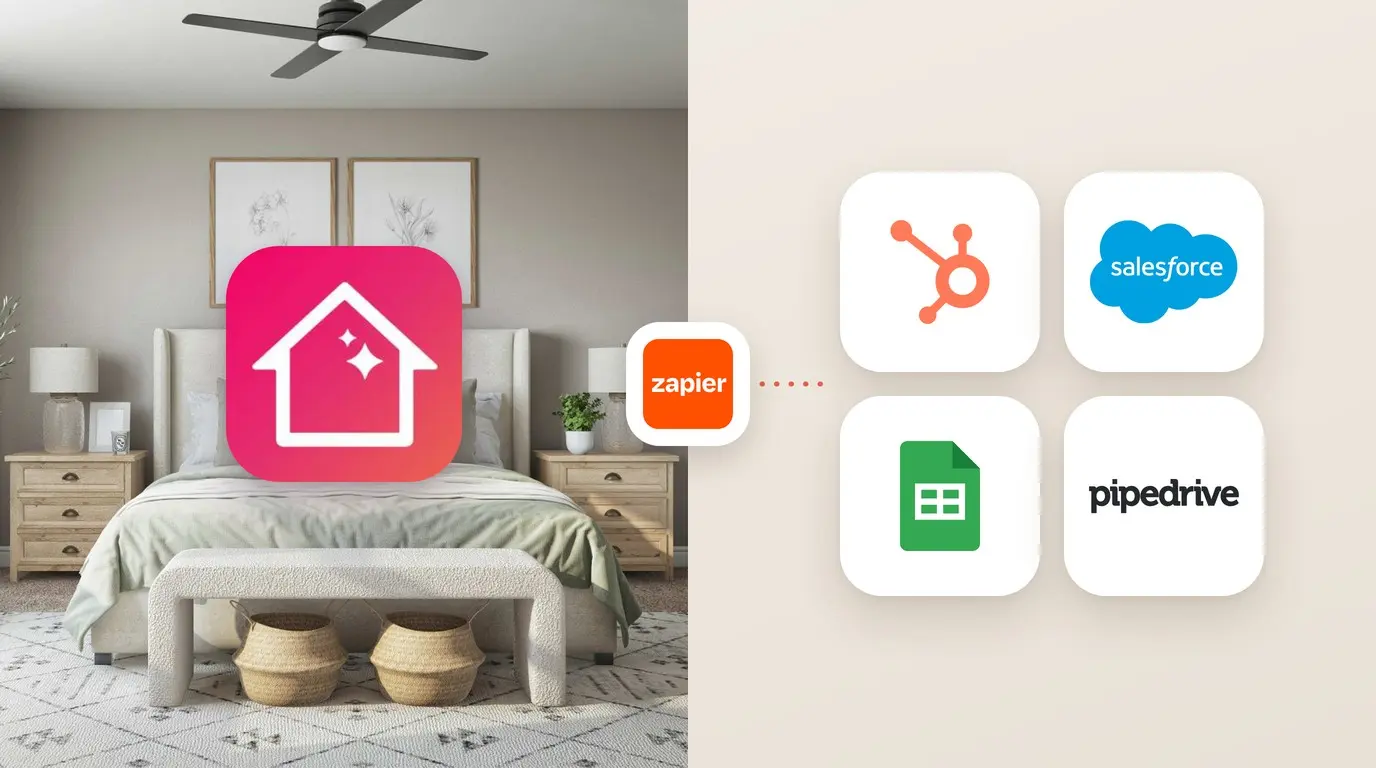
送信されたプロジェクトは、それぞれ1つのレコードとしてCRMに届きます。これには、プロジェクトへのリンク、部屋数、SKU付き製品、数量、価格、合計金額、間取り図PDFが含まれます。スクリーンショットからコピーしたり、見積書を再入力したりする必要はありません。
このガイドでは、Zapierを介してHubSpot、Pipedrive、Bitrix24、Salesforce、Google スプレッドシートを接続する方法と、URLを使用してその他のシステムを接続する方法を説明します。
仕組み
- 一度接続するだけ。アプリで接続を追加します。ご使用のCRMを選択するか、自社システムのURLを貼り付けます。
- デザイン。クライアントと一緒に部屋をプランニングし、製品と価格を配置します。
- 送信。開いているプロジェクトで「共有」›「…へ送信」の順に選択します。数秒でCRMにプロジェクトが届きます。
始める前に
| 必要なもの | 理由 |
|---|---|
| PRO++または無料試用版 | CRMへの送信はPRO++に含まれています。PRO++をお持ちでない場合、最初の接続時に14日間の無料試用が開始されます(お支払い情報の入力は不要です)。 |
| Home Plannerアカウント | 接続はお使いのアカウントに紐付けられ、すべてのデバイスで機能します。最初の接続を保存する際にログインを求められます。 |
| クラウドに保存されたプロジェクト | このデバイスにしか保存されていないプロジェクトは送信できません。レコードはプロジェクトのオンラインコピーへリンクします。 |
| Zapierアカウント(HubSpot、Pipedrive、Bitrix24、Salesforce、Google スプレッドシート用) | ZapierがプロジェクトをCRMに転送します。Zapierには無料プランと有料プランがあります。2026年10月現在、Salesforceとの連携にはZapierの有料プランが必要です(Zapierの料金プランをご確認ください)。 |
Zapier経由でCRMを接続する
手順はどのシステムでも同じです。Zapierのステップ5でのCRMアクションのみが異なります。以下の表を参照してください。
Home Plannerでの操作
- 設定 → ビジネス → CRMとスプレッドシートに移動します。または、任意のプロジェクトを開き、共有 → CRMとスプレッドシートを選択します。
- 接続を追加を選択し、ご使用のシステムを選びます。
- キーをコピーを選択します。このキーによってZapierがHome Plannerアカウントにリンクされます。PRO++をお持ちでない場合は、ここから14日間の無料試用が始まります。
Zapierでの操作
- ZapierアカウントにHome Plannerを追加します。現在、Home PlannerアプリはZapierでの審査中です。掲載されるまでは、メールで招待をリクエストしてください。リンクを返信いたします。アプリに用意されたZapを開くと表示されている場合は、そちらを選択してください。トリガーとCRMのステップがすでに設定されています。
- トリガーをHome Planner → Project Sentに設定してZapを作成します。
- 新しいアカウントを接続し、接続キーにキーを貼り付けます。Zapierにアプリからの接続名が表示されます。
- トリガーをテストします。Zapierがサンプルプロジェクトを読み込むため、実際に送信する前にフィールドのマッピングを行えます。
- ご使用のCRMのアクションを追加し、フィールドをマッピングします(表を参照)。
- Zapをオンにします。アプリに戻ると、接続ステータスが稼働中に変わります。依然として「Zapはまだオンになっていません」と表示される場合は、Zapを一度オフにしてから再度オンにしてください。
| システム | Zapierアクション | 推奨マッピング |
|---|---|---|
| HubSpot | Create Deal | Project name → deal name、totals.sum → amount、Project link、Products (text)、PDF link → description |
| Pipedrive | Create Deal | Project name → title、totals.sumおよびtotals.currency → value、Products (text) → note |
| Bitrix24 | Create DealまたはCreate Lead | Project name → title、totals.sum → amount、Products (text) → comment |
| Salesforce | Create Record → Opportunity | Project name → name、totals.sum → amount、Project link → description(2026年10月現在、Zapierの有料プランが必要です)。 |
| Google スプレッドシート | Create Spreadsheet Row | Project name、totals.sum、Project link、updatedをそれぞれ別の列に指定し、送信されたプロジェクトごとに1行作成 |
プロジェクトを送信する
- プロジェクトを開きます。クライアントに見せる製品、数量、価格などの見積書が正しく準備されているか確認してください。
- 共有 → …へ送信を選択します。オンになっている各接続は、HubSpotへ送信のようにそれぞれ1行ずつ表示されます。
- 結果を確認します。アプリには、部屋数や製品数とともにプロジェクトをHubSpotに送信しましたと表示されます。システムが応答しない場合、アプリには自動的に再送信しますと表示され、Home Plannerは1分後、10分後、1時間後に再試行します。
同じプロジェクトを2回送信した場合変更のないプロジェクトを24時間以内に再送信しても、重複して作成されることはありません。価格、数量、間取りなど何らかの変更を加えると、次回の送信時に新しいレコードが作成されます。
レコードに含まれるデータ
Zapierにも独自のURLにも、同じフィールドが送信されます。価格と合計金額は、アプリ内のプロジェクト見積書と一致します。
| フィールド | 保持される内容 |
|---|---|
| planName | プロジェクト名 |
| revisionUrl | オンラインプロジェクトへのリンク。クライアントはブラウザまたはアプリでこれを開きます。 |
| pdfUrl | 間取り図PDF。プランに図面のエクスポートが含まれている場合に存在します。ファイルは7日間保持されるため、CRMに保存してください。 |
| totals.sum, totals.currency, totals.items | 見積もり合計、その通貨、および明細行の数 |
| productsText | 部屋、製品、SKU、数量 × 価格など、読みやすいテキストとしての見積もり全体。メモや説明フィールドに最適です。 |
| rooms[] | 各部屋:名前、タイプ、面積、サイズ、およびそのアイテム |
| rooms[].items[] | 各製品または素材:itemNumber (SKU)、名前、数量、価格、合計、imageURL、コンポーネント |
| client_reference_id | この送信の固有ID |
| created, updated | プロジェクトが作成された日時および最後に保存された日時 |
productsTextの例:
Living room:
- Sofa Oslo (SOFA-1042): 1 × 899.00 = 899.00 USD
  - Cushion (CUSH-17): 2 × 25.00 = 50.00 USD
- Oak flooring (Floor_Oak_01): 1 × 540.00 = 540.00 USD

Total: 1489.00 USD
URL(Webフック)で自社システムを接続する
一覧にないシステムや自社サーバーに接続する場合、Home PlannerはHTTPSアドレスにJSON形式でレコードを送信します。
- 接続を追加 → その他のシステム(URL)を選択します。ボタン名(最大24文字)とURLを入力します。URLはhttps://で始まる必要があります。
- アプリがテストリクエストを送信し、たとえば確認済み: 0.4秒でレスポンス200のように表示されます。
- 推奨:署名キーをコピーし、サーバー側ですべてのリクエストを検証してください。
リクエスト
| パーツ | 値 |
|---|---|
| メソッド、ボディ | POST、Content-Type: application/json、上記で説明したレコード |
| X-HomePlanner-Signature | t=<unix time>,v1=<hex>(ただし v1 = HMAC-SHA256(secret, t + "." + body)) |
| X-HomePlanner-Delivery | 配信ID。再試行されても同じIDが保持されるため、重複処理をスキップするのに使用できます。 |
JSONのパースを行う前に、受信したままの生の生リクエストボディに対して署名を検証してください。パース後に再度シリアライズされたボディは、署名と一致しなくなります。
const crypto = require('crypto');

// rawBody: the request body exactly as received (Buffer or string), before JSON parsing.
// Express: app.post('/home-planner', express.raw({ type: 'application/json' }), handler)
function isFromHomePlanner(rawBody, header, secret) {
  if (!header) return false;
  const parts = Object.fromEntries(header.split(',').map(p => p.split('=', 2)));
  if (!parts.t || !parts.v1) return false;
  if (Math.abs(Date.now() / 1000 - Number(parts.t)) > 300) return false;
  const expected = Buffer.from(
    crypto.createHmac('sha256', secret).update(`${parts.t}.${rawBody}`).digest('hex'), 'hex');
  const received = Buffer.from(parts.v1, 'hex');
  return expected.length === received.length && crypto.timingSafeEqual(expected, received);
}
応答
- 15秒以内の任意の2xxレスポンスは配信成功を意味します。
- 応答なし、5xx、408、または429の場合:Home Plannerは1分後、10分後、1時間後に再試行し、2時間後に停止します。
- その他の4xx、リダイレクト、または証明書エラーは回復不能なエラーとなり、接続状態はエラーになります。リダイレクトは追跡されません。
- プライベートネットワークやローカルネットワークのアドレス(localhost、127.*、10.*、172.16–31.*、192.168.*、169.254.*など)は使用できません。
Zapierを使用しないGoogle スプレッドシート。Google Apps ScriptのウェブアプリをURLとして使用できます。script.googleusercontent.comへの通常の302応答は、配信成功としてカウントされます。
ステータスとエラー
| アプリでの表示 | 意味 | 対処方法 |
|---|---|---|
| 稼働中 | プロジェクトがZapierまたは指定のURLに届いています。 | 必要な操作はありません。 |
| 接続済み | シナリオがリンクされています。オンになっている間、プロジェクトが届きます。 | シナリオをオンのままにしてください。 |
| Zapはまだオンになっていません | Zapierがこのキーを購読していません。 | Zapをオンにしてください。すでにオンになっている場合は、一度オフにしてから再度オンにします。 |
| オフ | 接続をオフにしました。「共有」画面の行が非表示になります。 | 接続設定でオンに切り替えてください。 |
| エラー | 前回の送信に失敗しました。理由はステータスの下に表示されます。 | 原因を解決し、「共有」から再度送信してください。 |
| サーバーが応答しませんでした | 15秒以内に応答がありませんでした。 | サーバーが稼働しているか確認してください。 |
| サーバー応答: 404 | システムがリクエストを拒否しました。 | URLとサーバーログを確認してください。 |
| サイトの証明書の検証に失敗しました | HTTPS証明書の期限が切れているか、無効です。 | 証明書を更新してください。 |
| 2時間届けられなかったため、送信を停止しました | すべての再試行に失敗しました。 | 受信側を修正し、再度送信してください。 |
| このプロジェクトはこのデバイスにのみ保存されています | プロジェクトがクラウドに保存されていません。 | プロジェクトのクラウド保存をオンにしてください。 |
よくある質問
料金はいくらかかりますか?
CRMへの送信機能はPRO++に含まれています。PRO++を利用したことがない場合、最初の接続時に14日間の無料試用が始まります。Zapierには無料プランと有料プランがあります。2026年10月現在、Salesforceとの連携にはZapierの有料プランが必要です。Zapierの料金プランをご確認ください。
無料試用版やPRO++の期限が切れるとどうなりますか?
「共有」画面から「…へ送信」の行が消えます。保存された接続は保持され、オフにしたり削除したりすることは可能です。PRO++を再度購入すれば、新たな設定なしで再び利用できるようになります。
接続はいくつまで作成できますか?
案件管理用のHubSpotや価格ログ用のGoogle スプレッドシートなど、最大3つまで作成可能です。
新しいキーを作成したら、プロジェクトが届かなくなりました。なぜですか?
新しいキーを作成すると、古いキーはすぐに無効化されます。新しいキーをZapierに貼り付け、Zapを一度オフにしてから再度オンにしてください。
一部の製品にSKUがありません。何が送信されますか?
Home Plannerの製品コードが付与されて送信されます。送信後にアプリで該当する製品の数が通知されます。
クライアントにデータが見られることはありますか?
いいえ、データは設定した接続先(Zapierまたは指定のURL)にのみ送信されます。クライアントにプロジェクトが表示されるのは、リンクを共有した場合のみです。
CRMのデータは安全ですか?
Home Plannerはデータの送信のみを行い、CRMを読み取ることはありません。「新しいキー」または「新しいシークレット」を使用すれば、いつでもキーや署名キーを再発行できます。
商標に関する通知。 Home PlannerはHubSpot, Inc.とは独立しており、HubSpot, Inc.からの推奨、協賛、提携関係を受けているものではありません。また、Home Plannerはこのページに記載されているその他のブランドとも独立しており、それらの推奨、協賛、提携関係を受けているものではありません。
ご自身のプロジェクトでお試しください
iPhone、iPad、Mac、Android、Windows対応の無料アプリ。