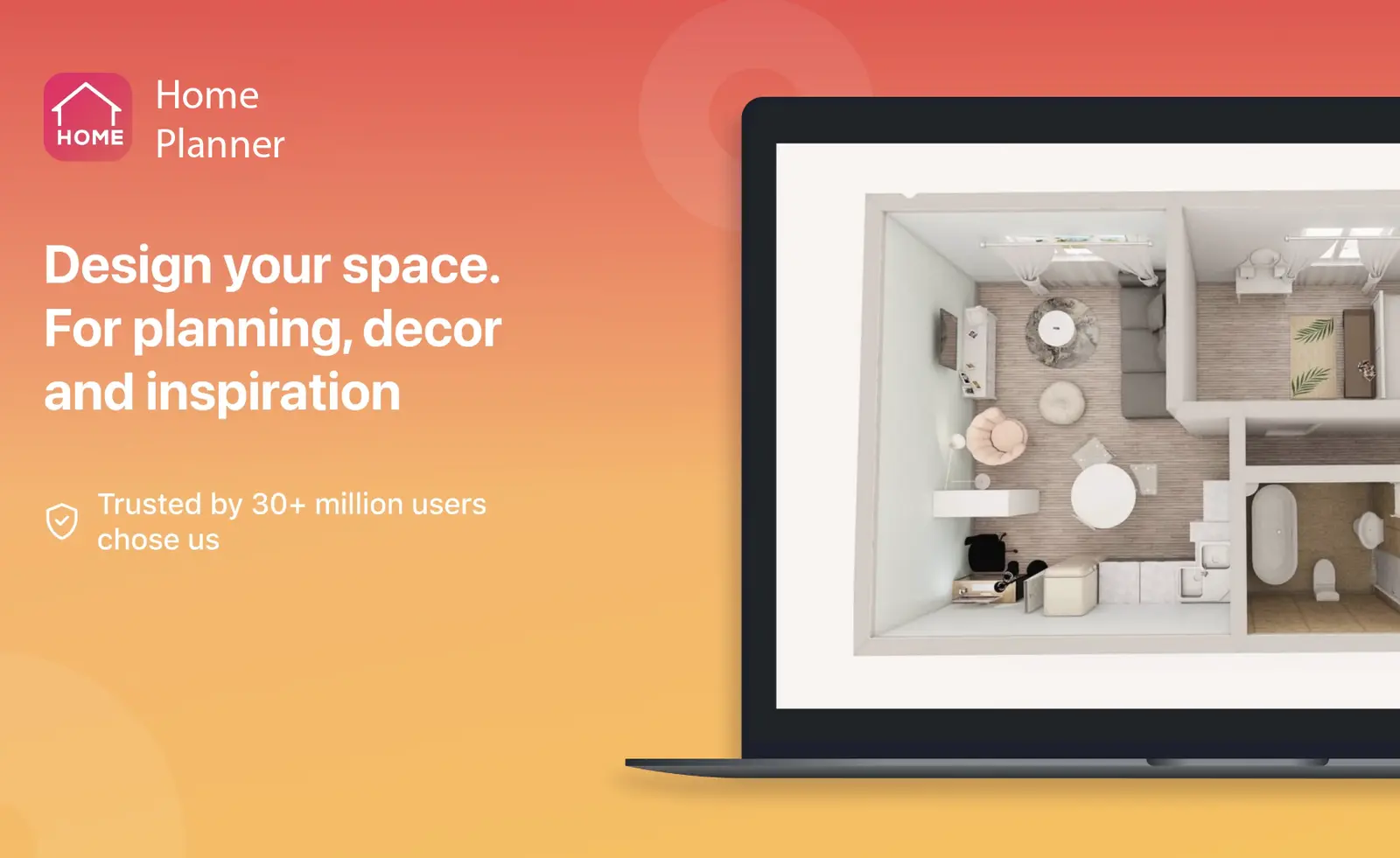
אותה אפליקציה, משטח עבודה גדול יותר: מעצבים עם Home Planner במחשב

גרסת Home Planner עבור Windows ו-macOS מציעה את אותן תכונות עוצמתיות כמו גרסת הנייד — אך על מסך גדול יותר, עם ניווט מלא בעכבר ובמקלדת. ללא תכונות בלעדיות. פשוט דרך טובה יותר להתמקד.
מחפשים יותר נוחות ושליטה בזמן העיצוב?
למה כדאי להשתמש ב-Home Planner במחשב?
כשתכנון החדר מקיף או כשצריך יותר מקום לחשוב ולפעול, העבודה במחשב מספקת לרוב חוויה טובה יותר. הנה הסיבות:
- מסך גדול יותר = פריסה ברורה יותראפשר לראות חלק גדול יותר מהפרויקט בבת אחת, לקרב תצוגה בדיוק מרבי ולהימנע מהעומס של מסך קטן.
- ניווט חלק יותר עם עכברהזזת רהיטים, התאמת קירות ובחירת חומרים בשליטה טובה יותר — במיוחד בעריכות מורכבות.
- סנכרון רציף עם הניידכל הפרויקטים נשמרים בחשבון, כך שאפשר להתחיל במחשב ולהמשיך מאוחר יותר בטלפון או בטאבלט.
איך להתקין את Home Planner ב-Windows (דרך Steam)
- לעבור אל store.steampowered.com
- להוריד ולהתקין את אפליקציית Steam
- ליצור חשבון Steam בחינם או להיכנס לחשבון קיים
- לחפש "Home Planner" בחנות או לעבור דרך הקישור
- ללחוץ על התקנה בדף האפליקציה
- לפתוח אותה מתוך ספריית Steam
- להתחבר לחשבון Home Planner תמיד באותה השיטה: Apple / Google / Facebook / דוא"ל, והעיצובים מסתנכרנים באופן אוטומטי.
איך להתקין את Home Planner ב-macOS
- לפתוח את ה-Mac App Store
- לחפש "Home Planner" או להשתמש בקישור
- ללחוץ על הורדה
- להתחבר לחשבון כדי לסנכרן את הפרויקטים
איך לסנכרן את Home Planner בין כל המכשירים
כדי לסנכרן פרויקטים בין מכשירים (למשל מהטלפון למחשב), יש צורך במינוי פעיל ל-Home Planner במכשיר. ללא מינוי, העבודה תישמר מקומית ולא תופיע בפלטפורמות אחרות.
- התכונה פועלת עם מינוי חודשי או שנתי
- המינוי מעניק גישה אל:
- כל התכונות בהתאם למסלול שנבחר
- גיבויים בענן
- סנכרון בין מכשירים
- הפרויקטים נשמרים בחשבון ונגישים מכל מקום שבו מתחברים
איך לסנכרן נכון בין מכשירים
- לבחור שיטת התחברות אחת: Apple, Google, Facebook או דוא"ל
- להשתמש תמיד באותה השיטה בכל מכשיר
- כך הפרויקטים והמינוי נשארים מסונכרנים
אם מתחברים דרך Google במכשיר אחד ודרך דוא"ל במכשיר אחר, המערכת תתייחס אליהם כאל שני חשבונות שונים — והפרויקטים והמינוי לא יסתנכרנו.
דוגמה: סנכרון המינוי מ-iPhone ל-Mac
- ב-iPhone:
- לפתוח את Home Planner
- לעבור אל תיק העבודות שלי
- להקיש על הכפתור הכחול התחברות
- להתחבר דרך Apple / Google / Facebook / דוא"ל
- ב-Mac:
- לפתוח את Home Planner
- לעבור אל תיק העבודות שלי
- להתחבר באותה השיטה
המינוי והפרויקטים יסתנכרנו באופן אוטומטי.
שאלות נפוצות
ש: האם יש הבדל בין גרסת הנייד לגרסת המחשב? ת: לא — הפונקציונליות זהה. עם זאת, המחשב מציע סביבת עבודה גדולה יותר ושליטה בעזרת עכבר, מה שיכול להרגיש חלק יותר בתכנון מפורט.
ש: האם צריך לשלם בנפרד? ת: לא. החשבון פועל בכל הפלטפורמות, והפרויקטים מסתנכרנים באופן אוטומטי.
ש: אפשר להשתמש ב-Home Planner במחשב ללא חיבור לרשת? ת: כן. אפשר לעצב ללא חיבור לרשת — השינויים יסתנכרנו ברגע שמתחברים חזרה.
ש: אם יש לי מינוי ב-iPhone, אפשר להשתמש בו ב-Mac?
ת: כן, אך יש להתחבר לאותו החשבון בתוך האפליקציה באותה השיטה (Facebook, Apple, Google או דוא"ל).. ה-App Store אינו מסנכרן זאת באופן אוטומטי.
ש: אפשר לשתף את המינוי בין Android ל-iOS?
ת: כן, אך יש להתחבר לאותו החשבון בתוך האפליקציה באותה השיטה (Facebook, Apple, Google או דוא"ל).
ש: חייבים חשבון כדי להשתמש ב-Home Planner?
ת: לא, אך ללא התחברות, העבודה תישמר רק באותו מכשיר. לא מתקבלים גיבוי בענן או סנכרון פרויקטים.
ש: אפשר להשתמש במינוי אחד במכשירי Android ו-iOS?
ת: כן. המינוי מקושר לחשבון Home Planner — ולא לפלטפורמה. כל עוד מתחברים באותה שיטת התחברות (Apple, Google, Facebook או דוא"ל) בתוך האפליקציה, אפשר להשתמש במינוי ב-Android, iPhone ו-iPad. פשוט חשוב להקפיד להתחבר תמיד באותה הדרך — החלפת שיטת ההתחברות תצור חשבון נפרד.
לניסיון בפרויקט שלך
אפליקציה חינמית לתכנון חדרים ועיצוב פנים