Aplicación para medidor láser: conecta tu medidor láser a Home Planner
Conecta un medidor láser compatible (modelos seleccionados de Bosch, Leica, Stanley, DEWALT y Mileseey) a Home Planner y pasa la longitud de cada pared directamente a tu plano de planta.
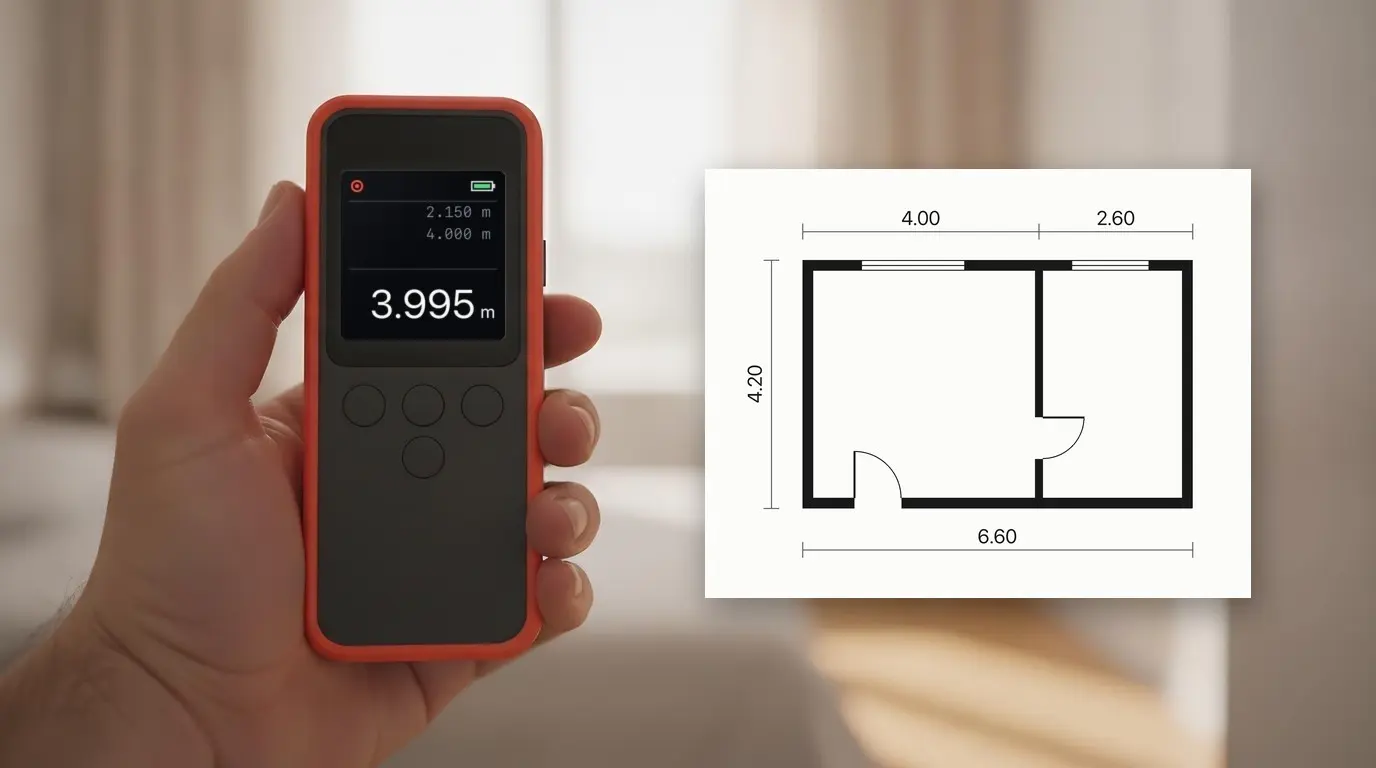
Home Planner funciona como una aplicación para medir con láser: mide cada pared con un medidor láser compatible y la lectura irá directo a tu plano de planta. Olvídate de los cuadernos y de escribir todo otra vez.
Home Planner está diseñado para conectarse a modelos seleccionados de medidores láser de Bosch, Leica, Stanley, DEWALT, Mileseey, STABILA, Würth, Hilti y otros fabricantes (alrededor de 60 modelos en la lista actual de la aplicación) en iPhone, iPad, Mac y Android.
Cómo funciona
Home Planner se conecta a un medidor láser compatible y asigna cada lectura al tamaño de la pared, puerta o ventana que elijas.
- Conecta tu medidor láser a Home Planner una sola vez.
- Mide una pared: abre sus dimensiones y presiona el botón del medidor. La longitud se agregará al plano.
- Mide la habitación completa en el sentido de las agujas del reloj: la aplicación te indicará qué pared, puerta o ventana medir a continuación.
Antes de empezar
Necesitas Home Planner PRO, un medidor láser Bluetooth® compatible y una habitación dibujada en el plano 2D.
| Necesitas | Por qué |
|---|---|
| Home Planner PRO | La función para conectar un medidor láser forma parte de PRO. Antes de comprar PRO, verifica que **Medir con láser** aparezca arriba del teclado de dimensiones. |
| Un iPhone, iPad, Mac o un teléfono o tableta Android | La aplicación se conecta al medidor mediante tecnología inalámbrica Bluetooth®. La versión para Windows no es compatible con medidores láser. |
| Un medidor láser Bluetooth® compatible | Consulta la lista a continuación o en la aplicación: selecciona el ? que está junto a Medir con láser. |
| Tener activado el Bluetooth® | En Android 10–11 también debes activar la Ubicación: Android la necesita para encontrar dispositivos Bluetooth®. |
| Una habitación en el plano 2D | Medirás las paredes de una habitación que hayas dibujado o importado. Para medir una habitación completa, esta debe estar cerrada. |
Medidores láser en la lista de la aplicación
Home Planner está diseñado para conectarse a los medidores láser seleccionados a continuación: alrededor de 60 modelos de Bosch, Leica DISTO, Stanley, DEWALT, Mileseey, STABILA, Würth, Hilti y otros fabricantes. Esta lista proviene del catálogo de modelos integrado en la aplicación. Desarrollamos la compatibilidad a partir de descripciones públicas sobre la conexión de cada modelo, por lo que no hemos probado todos en dispositivos reales. Es posible que un modelo fuera de la lista no logre conectarse. Si un modelo incluido no se conecta, ponte en contacto con asistencia desde la aplicación. Puedes consultar la lista completa y actualizada en la aplicación: selecciona ? junto a Medir con láser › Ver todos los modelos.
| Marca | Modelos | Disponible para |
|---|---|---|
| Bosch | GLM 50-27 C / CG, GLM 50 C, GLM 100 C, GLM 100-25 C, GLM 120 C, GLM 150 C, GLM 150-27 C, GLM 165-27 C, GLM 400 C, PLR 30 C, PLR 40 C, PLR 50 C, AdvancedDistance 50C (AD 50C), UniversalDistance 30C / 40C / 50C | iPhone, iPad, Mac, Android |
| Leica DISTO | D1, D2, D2G, D110, D510, D810, S910, E7500i, X3, X4 | iPhone, iPad, Mac, Android |
| Leica DISTO | D3a BT, D330i, D8 | Solo Android |
| Stanley | TLM 99s, TLM 99si, TLM 165si, TLM660 | iPhone, iPad, Mac, Android |
| DEWALT | DW03050, DW03101 | iPhone, iPad, Mac, Android |
| Mileseey | P7, P9, T7, D5T, M120, M130, R2B, S50, XTAPE, DT20 (versión antigua) | iPhone, iPad, Mac, Android |
| STABILA | LD 250 BT, LD 520, LD 530 BT | iPhone, iPad, Mac, Android |
| Würth | WDM 3-19, WDM 6-22, WDM 8-14, WDM 9-24 | iPhone, iPad, Mac, Android |
| Hilti | PD-I | iPhone, iPad, Mac, Android |
| Hilti | PD-38 | Solo Android |
| Johnson | LDM130, LDM330 | iPhone, iPad, Mac, Android |
| Otros | FNIRSI IR40, Hersch LEM 50, Precaster CX100, Suaoki P7 | iPhone, iPad, Mac, Android |
| CEM | iLDM-150 | Solo Android |
| REEKON | T1 (modo teclado) | iPhone, iPad, Mac, Android: activa el modo teclado en el medidor y emparéjalo en los ajustes de Bluetooth® de tu dispositivo |
Modelos para solo Android: primero vincula el medidor en la configuración de Bluetooth® de tu teléfono y luego conéctalo en Home Planner.
Home Planner no está afiliado, respaldado ni patrocinado por ninguno de los fabricantes mencionados aquí. Sus nombres y los nombres de sus modelos se utilizan únicamente para indicar con qué medidores está diseñada para conectarse la aplicación.
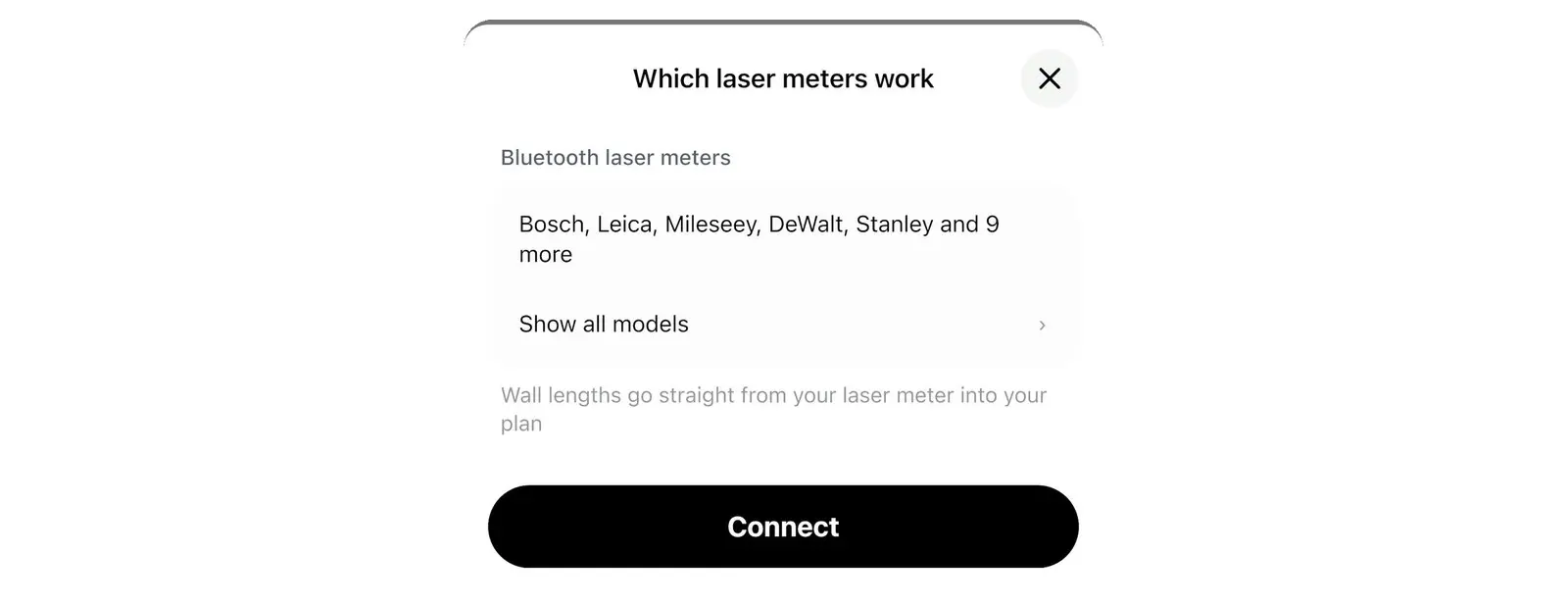
Conecta tu medidor láser
Solo debes conectar el medidor láser una vez desde el teclado de dimensiones de cualquier pared. Home Planner lo recordará.
- Abre tu proyecto en el plano 2D y selecciona la longitud de una pared. Se abrirá el teclado de dimensiones.
- Selecciona Medir con láser, el primer botón situado arriba del teclado, junto a ?. La primera vez, otorga acceso a Bluetooth® (en Android: Dispositivos cercanos). Si no tienes PRO, la aplicación abrirá Medidores láser compatibles con la lista de modelos y el botón Comprar PRO.
- Activa la función Bluetooth® del medidor láser (consulta su manual). Mientras encuentra el medidor, la aplicación te pedirá que presiones el botón de Bluetooth® en el dispositivo. Leica DISTO D810 o S910: activa primero el modo de aplicación no cifrada en el medidor.
- En Cerca, elige tu medidor láser. La aplicación se conectará y lo guardará en Mis dispositivos.

La próxima vez que abras un teclado de dimensiones, Home Planner se volverá a conectar al mismo medidor de forma automática.

Pantallas de ejemplo del flujo de conexión, creadas con un medidor láser simulado. Los nombres de los dispositivos son ilustrativos; en la aplicación verás el nombre real que reporte tu medidor.
Mide una pared con un medidor láser
Con el medidor conectado, cada vez que presiones su botón se completará la dimensión que estés editando.
- Selecciona la medida que quieras tomar: longitud o altura de la pared, o el ancho, altura o posición de una puerta o ventana.
- Revisa la línea arriba del teclado: un punto verde indica que el medidor está conectado.
- Presiona el botón de medición en el medidor láser. La lectura aparecerá en el campo seleccionado.
- Selecciona Hecho. Home Planner ajustará la pared a la nueva longitud.
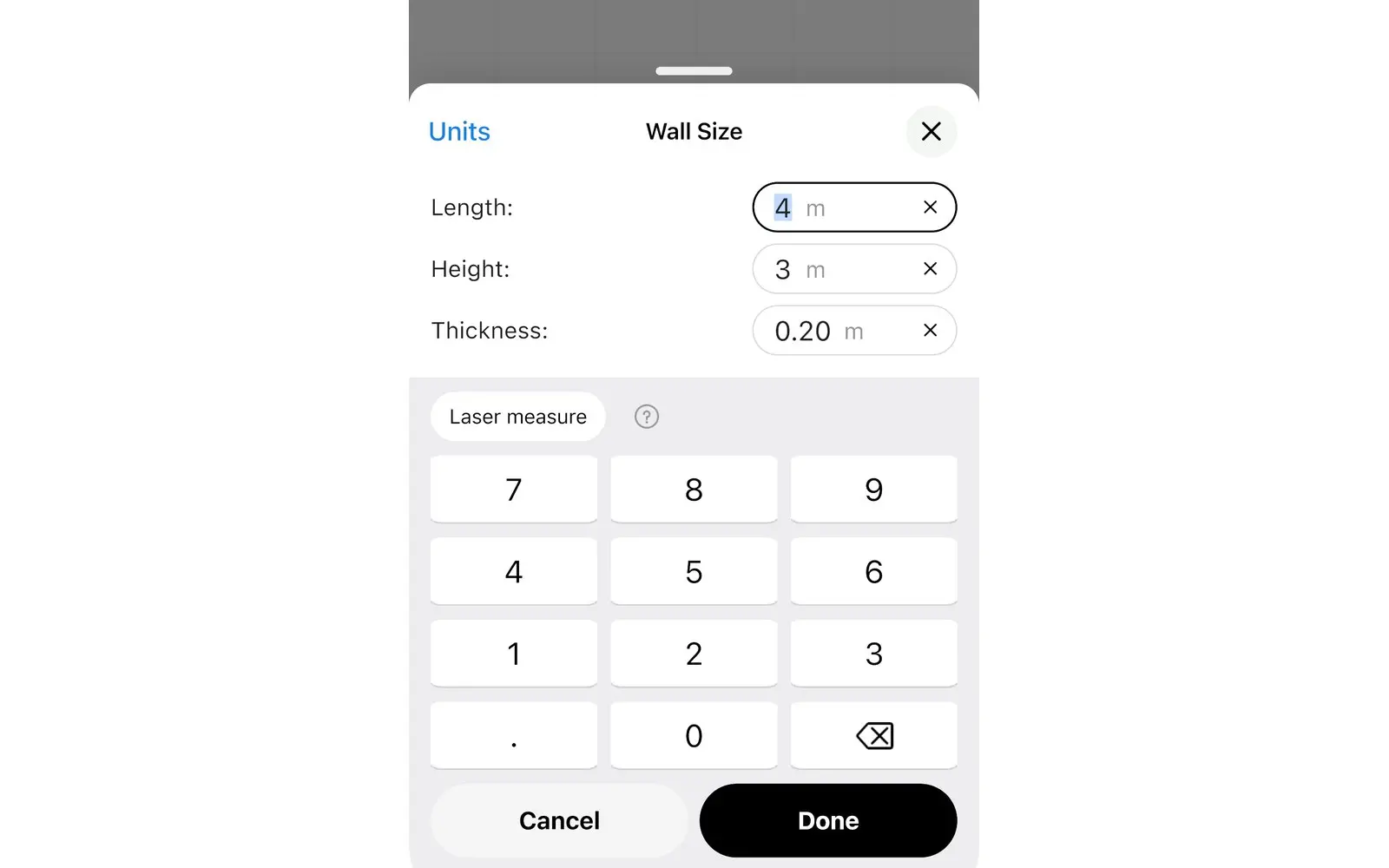
La aplicación mostrará la lectura en tus propias unidades (metros o pies), sin importar la unidad que use el medidor.
Sigue las instrucciones de seguridad del fabricante de tu dispositivo. Nunca apuntes un láser a los ojos de nadie.
Mide una habitación completa con un medidor láser
El proceso guiado de habitación es una forma rápida de transformar un boceto en un plano de planta con tus medidas reales: la aplicación te muestra qué pared, puerta o ventana medir a continuación, girando en el sentido de las agujas del reloj.
- Con el medidor conectado, abre la longitud de una pared en una habitación cerrada y selecciona Medir habitación ›.
- Párate donde el plano muestra la marca del medidor y apunta el láser a lo largo de la línea roja hacia la esquina opuesta. Presiona el botón: la pared guardará su longitud y la aplicación pasará al siguiente paso.
- En el caso de puertas y ventanas, la aplicación solicita dos medidas: la distancia desde la esquina hasta la apertura, y el ancho de la apertura. Si una puerta o ventana está pegada a la esquina, solo te pedirá el ancho.
- Continúa en el sentido de las agujas del reloj hasta llegar a la última pared. Selecciona Omitir para saltarte un paso, o la flecha hacia atrás para medir de nuevo.
- Si la forma de la habitación todavía no está clara, la aplicación te pedirá las diagonales de esquina a esquina. Luego verás Habitación medida.
Selecciona × en cualquier momento para detenerte: las paredes que ya mediste se conservarán en el plano.
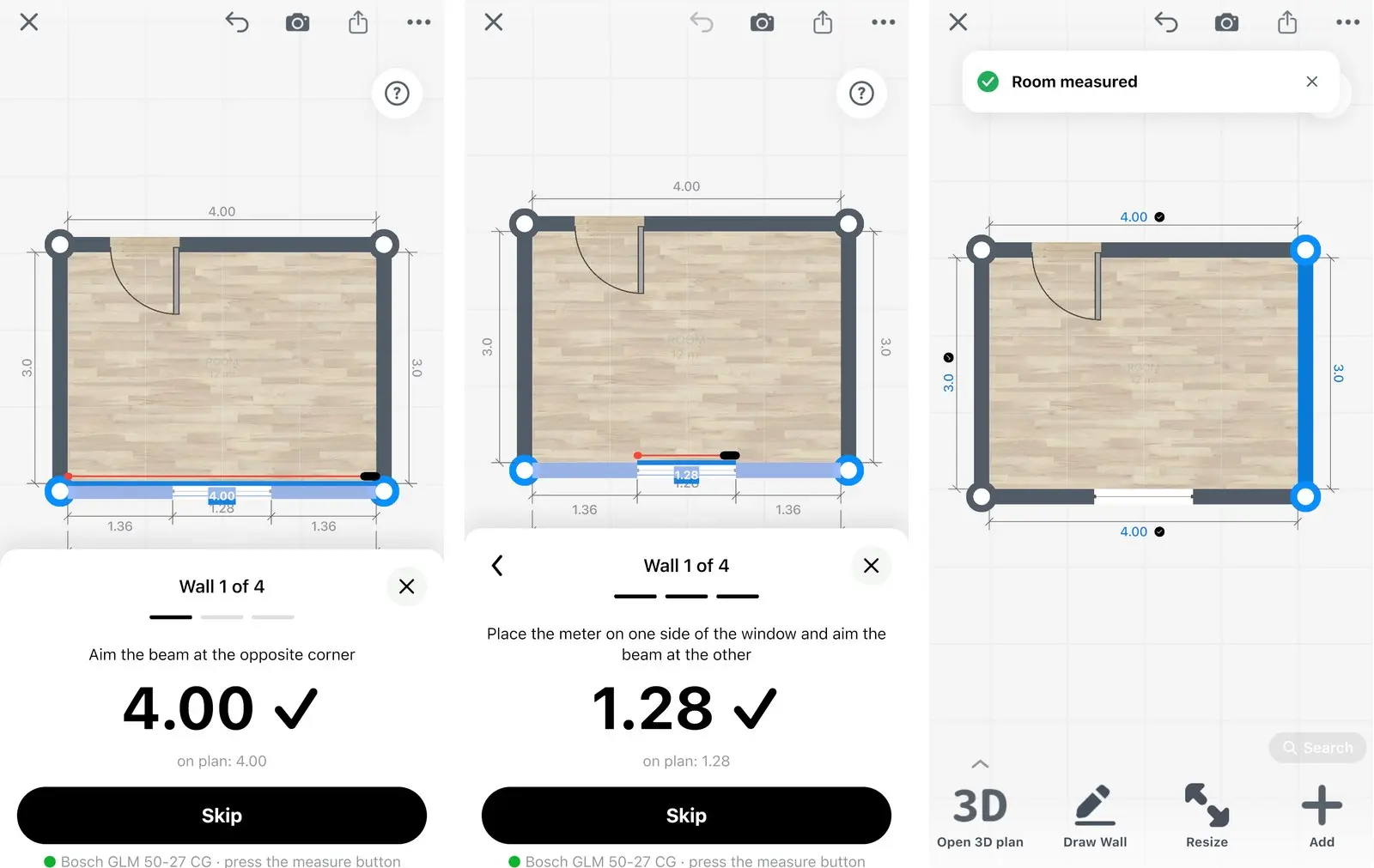
Pantallas de ejemplo del proceso guiado de habitación, creadas con un medidor láser simulado.
Consejos para tomar lecturas precisas
Para obtener medidas precisas, usa el modo de medición de distancia simple, mantén el medidor firme y asegúrate de tener solo una aplicación conectada a él.
- Configura el medidor láser en el modo de medición de distancia simple, no en área ni volumen.
- Apoya la parte trasera del medidor completamente plana contra la pared o esquina, manteniendo la misma altura en todas las paredes.
- Cierra otras aplicaciones de medición en tu teléfono: un medidor solo puede conectarse a una aplicación a la vez.
- Mide primero toda la pared de esquina a esquina, y luego las puertas y ventanas.
Solución de problemas
La mayoría de los problemas de conexión se deben a la configuración del Bluetooth® o a que otra aplicación está ocupando el medidor.
| Mensaje en la aplicación | Qué hacer |
|---|---|
| «El Bluetooth está apagado. Enciéndelo para encontrar tu medidor láser» | Activa el Bluetooth® en tu teléfono, tableta o Mac. |
| «Permite el acceso a Bluetooth en Ajustes para conectar el medidor láser» | Ve a Ajustes y permite el acceso a Bluetooth® para Home Planner. |
| No se encontró ningún medidor láser | Activa la función Bluetooth® del medidor y cierra otras aplicaciones de medición. Selecciona Reintentar. En Android, emparéjalo primero en la configuración de Bluetooth® de tu teléfono si usas los modelos Bosch GLM 50 C, GLM 100 C o PLR 30 / 40 / 50 C. |
| Activa la ubicación: en Android 10–11 sin ella no se puede encontrar el medidor láser | Activa la Ubicación en la configuración de Android. |
| Pon el medidor láser en modo de medición de distancia simple | Cambia el medidor del modo de área o volumen al modo de distancia simple. |
| El medidor láser no pudo medir. Vuelve a apuntar | Apunta a una superficie plana y sólida, y vuelve a presionar el botón. |
| Un punto gris y «sin conexión» arriba del teclado | Selecciona la línea de estado para volver a conectarte o vuelve a encender el medidor. |
| Medidor láser: sin conexión · Conectar (durante el proceso guiado) | Selecciona Conectar o vuelve a encender el medidor. |
| El Leica DISTO D810 o S910 no envía lecturas | Activa el modo de aplicación no cifrada en el medidor. |
Preguntas frecuentes
¿Qué modelos de medidores láser Bosch, Leica y de otras marcas puedo conectar a Home Planner?
Modelos seleccionados de medidores láser de Bosch, Leica, Stanley, DEWALT, Mileseey, STABILA, Würth, Hilti y otros fabricantes (alrededor de 60 en la lista actual de la aplicación). Consulta la tabla anterior o selecciona ? junto a Medir con láser en la aplicación. Home Planner no está afiliado a estos fabricantes.
¿Es gratis?
La función para conectar un medidor láser forma parte de Home Planner PRO. Antes de comprar PRO, verifica que Medir con láser aparezca arriba del teclado de dimensiones. Sin PRO, de todos modos puedes dibujar y medir tu plano a mano.
¿Funciona en Android y en Mac?
Sí: funciona en iPhone, iPad, Mac y Android. Algunos de los modelos listados solo funcionan en Android; la tabla los señala. La versión para Windows no admite medidores láser.
¿Puedo medir en pies?
Sí. La aplicación te muestra las lecturas en las unidades que hayas elegido en Home Planner y las convierte automáticamente desde las unidades del medidor.
¿Puedo modificar una lectura?
Sí. Durante el proceso guiado de habitación, regresa al paso correspondiente y mide otra vez, o selecciona la pared directamente en el plano. Cada lectura funciona como una dimensión normal que puedes escribir manualmente o deshacer.
¿Por qué medir en el sentido de las agujas del reloj?
Recorrer la habitación en una sola dirección permite que la aplicación ubique cada esquina, puerta y ventana en el lugar correcto. Solo te pedirá las diagonales cuando la forma de la habitación lo requiera.
Aviso de marcas registradas. Home Planner no está afiliado, respaldado ni patrocinado por Bluetooth SIG, Inc., Apple Inc., Google LLC, Microsoft Corporation ni por los fabricantes de medidores láser mencionados en esta página; sus nombres y marcas pertenecen a sus respectivos propietarios. Sus nombres y los nombres de sus modelos se utilizan únicamente para identificar los dispositivos y plataformas compatibles con la aplicación. La compatibilidad se basa en la lista disponible en la aplicación; no se garantiza el funcionamiento de un modelo incluido en todas las configuraciones.
La marca denominativa Bluetooth® y sus logotipos son marcas registradas propiedad de Bluetooth SIG, Inc. Android es una marca registrada de Google LLC. iPhone, iPad y Mac son marcas registradas de Apple Inc., registradas en EE. UU. y otros países. Windows es una marca registrada del grupo de empresas de Microsoft. Bosch, Leica, DISTO, Stanley, DEWALT, Mileseey, STABILA, Würth, Hilti, Johnson, FNIRSI, Hersch, Precaster, Suaoki, CEM y REEKON son marcas registradas de sus respectivos propietarios.
Pruébalo en tu propio proyecto
Aplicación gratuita de diseño de interiores y planos de habitaciones