تطبيق القياس بالليزر: توصيل مقياس المسافة بالليزر بتطبيق Home Planner
توصيل مقياس مسافة بالليزر متوافق — طرز مختارة من Bosch وLeica وStanley وDEWALT وMileseey — بتطبيق Home Planner وإرسال طول كل حائط مباشرة إلى مخطط الطابق.
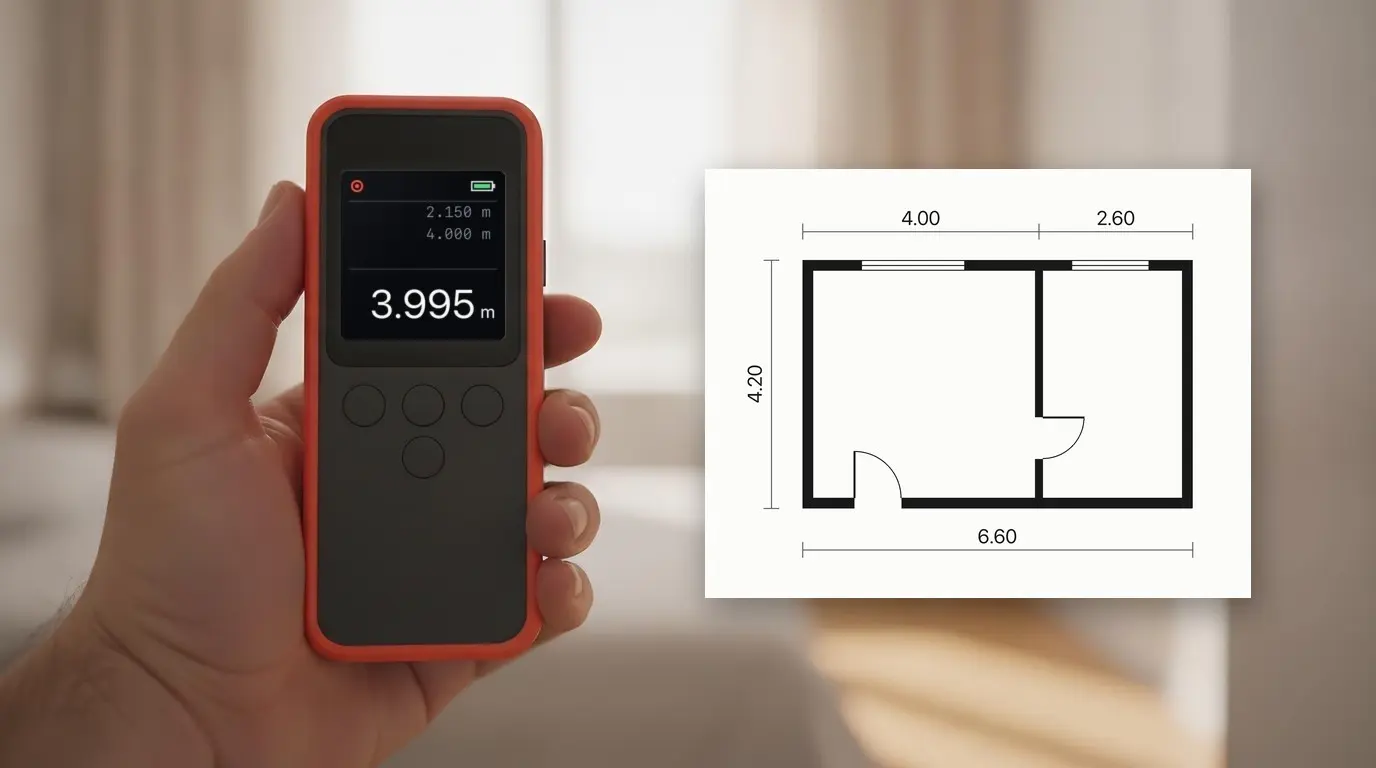
يعمل Home Planner كـ تطبيق للقياس بالليزر؛ إذ يمكنك قياس كل حائط باستخدام مقياس المسافة بالليزر المتوافق، لتنتقل القراءة مباشرة إلى مخطط الطابق الخاص بك دون الحاجة إلى دفتر ملاحظات أو إعادة كتابة القيم.
صُمّم Home Planner ليتصل بطرز محددة من مقاييس المسافة بالليزر من إنتاج Bosch وLeica وStanley وDEWALT وMileseey وSTABILA وWürth وHilti وغيرها من الشركات المصنّعة — حيث تضم قائمة التطبيق نحو 60 طرازاً اليوم — على أجهزة iPhone وiPad وMac وAndroid.
طريقة العمل
يتصل Home Planner بمقياس المسافة بالليزر المتوافق، ويدوّن كل قراءة ضمن مقاس الحائط أو الباب أو النافذة الذي تحدده.
- توصيل مقياس المسافة بالليزر بـ Home Planner مرة واحدة.
- قياس الحائط: فتح المقاس الخاص به والضغط على الزر الموجود في المقياس، لينتقل الطول مباشرة إلى المخطط.
- قياس الغرفة بأكملها باتجاه عقارب الساعة: يوضح لك التطبيق الحائط أو الباب أو النافذة الواجب قياسها بعد ذلك.
قبل البدء
يلزم وجود Home Planner PRO ومقياس المسافة بالليزر المزود بـ Bluetooth® ومتوافق وغرفة مرسومة في المخطط ثنائي الأبعاد 2D.
| المتطلبات | السبب |
|---|---|
| Home Planner PRO | يُعد توصيل مقياس المسافة بالليزر جزءاً من ميزات PRO. وقبل شراء PRO، يُرجى التأكد من ظهور خيار **القياس بالليزر** فوق لوحة مفاتيح المقاسات. |
| أجهزة iPhone أو iPad أو Mac أو هاتف أو لوحة Android | يتصل التطبيق بالمقياس عبر تقنية Bluetooth® اللاسلكية. علماً بأن إصدار Windows لا يدعم مقاييس المسافة بالليزر. |
| مقياس المسافة بالليزر المتوافق والمزود بـ Bluetooth® | يمكن الاطلاع على القائمة أدناه، أو داخل التطبيق عبر اختيار ؟ بجوار القياس بالليزر. |
| تشغيل إعداد Bluetooth® | على نظامَي Android 10–11 يجب أيضاً تشغيل الموقع؛ إذ يحتاجه نظام Android للعثور على أجهزة Bluetooth®. |
| غرفة في المخطط ثنائي الأبعاد 2D | تُقاس حوائط غرفة جرى رسمها أو استيرادها. وتتطلب عملية قياس الغرفة بأكملها وجود غرفة مغلقة. |
مقاييس المسافة بالليزر المدرجة في قائمة التطبيق
صُمّم Home Planner ليتصل بطرز محددة من مقاييس المسافة بالليزر الموضحة أدناه: نحو 60 طرازاً من إنتاج Bosch وLeica DISTO وStanley وDEWALT وMileseey وSTABILA وWürth وHilti وغيرها من الشركات المصنّعة. وتستند هذه القائمة إلى قائمة الطرز الخاصة بالتطبيق نفسه. وقد أضفنا دمج الدعم بناءً على الأوصاف المتاحة للعامة عن كيفية اتصال كل طراز، دون أن نختبر كل طراز على جهاز فعلي. وقد لا تتصل الطرز غير المدرجة في القائمة. وفي حال عدم اتصال أحد الطرز المدرجة، يُرجى التواصل مع الدعم من داخل التطبيق. وتتوفر القائمة الكاملة والحالية داخل التطبيق عبر اختيار ؟ بجوار القياس بالليزر ← عرض كل الطرز.
| ماركة | الطرز | مدرج لـ |
|---|---|---|
| Bosch | GLM 50-27 C / CG وGLM 50 C وGLM 100 C وGLM 100-25 C وGLM 120 C وGLM 150 C وGLM 150-27 C وGLM 165-27 C وGLM 400 C وPLR 30 C وPLR 40 C وPLR 50 C وAdvancedDistance 50C (AD 50C) وUniversalDistance 30C / 40C / 50C | iPhone وiPad وMac وAndroid |
| Leica DISTO | D1 وD2 وD2G وD110 وD510 وD810 وS910 وE7500i وX3 وX4 | iPhone وiPad وMac وAndroid |
| Leica DISTO | D3a BT وD330i وD8 | Android فقط |
| Stanley | TLM 99s وTLM 99si وTLM 165si وTLM660 | iPhone وiPad وMac وAndroid |
| DEWALT | DW03050 وDW03101 | iPhone وiPad وMac وAndroid |
| Mileseey | P7 وP9 وT7 وD5T وM120 وM130 وR2B وS50 وXTAPE وDT20 (الإصدار القديم) | iPhone وiPad وMac وAndroid |
| STABILA | LD 250 BT وLD 520 وLD 530 BT | iPhone وiPad وMac وAndroid |
| Würth | WDM 3-19 وWDM 6-22 وWDM 8-14 وWDM 9-24 | iPhone وiPad وMac وAndroid |
| Hilti | PD-I | iPhone وiPad وMac وAndroid |
| Hilti | PD-38 | Android فقط |
| Johnson | LDM130 وLDM330 | iPhone وiPad وMac وAndroid |
| ماركات أخرى | FNIRSI IR40 وHersch LEM 50 وPrecaster CX100 وSuaoki P7 | iPhone وiPad وMac وAndroid |
| CEM | iLDM-150 | Android فقط |
| REEKON | T1 (وضع لوحة المفاتيح) | iPhone وiPad وMac وAndroid: يُرجى تشغيل وضع لوحة المفاتيح في المقياس وإقرانه في إعدادات Bluetooth® الخاصة بجهازك |
طرز Android فقط: يُرجى إقران المقياس في إعدادات Bluetooth® الخاصة بهاتفك أولاً، ثم توصيله في Home Planner.
لا يتبع Home Planner أي أجهزة من الشركات المصنّعة المذكورة هنا أو يقتصر عليها أو يرعاها. وتُستخدم أسماؤها وأسماء طرزها فقط لتوضيح مقاييس المسافة التي صُمّم التطبيق للاتصال بها.
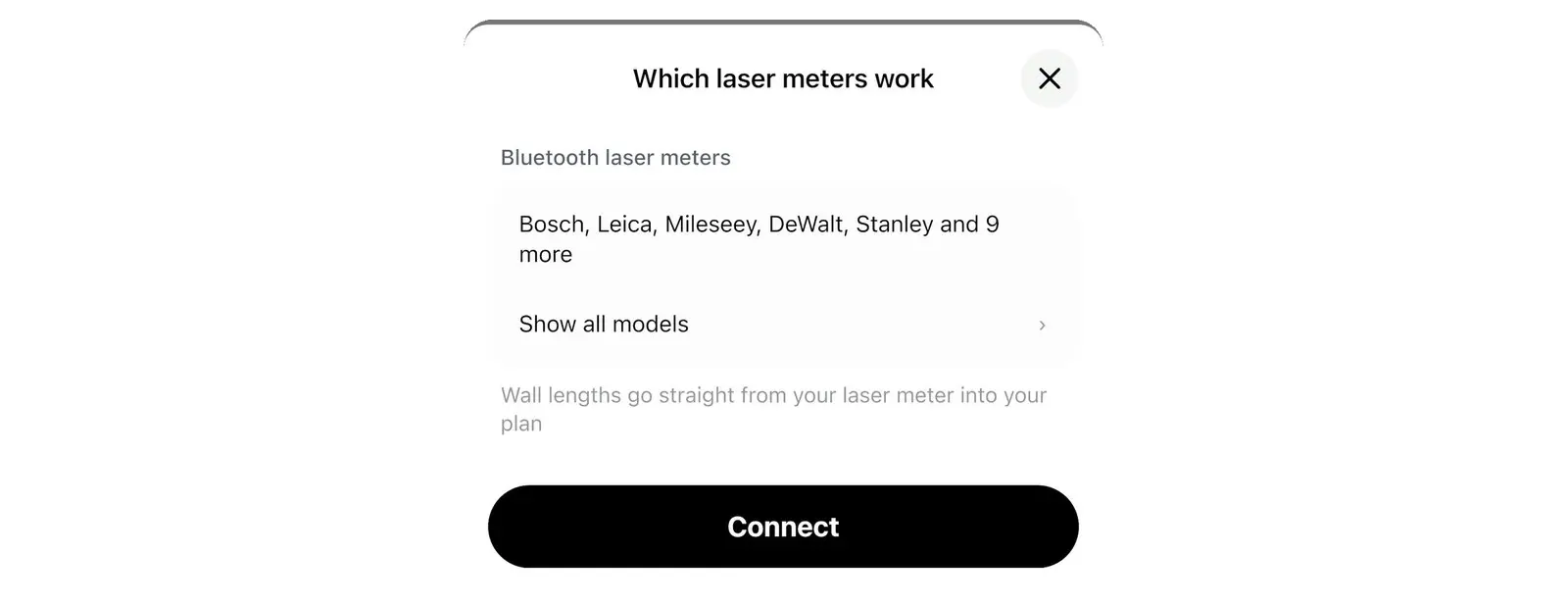
توصيل مقياس المسافة بالليزر
يُوصل مقياس المسافة بالليزر مرة واحدة من لوحة مفاتيح المقاسات لأي حائط، ويتذكره Home Planner لاحقاً.
- فتح المشروع في المخطط ثنائي الأبعاد 2D واختيار طول الحائط، لتفتح لوحة مفاتيح المقاسات.
- اختيار القياس بالليزر، وهو الزر الأول فوق لوحة المفاتيح بجوار ؟. وفي المرة الأولى، يُرجى السماح بالوصول إلى Bluetooth® (في Android: الأجهزة القريبة). وبدون PRO، يفتح التطبيق ما مقاييس المسافة بالليزر المناسبة مع قائمة الطرز وزر شراء PRO.
- تشغيل وظيفة Bluetooth® في مقياس المسافة بالليزر (يُرجى مراجعة دليل استخدام المقياس). وإلى أن يتم العثور على المقياس، يطلب منك التطبيق الضغط على زر Bluetooth® الخاص به. وبالنسبة للطرازين Leica DISTO D810 وS910: يُرجى تشغيل Unencrypted App Mode في المقياس أولاً.
- تحت قسم بالقرب منك، يُرجى اختيار مقياس المسافة بالليزر الخاص بك. يتصل التطبيق به ويحفظه تحت أجهزتي.

في المرة التالية التي تفتح فيها لوحة مفاتيح المقاسات، يعيد Home Planner الاتصال بالمقياس نفسه تلقائياً.

شاشات توضيحية لخطوات الاتصال أُعدّت باستخدام مقياس مسافة بالليزر محاكي. وأسماء الأجهزة الظاهرة عليها توضيحية؛ إذ ستظهر لك في التطبيق التسمية التي يرسلها المقياس الخاص بك.
قياس حائط باستخدام مقياس المسافة بالليزر
عند توصيل مقياس المسافة بالليزر، تملأ كل ضغطة على زره المقاس الذي تجري تعديله.
- اختيار المقاس المراد قياسه: طول الحائط، أو ارتفاع الحائط، أو عرض الباب أو النافذة أو ارتفاعهما أو موضعهما.
- التحقق من الخط الموجود أعلى لوحة المفاتيح: تشير النقطة الخضراء إلى أن مقياس المسافة بالليزر متصل.
- الضغط على زر القياس في مقياس المسافة بالليزر. يظهر المقاس المضبوط في الحقل المحدد.
- اختيار تم. يُعدّل Home Planner موضع الحائط ليصل إلى الطول الجديد.
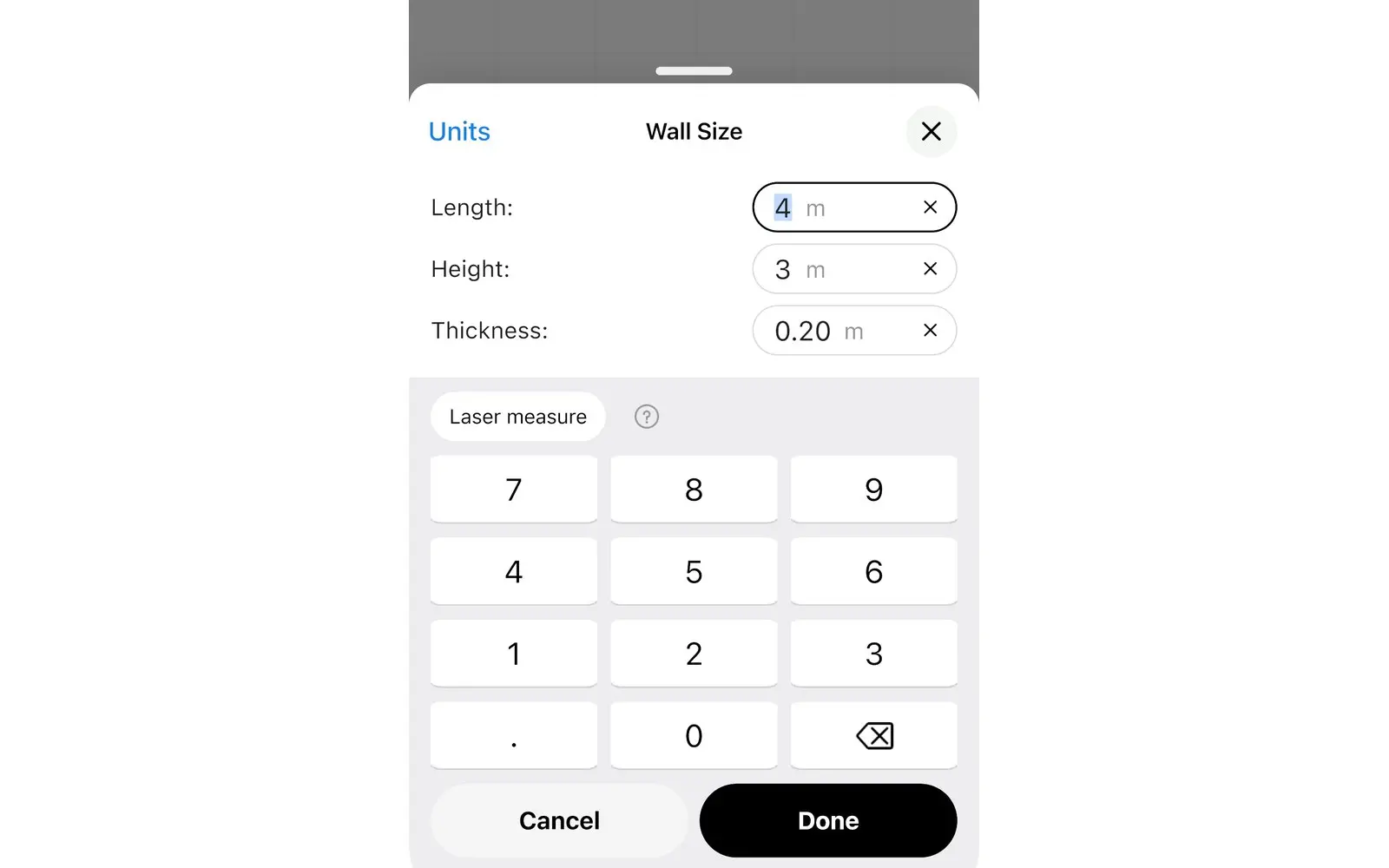
يعرض التطبيق المقاس المضبوط بوحداتك الخاصة (أمتار أو أقدام)، بغض النظر عن الوحدة التي يستخدمها مقياس المسافة بالليزر.
يُرجى اتباع تعليمات السلامة الصادرة عن الشركة المصنعة لجهازك. لا تُوجّه شعاع الليزر مطلقاً نحو عينَي أي شخص.
قياس غرفة بالكامل باستخدام مقياس المسافة بالليزر
تُعد سلسلة قياس الغرفة طريقة سريعة لتحويل المخطط الأولي إلى مخطط طابق استناداً إلى مقاساتك المقاسة: إذ يعرض التطبيق الحائط أو الباب أو النافذة المراد قياسها تالياً، باتجاه عقارب الساعة.
- عند توصيل مقياس المسافة بالليزر، يُفتح طول الحائط في غرفة مغلقة ويُحدد قياس الغرفة ›.
- الوقوف حيث تظهر علامة مقياس المسافة بالليزر في المخطط وتوجيه الشعاع امتداداً للخط الأحمر نحو الزاوية المقابلة. الضغط على الزر: فيكتسب الحائط طوله، وينتقل التطبيق إلى الخطوة التالية.
- يطلب التطبيق قراءتين لكل باب ونافذة: المسافة من الزاوية إلى الفتحة، وعرض الفتحة نفسها. وإذا كان الباب أو النافذة ملامساً للزاوية، فيطلب التطبيق عرض الفتحة فقط.
- الاستمرار باتجاه عقارب الساعة حتى الحائط الأخير. اختيار تخطى لتجاوز خطوة، أو السهم الخلفي لإعادة قياسها.
- إذا ظل شكل الغرفة غير واضح، يطلب التطبيق قياس الأقطار من زاوية إلى أخرى. ثم تظهر عبارة تم قياس الغرفة.
اختيار × للإيقاف في أي وقت: وتظل الحوائط التي تم قياسها بالفعل محفوظة في المخطط.
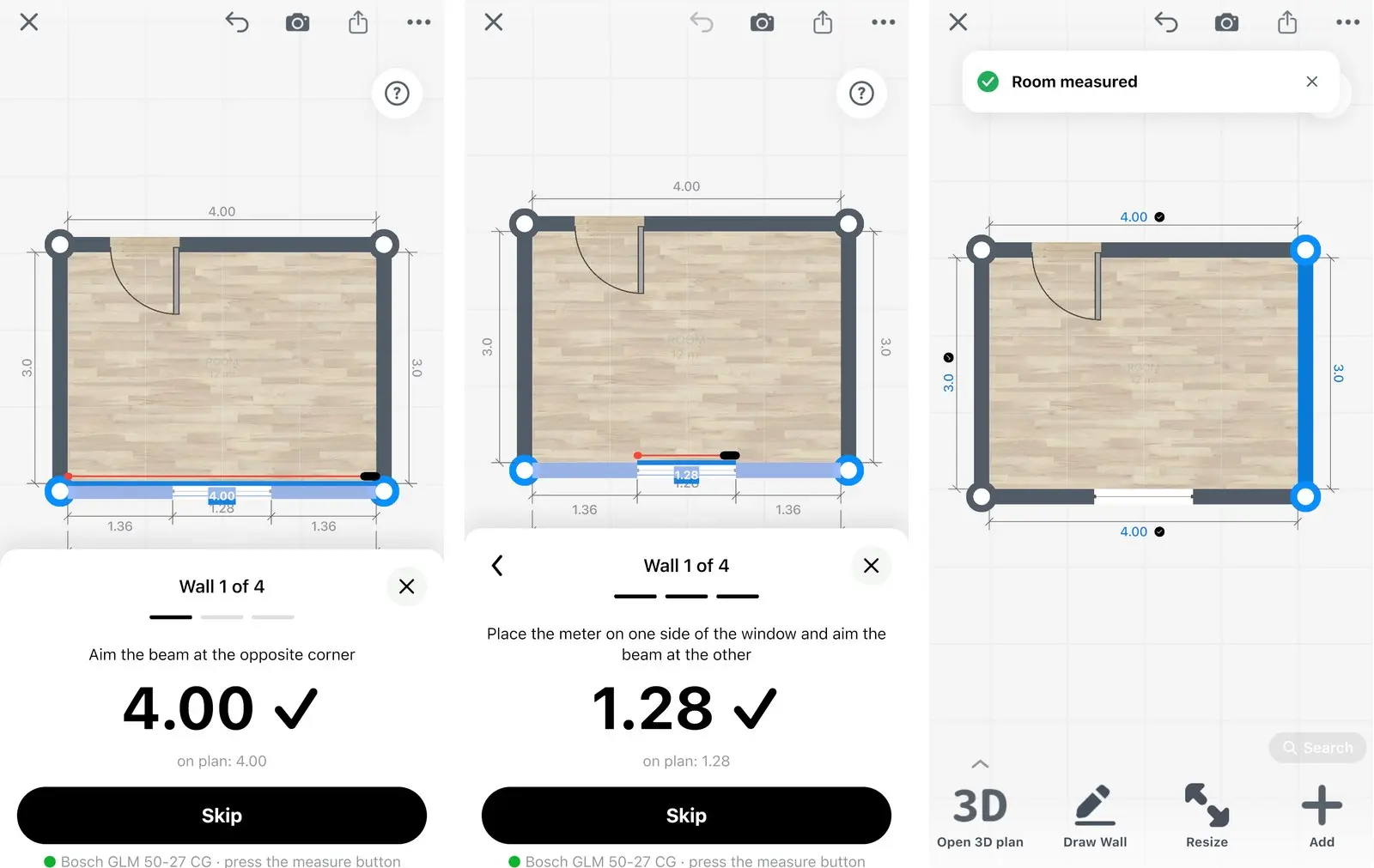
شاشات توضيحية لسلسلة قياس الغرفة، تم إنشاؤها باستخدام مقياس مسافة بالليزر محاكى.
نصائح للحصول على قراءات دقيقة
تنتج القراءات الدقيقة عن استخدام وضع القياس الفردي، وثبات مقياس المسافة بالليزر، وتوصيله بتطبيق واحد فقط.
- ضبط مقياس المسافة بالليزر على وضع القياس الفردي، وليس وضع المساحة أو الحجم.
- تثبيت الجزء الخلفي من مقياس المسافة بالليزر بشكل مستوٍ على الحائط أو الزاوية، وعلى الارتفاع نفسه لكل حائط.
- إغلاق تطبيقات القياس الأخرى على الهاتف: إذ يتصل مقياس المسافة بالليزر بتطبيق واحد فقط في كل مرة.
- قياس الحائط بالكامل من الزاوية إلى الزاوية أولاً، ثم الأبواب والنوافذ.
استكشاف الأخطاء وإصلاحها
تنجم معظم مشكلات الاتصال عن إعدادات Bluetooth® أو عن وجود تطبيق آخر متصل بمقياس المسافة بالليزر.
| الرسالة في التطبيق | الإجراء الواجب اتخاذه |
|---|---|
| "Bluetooth متوقف. يجب تشغيله للعثور على مقياس المسافة بالليزر" | تشغيل إعداد Bluetooth® على الهاتف أو اللوح الذكي أو جهاز Mac. |
| "السماح بالوصول إلى Bluetooth من الإعدادات لتوصيل مقياس المسافة بالليزر" | الانتقال إلى الإعدادات والسماح بالوصول إلى Bluetooth® لتطبيق Home Planner. |
| لم يتم العثور على مقياس المسافة بالليزر | تشغيل وظيفة Bluetooth® في مقياس المسافة بالليزر وإغلاق تطبيقات القياس الأخرى. اختيار المحاولة مجدداً. على أجهزة Android، يجب إقران الطرز Bosch GLM 50 C وGLM 100 C وPLR 30 / 40 / 50 C أولاً في إعدادات Bluetooth® بالهاتف. |
| تشغيل خدمات الموقع: على Android 10–11 لا يمكن العثور على مقياس المسافة بالليزر بدونها | تشغيل خدمات الموقع في إعدادات Android. |
| ضبط مقياس المسافة بالليزر على وضع القياس الفردي | تحويل مقياس المسافة بالليزر من وضع المساحة أو الحجم إلى وضع القياس الفردي. |
| تعذّر على مقياس المسافة بالليزر القياس. يُرجى توجيه الشعاع مرة أخرى | توجيه الشعاع نحو سطح صلب ومستوٍ والضغط على الزر مجدداً. |
| نقطة رمادية وعبارة "غير متصل" أعلى لوحة المفاتيح | الضغط على خط الحالة لإعادة التوصيل، أو إعادة تشغيل مقياس المسافة بالليزر. |
| مقياس المسافة بالليزر: غير متصل · توصيل (أثناء سلسلة قياس الغرفة) | اختيار توصيل، أو إعادة تشغيل مقياس المسافة بالليزر. |
| الجهاز Leica DISTO D810 أو S910 لا يرسل القراءات | تفعيل وضع التطبيق غير المشفّر (Unencrypted App Mode) في مقياس المسافة بالليزر. |
الأسئلة والإجابات
ما طرز مقاييس المسافة بالليزر من Bosch وLeica وغيرها التي يمكنني توصيلها بتطبيق Home Planner؟
طرز مختارة من مقاييس المسافة بالليزر من Bosch وLeica وStanley وDEWALT وMileseey وSTABILA وWürth وHilti وغيرها من الشركات المصنعة — نحو 60 طرازاً في قائمة التطبيق حالياً. يُرجى الاطلاع على الجدول أعلاه، أو اختيار ؟ بجوار القياس بالليزر في التطبيق. علماً بأن Home Planner غير تابع لشركات التصنيع هذه.
هل هذه الميزة مجانية؟
توصيل مقياس المسافة بالليزر جزء من اشتراك Home Planner PRO. قبل شراء PRO، يُرجى التحقق من ظهور القياس بالليزر أعلى لوحة مفاتيح المقاسات. وبدون اشتراك PRO، لا يزال بإمكانك رسم مخططك وقياسه يدوياً.
هل تعمل هذه الميزة على نظام Android وجهاز Mac؟
نعم: على أجهزة iPhone وiPad وMac وAndroid. وتعمل بعض الطرز المدرجة في القائمة على نظام Android فقط؛ وهو ما يوضحه الجدول. علماً بأن إصدار Windows لا يدعم مقاييس المسافة بالليزر.
هل يمكنني القياس بوحدة القدم؟
نعم. يعرض التطبيق القراءات بالوحدات التي اخترتها في Home Planner ويحسُبها تحويلاً من وحدات مقياس المسافة بالليزر تلقائياً.
هل يمكنني تغيير القراءة؟
نعم. في سلسلة قياس الغرفة، يمكنك العودة إلى الخطوة والقياس مجدداً، أو تحديد الحائط في المخطط. وتُعد كل قراءة مقاساً عادياً يمكنك كتابته أو التراجع عنه أيضاً.
لماذا يُفضل القياس باتجاه عقارب الساعة؟
يتيح الدوران حول الغرفة في اتجاه واحد للتطبيق وضع كل زاوية وباب ونافذة في المكان الصحيح. ولا يطلب التطبيق قياس الأقطار إلا عندما يتطلب شكل الغرفة ذلك.
إشعار العلامات التجارية. تطبيق Home Planner غير مرتبط بشركات Bluetooth SIG, Inc. أو Apple Inc. أو Google LLC أو Microsoft Corporation أو الشركات المصنعة لمقاييس المسافة بالليزر المذكورة في هذه الصفحة، ولا يحظى برعايتها أو تأييدها؛ وتعود ملكية أسماء هذه الشركات وعلاماتها إلى أصحابها. تُستخدم أسماؤهم وأسماء طرزهم فقط لتحديد الأجهزة والمنصات التي تم بناء التطبيق للعمل معها. يعتمد التوافق على القائمة الموجودة في التطبيق؛ ولا يضمن إدراج أي طراز عمله في جميع التكوينات.
تُعد كلمة Bluetooth® وشعاراتها علامات تجارية مسجلة مملوكة لشركة Bluetooth SIG, Inc. وتُعد Android علامة تجارية لشركة Google LLC. وتُعد iPhone وiPad وMac علامات تجارية لشركة Apple Inc.، مسجلة في الولايات المتحدة وبلدان أخرى. وتُعد Windows علامة تجارية لمجموعة شركات Microsoft. وتُعد Bosch وLeica وDISTO وStanley وDEWALT وMileseey وSTABILA وWürth وHilti وJohnson وFNIRSI وHersch وPrecaster وSuaoki وCEM وREEKON علامات تجارية لأصحابها المعنيين.
تجربته في مشروعك الخاص
تطبيق مجاني لتخطيط الغرف والتصميم الداخلي